Tab ẩn danh là một tính năng thiết yếu mà mọi người dùng internet cần nắm rõ. Nó không chỉ đơn thuần là việc không lưu lịch sử duyệt web. Chức năng này tạo ra một phiên duyệt web tạm thời, giúp bảo vệ bảo mật thông tin cá nhân của bạn trên thiết bị. Để hiểu rõ hơn về tính năng quan trọng này, chúng ta cần tìm hiểu cơ chế xử lý cookie và dữ liệu trang web của nó. Bài viết này sẽ đi sâu vào chế độ duyệt web ẩn danh và hướng dẫn Cách mở Tab ẩn danh và những hiểu lầm về quyền riêng tư một cách toàn diện. Chúng ta cũng sẽ đề cập đến các biện pháp bảo mật nâng cao như VPN để đạt được quyền riêng tư tuyệt đối.
Khái Niệm Cơ Bản Về Tab Ẩn Danh (Incognito Mode)
Tab Ẩn Danh Là Gì Và Cơ Chế Hoạt Động
Tab ẩn danh, hay còn được gọi là Chế độ Riêng tư (Private Window) ở một số trình duyệt, là một phiên làm việc đặc biệt. Khi được kích hoạt, trình duyệt sẽ không ghi lại các hành động của người dùng trong phiên đó. Điều này bao gồm lịch sử duyệt web, các tệp cookie và dữ liệu trang web, cũng như thông tin đã nhập vào các biểu mẫu.
Mục đích chính là ngăn chặn việc lưu trữ dấu vết hoạt động trên chính thiết bị bạn đang sử dụng. Khi bạn đóng cửa sổ ẩn danh, mọi dữ liệu tạm thời liên quan đến phiên đó sẽ bị xóa hoàn toàn. Điều này đảm bảo rằng người dùng tiếp theo trên cùng một máy tính sẽ không thể truy cập lịch sử của bạn.
Cơ Chế Xử Lý Dữ Liệu Của Trình Duyệt
Ở chế độ thông thường, trình duyệt liên tục lưu trữ dữ liệu để tối ưu hóa trải nghiệm người dùng. Điều này bao gồm việc lưu cookie để nhận dạng bạn trên các trang web hoặc lưu bộ nhớ đệm (cache) để tải trang nhanh hơn.
Khi ở chế độ ẩn danh, trình duyệt sẽ tạo ra một “phiên” biệt lập. Tất cả dữ liệu đăng nhập và cookie được tạo ra trong phiên này chỉ được lưu trữ trong bộ nhớ tạm thời (RAM). Ngay khi cửa sổ ẩn danh cuối cùng được đóng lại, bộ nhớ tạm thời này sẽ bị xóa. Đây là cơ chế cốt lõi giúp Tab ẩn danh ngăn chặn việc lưu lại dấu vết trên ổ cứng thiết bị.
Sự Khác Biệt Chủ Yếu Giữa Tab Thường Và Tab Ẩn Danh
Điểm khác biệt lớn nhất nằm ở khả năng lưu trữ dữ liệu. Tab thường là chế độ mặc định, lưu trữ vĩnh viễn (cho đến khi bạn xóa thủ công) lịch sử truy cập, thông tin tự động điền, và cookie.
Ngược lại, Tab ẩn danh hoàn toàn bỏ qua việc ghi lại những thông tin này. Ngoài ra, một số trình duyệt mặc định sẽ vô hiệu hóa các tiện ích mở rộng (extensions) trong chế độ ẩn danh. Điều này nhằm tránh việc các tiện ích này có thể âm thầm theo dõi hoặc lưu trữ dữ liệu. Việc hiểu rõ sự khác biệt này rất quan trọng để sử dụng tính năng một cách hiệu quả và an toàn.
 Giao diện cửa sổ Tab Ẩn Danh Chrome với biểu tượng người bí ẩn
Mối Quan Hệ Giữa Tab Ẩn Danh Và Quyền Riêng Tư (E-E-A-T)
Những Hiểu Lầm Thường Gặp Về Tính Bảo Mật
Rất nhiều người nhầm tưởng rằng Tab ẩn danh mang lại sự bảo mật tuyệt đối. Đây là một hiểu lầm tai hại, dẫn đến việc người dùng chủ quan khi duyệt web. Chế độ này không biến bạn thành một người vô hình trên mạng internet.
Nó chỉ đơn giản là một công cụ dọn dẹp dấu vết trên thiết bị cục bộ. Công cụ này không thay đổi địa chỉ IP của bạn. Nó cũng không mã hóa lưu lượng truy cập mạng. Do đó, các bên thứ ba vẫn có thể theo dõi hành vi trực tuyến của bạn.
Tab Ẩn Danh Không Thể Che Giấu Điều Gì
Cần phải hiểu rõ giới hạn của Tab ẩn danh để bảo vệ quyền riêng tư một cách đúng đắn. Tab ẩn danh không thể che giấu hoạt động của bạn khỏi:
- Nhà Cung Cấp Dịch Vụ Internet (ISP): ISP của bạn vẫn nhìn thấy địa chỉ IP và mọi trang web bạn truy cập.
- Quản Trị Viên Mạng (Cơ quan/Trường học): Nếu bạn đang sử dụng mạng lưới của một tổ chức, quản trị viên mạng vẫn có thể giám sát lưu lượng truy cập.
- Các Trang Web Bạn Truy Cập: Nếu bạn đăng nhập vào một tài khoản (ví dụ: Google, Facebook) trong cửa sổ ẩn danh, trang web đó vẫn biết chính xác bạn là ai và theo dõi hoạt động của bạn.
- Các Công Cụ Theo Dõi (Trackers) Trên Website: Các mã theo dõi, quảng cáo trên trang web vẫn hoạt động bình thường và có thể thu thập dữ liệu cơ bản.
Khi Nào Cần Kết Hợp Tab Ẩn Danh Với VPN
Đối với các hoạt động đòi hỏi bảo mật thông tin cá nhân cao hơn, việc chỉ sử dụng Tab ẩn danh là không đủ. Trong trường hợp này, bạn nên kết hợp nó với một VPN (Virtual Private Network).
VPN mã hóa toàn bộ lưu lượng truy cập mạng của bạn. Nó cũng ẩn địa chỉ IP thực của bạn bằng cách định tuyến kết nối qua máy chủ của họ. Sự kết hợp này mang lại khả năng ẩn danh cao nhất. VPN bảo vệ bạn khỏi ISP và quản trị viên mạng, còn Tab ẩn danh dọn dẹp dấu vết trên thiết bị của bạn.
 So sánh sự khác biệt giữa Tab thường và Tab Ẩn Danh
Các Trường Hợp Thực Tế Nên Tối Ưu Bằng Tab Ẩn Danh
Việc sử dụng chế độ duyệt web ẩn danh một cách thông minh sẽ giúp cải thiện trải nghiệm và bảo mật. Có nhiều tình huống trong đời sống hàng ngày mà Tab ẩn danh phát huy tối đa hiệu quả của nó. Đây là những ứng dụng thực tế và chuyên nghiệp của tính năng này.
Sử Dụng Thiết Bị Công Cộng Hoặc Của Người Khác
Đây là trường hợp sử dụng cơ bản và quan trọng nhất. Khi bạn buộc phải dùng máy tính ở thư viện, quán cà phê hoặc của đồng nghiệp, luôn mở Tab ẩn danh để duyệt web.
Điều này đảm bảo mọi thông tin đăng nhập, mật khẩu và lịch sử tìm kiếm sẽ bị xóa ngay khi bạn đóng cửa sổ. Nếu không sử dụng Tab ẩn danh, người dùng tiếp theo có thể dễ dàng truy cập vào các tài khoản cá nhân của bạn. Đây là quy tắc bất di bất dịch để bảo vệ dữ liệu.
Quản Lý Nhiều Tài Khoản Cùng Một Nền Tảng
Nhiều người cần đăng nhập đồng thời vào hai tài khoản trên cùng một dịch vụ, ví dụ như hai tài khoản email công việc và cá nhân trên Gmail. Trình duyệt thường sẽ gây xung đột.
Sử dụng Tab ẩn danh cho phép bạn thực hiện điều này một cách dễ dàng. Một tài khoản được đăng nhập ở tab thường. Tài khoản còn lại được đăng nhập trong Tab ẩn danh riêng biệt. Trình duyệt xem hai phiên này là hoàn toàn tách biệt.
Nghiên Cứu Thị Trường Và Giá Cả (Tránh Bị Theo Dõi Giá)
Các trang web thương mại điện tử thường sử dụng cookie để theo dõi hành vi mua sắm của bạn. Dựa trên lịch sử tìm kiếm, họ có thể điều chỉnh giá sản phẩm. Hiện tượng này được gọi là “định giá động” (dynamic pricing).
Để xem mức giá không bị cá nhân hóa, bạn nên tìm kiếm sản phẩm trong Tab ẩn danh. Điều này giúp loại bỏ các cookie theo dõi giá. Từ đó, bạn có thể xem được mức giá mà một người dùng mới sẽ nhìn thấy.
Xử Lý Sự Cố Và Kiểm Tra Bộ Nhớ Đệm (Cache/Cookie Troubleshooting)
Đối với các nhà phát triển web hoặc người dùng muốn chẩn đoán lỗi trên trang web, Tab ẩn danh là một công cụ không thể thiếu. Nó cho phép bạn tải trang web mà không có bất kỳ bộ nhớ đệm hay cookie nào can thiệp.
Điều này giúp xác định liệu lỗi bạn gặp phải có phải do dữ liệu đã lưu trữ cũ gây ra hay không. Nếu trang hoạt động bình thường trong chế độ ẩn danh, thì vấn đề nằm ở cache hoặc cookie của bạn. Sau đó, bạn chỉ cần xóa chúng ở chế độ thường.
Hướng Dẫn Chi Tiết Cách Mở Tab Ẩn Danh Nhanh Chóng
Mọi trình duyệt hiện đại đều hỗ trợ tính năng ẩn danh. Cách mở Tab ẩn danh thường rất đơn giản. Tuy nhiên, tên gọi và phím tắt có thể khác nhau giữa các nền tảng và trình duyệt.
Trên Hệ Điều Hành Máy Tính (Windows/macOS)
Việc sử dụng tổ hợp phím tắt là cách nhanh nhất và hiệu quả nhất để truy cập chế độ này. Bạn nên ghi nhớ các phím tắt này để tăng tốc độ làm việc.
Google Chrome (Windows/Mac)
Google Chrome gọi tính năng này là “Cửa sổ ẩn danh mới” (New Incognito Window).
- Phím tắt (Windows/Linux): Nhấn đồng thời Ctrl + Shift + N.
- Phím tắt (Mac): Nhấn đồng thời Command + Shift + N.
- Qua Menu: Nhấp vào biểu tượng ba chấm dọc (Menu) ở góc trên bên phải, sau đó chọn “Cửa sổ ẩn danh mới”.
Mozilla Firefox (Windows/Mac)
Firefox sử dụng tên “Cửa sổ riêng tư mới” (New Private Window) cho chế độ này.
- Phím tắt (Windows/Linux): Nhấn đồng thời Ctrl + Shift + P.
- Phím tắt (Mac): Nhấn đồng thời Command + Shift + P.
- Qua Menu: Nhấp vào biểu tượng ba dấu gạch ngang (Menu) ở góc trên bên phải, sau đó chọn “Cửa sổ riêng tư mới”.
Microsoft Edge (Windows/Mac)
Microsoft Edge gọi chế độ này là “Cửa sổ InPrivate mới” (New InPrivate Window).
- Phím tắt (Windows/Mac): Nhấn đồng thời Ctrl + Shift + N.
- Qua Menu: Nhấp vào biểu tượng ba chấm ngang (Menu) ở góc trên bên phải, sau đó chọn “Cửa sổ InPrivate mới”.
Safari (Mac)
Safari trên macOS cũng dùng tên “Cửa sổ riêng tư mới” (New Private Window).
- Phím tắt (Mac): Nhấn đồng thời Command + Shift + N.
- Qua Menu: Trên thanh menu, chọn “Tệp” (File), sau đó chọn “Cửa sổ riêng tư mới”.
 Hướng dẫn cách mở Tab Ẩn Danh trên các trình duyệt máy tính
Trên Thiết Bị Di Động (Android/iOS)
Việc mở Tab ẩn danh trên điện thoại di động cũng rất trực quan. Các ứng dụng trình duyệt được thiết kế để dễ dàng chuyển đổi giữa các chế độ. Điều này giúp tối ưu bảo mật thông tin cá nhân khi bạn lướt web bằng điện thoại.
Google Chrome (Android và iOS)
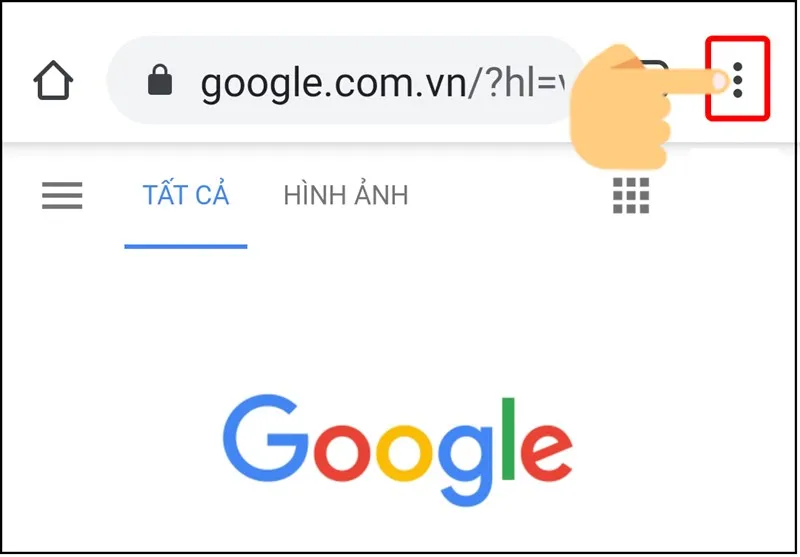
- Mở ứng dụng Chrome.
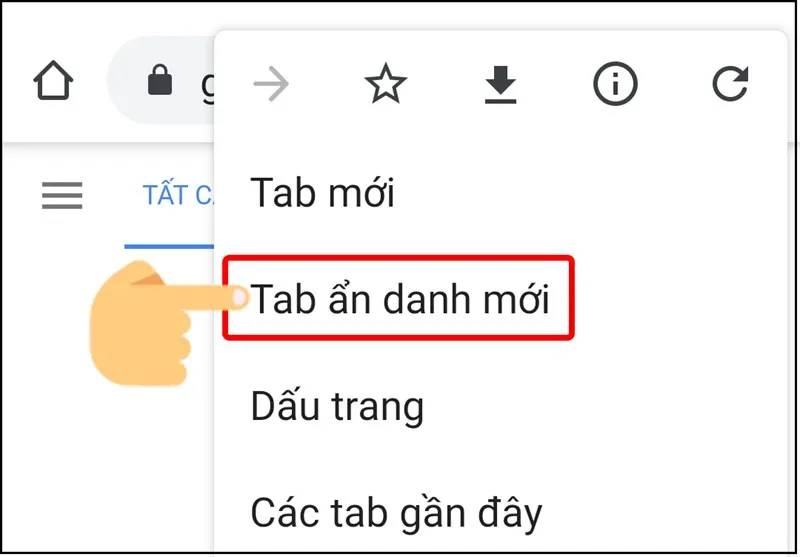
- Nhấn vào biểu tượng ba chấm dọc (Android) hoặc ba chấm ngang (iOS) ở góc trên/dưới.
- Chọn “Tab ẩn danh mới” (New Incognito Tab).
Safari (iPhone và iPad)
- Mở ứng dụng Safari.
- Nhấn vào biểu tượng hai ô vuông chồng lên nhau (Quản lý Tab) ở góc dưới bên phải.
- Nhấn vào nút “Riêng tư” (Private) ở góc dưới cùng bên trái của màn hình quản lý Tab, sau đó nhấn “Xong” (Done).
Mozilla Firefox (Android và iOS)
- Mở ứng dụng Firefox.
- Nhấn vào biểu tượng mặt nạ (hoặc ba dấu gạch ngang, tùy phiên bản) để chuyển sang chế độ riêng tư.
- Hoặc chọn “Cửa sổ riêng tư mới” từ Menu ba chấm.
Các Thiết Lập Nâng Cao Cho Phiên Duyệt Web Riêng Tư
Để tăng cường sự tiện lợi và bảo mật, người dùng có thể áp dụng một số thiết lập nâng cao liên quan đến Tab ẩn danh. Điều này giúp tối ưu hóa chế độ duyệt web ẩn danh theo nhu cầu cá nhân. Việc tùy chỉnh sâu hơn giúp việc sử dụng Tab ẩn danh trở nên dễ dàng và an toàn hơn.
Cách Luôn Mở Trình Duyệt Ở Chế Độ Ẩn Danh
Trên máy tính Windows, bạn có thể thiết lập để trình duyệt luôn mở ở chế độ ẩn danh khi khởi động. Đối với Google Chrome, bạn chỉ cần nhấp chuột phải vào biểu tượng Chrome trên màn hình.
Chọn “Thuộc tính” (Properties), và trong mục “Đích” (Target), thêm tham số -incognito vào cuối đường dẫn. Ví dụ: "C:Program FilesGoogleChromeApplicationchrome.exe" -incognito. Từ giờ, mỗi lần bạn mở Chrome qua lối tắt này, nó sẽ tự động khởi động Tab ẩn danh.
Kích Hoạt Bảo Mật Bằng Dấu Vân Tay Cho Tab Ẩn Danh (Di Động)
Một số trình duyệt trên thiết bị di động, như Chrome trên iOS, cung cấp tính năng bảo mật bổ sung. Tính năng này cho phép bạn khóa các tab ẩn danh bằng Touch ID hoặc Face ID.
Khi bạn thoát khỏi ứng dụng trình duyệt, phiên ẩn danh sẽ bị khóa. Để truy cập lại, bạn cần xác thực sinh trắc học. Điều này cung cấp lớp bảo vệ thứ hai, ngay cả khi người khác mượn điện thoại của bạn.
Cảnh Báo Về Các Tiện Ích Mở Rộng (Extension) Trong Tab Ẩn Danh
Mặc định, hầu hết các trình duyệt sẽ vô hiệu hóa tiện ích mở rộng trong chế độ duyệt web ẩn danh. Tuy nhiên, người dùng có thể tùy chọn kích hoạt chúng.
Việc này tiềm ẩn rủi ro về bảo mật thông tin cá nhân. Một số tiện ích mở rộng có thể được lập trình để theo dõi hoạt động duyệt web. Để duy trì quyền riêng tư tối đa, bạn chỉ nên cho phép các tiện ích tin cậy cao hoạt động trong Tab ẩn danh. Luôn kiểm tra cài đặt tiện ích trước khi sử dụng.
Tab ẩn danh là một công cụ mạnh mẽ giúp bạn kiểm soát lịch sử duyệt web và bảo vệ bảo mật thông tin cá nhân của mình trên thiết bị. Việc hiểu rõ cách mở Tab ẩn danh trên mọi nền tảng và nắm vững giới hạn của nó là rất quan trọng. Mặc dù Tab ẩn danh không phải là giải pháp bảo mật tuyệt đối, nó vẫn là bước đầu tiên thiết yếu để duy trì quyền riêng tư trực tuyến. Bằng cách kết hợp sử dụng thông minh và các công cụ bổ sung như VPN, bạn có thể tự tin hơn khi khám phá thế giới internet.
Ngày Cập Nhật 25/12/2025 by Trong Hoang

Chào các bạn, mình là Trọng Hoàng, tác giả của blog maytinhvn.net. Mình là một full-stack developer kiêm writer, blogger, Youtuber và đủ thứ công nghệ khác nữa.