Việc tìm hiểu cách xóa phông nền ảnh trên máy tính đã trở thành một kỹ năng thiết yếu đối với cả người dùng phổ thông lẫn chuyên nghiệp trong kỷ nguyên số hóa hiện nay. Nhu cầu tách đối tượng ra khỏi phông nền gốc, thay thế nó bằng một màu sắc hoặc hình ảnh khác, hoặc đơn giản là tạo ra một hình ảnh nền trong suốt (transparent background) để sử dụng trong thiết kế là vô cùng cấp bách và phổ biến. Để đạt được hiệu quả cao nhất mà không cần đến phần mềm đồ họa phức tạp như Photoshop, người dùng máy tính cần nắm vững các phương pháp từ cơ bản đến nâng cao. Bài viết này sẽ cung cấp một hướng dẫn toàn diện, chuyên sâu, và dựa trên các trải nghiệm thực tế để giúp bạn làm chủ kỹ thuật xóa nền ảnh trên mọi nền tảng phổ biến, từ công cụ sẵn có trên hệ điều hành đến các dịch vụ AI online tiên tiến.
Ứng Dụng Phần Mềm Sẵn Có: Giải Pháp Tức Thì Không Cần Cài Đặt
Trước khi tìm đến các công cụ trực tuyến hoặc phần mềm chuyên dụng, người dùng máy tính hoàn toàn có thể tận dụng những ứng dụng đã được tích hợp sẵn trong hệ điều hành hoặc bộ công cụ văn phòng quen thuộc. Những phương pháp này đặc biệt hữu ích khi bạn cần xử lý nhanh, không có kết nối Internet hoặc chỉ cần tách nền một cách cơ bản.
Sử Dụng Microsoft Paint (Windows 11): Tích Hợp AI Mới
Microsoft Paint, ứng dụng chỉnh sửa ảnh cơ bản nhất của Windows, đã được nâng cấp đáng kể trong phiên bản Windows 11 với tính năng tự động xóa phông nền. Công cụ này sử dụng trí tuệ nhân tạo (AI) để nhanh chóng xác định chủ thể và loại bỏ phông nền xung quanh.
Tính năng “Remove Background” trong Paint được thiết kế để xử lý hình ảnh một cách nhanh gọn. Bạn chỉ cần mở bức ảnh cần xử lý trong ứng dụng Paint. Trên thanh công cụ, nút Xóa phông nền (Remove Background) nằm ở vị trí dễ thấy. Sau khi nhấn nút này, AI sẽ tự động phân tích ảnh trong vài giây. Kết quả là chủ thể chính được giữ lại, và nền được thay thế bằng độ trong suốt (thường hiển thị bằng ô vuông caro). Phương pháp này cực kỳ tiện lợi cho các bức ảnh có chủ thể rõ ràng và phông nền đơn giản. Đây là một bước tiến lớn của ứng dụng Paint truyền thống, đáp ứng trực tiếp nhu cầu tìm kiếm cách xóa phông nền ảnh trên máy tính một cách dễ dàng.
Sau khi xóa phông, nếu bạn muốn đổi nền mới, hãy nhấn Ctrl + A để chọn toàn bộ đối tượng đã tách. Tiếp theo, Ctrl + C để sao chép đối tượng. Mở một tệp ảnh mới làm nền, sau đó dán đối tượng vừa sao chép (Ctrl + V) vào. Bạn có thể di chuyển và điều chỉnh kích thước đối tượng sao cho phù hợp với phông nền mới. Cuối cùng, lưu ảnh lại dưới định dạng PNG (để giữ nền trong suốt) hoặc JPG (nếu đã ghép nền mới).
Khai Thác Microsoft Word và PowerPoint
Bộ công cụ Microsoft Office, mặc dù không phải là phần mềm chỉnh sửa ảnh chuyên dụng, vẫn cung cấp tính năng xóa nền ảnh (Remove Background) rất hiệu quả. Đây là một giải pháp tối ưu khi bạn đang làm việc với tài liệu hoặc bài thuyết trình.
Quy trình Xóa nền trong Word/PowerPoint
- Chèn ảnh: Mở tài liệu Word hoặc slide PowerPoint và chèn bức ảnh cần xử lý.
- Kích hoạt công cụ: Nhấp đúp vào ảnh để mở tab Format (Định dạng). Trong nhóm công cụ Adjust (Điều chỉnh), bạn sẽ thấy nút Remove Background (Xóa Nền).
- Tùy chỉnh khu vực: Sau khi nhấp vào, công cụ sẽ tự động chọn một khu vực để xóa (thường là màu magenta). Phần này sẽ bị loại bỏ. Bạn có thể kéo các góc của khung chọn để mở rộng hoặc thu hẹp khu vực muốn giữ lại.
- Điều chỉnh chi tiết: Sử dụng các công cụ phụ như Mark Areas to Keep (Đánh dấu vùng cần giữ) và Mark Areas to Remove (Đánh dấu vùng cần xóa). Dùng bút vẽ để tô chính xác những chi tiết nhỏ (ví dụ: các sợi tóc, góc khuỷu tay) mà AI chưa nhận diện đúng.
- Hoàn tất: Sau khi hài lòng, chọn Keep Changes (Giữ Thay đổi).
Ưu điểm của phương pháp này là tính trực quan và khả năng tùy chỉnh thủ công. Nó giúp người dùng có được kết quả khá chuyên nghiệp ngay trong môi trường làm việc văn phòng mà không cần chuyển đổi phần mềm. Tuy nhiên, tính năng này hoạt động tốt nhất với ảnh có độ tương phản cao và đối tượng rõ nét.
Xóa Phông Nền Ảnh Online: Sự Thống Trị Của Công Nghệ AI
Trong những năm gần đây, các công cụ trực tuyến đã trở thành lựa chọn hàng đầu cho cách xóa phông nền ảnh trên máy tính vì tốc độ xử lý nhanh, chất lượng cao, và đặc biệt là không yêu cầu cài đặt phần mềm. Chúng tận dụng Trí tuệ Nhân tạo (AI) và Học máy (Machine Learning) để tự động hóa gần như toàn bộ quy trình.
Remove.bg: Tiêu Chuẩn Vàng Của Tốc Độ và Hiệu Quả
Remove.bg là một trong những dịch vụ xóa phông nền ảnh online phổ biến nhất. Sức mạnh của nó nằm ở thuật toán AI tinh vi, có khả năng nhận diện đối tượng (người, sản phẩm, động vật) với độ chính xác cao, ngay cả với các chi tiết phức tạp như tóc hoặc lông thú.
Ưu Điểm Nổi Trội và Quy Trình Thực Hiện
- Tải ảnh lên: Truy cập trang web và kéo-thả hoặc nhấn Upload Image.
- Xử lý tự động: Công cụ sẽ tự động xóa nền trong vòng vài giây. Tốc độ này là gần như tức thời, đáp ứng nhu cầu xử lý hàng loạt.
- Tải xuống: Bạn có thể tải ảnh đã xóa nền về máy tính ở định dạng PNG (nền trong suốt). Phiên bản miễn phí cung cấp ảnh ở độ phân giải tiêu chuẩn, còn phiên bản HD yêu cầu tín dụng (credit).
Nâng cao: Remove.bg còn cung cấp tùy chọn Edit để chỉnh sửa thêm. Bạn có thể sử dụng cọ vẽ (Brush) để khôi phục (Restore) hoặc xóa (Erase) các phần viền mà AI xử lý chưa hoàn hảo. Hơn nữa, nó cho phép bạn thêm phông nền mới ngay lập tuyến tính (solid color) hoặc phông nền ảnh có sẵn (custom background) vào bức ảnh đã tách nền.
Canva: Xóa Nền Tích Hợp Vào Quy Trình Thiết Kế
Đối với những người thường xuyên sử dụng Canva để thiết kế đồ họa, tính năng Background Remover của công cụ này là vô cùng tiện lợi. Nó cho phép bạn xóa phông nền và sử dụng ngay đối tượng đã tách vào một thiết kế (poster, banner, bài đăng mạng xã hội) mà không cần phải tải xuống và tải lên lại.
Sử Dụng Canva Cho Nền Tảng Thiết Kế Đa Năng
- Mở thiết kế/Tải ảnh: Mở Canva, tạo một thiết kế mới hoặc tải bức ảnh cần xử lý lên.
- Kích hoạt: Chọn ảnh, sau đó nhấp vào Edit Image (Chỉnh sửa ảnh). Tìm công cụ Background Remover (Xóa nền).
- Tách nền: Canva (đối với người dùng Pro) sẽ sử dụng AI để tách nền.
Phương pháp này là sự lựa chọn hoàn hảo cho người làm marketing, người bán hàng online hay sinh viên cần tạo slide nhanh. Nó không chỉ giải quyết vấn đề xóa phông nền ảnh trên máy tính mà còn tích hợp nó vào một quy trình thiết kế hoàn chỉnh và chuyên nghiệp.
Các Công Cụ Online Khác: SnapBG.ai và Clipping Magic
Ngoài Remove.bg, thị trường còn có nhiều công cụ AI khác cũng rất mạnh mẽ và đáng tin cậy:
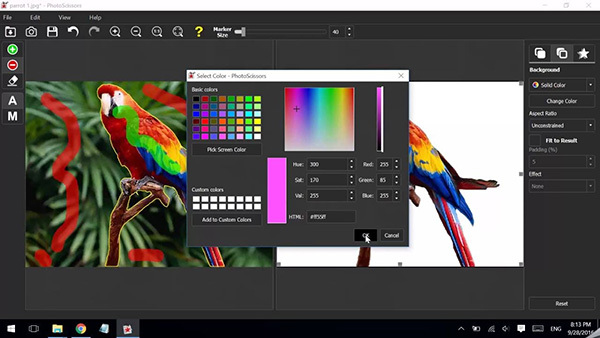
- Clipping Magic: Nổi tiếng với khả năng tùy chỉnh chi tiết thủ công rất tốt. Sau khi AI tách nền tự động, người dùng có thể sử dụng các bút vẽ màu xanh lá (giữ lại) và màu đỏ (xóa đi) để tinh chỉnh viền.
- SnapBG.ai: Một công cụ khác sử dụng AI để tách nền logo, chữ ký, và ảnh chụp sản phẩm với tốc độ nhanh, thường miễn phí cho độ phân giải tiêu chuẩn.
Lợi thế của việc sử dụng công cụ online là chúng luôn được cập nhật thuật toán, giúp chất lượng tách nền ngày càng được cải thiện, đặc biệt trong việc xử lý các chi tiết phức tạp.
Kỹ Thuật Chuyên Nghiệp: Xóa Phông Nền Bằng Phần Mềm Đồ Họa
Đối với những bức ảnh yêu cầu độ chính xác tuyệt đối, việc sử dụng các phần mềm đồ họa chuyên nghiệp là không thể thay thế. Các phần mềm này cung cấp cho người dùng khả năng kiểm soát từng pixel, đảm bảo kết quả tinh tế nhất.
Adobe Photoshop: Nắm Vững Kỹ Thuật Layer Mask và Pen Tool
Adobe Photoshop là chuẩn mực của ngành chỉnh sửa ảnh. Để xóa phông nền một cách chuyên nghiệp, người dùng thường áp dụng các kỹ thuật sau:
Kỹ Thuật 1: Sử Dụng Layer Mask (Mặt nạ Lớp)
- Tạo Layer Mask: Sao chép layer ảnh gốc. Thêm một Layer Mask vào layer ảnh vừa sao chép.
- Sử dụng công cụ chọn: Dùng các công cụ chọn tự động như Quick Selection Tool, Magic Wand Tool, hoặc tính năng Select Subject (chọn chủ thể) tiên tiến của Photoshop.
- Làm việc với Mask:
- Tô màu Đen lên Layer Mask để Ẩn đi các phần phông nền muốn xóa.
- Tô màu Trắng lên Layer Mask để Hiện thị các phần chủ thể muốn giữ lại.
Kỹ thuật Layer Mask cho phép chỉnh sửa không phá hủy (non-destructive editing). Nghĩa là, bạn có thể chỉnh sửa Mask nhiều lần mà không làm hỏng layer ảnh gốc.
Kỹ Thuật 2: Dùng Pen Tool (Công cụ Bút)
Đây là phương pháp chậm nhưng cho độ chính xác cao nhất, lý tưởng cho các sản phẩm thương mại yêu cầu đường viền sắc nét.
- Vẽ Path (Đường dẫn): Sử dụng Pen Tool để vẽ một đường Path kín quanh chủ thể. Quá trình này đòi hỏi sự tỉ mỉ để đặt các điểm neo (anchor points) chính xác.
- Tạo Vùng Chọn: Chuyển đổi Path thành vùng chọn (Make Selection).
- Tạo Layer Mask: Áp dụng vùng chọn này lên Layer Mask.
Việc làm chủ Pen Tool giúp người dùng xử lý các đường cong phức tạp một cách mượt mà, vượt xa khả năng của các công cụ tự động.
GIMP: Giải Pháp Mã Nguồn Mở Miễn Phí
GIMP (GNU Image Manipulation Program) là một phần mềm chỉnh sửa ảnh mã nguồn mở, miễn phí nhưng có sức mạnh gần tương đương Photoshop. Đây là lựa chọn tuyệt vời cho những ai muốn thực hiện cách xóa phông nền ảnh trên máy tính một cách chuyên nghiệp mà không tốn phí.
Phương Pháp Lựa Chọn Nền (Fuzzy Select/Select by Color)
- Fuzzy Select Tool: Công cụ này tương tự Magic Wand của Photoshop. Nó cho phép bạn nhấp vào một điểm trên phông nền và tự động chọn các pixel có màu sắc tương tự. Công cụ này hoạt động tốt với các phông nền đơn sắc.
- Select by Color Tool: Chọn tất cả các pixel có một màu nhất định trong toàn bộ bức ảnh. Rất hiệu quả khi phông nền là một màu đồng nhất.
Sau khi tạo vùng chọn, bạn chỉ cần đảo ngược vùng chọn (Invert Selection), sau đó sao chép chủ thể và dán nó vào một layer mới với nền trong suốt.
Phân Tích Kỹ Thuật: Khi Nào Nên Dùng Công Cụ Nào?
Việc lựa chọn công cụ phù hợp là chìa khóa để đạt hiệu quả cao và tiết kiệm thời gian. Mỗi phương pháp xóa phông nền đều có ưu và nhược điểm riêng.
1. Tiêu Chí Lựa Chọn
| Tiêu Chí | Nhu Cầu Tức Thời (Online/Paint) | Nhu Cầu Thiết Kế (Canva/Office) | Nhu Cầu Chuyên Nghiệp (Photoshop/GIMP) |
|---|---|---|---|
| Tốc độ | Rất nhanh (Dưới 10 giây) | Nhanh, tích hợp trong workflow | Chậm (Yêu cầu tinh chỉnh thủ công) |
| Chất lượng | Tốt (Phụ thuộc vào độ phức tạp) | Khá tốt (Cần Pro/Premium) | Tối ưu (Đường viền sắc nét) |
| Độ chính xác | Tự động hóa cao (Sai sót với chi tiết nhỏ) | AI bán tự động | Kiểm soát 100% bằng thủ công |
| Chi phí | Miễn phí/Giá thấp cho HD | Miễn phí cơ bản/Pro cho tính năng | Chi phí cao/Miễn phí (GIMP) |
| Độ phức tạp ảnh | Phông nền đơn giản, chủ thể rõ ràng | Phông nền trung bình | Mọi loại ảnh, đặc biệt ảnh studio, tóc rối |
2. Sự Khác Biệt Giữa Tách Nền và Xóa Phông
Người dùng cần phân biệt rõ giữa tách nền (Background Removal) và xóa phông (Background Blur/Bokeh).
- Tách Nền (Removal): Mục tiêu là loại bỏ hoàn toàn phông nền, thay thế bằng màu trong suốt hoặc màu khác. Đây là trọng tâm của cách xóa phông nền ảnh trên máy tính này. Kết quả là ảnh PNG với nền trong suốt.
- Xóa Phông (Blur/Bokeh): Mục tiêu là làm mờ nền để làm nổi bật chủ thể, mô phỏng hiệu ứng độ sâu trường ảnh của máy ảnh DSLR. Các công cụ chuyên nghiệp (Photoshop, các app di động) thường có tính năng này.
Việc hiểu rõ mục đích giúp bạn chọn đúng công cụ ngay từ đầu. Nếu chỉ muốn làm mờ, các công cụ chỉnh sửa ảnh cơ bản hoặc chế độ Chân dung (Portrait Mode) trên điện thoại là đủ. Nếu muốn loại bỏ hoàn toàn, bạn cần áp dụng các phương pháp tách nền đã đề cập.
Tối Ưu Hóa và Khắc Phục Các Thử Thách Thường Gặp
Ngay cả với công cụ hiện đại, việc xóa phông nền vẫn có thể gặp phải một số thử thách kỹ thuật. Nắm vững các mẹo sau sẽ giúp bạn nâng cao chất lượng đầu ra.
1. Xử Lý Tóc và Các Chi Tiết Mỏng
Tóc, lông thú, lưới, hoặc dây điện là những chi tiết nhỏ bé, phức tạp nhất khi thực hiện cách xóa phông nền ảnh trên máy tính. AI thường xử lý không hoàn hảo, để lại các vệt màu nền cũ.
Cách Khắc Phục:
- Online/Paint: Sử dụng tính năng Refine Edges (Tinh chỉnh Viền) hoặc cọ vẽ thủ công trong chế độ Edit (Chỉnh sửa). Đôi khi, việc tải ảnh lên lại với một chút thay đổi về kích thước có thể khiến AI xử lý tốt hơn.
- Photoshop: Sử dụng công cụ Refine Edge hoặc Select and Mask. Các công cụ này cho phép bạn “chải” qua vùng tóc để tách các sợi tóc mỏng ra khỏi nền một cách tự nhiên. Sử dụng cọ Decontaminate Colors để loại bỏ các vệt màu nền còn sót lại.
2. Thử Thách Về Ánh Sáng và Độ Tương Phản
Ảnh chụp trong điều kiện thiếu sáng hoặc có độ tương phản thấp giữa chủ thể và phông nền thường gây khó khăn cho các thuật toán AI.
Cách Khắc Phục:
- Tiền xử lý: Trước khi xóa nền, hãy tăng độ tương phản (Contrast) và độ sáng (Brightness) của bức ảnh. Điều này giúp AI dễ dàng phân biệt rõ ràng đâu là đường viền của chủ thể.
- Thủ công: Đối với các phần mềm chuyên nghiệp, việc tăng độ tương phản giúp bạn dễ dàng vẽ đường Path chính xác hơn với Pen Tool.
3. Lựa Chọn Định Dạng Đầu Ra (PNG vs. JPG)
Việc chọn định dạng tệp sau khi xóa phông là một bước quan trọng.
- PNG (Portable Network Graphics): Bắt buộc phải sử dụng nếu bạn muốn giữ lại nền trong suốt (transparent background). PNG hỗ trợ kênh Alpha, cho phép lưu trữ thông tin về độ trong suốt. Đây là định dạng lý tưởng để tạo logo, ảnh sản phẩm không nền, hoặc để ghép vào phông nền khác sau này.
- JPG (Joint Photographic Experts Group): Không hỗ trợ nền trong suốt. Nếu bạn lưu ảnh đã xóa nền dưới định dạng JPG, phông nền trong suốt sẽ tự động chuyển thành màu trắng hoặc đen. Chỉ nên dùng JPG nếu bạn đã ghép ảnh vào một phông nền mới.
4. Xóa Nền cho Ảnh Sản Phẩm
Ảnh sản phẩm thường yêu cầu độ chính xác cao để hiển thị trên các nền tảng thương mại điện tử.
- Lời khuyên: Luôn ưu tiên chụp ảnh sản phẩm trên phông nền đơn sắc, đối lập (ví dụ: sản phẩm đen trên nền trắng, sản phẩm trắng trên nền xanh). Điều này giúp tất cả các công cụ xóa nền, kể cả AI, đều đạt kết quả gần như hoàn hảo. Nếu sử dụng ảnh sản phẩm, nên dùng Photoshop/GIMP hoặc các công cụ AI trả phí để đảm bảo độ phân giải cao (HD) và đường cắt sắc nét, không bị răng cưa.
Kết Luận Cuối Cùng
Qua phân tích chi tiết, có thể thấy rằng cách xóa phông nền ảnh trên máy tính hiện nay vô cùng đa dạng, linh hoạt và dễ tiếp cận hơn bao giờ hết. Sự xuất hiện của các công cụ AI tự động hóa như Remove.bg hay tính năng tích hợp trong Microsoft Paint đã giúp người dùng phổ thông giải quyết vấn đề này trong vài giây mà không cần kiến thức chuyên môn. Tuy nhiên, đối với những yêu cầu về độ chính xác và chất lượng cao nhất, các phần mềm đồ họa chuyên nghiệp như Photoshop vẫn là lựa chọn không thể thiếu. Bằng cách áp dụng những kiến thức và kỹ thuật đã trình bày, từ việc tận dụng phần mềm có sẵn đến khai thác sức mạnh của AI online và làm chủ các công cụ đồ họa, bạn sẽ hoàn toàn làm chủ được kỹ năng tách nền ảnh, tạo ra những sản phẩm hình ảnh chất lượng cao phục vụ cho mọi mục đích cá nhân và công việc.
Ngày Cập Nhật 25/12/2025 by Trong Hoang

Chào các bạn, mình là Trọng Hoàng, tác giả của blog maytinhvn.net. Mình là một full-stack developer kiêm writer, blogger, Youtuber và đủ thứ công nghệ khác nữa.