Việc tìm hiểu về cách cắt ảnh máy tính là một kỹ năng thiết yếu trong thời đại kỹ thuật số. Cho dù bạn là sinh viên, nhân viên văn phòng, hay người làm nội dung, việc điều chỉnh khung hình là bước cơ bản để tạo ra sản phẩm thị giác tối ưu. Bài viết này sẽ tập trung vào cách cắt ảnh máy tính để tối ưu hóa hình ảnh cho nhiều mục đích khác nhau. Chúng ta sẽ khám phá mọi giải pháp từ phần mềm tích hợp sẵn đến các công cụ cắt ảnh online mạnh mẽ. Việc thành thạo kỹ thuật này giúp bạn tối ưu hóa hình ảnh hiệu quả hơn, đảm bảo đúng tỷ lệ khung hình mà không cần đến phần mềm chỉnh sửa ảnh phức tạp. Kiến thức này mang lại giá trị thực tiễn cao, giúp bạn làm chủ quá trình xử lý ảnh trên máy tính cá nhân.

Nguyên Lý Cơ Bản Về Cắt Ảnh Và Tối Ưu Hóa Hình Ảnh
Cắt ảnh (cropping) không chỉ đơn thuần là loại bỏ các cạnh thừa. Nó là một kỹ thuật bố cục quan trọng. Mục tiêu là hướng sự chú ý của người xem vào chủ thể chính. Cắt ảnh chuyên nghiệp giúp cải thiện tính thẩm mỹ và thông điệp của bức ảnh.
Tầm Quan Trọng Của Việc Cắt Ảnh Đúng Cách
Việc cắt ảnh đúng cách có vai trò quyết định đến chất lượng nội dung. Nó giúp loại bỏ các yếu tố gây xao nhãng khỏi khung hình. Bức ảnh sẽ trở nên rõ ràng và có chủ đích hơn. Cắt ảnh còn giúp điều chỉnh bố cục, chẳng hạn như áp dụng quy tắc một phần ba. Kỹ thuật này trực tiếp tác động đến trải nghiệm người dùng cuối.
Cắt ảnh cũng là bước tối ưu hóa hình ảnh trước khi đăng tải. Việc này giúp giảm dung lượng file một cách hiệu quả. Hình ảnh được cắt vừa đủ sẽ tải nhanh hơn trên các trang web. Điều này cải thiện tốc độ tải trang và thứ hạng SEO.
Hiểu Về Tỷ Lệ Khung Hình (Aspect Ratio) Trong Thiết Kế
Tỷ lệ khung hình là mối quan hệ giữa chiều rộng và chiều cao của hình ảnh. Nó được biểu thị dưới dạng hai số, ví dụ như 16:9 hay 4:3. Việc hiểu rõ tỷ lệ là rất quan trọng khi cắt ảnh. Mỗi nền tảng trực tuyến đều có yêu cầu tỷ lệ khác nhau.
Ví dụ, ảnh bìa Facebook thường dùng tỷ lệ khác với ảnh Instagram Story. Cắt ảnh theo tỷ lệ chuẩn giúp tránh tình trạng hình ảnh bị méo hoặc bị cắt ngẫu nhiên khi hiển thị. Luôn xác định tỷ lệ mong muốn trước khi bắt đầu thao tác. Việc này đảm bảo kết quả đầu ra chính xác và nhất quán.
Hướng Dẫn Chi Tiết Các Cách Cắt Ảnh Máy Tính Với Phần Mềm Tích Hợp Sẵn
Các phần mềm tích hợp sẵn trên hệ điều hành Windows là lựa chọn tiện lợi. Chúng không yêu cầu cài đặt thêm và rất nhẹ. Những công cụ này phù hợp cho các thao tác cắt ảnh cơ bản hàng ngày.
Cắt Ảnh Bằng Paint (Công Cụ Cổ Điển)
Paint là công cụ chỉnh sửa ảnh mặc định có mặt trên mọi phiên bản Windows. Nó nổi tiếng vì giao diện tối giản và dễ sử dụng. Paint là lựa chọn tuyệt vời cho người mới bắt đầu.
Khởi động và mở ảnh trong Paint
Đầu tiên, bạn ấn nút Windows và tìm kiếm “Paint”. Sau đó mở ứng dụng này lên. Tiếp theo, vào mục File và chọn Open (hoặc dùng tổ hợp phím Ctrl + O). Chọn tệp ảnh bạn muốn xử lý. Đây là bước đầu tiên trong cách cắt ảnh máy tính bằng phần mềm đơn giản nhất.
Thao tác Cắt ảnh bằng công cụ Selection và Crop
Trong giao diện Paint, tìm đến công cụ Selection (Lựa chọn). Bạn có thể chọn lựa chọn hình chữ nhật hoặc hình tự do. Nhấn giữ chuột và kéo để khoanh vùng phần ảnh cần giữ lại.
Sau khi chọn xong, bạn nhấp chuột phải vào vùng đã chọn. Một menu ngữ cảnh sẽ hiện ra. Chọn Crop để cắt bỏ các phần bên ngoài. Thao tác này giúp bạn chỉ giữ lại vùng tối ưu hóa hình ảnh đã chọn.
Một lựa chọn khác là Copy hoặc Cut (Ctrl + C hoặc Ctrl + X) vùng đã chọn. Sau đó bạn có thể Paste (Ctrl + V) vào một file Paint mới hoặc bất kỳ ứng dụng nào khác. Việc này thường dùng để trích xuất nhanh một chi tiết.
Lưu tệp ảnh đã cắt
Hoàn tất cắt ảnh, bạn vào File và chọn Save (Ctrl + S) để ghi đè lên tệp cũ. Hoặc chọn Save As (F12) để lưu thành tệp mới. Nên sử dụng Save As để giữ lại bản gốc an toàn.
Cắt Ảnh Với Paint 3D (Phiên Bản Nâng Cấp)
Paint 3D là bản nâng cấp đáng kể của Paint, hỗ trợ thêm nhiều tính năng chỉnh sửa hơn. Nó cung cấp giao diện hiện đại và các tùy chọn cắt ảnh linh hoạt hơn. Paint 3D là phần mềm tích hợp sẵn từ Windows 10 trở lên.
Cài đặt và Mở ảnh trong Paint 3D
Đầu tiên, gõ tìm Paint 3D trong thanh tìm kiếm Windows. Nếu máy chưa có, bạn cần tải từ Microsoft Store. Quá trình tải và cài đặt diễn ra hoàn toàn tự động.
Sau khi mở ứng dụng, chọn Open (Ctrl + O) và chọn ảnh cần cắt. Giao diện làm việc của Paint 3D sẽ xuất hiện. Đây là một bước đơn giản trong quy trình cách cắt ảnh máy tính nâng cao.
Sử dụng công cụ Crop và tùy chỉnh tỷ lệ
Trong thanh công cụ trên cùng, chọn Crop. Một khung cắt sẽ xuất hiện trên ảnh. Bạn có thể kéo các góc để tùy chỉnh kích thước mong muốn.
Tại mục Choose your framing, bạn có thể chọn các tỷ lệ khung hình có sẵn. Ví dụ như 16:9, 4:3. Hoặc chọn Custom để nhập kích thước tùy ý.
Sau khi điều chỉnh khung cắt, nhấn Done để hoàn tất thao tác. Thao tác này áp dụng ngay lập tức cho bức ảnh. Hình ảnh đã được cắt sẽ hiển thị trên màn hình làm việc.
Tính năng Magic Select để cắt vật thể
Paint 3D còn có tính năng Magic Select độc đáo. Tính năng này cho phép bạn cắt một vật thể hoặc con người ra khỏi nền. Bạn chỉ cần khoanh vùng vật thể. Phần mềm sẽ tự động phát hiện và tách biệt vật thể đó. Đây là một bước tiến vượt trội so với Paint cơ bản.
Sử Dụng Snipping Tool/Snip & Sketch Để Cắt Vùng Màn Hình
Snipping Tool (hoặc Snip & Sketch trên Windows 10/11) là công cụ chụp và cắt màn hình. Công cụ này không dùng để cắt ảnh đã có sẵn, mà là để tạo ra một ảnh mới. Nó rất tiện lợi để trích xuất một phần nội dung đang hiển thị trên màn hình.
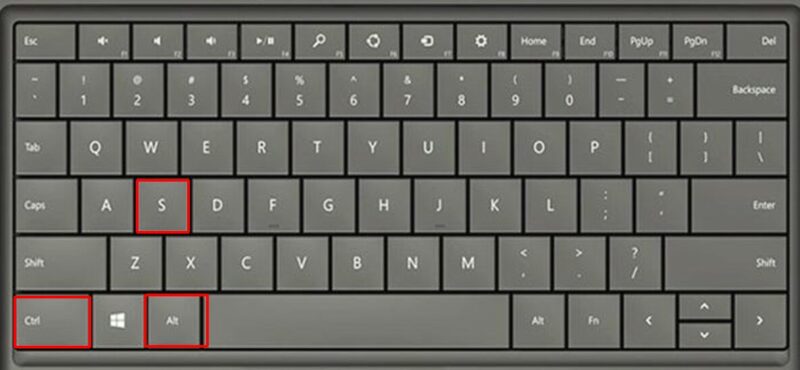
Bạn chỉ cần nhấn tổ hợp phím Windows + Shift + S. Màn hình sẽ mờ đi và con trỏ chuột biến thành dấu cộng. Kéo chuột để chọn vùng muốn chụp. Vùng đó sẽ tự động được cắt và sao chép vào clipboard. Sau đó, bạn có thể dán (Ctrl + V) vào bất kỳ phần mềm chỉnh sửa ảnh hoặc tài liệu nào.
Phương Pháp Cắt Ảnh Chuyên Nghiệp Bằng Adobe Photoshop
Adobe Photoshop là phần mềm chỉnh sửa ảnh hàng đầu trong ngành công nghiệp sáng tạo. Nó cung cấp các tùy chỉnh cắt ảnh chính xác và linh hoạt nhất. Dù là phần mềm trả phí, Photoshop là tiêu chuẩn cho chất lượng tối ưu hóa hình ảnh cao cấp.
Lợi Ích Của Việc Dùng Photoshop Để Tối Ưu Hóa Ảnh
Photoshop cho phép người dùng kiểm soát hoàn toàn quá trình cắt ảnh. Bạn có thể cắt theo pixel chính xác hoặc theo tỷ lệ khung hình tùy chỉnh. Công cụ này hỗ trợ hiển thị các quy tắc bố cục nâng cao. Ví dụ như quy tắc một phần ba, lưới vàng. Chất lượng ảnh đầu ra luôn được duy trì ở mức cao nhất.
Photoshop còn tích hợp các tính năng tự động căn chỉnh và làm thẳng ảnh. Điều này giúp sửa lỗi chụp nghiêng ngay trong quá trình cắt. Đây là một lợi thế lớn mà các công cụ cơ bản không có được.
Các Bước Thực Hiện Cắt Ảnh Chuyên Nghiệp Trong Photoshop
Việc cắt ảnh trong Photoshop rất trực quan và hiệu quả. Nó được thực hiện thông qua công cụ Crop Tool.
Mở ảnh và Kích hoạt Crop Tool
Đầu tiên, khởi động Photoshop. Chọn File > Open (hoặc Ctrl + O) và mở ảnh bạn cần cắt. Ảnh sẽ hiển thị trên không gian làm việc.
Tiếp theo, chọn Crop Tool trên thanh công cụ bên trái (hoặc nhấn phím C). Một khung viền cắt sẽ xuất hiện bao quanh ảnh.
Thao tác cắt và áp dụng bố cục
Kéo các góc và cạnh của khung cắt để xác định vùng ảnh muốn giữ lại. Trên thanh tùy chọn, bạn có thể chọn tỷ lệ khung hình đã định sẵn. Ví dụ: 1:1 Square hoặc 16:9.
Bạn cũng có thể điều chỉnh vị trí khung cắt để tuân thủ quy tắc bố cục. Sau khi đã chọn được vùng ưng ý, nhấn Enter để áp dụng cắt ảnh. Quá trình cách cắt ảnh máy tính này đảm bảo tính chuyên nghiệp.
Lưu tệp ảnh chất lượng cao
Sau khi cắt, chọn File > Save (Ctrl + S) để lưu đè, hoặc Save As (Ctrl + Shift + S). Nên chọn Save As để chọn định dạng file phù hợp. Ví dụ: JPEG cho web hoặc TIFF cho in ấn chất lượng cao.
Cách Cắt Ảnh Máy Tính Nhanh Chóng Bằng Công Cụ Online Miễn Phí
Sử dụng công cụ cắt ảnh online là giải pháp tối ưu cho người dùng không muốn cài đặt phần mềm. Các công cụ này hoạt động trên trình duyệt. Chúng phù hợp cho cả máy tính cấu hình thấp.
Photopea: Giải Pháp Cắt Ảnh Online Tương Đương Photoshop
Photopea là một trình chỉnh sửa ảnh trực tuyến miễn phí. Nó có giao diện và tính năng gần như tương đồng với Photoshop. Photopea hỗ trợ nhiều định dạng file chuyên nghiệp. Đây là lựa chọn hoàn hảo cho người dùng đã quen với giao diện của Adobe.
Cách cắt ảnh máy tính bằng Photopea:
Mở Photopea trên trình duyệt, kéo thả ảnh vào hoặc chọn File > Open. Chọn công cụ Crop Tool (phím C). Kéo để chọn vùng cần cắt, sau đó nhấn Enter. Cuối cùng, chọn File > Export as để lưu ảnh về máy.
Photopea cung cấp các tùy chọn tỷ lệ khung hình chi tiết. Nó còn cho phép bạn điều chỉnh độ phân giải khi lưu. Điều này giúp bạn dễ dàng thực hiện tối ưu hóa hình ảnh cho web.
Canva: Cắt Ảnh Đơn Giản Cho Người Mới Bắt Đầu
Canva là nền tảng thiết kế đồ họa phổ biến, nổi tiếng với giao diện kéo thả trực quan. Canva rất dễ sử dụng, ngay cả với người không có kinh nghiệm thiết kế. Nó cung cấp kho thư viện mẫu thiết kế và ảnh dồi dào.
Tải ảnh lên và vào chế độ sửa ảnh
Tru cập trang web Canva và đăng nhập tài khoản. Chọn Tạo thiết kế > Sửa ảnh. Tải ảnh bạn muốn cắt lên từ máy tính. Ảnh sẽ được mở trong giao diện chỉnh sửa.
Thao tác Xén và điều chỉnh kích thước
Nhấp chuột vào ảnh, sau đó chọn tùy chọn Xén. Một khung cắt sẽ xuất hiện xung quanh ảnh. Kéo các cạnh và góc để điều chỉnh kích thước và bố cục.
Sau khi đã chọn xong vùng cắt, nhấn Xong để hoàn tất. Ảnh sẽ được điều chỉnh theo khung đã chọn. Đây là cách cắt ảnh đơn giản và hiệu quả.
Lưu và tải ảnh về máy
Chọn Chia sẻ (hoặc Lưu), sau đó chọn Tải xuống. Chọn định dạng file và chất lượng mong muốn. Canva cho phép bạn lưu ảnh về máy hoặc lưu bản sao vào thư viện trực tuyến của mình.
Img2go Và Các Công Cụ Online Khác
Img2go là một công cụ cắt ảnh online đa năng. Nó không chỉ cắt ảnh mà còn hỗ trợ nén, chuyển đổi và nâng cấp chất lượng ảnh. Img2go là lựa chọn tốt khi bạn cần xử lý nhiều loại tác vụ trên cùng một nền tảng.
Tải ảnh lên hoặc nhập URL
Tru cập trang web Img2go. Chọn cắt ảnh (crop image). Sau đó, chọn Chọn File để tải ảnh từ máy tính. Bạn cũng có thể dán URL ảnh để xử lý ảnh trực tuyến.
Chọn tỷ lệ cắt ảnh tùy chỉnh
Trong giao diện cắt ảnh, bạn có thể chọn các tỷ lệ khung hình có sẵn. Hoặc chọn Tùy chỉnh để nhập kích thước cụ thể. Điều chỉnh khung cắt bằng cách kéo các điểm neo trên ảnh.
Áp dụng và Lưu tệp
Sau khi đã thiết lập kích thước, nhấn Áp dụng (Apply). Hệ thống sẽ xử lý và hiển thị ảnh đã cắt.
Cuối cùng, chọn Lưu (Save) và chọn định dạng đầu ra. Nhấn Tải xuống để hoàn tất việc lưu ảnh.
So Sánh Công Cụ Và Lời Khuyên Của Chuyên Gia
Việc lựa chọn công cụ phù hợp phụ thuộc vào nhu cầu và kỹ năng của bạn. Mỗi công cụ có ưu điểm riêng. Hiểu rõ điều này giúp bạn đưa ra quyết định sáng suốt.
Khi Nào Nên Dùng Offline Và Khi Nào Nên Dùng Online
Phần mềm tích hợp sẵn (Offline: Paint, Paint 3D) thích hợp cho:
- Cắt ảnh cơ bản, không cần độ chính xác cao.
- Cần tốc độ xử lý nhanh, không cần mạng.
- Thiết bị có cấu hình thấp.
Phần mềm chuyên nghiệp (Offline: Photoshop) thích hợp cho:
- Cần độ chính xác tuyệt đối, cắt theo pixel.
- Yêu cầu áp dụng các quy tắc bố cục nâng cao.
- Chỉnh sửa ảnh hàng loạt, xuất file chất lượng cao.
Công cụ online (Photopea, Canva, Img2go) thích hợp cho:
- Người dùng không muốn cài đặt thêm phần mềm chỉnh sửa ảnh.
- Cần tính năng tiện lợi và miễn phí.
- Làm việc trên các máy tính công cộng hoặc không có quyền cài đặt.
Sai Lầm Thường Gặp Khi Cắt Ảnh Và Cách Khắc Phục
Một sai lầm phổ biến là cắt ảnh quá sát chủ thể. Điều này khiến bức ảnh trông chật chội và thiếu không gian thở. Khắc phục bằng cách luôn để lại một khoảng trống vừa đủ (negative space) quanh chủ thể.
Sai lầm thứ hai là không chú ý đến tỷ lệ khung hình. Việc này dẫn đến việc ảnh bị bóp méo khi đăng lên mạng xã hội. Luôn kiểm tra yêu cầu tỷ lệ của nền tảng trước khi cắt. Ví dụ, dùng 1:1 cho ảnh vuông Instagram.
Sai lầm cuối cùng là mất chất lượng ảnh khi cắt. Đảm bảo sử dụng công cụ cắt ảnh không nén quá mức. Photoshop cho phép bạn kiểm soát chất lượng file đầu ra.
Tóm lại, cách cắt ảnh máy tính chuyên nghiệp không chỉ là thao tác kỹ thuật. Nó là một nghệ thuật về bố cục và sự tối ưu hóa hình ảnh. Bằng việc làm chủ các công cụ từ Paint đơn giản đến Photoshop mạnh mẽ, bạn có thể kiểm soát hoàn toàn chất lượng hình ảnh của mình. Việc hiểu và áp dụng đúng tỷ lệ khung hình sẽ giúp ảnh của bạn truyền tải thông điệp rõ ràng, mạnh mẽ hơn, phục vụ tốt nhất cho mọi nhu cầu làm việc và sáng tạo.
Ngày Cập Nhật 25/12/2025 by Trong Hoang

Chào các bạn, mình là Trọng Hoàng, tác giả của blog maytinhvn.net. Mình là một full-stack developer kiêm writer, blogger, Youtuber và đủ thứ công nghệ khác nữa.