Việc nắm rõ cách tra thông số máy tính là kỹ năng nền tảng và vô cùng thiết yếu đối với mọi người dùng. Nó không chỉ đơn thuần là xem cấu hình mà còn là bước đầu tiên để tối ưu hóa, nâng cấp hoặc chẩn đoán sự cố cho thiết bị. Việc này đặc biệt quan trọng khi bạn muốn cài đặt các phần mềm chuyên dụng, trò chơi đòi hỏi cấu hình cao, hay chuẩn bị nâng cấp các thành phần phần cứng cốt lõi. Nắm bắt được những thông số như loại CPU, dung lượng RAM, thông tin về Ổ cứng SSD, và chi tiết về Card đồ họa sẽ giúp bạn đưa ra quyết định chính xác. Đây là bước neo ngữ nghĩa vững chắc để bạn hiểu rõ hơn về hiệu năng của chiếc máy tính, từ đó khai thác tối đa sức mạnh của nó.
Tầm Quan Trọng Của Việc Tra Cứu Thông Số Máy Tính Chính Xác
Là một kỹ thuật viên sửa chữa phần cứng, tôi nhận thấy rằng việc kiểm tra thông số máy tính không chỉ là để “biết”. Đây là hành động chuyên môn giúp bảo vệ và tối ưu hóa khoản đầu tư của bạn vào thiết bị. Nếu không biết cấu hình chính xác, việc cài đặt phần mềm không tương thích có thể dẫn đến xung đột hệ thống, giảm hiệu suất tổng thể, thậm chí gây hỏng hóc các thành phần.
Hơn nữa, khi bạn có ý định nâng cấp máy, việc biết rõ Model Mainboard, loại khe cắm RAM, hoặc chuẩn giao tiếp ổ cứng là bắt buộc. Nếu không tra cứu kỹ lưỡng, bạn có thể mua nhầm linh kiện không tương thích. Điều này không chỉ gây lãng phí mà còn làm gián đoạn công việc của bạn. Việc hiểu rõ các thông số sẽ giúp bạn đưa ra quyết định sáng suốt nhất về mặt kỹ thuật, đảm bảo máy hoạt động trơn tru và bền bỉ.
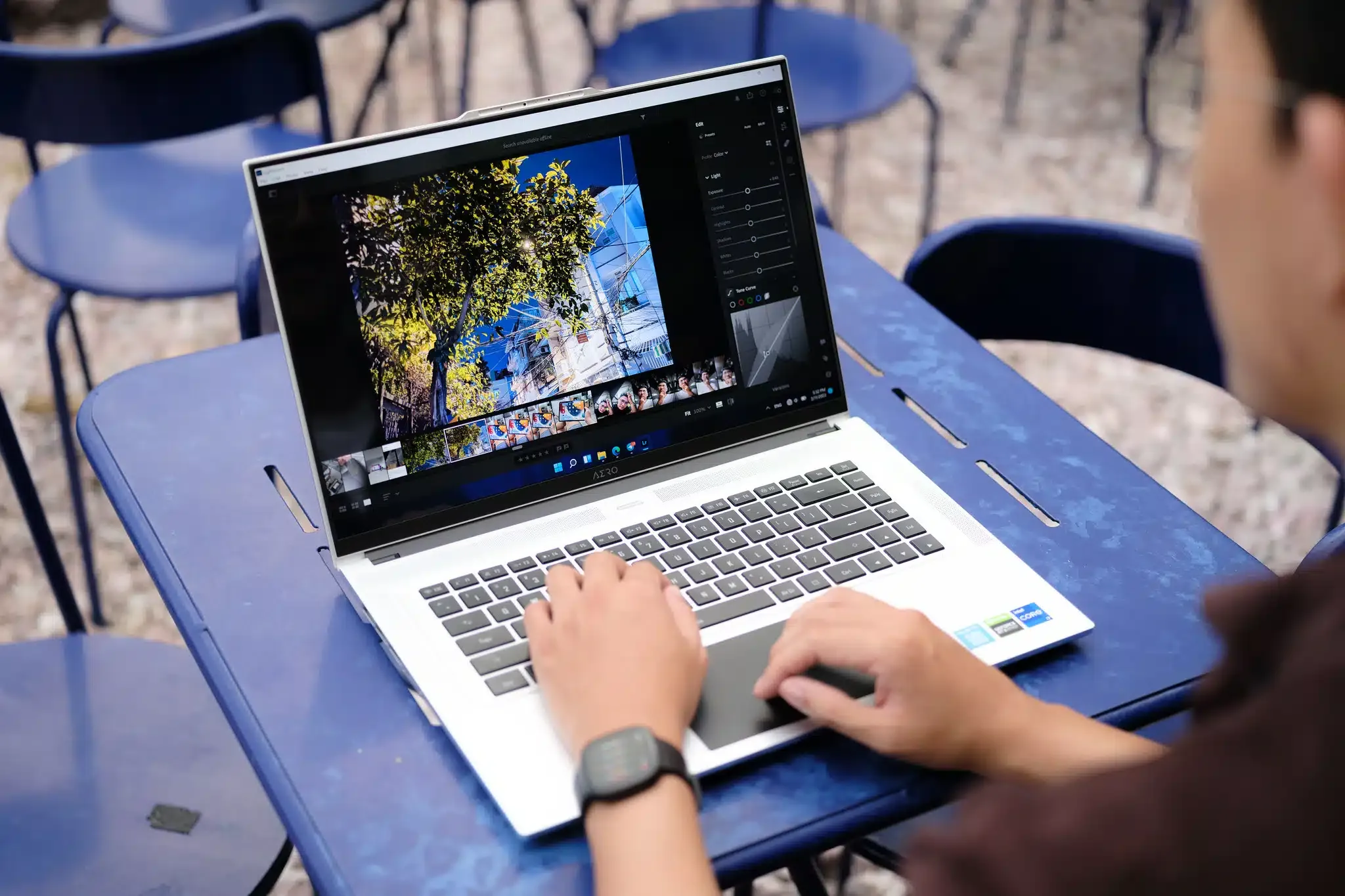
 Kiểm tra thông số máy tính để mang tới trải nghiệm sử dụng laptop mượt mà
Các Phương Pháp Tra Cứu Thông Số Cơ Bản Tích Hợp Trong Windows
Hệ điều hành Windows cung cấp nhiều công cụ tích hợp sẵn. Các công cụ này cho phép người dùng kiểm tra thông tin cấu hình mà không cần cài đặt thêm bất kỳ phần mềm bên thứ ba nào. Đây là những phương pháp nhanh chóng, đáng tin cậy.
Sử Dụng Công Cụ System Information (Msinfo32)
Msinfo32 là một công cụ toàn diện. Nó cung cấp một cái nhìn tổng thể và chi tiết về cấu hình phần cứng cũng như phần mềm của hệ thống. Đây là nơi kỹ thuật viên thường truy cập đầu tiên để có thông tin ban đầu.
Để truy cập, bạn nhấn tổ hợp phím Windows + R để mở hộp thoại Run. Tiếp theo, bạn gõ lệnh msinfo32 vào ô tìm kiếm. Sau đó, nhấn Enter để khởi chạy ứng dụng.
Cửa sổ System Information sẽ ngay lập tức hiển thị. Nó chứa tất cả thông tin quan trọng. Các mục đáng chú ý bao gồm tên hệ điều hành, tên nhà sản xuất, model máy, phiên bản BIOS. Đặc biệt là chi tiết về Bộ xử lý (Processor) và tổng dung lượng Bộ nhớ vật lý (Total Physical Memory).
Công cụ này còn cho phép bạn đi sâu vào các thành phần cụ thể. Ví dụ như Devices (Thiết bị) hoặc Software Environment (Môi trường Phần mềm). Đây là một lợi thế lớn khi cần chẩn đoán các sự cố phức tạp.
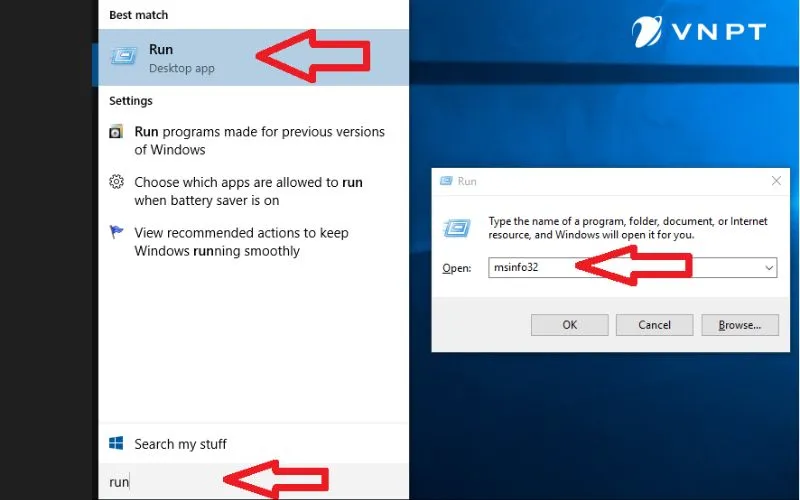 Hướng dẫn xem cấu hình máy tính bằng menu truy cập nhanh
Sử Dụng Công Cụ Chẩn Đoán DirectX (Dxdiag)
Dxdiag là công cụ chuyên biệt của Microsoft. Nó được thiết kế để kiểm tra và khắc phục sự cố liên quan đến DirectX. Đây là thư viện quan trọng cho các ứng dụng đa phương tiện và trò chơi điện tử.
Bạn cũng mở hộp thoại Run bằng tổ hợp phím Windows + R. Sau đó, bạn nhập lệnh dxdiag và nhấn Enter.
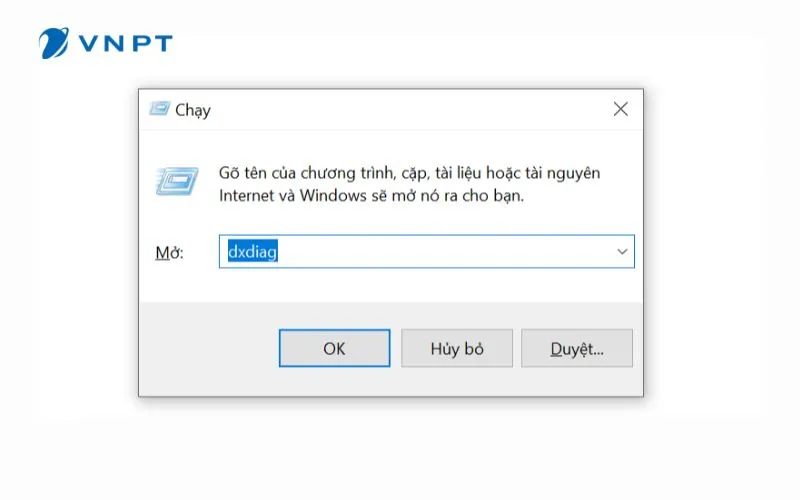 Tại mục “Mở”, nhập lệnh dxdiag sau đó nhấn Enter
Nếu có thông báo xuất hiện, hãy chọn “Yes” để tiếp tục. Cửa sổ DirectX Diagnostic Tool sẽ hiển thị ngay lập tức.
Tại tab System, bạn sẽ thấy các thông tin cơ bản tương tự Msinfo32. Tuy nhiên, điểm mạnh của Dxdiag là ở tab Display. Tại đây, bạn có thể xem chi tiết về Card đồ họa (Name, Manufacturer, Chip Type) và bộ nhớ chuyên dụng VRAM.
Tab Sound cung cấp thông tin về card âm thanh. Tab Input hiển thị các thiết bị đầu vào đang được kết nối. Dxdiag là công cụ không thể thiếu khi bạn cần kiểm tra khả năng tương thích đồ họa cho các tựa game mới.
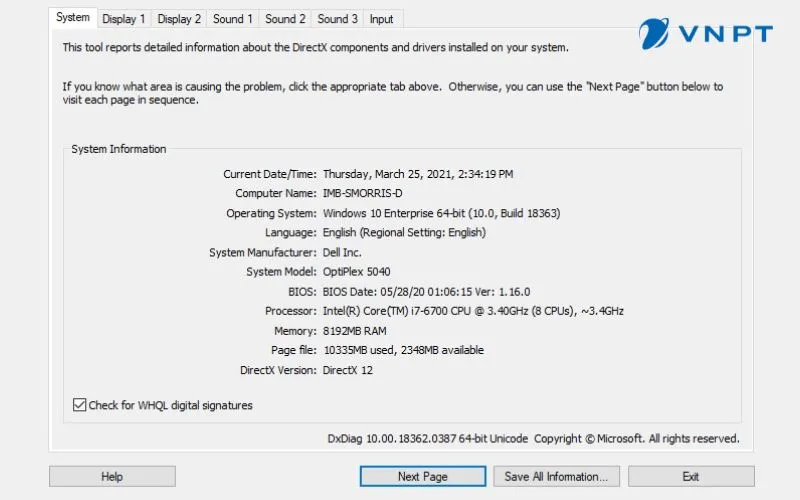 Các thông số laptop ngay lập tức sẽ hiển thị
Phương Pháp System Properties – Nhanh Gọn Thông Tin Cơ Bản
System Properties là phương pháp đơn giản nhất. Nó cung cấp một cái nhìn nhanh chóng về cấu hình cốt lõi của máy tính.
Bạn chỉ cần nhấp chuột phải vào biểu tượng “This PC” hoặc “My Computer” trên màn hình. Sau đó, bạn chọn mục “Properties”. Một cửa sổ mới sẽ bật lên.
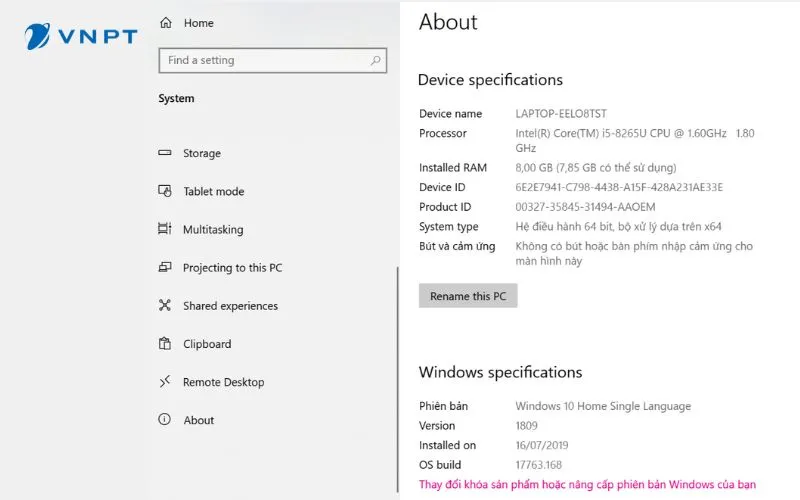
Cửa sổ này sẽ hiển thị các thông tin quan trọng. Nó bao gồm phiên bản Windows đang dùng, tên Bộ xử lý (Processor), dung lượng RAM đã cài đặt (Installed Memory). Đồng thời nó cũng hiển thị loại hệ thống (ví dụ: 64-bit Operating System).
Mặc dù không chi tiết bằng Msinfo32, System Properties là cách nhanh nhất để kiểm tra cấu hình cơ bản. Nó cực kỳ hữu ích khi bạn chỉ cần xác minh nhanh CPU và RAM.
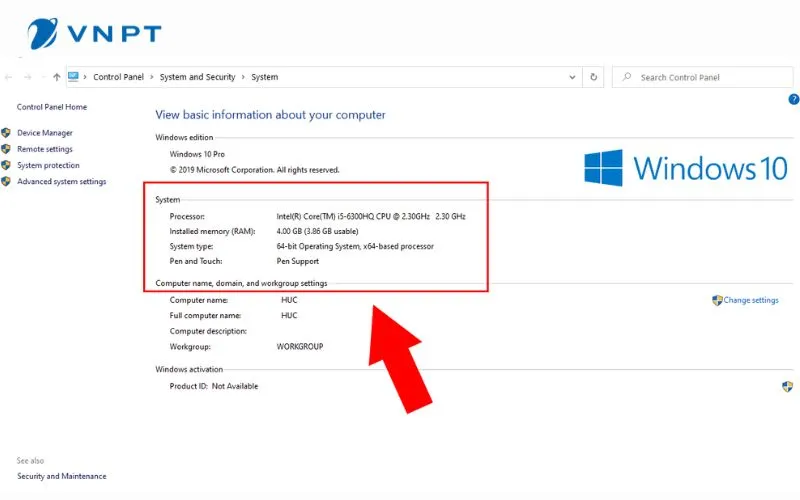 Cách check cấu hình máy tính bằng System
Giám Sát Hiệu Năng Bằng Task Manager (Performance Tab)
Task Manager là một công cụ đa năng. Nó không chỉ dùng để đóng các ứng dụng bị treo. Task Manager còn là một trình giám sát hiệu suất thời gian thực cực kỳ mạnh mẽ.
Bạn có thể mở Task Manager bằng tổ hợp phím Ctrl + Shift + Esc. Tiếp theo, bạn chuyển sang tab “Performance” (Hiệu năng).
Tab này được chia thành nhiều mục nhỏ. Nó cung cấp cái nhìn sâu sắc về cách các thành phần phần cứng đang hoạt động. Mục CPU hiển thị tên đầy đủ, tốc độ cơ bản (Base Speed), số nhân (Cores) và số luồng (Logical Processors).
Mục Memory hiển thị dung lượng RAM hiện có và tần số (Speed). Mục Disk theo dõi hiệu suất của ổ cứng. Mục GPU cho biết chi tiết về card đồ họa và mức độ sử dụng hiện tại. Phương pháp này rất hữu ích để xác định các vấn đề về hiệu suất và tình trạng quá tải.
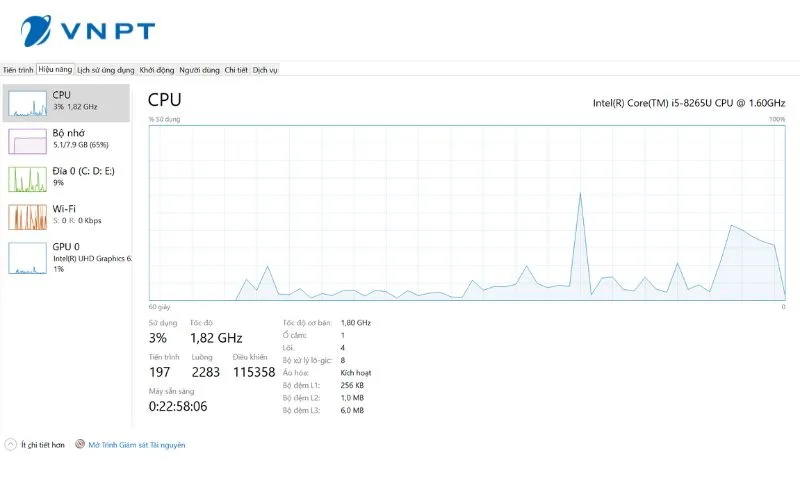 Giao diện cấu hình máy tính nếu check bằng Task Manager
Phương Pháp Tra Cứu Nâng Cao Với Phần Mềm Bên Thứ Ba
Các công cụ tích hợp sẵn của Windows thường cung cấp thông tin ở mức cơ bản. Để có một cái nhìn chuyên sâu và toàn diện hơn, đặc biệt là các chi tiết kỹ thuật về Mainboard và bộ nhớ, kỹ thuật viên thường tin dùng các phần mềm của bên thứ ba. Các phần mềm này có khả năng đọc thông tin phần cứng ở cấp độ thấp hơn.
CPU-Z: Chuyên Sâu Về CPU, Mainboard, RAM
CPU-Z là một phần mềm miễn phí và cực kỳ nổi tiếng. Nó được xem là tiêu chuẩn vàng để kiểm tra thông số phần cứng chi tiết.
Sau khi tải và cài đặt CPU-Z, bạn mở ứng dụng. Phần mềm sẽ tự động quét và hiển thị các thông số chi tiết.
Tab CPU hiển thị tên chip, kiến trúc, công nghệ sản xuất (Process), tốc độ bus và bộ nhớ đệm (Cache). Tab Mainboard là nơi bạn tìm thấy tên nhà sản xuất bo mạch chủ (Manufacturer), Model, Chipset, và phiên bản BIOS. Đây là thông tin quan trọng khi quyết định nâng cấp CPU hoặc RAM.
Tab Memory cho biết loại RAM (DDR3/DDR4/DDR5), dung lượng, và tần số hoạt động (Frequency). Tab SPD cung cấp thông tin chi tiết từng khe RAM. Nó bao gồm cả nhà sản xuất, mã part number và đặc biệt là các thông số Timing (độ trễ) của RAM. Đây là các chi tiết không thể xem được bằng các công cụ Windows cơ bản.
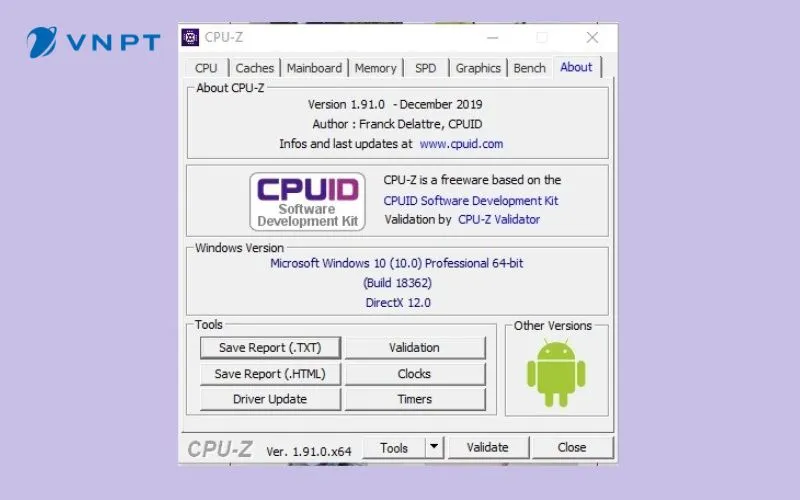 Cách kiểm tra thông số laptop dễ dàng với phần mềm CPU-Z
Speccy và HWMonitor: Theo Dõi Nhiệt Độ và Điện Áp
Ngoài các thông số kỹ thuật khô khan, việc theo dõi tình trạng hoạt động của phần cứng cũng rất quan trọng. Các phần mềm như Speccy (của Piriform) và HWMonitor (của CPUID) cung cấp cái nhìn chuyên sâu này.
Speccy không chỉ liệt kê cấu hình chi tiết của mọi thành phần. Nó còn cung cấp nhiệt độ hoạt động hiện tại (Temperatures) của CPU, GPU, và Ổ cứng. Điều này giúp người dùng phát hiện sớm các vấn đề quá nhiệt có thể làm giảm tuổi thọ thiết bị.
HWMonitor là công cụ chuyên theo dõi các giá trị cảm biến. Nó hiển thị nhiệt độ (Temperature), điện áp (Voltage), tốc độ quạt (Fan Speed) và mức độ sử dụng (Utilization) của các thành phần. Việc kiểm tra các thông số này là cần thiết khi bạn ép xung (Overclock) hoặc máy tính thường xuyên bị tắt đột ngột.
Cách Tra Thông Số Máy Tính Qua Các Thành Phần Cụ Thể (Deep Dive)
Cách tra thông số máy tính đòi hỏi bạn phải đi sâu vào từng linh kiện cụ thể. Mỗi linh kiện có những thông số kỹ thuật riêng biệt, có ý nghĩa quyết định đến hiệu năng tổng thể của máy. Một kỹ thuật viên chuyên nghiệp sẽ luôn kiểm tra từng phần một.
Cách Kiểm Tra Thông Số Ổ Cứng (SSD/HDD)
Ổ cứng là nơi lưu trữ dữ liệu và ảnh hưởng trực tiếp đến tốc độ khởi động máy. Để kiểm tra, bạn có thể sử dụng Task Manager (tab Performance, mục Disk) để xem loại (SSD/HDD) và dung lượng.
Tuy nhiên, để biết tốc độ thực tế và tình trạng sức khỏe, bạn nên dùng phần mềm như CrystalDiskInfo. Phần mềm này hiển thị giao diện kết nối (SATA/NVMe), tốc độ quay (RPM cho HDD), và quan trọng nhất là “Health Status” (Tình trạng sức khỏe) dựa trên công nghệ S.M.A.R.T. (Self-Monitoring, Analysis, and Reporting Technology). Điều này giúp bạn dự đoán khi nào ổ cứng sắp hỏng.
Cách Kiểm Tra Thông Số Card Đồ Họa (GPU)
Card đồ họa, hay GPU, quyết định khả năng xử lý hình ảnh và đồ họa 3D. Ngoài Dxdiag, một công cụ khác được dùng là GPU-Z.
GPU-Z cung cấp các thông tin rất chi tiết. Nó bao gồm tên GPU đầy đủ, phiên bản driver, dung lượng và loại VRAM (ví dụ: GDDR6), Bus Width (Băng thông bộ nhớ), và phiên bản DirectX được hỗ trợ. Các thông số này là căn cứ để đánh giá khả năng xử lý của card đồ họa.
Cách Kiểm Tra Loại Mainboard (Bo Mạch Chủ)
Mainboard (Bo mạch chủ) là xương sống của hệ thống. Việc biết chính xác Model Mainboard là chìa khóa để nâng cấp. Nó giúp bạn xác định loại Socket CPU, số khe RAM, loại chipset hỗ trợ và các khe cắm mở rộng.
Ngoài CPU-Z đã đề cập, bạn cũng có thể sử dụng lệnh wmic baseboard get product, manufacturer trong Command Prompt (CMD). Lệnh này sẽ trả về tên nhà sản xuất và model chính xác của bo mạch chủ mà hệ thống đang sử dụng.
Phân Tích Thông Số và Lời Khuyên Nâng Cấp Từ Chuyên Gia
Sau khi đã thực hiện cách tra thông số máy tính và thu thập đầy đủ dữ liệu, bước tiếp theo là phân tích. Phân tích thông số giúp bạn hiểu rõ điểm mạnh, điểm yếu của máy và đưa ra kế hoạch nâng cấp hợp lý.
Đánh Giá Sự Tương Thích (Compatibility)
Nguyên tắc vàng của việc nâng cấp là sự tương thích. Bạn phải luôn kiểm tra xem linh kiện mới có tương thích với Mainboard và các linh kiện hiện tại hay không.
Ví dụ, khi nâng cấp RAM, bạn phải đảm bảo RAM mới cùng loại (DDR4), cùng tốc độ Bus (MHz) và có thể chạy song song (Dual Channel) với RAM cũ. Khi nâng cấp CPU, bạn phải chắc chắn socket của CPU mới khớp với socket trên Mainboard và BIOS đã được cập nhật phiên bản hỗ trợ.
Tối Ưu Hóa Hệ Thống (Dữ Liệu, Driver và Năng Lượng)
Nâng cấp không chỉ là mua linh kiện mới. Tối ưu hóa hệ thống hiện có là một phần quan trọng của việc duy trì hiệu suất. Thường xuyên dọn dẹp dữ liệu không cần thiết, gỡ bỏ các phần mềm chạy ngầm và chống phân mảnh ổ cứng (đối với HDD).
Đảm bảo rằng tất cả Driver phần cứng đều là phiên bản mới nhất từ nhà sản xuất. Điều này giúp các linh kiện hoạt động với hiệu suất tối đa. Đối với laptop, việc kiểm tra tình trạng pin và thiết lập chế độ nguồn điện (Power Plan) cũng là một phần của tối ưu hóa.
Một yếu tố thường bị bỏ qua là nguồn điện. Nếu nâng cấp Card đồ họa hoặc CPU mạnh mẽ hơn, bạn cần đảm bảo Bộ nguồn (PSU) có công suất đủ lớn và có các đầu cấp nguồn phù hợp. Một PSU chất lượng kém có thể gây ra hiện tượng sụt áp, làm giảm tuổi thọ linh kiện.
Việc trang bị kiến thức về cách tra thông số máy tính là bước quan trọng đầu tiên để trở thành người dùng thông thái. Các công cụ tích hợp như Msinfo32, Dxdiag hay Task Manager đều cung cấp thông tin hữu ích. Tuy nhiên, để có cái nhìn chuyên sâu và phục vụ cho việc nâng cấp, các phần mềm như CPU-Z là không thể thiếu. Bằng cách áp dụng những phương pháp trên, bạn sẽ luôn nắm rõ tình trạng kỹ thuật của chiếc máy tính mình đang sở hữu, từ đó đưa ra những quyết định bảo trì và nâng cấp chính xác, đảm bảo hiệu suất công việc và giải trí luôn ở mức tốt nhất.
Ngày Cập Nhật 25/12/2025 by Trong Hoang

Chào các bạn, mình là Trọng Hoàng, tác giả của blog maytinhvn.net. Mình là một full-stack developer kiêm writer, blogger, Youtuber và đủ thứ công nghệ khác nữa.