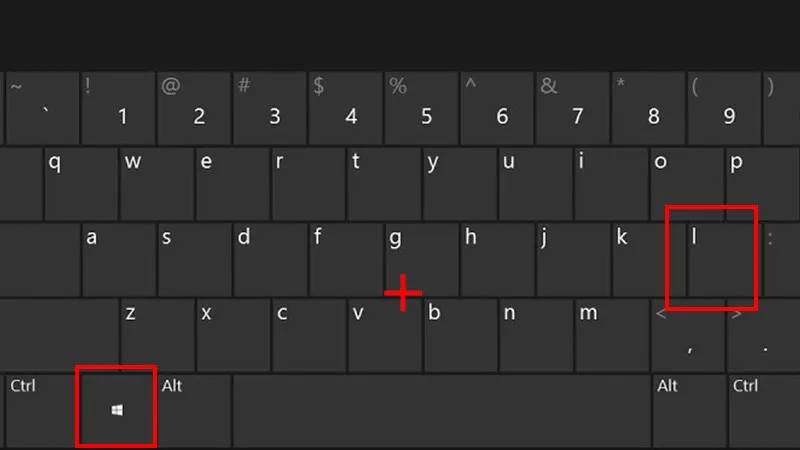
Việc cá nhân hóa giao diện là một nhu cầu thiết yếu. Bài viết này sẽ cung cấp hướng dẫn toàn diện về cách đổi font chữ trên máy tính, áp dụng cho cả Windows 10 và Windows 11. Bạn sẽ thấy sự khác biệt rõ rệt khi sử dụng một phông chữ dễ đọc hơn. Quá trình thay đổi này yêu cầu can thiệp sâu vào hệ thống bằng Registry hoặc thông qua phần mềm thứ ba chuyên dụng. Chúng tôi sẽ đi sâu vào từng phương pháp, giúp bạn chọn lựa phông chữ phù hợp nhất. Mục tiêu là làm chủ việc tùy chỉnh giao diện, từ đó tăng hứng thú làm việc và cải thiện trải nghiệm thị giác.
Hiểu Rõ Về Phông Chữ Hệ Thống Windows
Phông chữ hệ thống là nền tảng hình ảnh của toàn bộ giao diện người dùng. Nó xuất hiện trên thanh tiêu đề, menu, thông báo, và cả biểu tượng.
Tầm Quan Trọng Của Việc Tùy Chỉnh Phông Chữ
Phông chữ mặc định của Windows 10/11 là Segoe UI. Đây là một font hiện đại và tối ưu cho màn hình. Tuy nhiên, nó có thể không phù hợp với tất cả mọi người. Việc thay đổi font giúp bạn tùy chỉnh giao diện theo sở thích. Điều này cải thiện khả năng đọc và giảm mỏi mắt, đặc biệt khi làm việc lâu. Một phông chữ đẹp cũng tạo cảm giác mới lạ, giúp tăng cảm hứng làm việc hoặc học tập.
Các Thành Phần Giao Diện Ảnh Hưởng Khi Đổi Font
Khi thay đổi font hệ thống, bạn tác động đến nhiều khu vực quan trọng. Điều này bao gồm thanh tiêu đề cửa sổ và tên thư mục. Menu chuột phải và các hộp thoại thông báo cũng sẽ được cập nhật. Font chữ trên màn hình đăng nhập và biểu tượng (icon) cũng thuộc phạm vi thay đổi. Hiểu rõ các thành phần này giúp bạn tùy chỉnh chính xác hơn.
Chuẩn Bị Toàn Diện Trước Khi Thay Đổi Font
Việc can thiệp vào Registry hoặc sử dụng phần mềm bên ngoài luôn tiềm ẩn rủi ro. Bạn cần thực hiện các bước chuẩn bị kỹ lưỡng để đảm bảo an toàn cho hệ thống. Sự cẩn trọng này là yếu tố then chốt giúp bạn khôi phục lại trạng thái ban đầu khi cần thiết.
Sao Lưu Registry Và Tạo Điểm Khôi Phục Hệ Thống
Trước tiên, bạn cần sao lưu Registry Windows. Đây là cơ sở dữ liệu lưu trữ cấu hình hệ điều hành. Chỉ cần mở Registry Editor và xuất (Export) khóa chính HKEY_LOCAL_MACHINESOFTWAREMicrosoftWindows NTCurrentVersionFonts. Ngoài ra, việc tạo một điểm khôi phục hệ thống (System Restore Point) là bắt buộc. Điều này cho phép bạn quay lại trạng thái trước khi thay đổi font nếu xảy ra lỗi.
Lựa Chọn Phông Chữ Thích Hợp Và Tương Thích
Không phải font nào cũng có thể được dùng làm font hệ thống. Bạn nên chọn những phông chữ tiêu chuẩn và được tối ưu hóa tốt. Ví dụ như Arial, Tahoma, hoặc Open Sans. Tránh xa các phông chữ quá lạ hoặc quá nặng. Điều này giúp ngăn ngừa tình trạng lỗi hiển thị hoặc làm chậm hiệu năng của máy tính.
Kiểm Tra Tên Phông Chữ Chính Xác
Việc biết chính xác tên font là điều kiện tiên quyết. Bạn có thể mở ứng dụng Cài đặt (Settings) trên Windows. Tiếp theo, nhập Font settings vào ô tìm kiếm và chọn kết quả tương ứng. Danh sách các phông chữ đã cài đặt sẽ hiện ra. Bạn cần ghi nhớ tên phông chữ đúng chính tả để sử dụng trong bước tiếp theo.
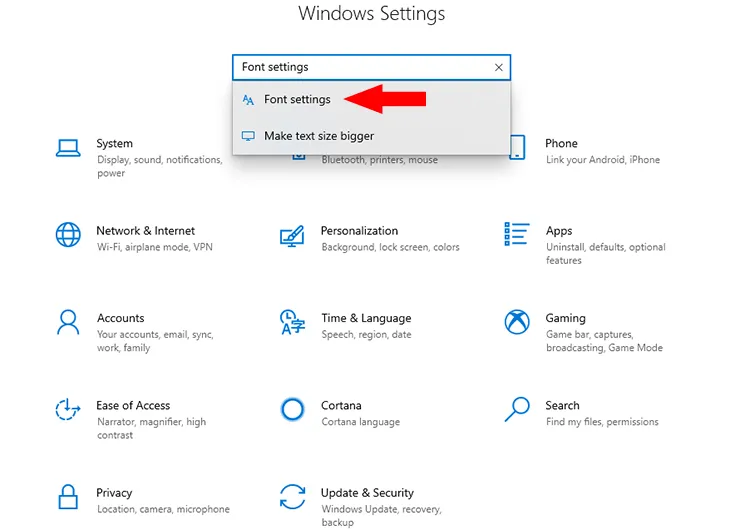 Cài đặt Font Settings trong Windows 10
Nếu không tìm thấy phông chữ ưa thích, bạn có thể tải thêm. Trong mục Font settings, nhấn vào tùy chọn Get More Fonts in Microsoft Store. Việc này sẽ dẫn bạn đến cửa hàng ứng dụng của Microsoft. Tại đây có rất nhiều phông chữ miễn phí và trả phí để bạn lựa chọn.
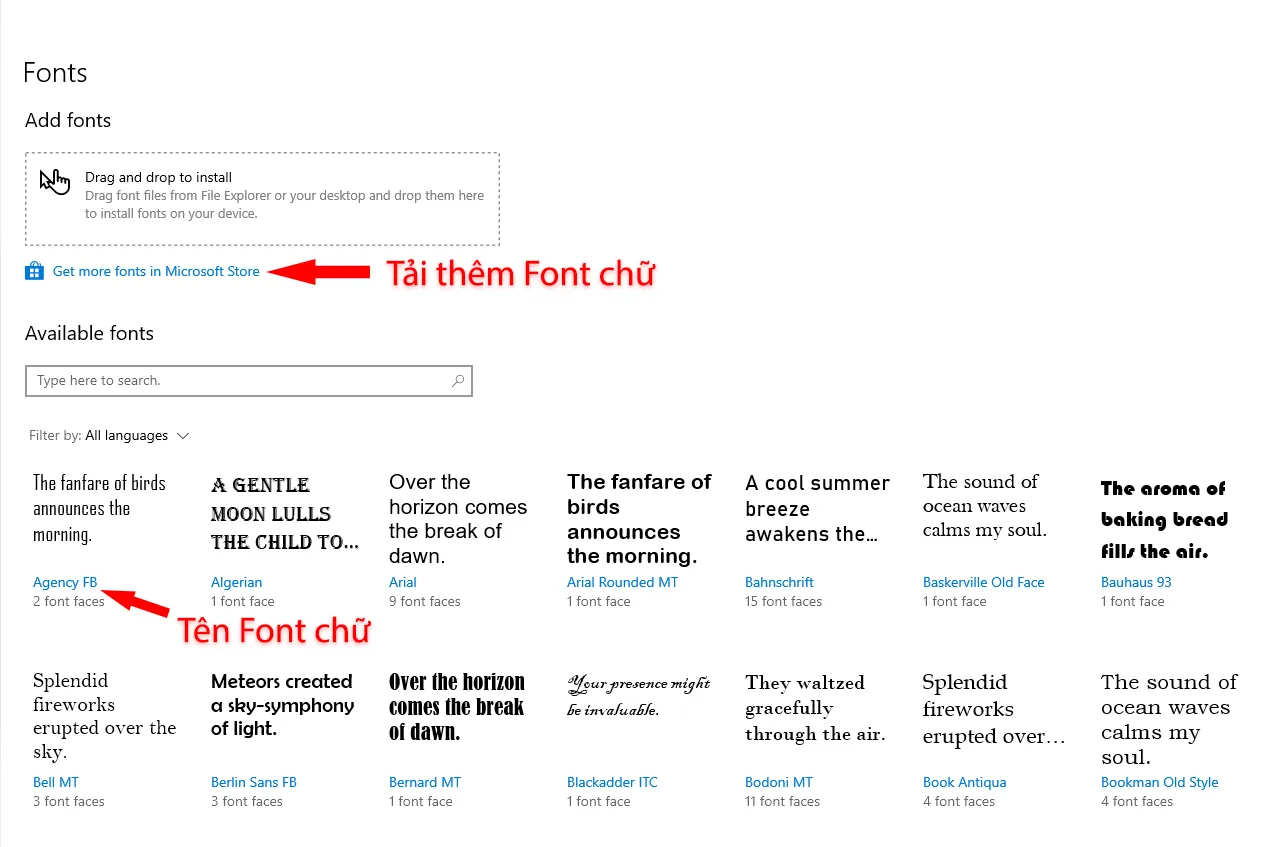 Tùy chọn tải thêm nhiều font chữ mới từ Microsoft Store
Phương Pháp 1: Thay Đổi Font Bằng Registry Editor (Chuyên Sâu)
Đây là phương pháp thủ công và được các kỹ thuật viên máy tính ưa chuộng. Nó không cần phần mềm thứ ba và cho phép tùy chỉnh chi tiết. Việc sử dụng Registry đòi hỏi sự chính xác cao. Một sai sót nhỏ cũng có thể dẫn đến lỗi hệ thống không mong muốn.
Tạo Tệp Registry (.REG) Thủ Công Bằng Notepad
Đầu tiên, bạn cần mở ứng dụng Notepad. Gõ Notepad vào thanh tìm kiếm Windows và khởi động phần mềm soạn thảo này. Đây là nơi bạn sẽ tạo tệp Registry tùy chỉnh.
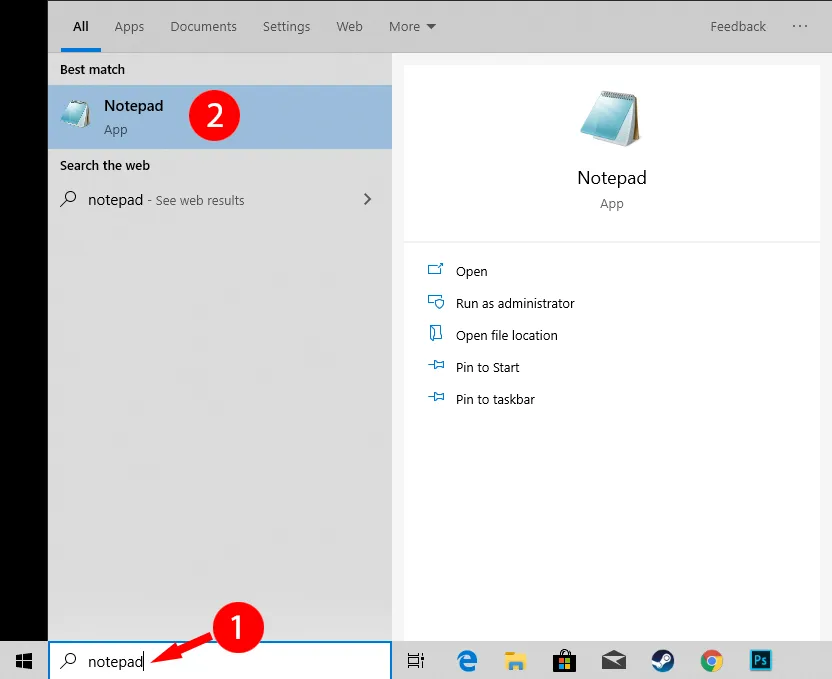 Mở ứng dụng soạn thảo Notepad để tạo file Registry
Bạn cần sao chép đoạn mã sau vào Notepad:
Ngày Cập Nhật 01/01/2026 by Trong Hoang

Chào các bạn, mình là Trọng Hoàng, tác giả của blog maytinhvn.net. Mình là một full-stack developer kiêm writer, blogger, Youtuber và đủ thứ công nghệ khác nữa.