Nhu cầu sử dụng hình ảnh cá nhân cho công việc, học tập hay chỉ đơn giản là lưu giữ khoảnh khắc ngày càng tăng cao. Vì thế, việc biết cách chụp camera máy tính một cách nhanh chóng và hiệu quả là kỹ năng cần thiết cho mọi người dùng. Bài viết này, đúc kết từ kinh nghiệm của một kỹ thuật viên, sẽ hướng dẫn chi tiết từng bước thực hiện trên các hệ điều hành phổ biến. Chúng tôi cam kết cung cấp kiến thức toàn diện về cách sử dụng, tùy chỉnh và khắc phục lỗi liên quan đến Webcam, đảm bảo bạn luôn có những bức ảnh chất lượng. Người dùng máy tính, từ nghiệp dư đến chuyên nghiệp, đều có thể áp dụng thành công các giải pháp về phần mềm chụp ảnh và xử lý lỗi Driver Camera này.
Webcam Máy Tính Là Gì Và Vai Trò Của Nó Trong Đời Sống Số
Camera trên máy tính, thường được gọi là Webcam, là một thiết bị quang học kỹ thuật số tích hợp hoặc gắn ngoài. Nó được thiết kế nằm ở vị trí trung tâm phía trên màn hình. Mục đích chính của Webcam là thu thập hình ảnh hoặc video để truyền tải qua mạng Internet.
Phân Loại Webcam Cơ Bản
Webcam được chia làm hai loại chính là tích hợp (Built-in) và gắn ngoài (External). Webcam tích hợp là loại phổ biến trên hầu hết laptop, có ưu điểm tiện lợi và đồng bộ. Tuy nhiên, chất lượng hình ảnh thường chỉ ở mức cơ bản (HD hoặc Full HD). Webcam gắn ngoài, thường kết nối qua cổng USB, lại cung cấp độ phân giải cao hơn. Chúng hỗ trợ các tính năng cao cấp như chống rung, lấy nét tự động và có chất lượng ảnh vượt trội.
Tầm Quan Trọng Của Camera Máy Tính
Trong bối cảnh làm việc và học tập từ xa ngày càng phổ biến, Webcam trở thành một công cụ không thể thiếu. Nó không chỉ giúp duy trì kết nối thị giác thông qua các ứng dụng gọi video call như Zalo, Messenger hay Zoom mà còn là phương tiện để người dùng tự chụp ảnh cá nhân. Hình ảnh được chụp bằng Webcam phục vụ cho nhiều mục đích khác nhau. Đó có thể là ảnh hồ sơ, ảnh thẻ online, hoặc đơn thuần là những bức ảnh kỷ niệm cá nhân.
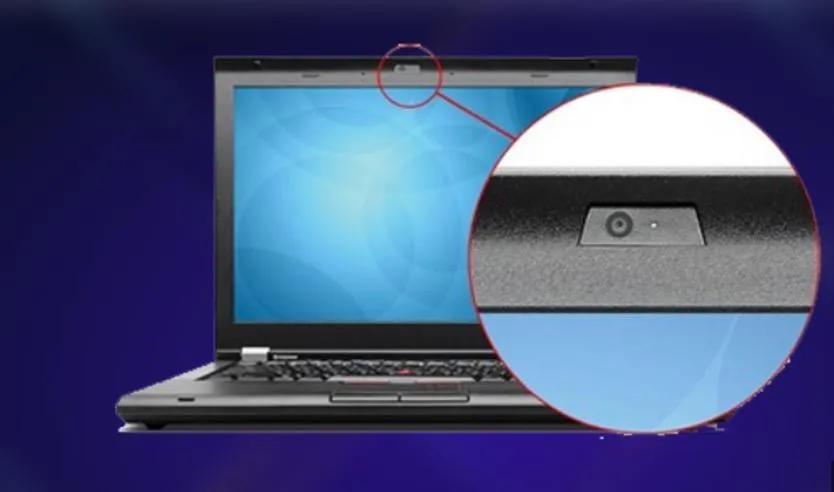 Camera máy tính xách tay đặt ở giữa phía trên màn hình
Hướng Dẫn Chi Tiết Cách Chụp Ảnh Trên Máy Tính Windows 10
Hệ điều hành Windows 10 đã được Microsoft cải tiến rất nhiều, tích hợp sẵn một ứng dụng Camera mặc định mạnh mẽ và dễ sử dụng. Ứng dụng này giúp người dùng thực hiện cách chụp ảnh trên máy tính bằng camera một cách trực tiếp mà không cần cài đặt thêm phần mềm bên thứ ba. Quy trình này không chỉ nhanh chóng mà còn đảm bảo chất lượng hình ảnh tối ưu nhất.
Kích Hoạt Và Sử Dụng Ứng Dụng Camera Mặc Định
Để bắt đầu, bạn cần khởi động ứng dụng Camera có sẵn trong hệ thống. Đây là phương pháp chụp ảnh đơn giản và đáng tin cậy nhất trên Windows 10.
Bước 1: Tìm kiếm và Mở Ứng Dụng
Bạn có thể mở ứng dụng Camera bằng nhiều cách khác nhau. Cách phổ biến nhất là sử dụng thanh tìm kiếm. Ấn vào ô Tìm kiếm (biểu tượng kính lúp) trên thanh Taskbar hoặc nhấn phím Windows. Sau đó, gõ chữ Camera vào ô tìm kiếm.
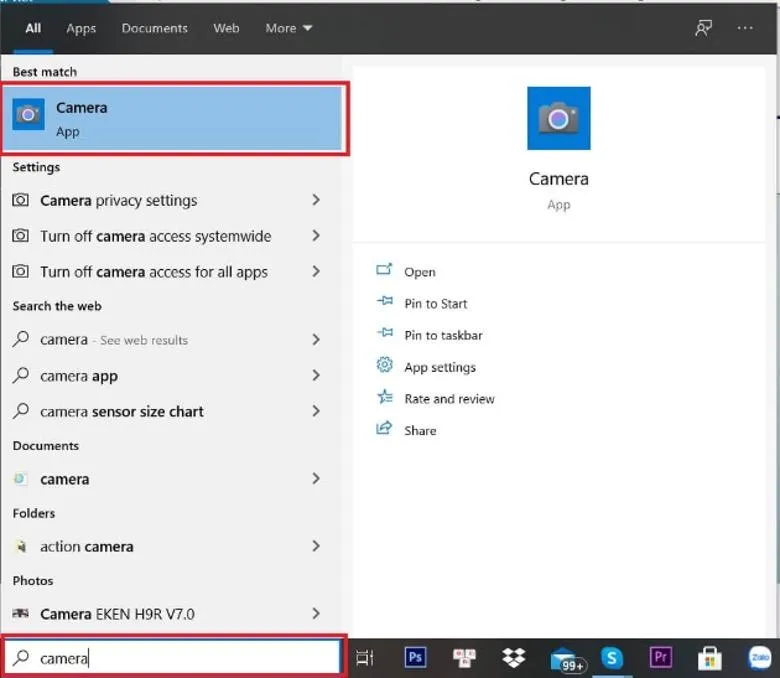 Thanh tìm kiếm trên Windows 10 và nhập từ khóa 'Camera' để tìm ứng dụng
Bước 2: Khởi động Ứng Dụng Camera
Sau khi gõ từ khóa, ứng dụng Camera sẽ hiện ra trong kết quả tìm kiếm. Bạn chỉ cần di chuyển con trỏ chuột và nhấp chuột vào biểu tượng camera để kích hoạt. Ứng dụng sẽ tự động bật Webcam và hiển thị hình ảnh trực tiếp.
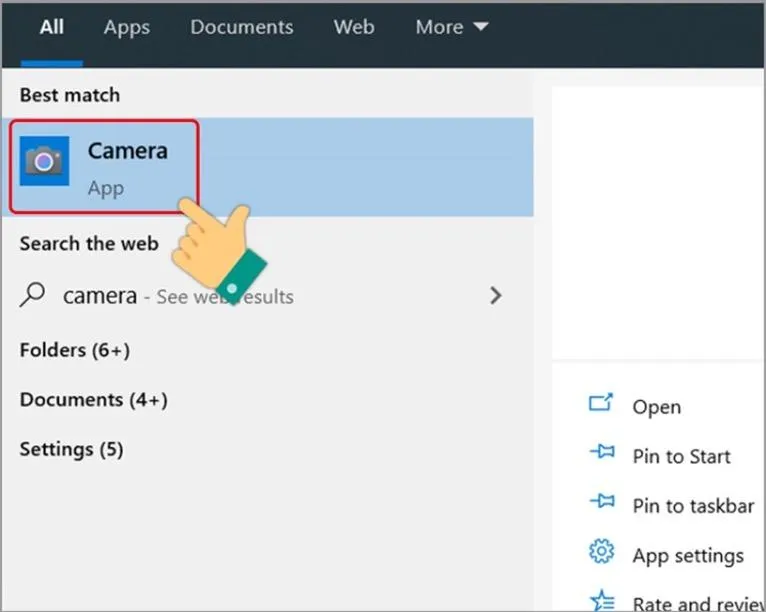 Kết quả tìm kiếm và biểu tượng ứng dụng Camera trên Windows 10
Bước 3: Thực hiện Thao Tác Chụp Ảnh
Khi giao diện camera đã được bật, bạn có thể thấy hình ảnh của mình trên màn hình. Để chụp ảnh, hãy tìm và ấn vào biểu tượng máy ảnh hình tròn. Biểu tượng này thường nằm ở góc bên trái hoặc bên phải của giao diện ứng dụng. Hình ảnh sau khi chụp sẽ tự động được lưu vào thư mục Camera Roll trong mục Pictures của máy tính.
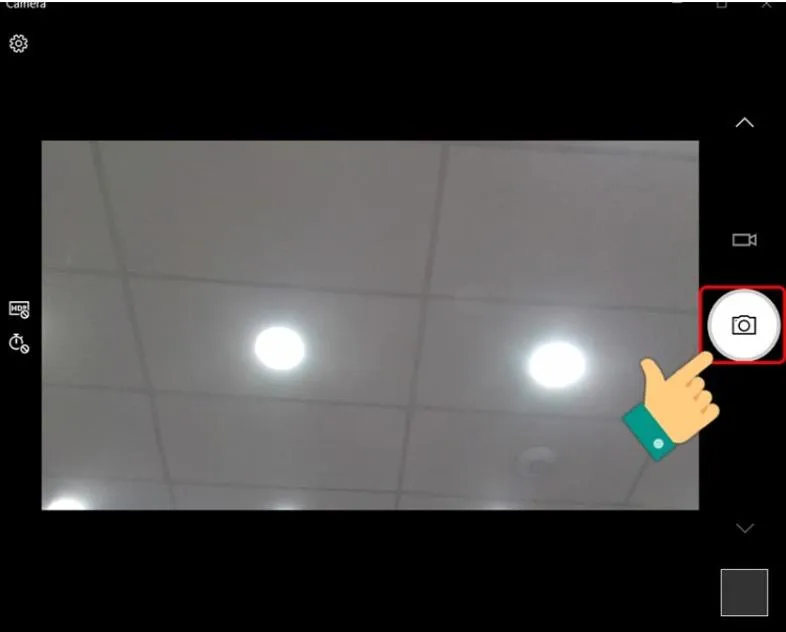 Nút chụp ảnh (biểu tượng máy ảnh) trong ứng dụng Camera mặc định của Windows 10
Tùy Chỉnh Nâng Cao Trong Ứng Dụng Camera Windows 10
Ứng dụng Camera trên Windows 10 không chỉ dừng lại ở việc chụp ảnh cơ bản. Nó còn cung cấp các tùy chọn để bạn có thể điều chỉnh độ phân giải và định dạng. Bạn có thể thay đổi tỷ lệ khung hình, độ sáng, hoặc thậm chí là bật tính năng hẹn giờ chụp. Điều này giúp tối ưu hóa chất lượng hình ảnh theo ý muốn của người dùng.
Cách Chụp Camera Máy Tính Trên Hệ Điều Hành Windows 7
Khác biệt với Windows 10, hệ điều hành Windows 7 thường không được trang bị phần mềm camera mặc định. Do đó, người dùng Win 7 cần phải dựa vào phần mềm bên thứ ba để thực hiện cách chụp ảnh trên máy tính bằng camera. Một trong những phần mềm được cộng đồng kỹ thuật viên và người dùng tin cậy là CyberLink YouCam. Phần mềm này hỗ trợ đầy đủ các chức năng cần thiết.
Giới Thiệu Và Cài Đặt Phần Mềm CyberLink YouCam
CyberLink YouCam là một phần mềm chuyên dụng hỗ trợ Webcam. Nó cung cấp các tính năng từ chụp ảnh, quay video trực tiếp cho đến thêm hiệu ứng và khung ảnh. Phần mềm này đặc biệt hữu ích cho những ai đang tìm kiếm một công cụ đa năng.
Bước 1: Tải và Cài Đặt Phần Mềm
Bạn cần lên công cụ tìm kiếm Google và gõ từ khóa CyberLink YouCam. Tìm kiếm đường dẫn tải xuống uy tín và ấn download về máy tính. Sau khi tải tệp cài đặt (file setup) thành công, bạn click đúp chuột vào file để bắt đầu quá trình cài đặt.
 Giao diện tìm kiếm và tải phần mềm CyberLink YouCam để chụp camera máy tính
Bước 2: Chấp nhận Điều khoản và Chọn Vị trí
Trong quá trình cài đặt, bạn sẽ cần click vào Accept để đồng ý với các điều khoản. Tiếp theo, ở phần thiết lập, bạn chọn ngôn ngữ (thường là English) và ấn Browse tại mục Location. Hãy chọn một vị trí thư mục cụ thể để lưu trữ phần mềm CyberLink YouCam. Sau khi hoàn tất, chọn Next để chuyển sang bước tiếp theo.
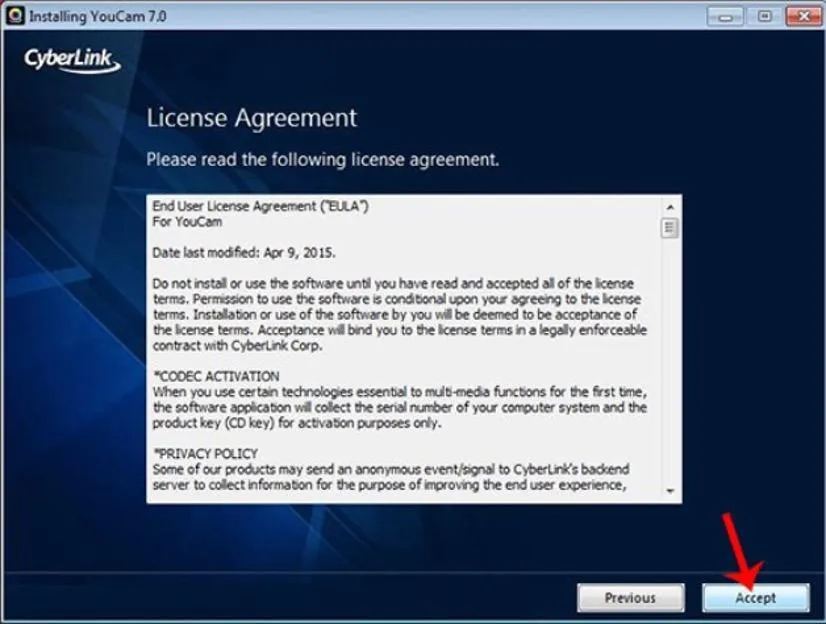 Bước chấp nhận điều khoản (Accept) khi cài đặt CyberLink YouCam để chụp ảnh bằng camera
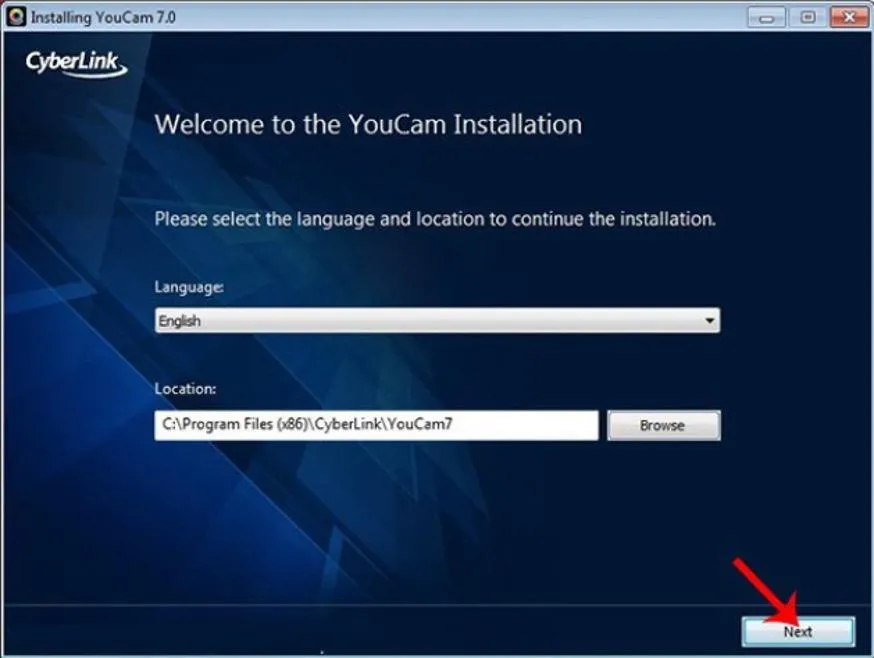 Thiết lập ngôn ngữ và vị trí lưu trữ khi cài đặt phần mềm chụp camera máy tính CyberLink YouCam
Bước 3: Hoàn tất Cài đặt và Khởi động
Sau khi các bước cài đặt cơ bản hoàn thành, phần mềm sẽ hiển thị một thông báo. Bạn cần bấm Continue để kết thúc quá trình cài đặt. Lúc này, bạn có thể mở CyberLink YouCam để sử dụng tính năng chụp ảnh.
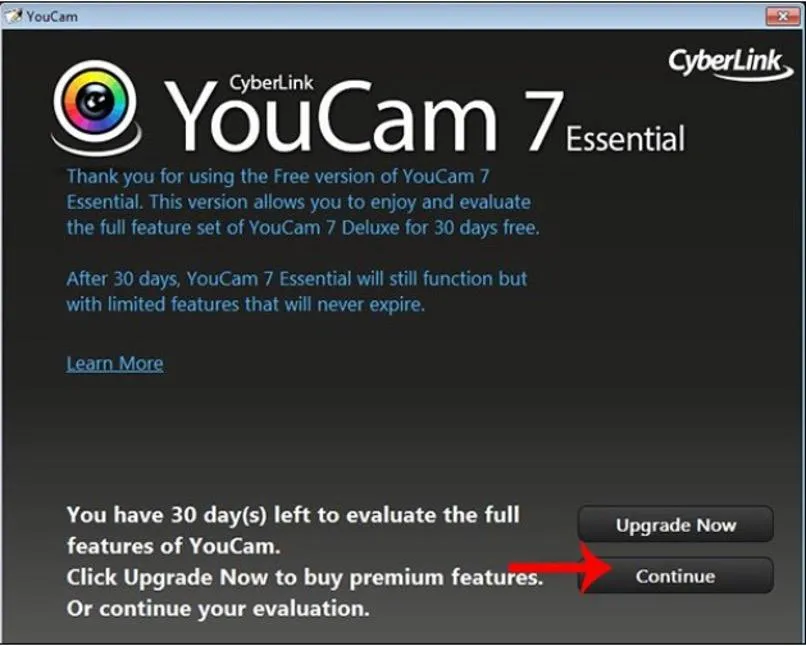 Hoàn tất cài đặt và lựa chọn Continue trong phần mềm chụp ảnh CyberLink YouCam
Chụp Ảnh Và Thêm Hiệu Ứng Với YouCam
Tại cửa sổ chính của CyberLink YouCam, bạn có thể nhìn thấy nút tròn xoay lớn ở phía dưới màn hình. Nút này chính là biểu tượng chụp ảnh. Bạn chỉ cần điều chỉnh góc độ và bấm vào đó để chụp.
Bên cạnh chức năng chụp ảnh, phần mềm còn cung cấp chế độ quay video và các chức năng hỗ trợ đa dạng. Các hiệu ứng emoji, khung ảnh độc đáo nằm trong mục Gadgets và Emotions. Đây là những công cụ giúp bức ảnh của bạn trở nên sinh động và cá tính hơn rất nhiều.
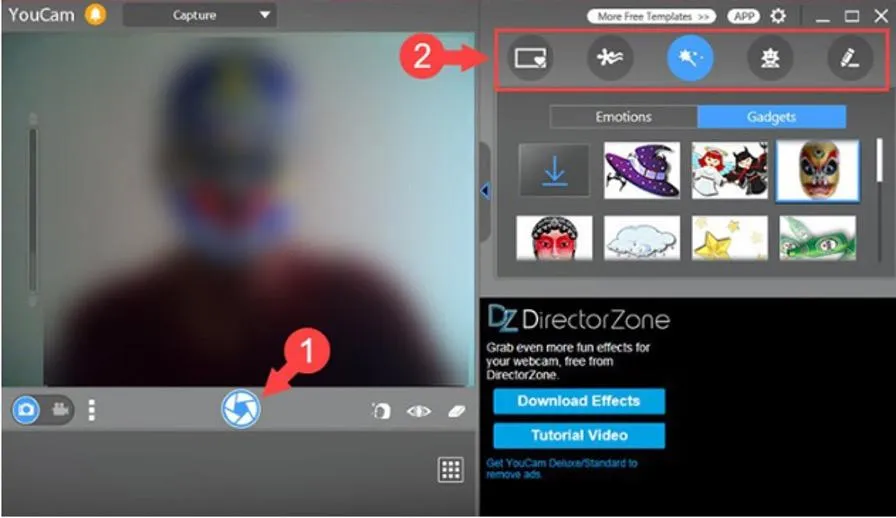 Giao diện sử dụng của CyberLink YouCam với các tùy chọn chụp ảnh, quay video và hiệu ứng
Khắc Phục Lỗi Camera Không Hoạt Động Trên Máy Tính
Tình trạng Webcam không bật được dù đã tích hợp đầy đủ là một vấn đề phổ biến mà nhiều người dùng gặp phải. Với tư cách là một kỹ thuật viên, tôi nhận thấy các nguyên nhân chủ yếu xoay quanh ba vấn đề: quyền truy cập, Driver Camera và công tắc vật lý. Việc xác định và khắc phục đúng lỗi sẽ giúp bạn nhanh chóng trở lại với cách chụp ảnh trên máy tính bằng camera truyền thống.
Lỗi 1: Chưa Cấp Quyền Truy Cập Cho Ứng Dụng
Đây là lỗi thường gặp nhất trên Windows 10, liên quan đến cài đặt bảo mật. Hệ điều hành cần sự cho phép rõ ràng từ người dùng để các ứng dụng có thể truy cập Webcam.
Bước 1: Truy cập Cài đặt (Settings)
Tại cửa sổ Windows, bạn chọn biểu tượng Settings (hình răng cưa). Hoặc bạn có thể sử dụng tổ hợp phím tắt Windows + I.
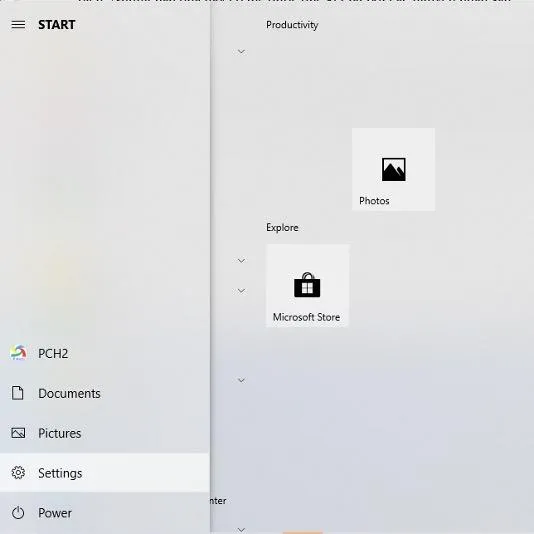 Biểu tượng Settings (cài đặt) trong menu Start của Windows để điều chỉnh quyền truy cập camera
Bước 2: Tìm Đến Cài Đặt Quyền Riêng Tư Camera
Trong cửa sổ Settings, bạn bấm chọn mục Privacy (Quyền riêng tư), sau đó tìm đến Camera privacy settings (Cài đặt quyền riêng tư Camera) ở danh sách bên trái.
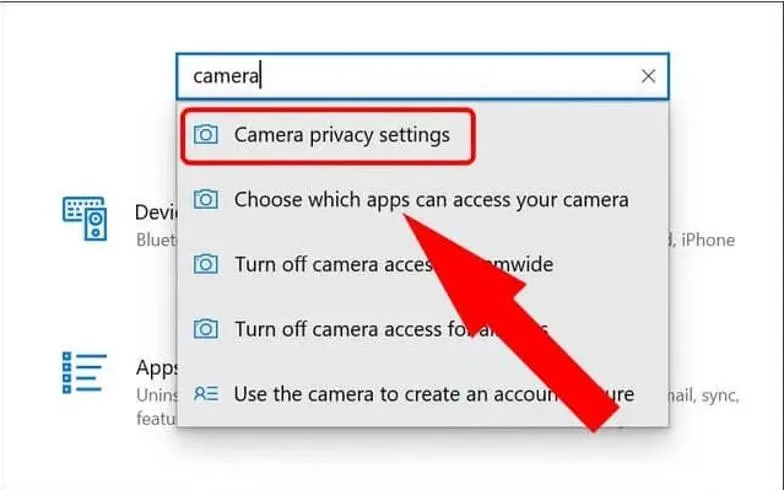 Lựa chọn Camera privacy settings trong cửa sổ Settings của Windows 10
Bước 3: Kích Hoạt Quyền Truy Cập
Tại cửa sổ Camera privacy settings, hãy đảm bảo rằng nút chuyển đổi ở mục Allow apps to access your camera đang ở chế độ On. Sau khi bật, máy tính sẽ cho phép các ứng dụng truy cập và sử dụng Webcam như bình thường.
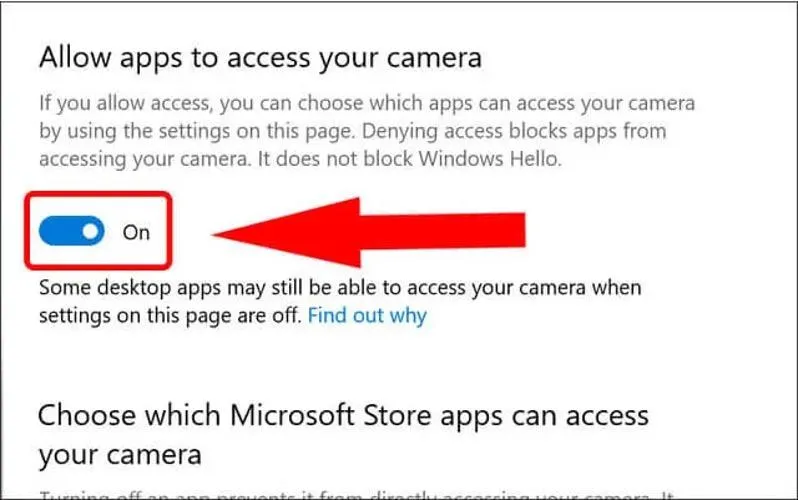 Bật nút On (cho phép) truy cập camera cho các ứng dụng trong Camera privacy settings
Lỗi 2: Hệ Thống Driver Camera Cũ Hoặc Thiếu
Driver Camera là phần mềm cầu nối giữa phần cứng Webcam và hệ điều hành. Nếu Driver bị lỗi thời hoặc bị mất, Webcam sẽ không thể hoạt động được. Việc cập nhật Driver là một thao tác kỹ thuật cơ bản nhưng vô cùng quan trọng.
Bước 1: Mở Device Manager
Sử dụng thanh tìm kiếm ở góc trái phía dưới màn hình máy tính. Gõ Device Manager và chọn kết quả tương ứng. Device Manager là nơi quản lý tất cả các thiết bị phần cứng của máy tính.
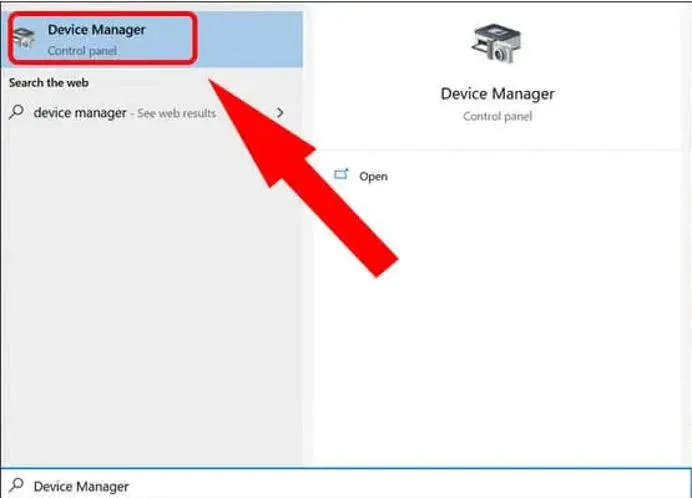 Thanh tìm kiếm và kết quả cho Device Manager để quản lý Driver camera máy tính
Bước 2: Tìm và Cập Nhật Driver
Trong cửa sổ Device Manager, tìm thư mục Imaging devices hoặc Cameras. Nhấp chuột phải vào tên Webcam của bạn (ví dụ: HD Webcam) và chọn Properties. Sau đó chuyển sang tab Driver, và bấm chọn Update Driver.
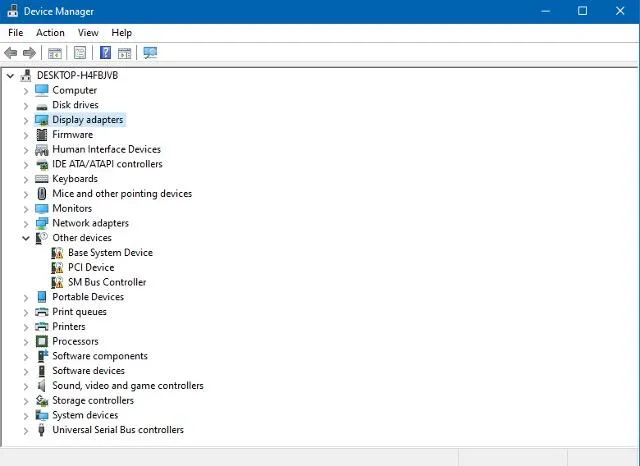 Cửa sổ Device Manager và thư mục Display adapters (bước 2) để cập nhật Driver
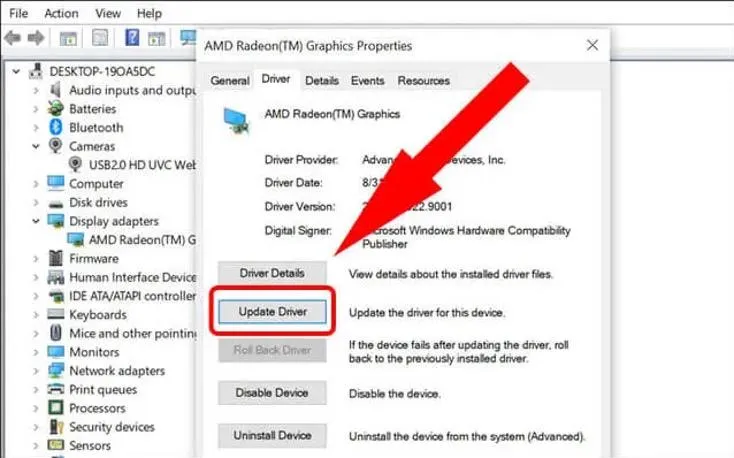 Tab Driver và nút Update Driver trong cửa sổ Properties của thiết bị
Bước 3: Tự Động Tìm Kiếm Driver
Lựa chọn Search automatically for updated driver software. Hệ thống sẽ tự động tìm kiếm trên mạng Internet để tải về và cài đặt Driver mới nhất, tương thích nhất cho Webcam. Sau khi quá trình hoàn tất, bạn cần khởi động lại máy tính để áp dụng các thay đổi này.
Lỗi 3: Công Tắc Vật Lý Hoặc Phím Chuyển Đổi
Một số mẫu laptop, đặc biệt là các dòng máy tính Dell và Lenovo, được trang bị công tắc vật lý hoặc phím tắt chức năng (thường là phím Fn kết hợp với một phím Fx nào đó, có biểu tượng camera). Công tắc này nhằm đảm bảo tính riêng tư cho người dùng. Nếu công tắc này đang ở chế độ tắt, Webcam sẽ bị vô hiệu hóa hoàn toàn ở cấp độ phần cứng. Bạn cần kiểm tra kỹ khu vực xung quanh Webcam hoặc bàn phím để đảm bảo công tắc đã được bật.
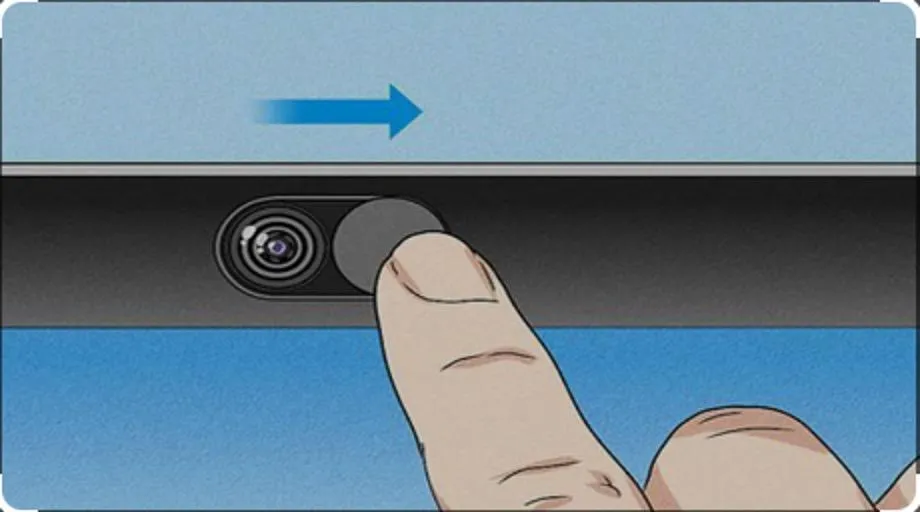 Biểu tượng công tắc vật lý (nút chuyển đổi) Camera trên một số mẫu laptop
Các Phần Mềm Hỗ Trợ Chụp Ảnh Camera Máy Tính Chuyên Nghiệp
Bên cạnh ứng dụng mặc định và CyberLink YouCam, người dùng có thể lựa chọn các phần mềm khác để tăng cường chất lượng và hiệu ứng cho bức ảnh. Các ứng dụng này đặc biệt quan trọng nếu bạn muốn có những bức ảnh “lung linh hơn” hoặc đáp ứng nhu cầu sáng tạo nghệ thuật.
Webcam Toy: Giải Pháp Chụp Ảnh Online Nhanh Chóng
Webcam Toy là một ứng dụng chụp ảnh qua Webcam hoạt động hoàn toàn trực tuyến và miễn phí. Ưu điểm nổi bật nhất của nó là kho hiệu ứng phong phú, độc đáo và đầy sáng tạo. Bạn có thể áp dụng hàng loạt bộ lọc và hiệu ứng đặc biệt ngay trong quá trình chụp.
Cách Sử Dụng Webcam Toy
- Truy cập Website: Mở trình duyệt web và truy cập vào địa chỉ chính thức của Webcam Toy:
https://webcamtoy.com/. - Bắt đầu Chụp: Chọn nút Ready? Smile! để vào giao diện chụp ảnh.
- Cấp Quyền Truy Cập: Tiếp tục lựa chọn Use my camera và cấp quyền truy cập Webcam cho trình duyệt.
- Sáng Tạo và Lưu Ảnh: Sau khi hình ảnh của bạn xuất hiện, hãy chọn một hiệu ứng yêu thích. Cuối cùng, bấm vào biểu tượng máy ảnh trên giao diện để chụp và lưu lại bức ảnh.
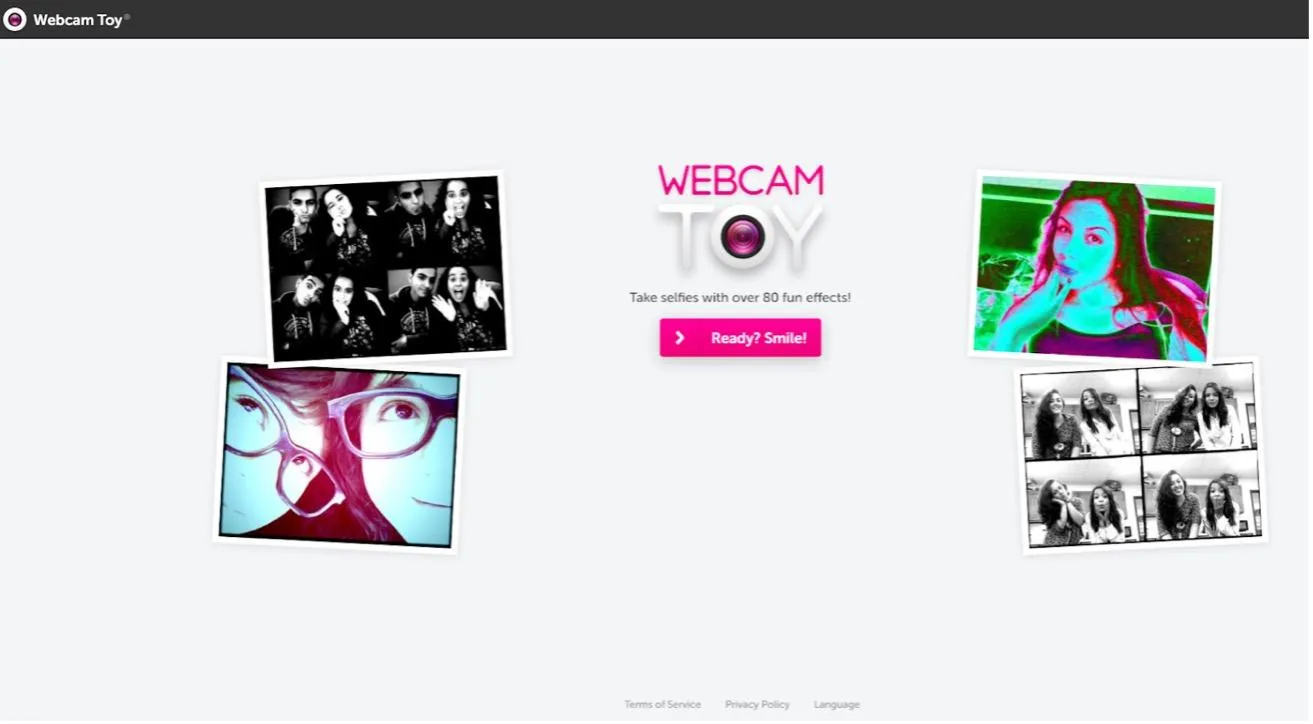 Nút Ready? Smile! trên giao diện ứng dụng Webcam Toy để bắt đầu chụp ảnh bằng camera
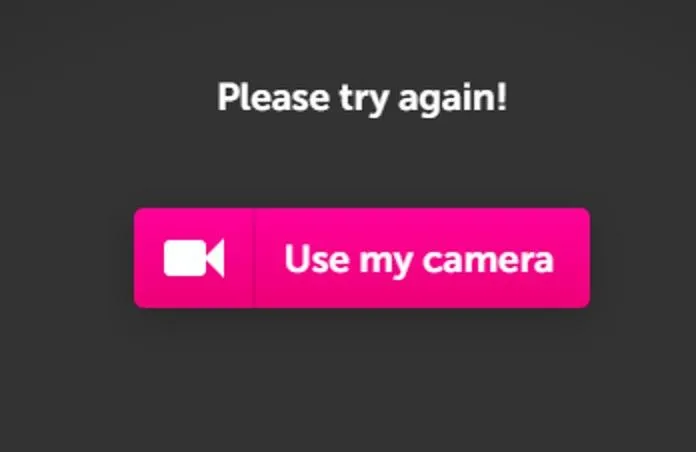 Lựa chọn Use my camera để cấp quyền truy cập camera trên Webcam Toy
Mycam: Phần Mềm Chụp Ảnh Camera Độ Nét Cao
Mycam là một công cụ được nhiều người đam mê nhiếp ảnh nghiệp dư tin dùng. Phần mềm này nổi tiếng nhờ giao diện trực quan và khả năng tạo ra những bức ảnh sắc nét, nổi bật. Nó được coi là một trợ thủ đắc lực cho những ai muốn khám phá cái đẹp từ Webcam.
Các Bước Chụp Ảnh Với Mycam
- Tải Ứng Dụng: Truy cập website và tìm kiếm Mycam để tải xuống miễn phí. Sau đó tiến hành cài đặt ứng dụng.
- Khởi động và Chụp: Khởi động Mycam và click vào biểu tượng chụp ảnh để cho phép phần mềm sử dụng Webcam.
- Sáng Tạo Hiệu Ứng: Bạn có thể tùy ý sáng tạo với các hiệu ứng đặc biệt được hiển thị ở phía bên phải giao diện. Những hiệu ứng này giúp tăng cường độ sắc nét và tính nghệ thuật của bức ảnh.
 Giao diện tải phần mềm chụp ảnh Mycam miễn phí
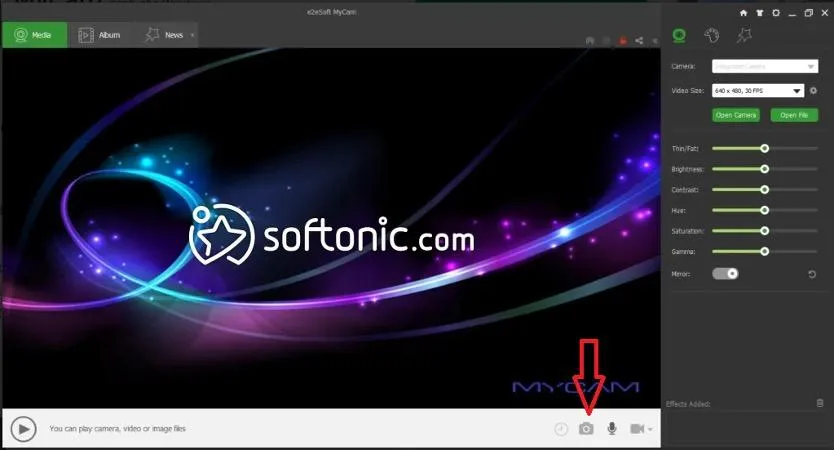 Giao diện chính và nút chụp ảnh của phần mềm Mycam
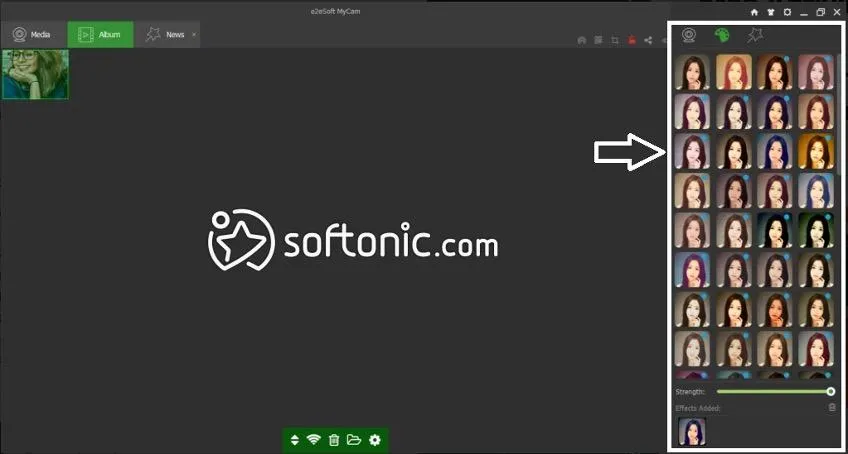 Khung hiệu ứng đặc biệt bên phải trong phần mềm chụp ảnh Mycam
Magic Camera: Phần Mềm Tổng Hợp Nhiều Chức Năng
Magic Camera là một phần mềm hỗ trợ Webcam tổng hợp, cung cấp một loạt các tính năng từ chụp ảnh, quay video, cho đến việc thêm mặt nạ, khung hình động. Việc sử dụng Magic Camera cũng tương tự như các phần mềm khác, đòi hỏi người dùng tải về và cài đặt từ website chính thức. Sau khi cài đặt thành công, bạn mở phần mềm, chọn Webcam để cấp quyền truy cập. Tiếp đó, thực hiện thao tác chụp ảnh bằng nút bấm đã được tích hợp sẵn. Đây là một lựa chọn đáng cân nhắc cho những ai muốn một công cụ đa năng.
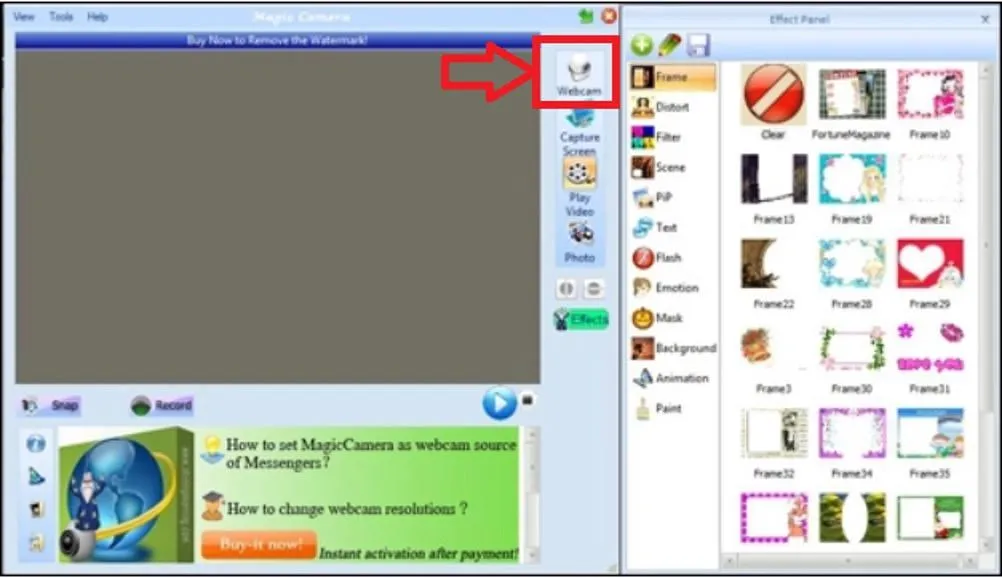 Giao diện phần mềm Magic Camera với lựa chọn Webcam để chụp ảnh
Nguyên Tắc Chụp Ảnh Đẹp Bằng Camera Máy Tính: Kinh Nghiệm Từ Kỹ Thuật Viên
Chất lượng hình ảnh không chỉ phụ thuộc vào độ phân giải của Webcam mà còn vào kỹ thuật chụp của người dùng. Với kinh nghiệm làm việc nhiều năm với phần cứng máy tính, tôi xin chia sẻ một số nguyên tắc cơ bản để bạn có thể tối ưu hóa bức ảnh của mình.
Ánh Sáng Là Yếu Tố Quyết Định
Ánh sáng là yếu tố quan trọng nhất. Webcam máy tính thường có cảm biến nhỏ, dễ bị nhiễu hạt (noise) trong điều kiện thiếu sáng. Hãy luôn đảm bảo khuôn mặt bạn được chiếu sáng đầy đủ. Ánh sáng tự nhiên từ cửa sổ là tốt nhất. Nếu không có ánh sáng tự nhiên, hãy sử dụng đèn chiếu sáng bổ sung. Lưu ý, nguồn sáng nên nằm ở phía trước mặt, không nên để ánh sáng chiếu từ phía sau (backlight) vì sẽ khiến khuôn mặt bị tối.
Cân Bằng Bố Cục và Góc Chụp
Trong nhiếp ảnh, quy tắc một phần ba luôn được ưu tiên. Bạn không nhất thiết phải đặt khuôn mặt ở chính giữa màn hình. Hãy dịch chuyển nhẹ để tạo ra bố cục cân bằng và tự nhiên hơn. Về góc chụp, Webcam thường đặt ở góc nhìn từ trên xuống. Bạn nên điều chỉnh màn hình sao cho Webcam ngang tầm mắt. Góc chụp từ dưới lên sẽ làm lộ cằm đôi và không tôn được nét đẹp của khuôn mặt.
Hạn Chế Phông Nền Gây Phân Tán
Phông nền đơn giản, gọn gàng giúp người xem tập trung vào chủ thể chính. Tránh các phông nền quá lộn xộn, có nhiều chi tiết gây phân tán sự chú ý. Nếu sử dụng các phần mềm chuyên dụng như Zoom hay các phần mềm chụp ảnh bên thứ ba, bạn có thể sử dụng tính năng làm mờ phông nền (blur) hoặc thay thế bằng phông nền ảo (virtual background). Điều này giúp bức ảnh của bạn trở nên chuyên nghiệp hơn.
Kiểm Tra Và Tối Ưu Hóa Cài Đặt Độ Phân Giải
Hầu hết Webcam tích hợp đều có giới hạn về độ phân giải. Tuy nhiên, trong ứng dụng Camera của Windows 10 hoặc các phần mềm khác, bạn vẫn có thể kiểm tra và chọn độ phân giải cao nhất mà thiết bị hỗ trợ. Việc này đảm bảo bức ảnh được lưu trữ với chất lượng tốt nhất có thể, tránh tình trạng ảnh bị vỡ, nhòe khi xem lại hoặc in ấn. Đây là một thao tác kỹ thuật đơn giản nhưng mang lại hiệu quả cao.
Việc nắm vững các cách chụp camera máy tính trên các hệ điều hành phổ biến cùng với các phương pháp khắc phục lỗi cơ bản giúp bạn làm chủ thiết bị của mình. Từ việc sử dụng ứng dụng Camera mặc định trên Windows 10, cài đặt CyberLink YouCam cho Windows 7, cho đến việc xử lý các vấn đề về quyền truy cập hay Driver Camera, bạn đã được trang bị đầy đủ kiến thức để tạo ra những bức ảnh chất lượng. Đừng quên áp dụng các mẹo về ánh sáng và bố cục để bức ảnh cá nhân của bạn thêm ấn tượng. Nếu có bất kỳ thắc mắc nào trong quá trình thực hiện, hãy tìm kiếm sự hỗ trợ chuyên nghiệp để đảm bảo Webcam của bạn luôn hoạt động ổn định và hiệu quả.
Ngày Cập Nhật 02/01/2026 by Trong Hoang

Chào các bạn, mình là Trọng Hoàng, tác giả của blog maytinhvn.net. Mình là một full-stack developer kiêm writer, blogger, Youtuber và đủ thứ công nghệ khác nữa.