Việc cá nhân hóa không gian làm việc kỹ thuật số đã trở thành nhu cầu thiết yếu. Trong đó, việc biết cách thay đổi ảnh trên máy tính là bước đầu tiên để tạo ra một môi trường làm việc trực quan và hiệu quả hơn. Bài viết này, được biên soạn bởi các kỹ thuật viên máy tính, sẽ cung cấp hướng dẫn toàn diện không chỉ về việc thay đổi các yếu tố hình ảnh cơ bản mà còn đi sâu vào các khía cạnh kỹ thuật để đảm bảo chất lượng hiển thị tối ưu. Chúng tôi sẽ hướng dẫn bạn thay đổi Hình nền Desktop và ảnh đại diện ứng dụng một cách chuyên nghiệp. Điều này giúp bạn làm chủ giao diện hệ điều hành và đảm bảo hình ảnh được tối ưu hóa hình ảnh theo tiêu chuẩn kỹ thuật.
I. Nguyên Tắc Cốt Lõi Khi Thay Đổi Hình Ảnh Hệ Thống
Trước khi thực hiện bất kỳ thay đổi nào, người dùng cần nắm vững các nguyên tắc về độ phân giải và tỷ lệ khung hình. Hình ảnh hiển thị đẹp trên máy tính đòi hỏi sự chuẩn bị kỹ lưỡng về mặt kỹ thuật. Một bức ảnh có độ phân giải thấp sẽ bị vỡ nét hoặc kéo giãn khi đặt làm nền.
Chuẩn Hóa Độ Phân Giải (Resolution)
Độ phân giải của hình ảnh phải khớp hoặc cao hơn độ phân giải màn hình của bạn. Ví dụ, nếu bạn đang sử dụng màn hình Full HD (1920×1080), hình ảnh nền của bạn nên có kích thước tối thiểu là 1920×1080 pixel. Việc sử dụng hình ảnh có độ phân giải cao hơn (4K hoặc 5K) sẽ đảm bảo hình ảnh sắc nét hơn, ngay cả khi hệ điều hành tự động điều chỉnh tỷ lệ.
Tỷ Lệ Khung Hình (Aspect Ratio)
Tỷ lệ khung hình phổ biến nhất hiện nay là 16:9 (màn hình rộng). Nếu hình ảnh gốc của bạn có tỷ lệ khác (ví dụ: 4:3 hoặc hình vuông 1:1), hệ điều hành sẽ buộc phải kéo giãn, cắt xén, hoặc thêm các thanh màu đen. Điều này làm giảm tính thẩm mỹ của giao diện. Luôn cố gắng tìm kiếm hoặc chỉnh sửa ảnh sao cho tỷ lệ khung hình phù hợp.
Quản Lý Màu Sắc (Color Profile)
Các chuyên gia đồ họa thường chú ý đến hồ sơ màu sắc (Color Profile), thường là sRGB. Nếu ảnh của bạn sử dụng hồ sơ màu rộng hơn (như Adobe RGB), màu sắc hiển thị trên màn hình có thể bị sai lệch hoặc bão hòa quá mức. Hãy kiểm tra cài đặt hiển thị màu của ảnh trước khi đặt làm hình nền để đảm bảo màu sắc trung thực nhất.
II. Cách Thay Đổi Hình Nền (Wallpaper) và Ảnh Khóa Màn Hình
Hình nền Desktop và ảnh khóa màn hình là hai yếu tố hiển thị công khai nhất trên máy tính. Việc thay đổi chúng rất đơn giản nhưng có những lưu ý về mặt kỹ thuật cần được quan tâm.
Thay Đổi Hình Nền Trên Hệ Điều Hành Windows 10/11
Windows cung cấp nhiều tùy chọn linh hoạt để quản lý hình nền, từ ảnh tĩnh đến trình chiếu (slideshow).
Phương Pháp Cơ Bản Qua Cài Đặt
- Nhấp chuột phải vào một khoảng trống trên Desktop.
- Chọn mục Personalize (Cá nhân hóa).
- Trong mục Background (Nền), bạn có thể chọn ba loại: Picture (Ảnh tĩnh), Solid Color (Màu đơn), hoặc Slideshow (Trình chiếu).
- Nếu chọn Picture, nhấp vào Browse để tìm kiếm file ảnh bạn muốn sử dụng từ ổ đĩa.
- Trong mục Choose a fit (Chọn độ vừa), chọn Fill (Lấp đầy) hoặc Fit (Vừa vặn) tùy theo sở thích và tỷ lệ ảnh. Chế độ Fill thường được khuyến nghị cho ảnh có tỷ lệ 16:9.
Sử Dụng Ảnh Độ Phân Giải Cao
Khi sử dụng ảnh độ phân giải cực cao (ví dụ, 4K trên màn hình 1080p), Windows sẽ tự động nén ảnh. Điều này giúp giảm dung lượng RAM tiêu thụ nhưng đôi khi làm giảm chất lượng chi tiết. Nếu bạn muốn giữ chất lượng ảnh tuyệt đối, hãy đảm bảo rằng file ảnh của bạn đã được tối ưu hóa trước khi đưa vào hệ thống.
Thay Đổi Ảnh Khóa Màn Hình (Lock Screen)
Ảnh khóa màn hình thường là yếu tố đầu tiên người dùng nhìn thấy khi bật máy tính.
- Truy cập lại Personalize trong Settings.
- Chọn mục Lock screen (Màn hình khóa).
- Trong phần Background, bạn có thể chọn Windows Spotlight (Ảnh ngẫu nhiên của Microsoft), Picture (Ảnh tĩnh), hoặc Slideshow.
- Nếu chọn Picture, bạn cần chọn ảnh có độ tương phản cao để các thông tin ngày giờ và thông báo vẫn hiển thị rõ ràng.
Thay Đổi Ảnh Tài Khoản Người Dùng (User Account Picture)
Ảnh đại diện của tài khoản người dùng là một phần quan trọng, đặc biệt trong môi trường công ty hoặc gia đình có nhiều tài khoản.
- Mở Settings (Cài đặt).
- Chọn Accounts (Tài khoản).
- Chọn Your info (Thông tin của bạn).
- Trong phần Create your picture, bạn có thể chọn Camera để chụp ảnh mới hoặc Browse for one (Tìm một ảnh) để tải ảnh từ máy tính.
- Ảnh tài khoản thường hiển thị dưới dạng hình vuông. Hãy đảm bảo ảnh nguồn đã được cắt vuông vắn để tránh bị biến dạng.
III. Nâng Cao: Tối Ưu Hóa Hình Ảnh Cho Hiển Thị Trên PC
Để đạt được chất lượng hiển thị hình ảnh tốt nhất, đặc biệt khi bạn là người làm việc chuyên sâu về đồ họa hoặc yêu thích giao diện hệ điều hành sắc nét, bạn cần biết cách tối ưu hóa.
Kỹ Thuật Nén Ảnh Không Giảm Chất Lượng
Dung lượng file ảnh lớn có thể làm chậm quá trình khởi động và tiêu tốn tài nguyên hệ thống.
- Định dạng JPG: Thích hợp cho ảnh chụp, có thể nén tốt nhưng gây mất dữ liệu (lossy). Khi nén, hãy giữ chất lượng ở mức 85-90% để cân bằng giữa kích thước và chất lượng.
- Định dạng PNG: Thích hợp cho ảnh có các vùng màu đồng nhất hoặc ảnh cần nền trong suốt (không mất dữ liệu – lossless). Tuy nhiên, file PNG thường có dung lượng lớn hơn JPG.
- Định dạng WebP/HEIF: Windows 10/11 đang hỗ trợ các định dạng hiện đại này. Chúng cung cấp chất lượng tương đương JPG/PNG nhưng với dung lượng file nhỏ hơn đáng kể.
Cắt Cúp và Điều Chỉnh Tỷ Lệ
Sử dụng phần mềm chỉnh sửa ảnh chuyên nghiệp (như Adobe Photoshop hoặc GIMP) để cắt cúp ảnh đúng tỷ lệ 16:9 hoặc tỷ lệ màn hình của bạn. Điều này đảm bảo khi hệ điều hành áp dụng, nó không phải thực hiện các thao tác kéo giãn hoặc cắt xén không mong muốn.
IV. Cách Thay Đổi Ảnh Nền Và Chủ Đề Trong Các Ứng Dụng (Lấy Ví Dụ Messenger)
Nhiều ứng dụng giao tiếp và làm việc hiện nay cho phép tùy biến giao diện. Việc thay đổi ảnh nền trong ứng dụng giúp giảm sự nhàm chán khi sử dụng máy tính liên tục.
Thay Đổi Chủ Đề (Theme) Tin Nhắn Messenger Trên PC
Ứng dụng Messenger trên máy tính cung cấp tính năng thay đổi chủ đề màu sắc, nhưng không cho phép đặt ảnh cá nhân làm nền trực tiếp như một số công cụ bên thứ ba.
Thao Tác Cơ Bản Trên Messenger Desktop
Bước 1: Khởi động ứng dụng Messenger trên máy tính hoặc truy cập phiên bản web của nó. Sau đó, chọn vào cuộc trò chuyện bạn muốn thay đổi giao diện.
Bước 2: Tiếp theo, bạn nhấp vào biểu tượng dấu 3 chấm (hoặc biểu tượng i tùy phiên bản) ở góc phải phía trên màn hình. Trong menu tùy chọn hiện ra, chọn Customize Chat (Tùy chỉnh đoạn chat).
Bước 3: Chọn vào Change Theme (Đổi chủ đề). Cửa sổ Themes (Chủ đề) hiển thị trên màn hình. Bạn chọn vào chủ đề bạn yêu thích, sau đó chọn vào Set Theme (Cài đặt chủ đề) để áp dụng và lưu lại. Chủ đề mới sẽ thay đổi màu sắc của khung chat.
Áp Dụng Chủ Đề Messenger Trên Thiết Bị Di Động (Tham khảo)
Mặc dù trọng tâm là cách thay đổi ảnh trên máy tính, việc đồng bộ hóa giao diện giữa PC và điện thoại là cần thiết. Dưới đây là cách thực hiện nhanh trên di động, vốn là nguồn gốc của các ảnh nền chủ đề.
Thay Đổi Chủ Đề Trên iPhone (hoặc thiết bị iOS)
Bước 1: Mở ứng dụng Messenger và chọn vào cuộc trò chuyện mong muốn.
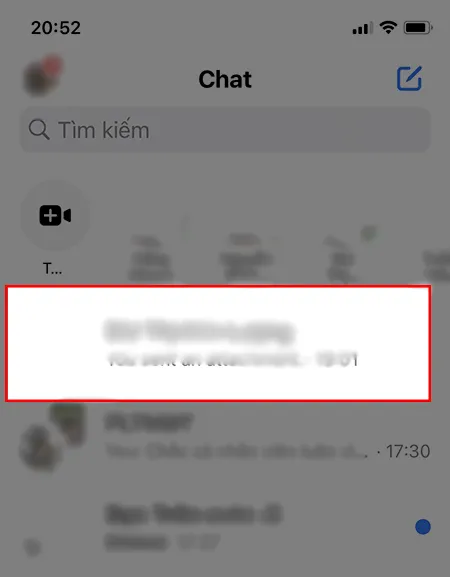 cách thay đổi ảnh trên máy tính: chọn cuộc trò chuyện Messenger để thay đổi chủ đề
Bước 2: Nhấn vào tên của người nhắn ở đầu màn hình. Tại mục Tùy chỉnh, bạn chọn vào Chủ đề.
Bước 3: Cửa sổ Xem trước và chọn chủ đề hiện ra. Bạn lựa chọn chủ đề yêu thích. Màn hình sẽ hiển thị chế độ Xem trước của chủ đề đó. Sau đó, bạn nhấn Chọn để áp dụng.
Sử Dụng Ảnh Cá Nhân Làm Nền trên Android (Sử dụng Designer Tools)
Đối với người dùng Android muốn sử dụng ảnh cá nhân (không chỉ là theme màu) làm nền khung chat, cần dùng ứng dụng bên thứ ba. Đây là một phương pháp kỹ thuật cao hơn, can thiệp vào lớp phủ giao diện.
Bước 1: Tải và cài đặt ứng dụng Designer Tools (hoặc các ứng dụng Overlay tương tự) từ cửa hàng Google Play.
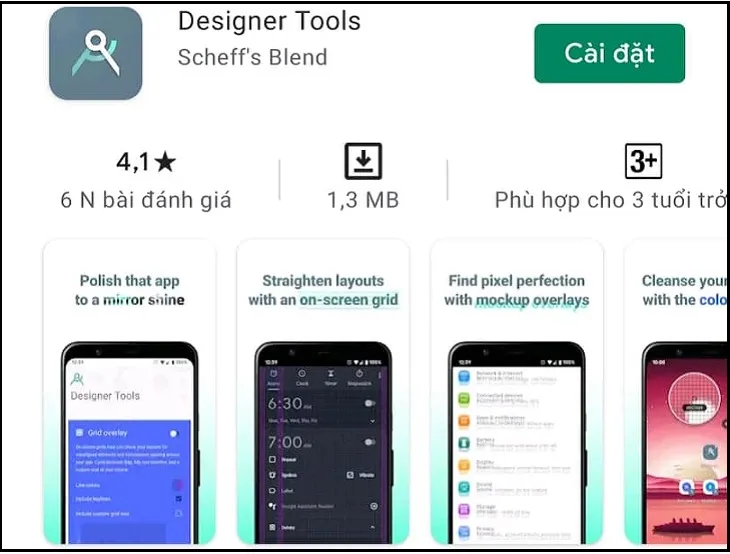 Giao diện ứng dụng Designer Tools hỗ trợ người dùng cách thay đổi ảnh trên máy tính và điện thoại
Bước 2: Mở ứng dụng Designer Tools. Tìm và trượt thanh công tắc Mockup overlay sang phải để kích hoạt chức năng này. Ứng dụng sẽ yêu cầu bạn Cấp quyền vẽ trên các ứng dụng khác.
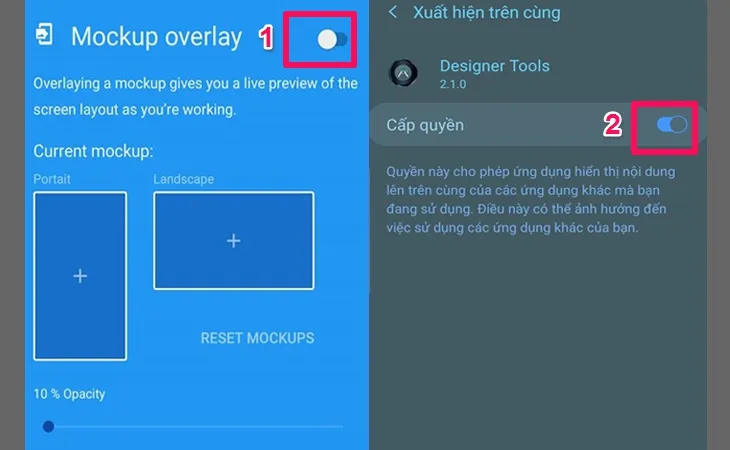 Kích hoạt chức năng Mockup overlay trong Designer Tools để đặt ảnh nền tùy chỉnh
Bước 3: Chọn hình ảnh muốn sử dụng bằng cách nhấp vào biểu tượng ảnh (Portrait hoặc Landscape). Bạn cần chọn ảnh hoặc cắt ảnh phù hợp với tỷ lệ khung hình điện thoại.
Bước 4: Điều chỉnh độ mờ (Opacity) của lớp phủ. Độ mờ thấp giúp hình ảnh chat rõ ràng hơn. Kết quả là hình ảnh cá nhân sẽ được phủ lên mọi ứng dụng, bao gồm cả Messenger.
V. Giải Pháp Chuyên Sâu: Tùy Chỉnh Ảnh Bằng Công Cụ Hệ Thống
Đối với những người muốn kiểm soát sâu hơn về cách hiển thị hình ảnh trên máy tính, có những công cụ tích hợp sẵn và thủ thuật nâng cao cần được áp dụng.
Tùy Chỉnh Màu Sắc Nhấn (Accent Color)
Ngoài hình nền, màu sắc chủ đạo của hệ thống (Accent Color) cũng ảnh hưởng đến trải nghiệm thị giác. Màu sắc này được áp dụng cho thanh tác vụ, viền cửa sổ, và các biểu tượng menu.
- Trong mục Personalize (Cá nhân hóa), chọn Colors (Màu sắc).
- Bạn có thể chọn màu sắc theo sở thích hoặc chọn Automatically pick an accent color from my background (Tự động chọn màu nhấn từ nền của tôi). Tính năng này giúp giao diện trở nên hài hòa với hình nền đã chọn.
Sử Dụng Registry Editor Để Kiểm Soát Hình Nền
Đối với quản trị viên hệ thống hoặc người dùng muốn kiểm soát hình nền trên nhiều máy tính, việc điều chỉnh thông qua Registry Editor là cần thiết.
- Mở Registry Editor (gõ
regeditvào hộp thoại Run). - Điều hướng đến
HKEY_CURRENT_USERControl PanelDesktop. - Tìm khóa
Wallpaperđể xem đường dẫn đến file hình nền hiện tại. - Để cố định hình nền (thường dùng trong môi trường doanh nghiệp), bạn có thể tìm khóa
HKCUSoftwareMicrosoftWindowsCurrentVersionPoliciesSystemvà thiết lập giá trịWallpapervàWallpaperStyle.
Lưu ý: Thay đổi Registry có thể gây lỗi hệ thống nếu không cẩn thận. Luôn sao lưu Registry trước khi chỉnh sửa.
Tối Ưu Hóa Ảnh Nền Động (Live Wallpaper)
Nhiều người dùng muốn sử dụng hình nền động (video hoặc hoạt ảnh) để tăng tính hấp dẫn. Mặc dù Windows không hỗ trợ chính thức, các ứng dụng như Wallpaper Engine hoặc Lively Wallpaper là giải pháp thay thế.
Khi sử dụng hình nền động, người dùng cần lưu ý:
- Tiêu thụ CPU/GPU: Hình nền động đòi hỏi tài nguyên hệ thống liên tục. Hãy chọn video hoặc hoạt ảnh có độ phức tạp thấp để tránh làm nóng máy tính và giảm tuổi thọ pin (đối với laptop).
- Định dạng video: Sử dụng các định dạng nén hiệu quả như H.264 hoặc H.265.
VI. Khắc Phục Sự Cố Thường Gặp Khi Thay Đổi Ảnh
Đôi khi, hình ảnh không hiển thị đúng như mong đợi. Các kỹ thuật viên máy tính thường gặp các vấn đề sau:
Vấn Đề 1: Hình Nền Bị Đen Hoặc Không Hiển Thị
Nguyên nhân: File ảnh gốc đã bị xóa, đường dẫn file bị lỗi, hoặc đã bật chế độ High Contrast (Độ tương phản cao).
Khắc phục:
- Đảm bảo file ảnh gốc vẫn còn trong thư mục đã chọn.
- Kiểm tra xem chế độ High Contrast có được kích hoạt trong Accessibility Settings (Cài đặt Trợ năng) hay không, và tắt nó đi.
- Nếu đang sử dụng phiên bản Windows không bản quyền, một số tính năng cá nhân hóa có thể bị khóa.
Vấn Đề 2: Hình Ảnh Bị Kéo Giãn Hoặc Cắt Xén
Nguyên nhân: Tỷ lệ khung hình của ảnh không khớp với màn hình, và cài đặt hiển thị (Choose a fit) không phù hợp.
Khắc phục:
- Sử dụng phần mềm chỉnh sửa ảnh để cắt ảnh theo đúng tỷ lệ màn hình.
- Trong Personalize -> Background, thử các tùy chọn khác nhau trong mục Choose a fit (ví dụ: Center, Stretch, Fit, Fill) để xem tùy chọn nào phù hợp nhất với bố cục ảnh của bạn.
Vấn Đề 3: Màu Sắc Ảnh Bị Sai Lệch
Nguyên nhân: Màn hình chưa được hiệu chỉnh màu sắc, hoặc ảnh sử dụng hồ sơ màu khác biệt (ví dụ: Adobe RGB) so với chuẩn sRGB của màn hình.
Khắc phục:
- Sử dụng công cụ Color Management (Quản lý Màu sắc) trong Windows để kiểm tra và đặt hồ sơ màu mặc định là sRGB IEC61966-2.1.
- Đối với màn hình chuyên nghiệp, sử dụng công cụ hiệu chỉnh màu (color calibrator) để tối ưu hóa hiển thị.
VII. Tầm Quan Trọng Của Việc Cá Nhân Hóa Giao Diện
Từ góc độ công thái học và tâm lý học, môi trường làm việc kỹ thuật số có tác động lớn đến năng suất. Việc cách thay đổi ảnh trên máy tính và tùy chỉnh giao diện không chỉ là vấn đề thẩm mỹ mà còn là một chiến lược tối ưu hóa công việc.
Một hình nền dễ chịu hoặc một chủ đề màu sắc được chọn lựa kỹ lưỡng có thể giảm mệt mỏi thị giác, đặc biệt khi phải làm việc nhiều giờ trên màn hình. Màu sắc và hình ảnh được cá nhân hóa cũng tạo ra sự kết nối cảm xúc, giúp người dùng cảm thấy thoải mái và làm chủ không gian làm việc của mình hơn. Điều này đặc biệt quan trọng khi làm việc từ xa, nơi ranh giới giữa cuộc sống cá nhân và công việc bị xóa nhòa.
Việc làm chủ các tùy chỉnh này thể hiện sự am hiểu về tài khoản người dùng và tối ưu hóa hình ảnh trong môi trường kỹ thuật số, giúp nâng cao trải nghiệm tổng thể khi sử dụng máy tính.
Việc thay đổi hình ảnh và giao diện trên máy tính là một quá trình đơn giản nhưng mang lại hiệu quả lớn về mặt trải nghiệm người dùng. Nắm vững cách thay đổi ảnh trên máy tính từ hình nền hệ thống, ảnh khóa màn hình, ảnh tài khoản người dùng cho đến các tùy chỉnh ứng dụng như Messenger, giúp người dùng hoàn toàn làm chủ không gian làm việc của mình. Đồng thời, việc chú trọng đến các yếu tố kỹ thuật như độ phân giải, tỷ lệ khung hình và tối ưu hóa file ảnh đảm bảo chất lượng hiển thị luôn đạt mức tốt nhất, góp phần tăng cường tính chuyên nghiệp và sự hài lòng khi sử dụng máy tính cá nhân.
Ngày Cập Nhật 28/11/2025 by Trong Hoang

Chào các bạn, mình là Trọng Hoàng, tác giả của blog maytinhvn.net. Mình là một full-stack developer kiêm writer, blogger, Youtuber và đủ thứ công nghệ khác nữa.