Khi gặp tình trạng thiết bị lưu trữ di động (USB) không được nhận diện, người dùng thường lo lắng về dữ liệu và hiệu suất công việc. Nắm vững cách kiểm tra usb cắm vào máy tính là kỹ năng thiết yếu để chẩn đoán và xử lý vấn đề một cách chuyên nghiệp. Bài viết này sẽ cung cấp hướng dẫn chuyên sâu, bao gồm kiểm tra cổng USB vật lý, trạng thái driver USB hệ thống, đến phân tích chi tiết qua quản lý ổ đĩa cấp cao. Việc chẩn đoán cẩn thận giúp bạn nhanh chóng xác định nguyên nhân và áp dụng biện pháp khắc phục chính xác, đồng thời bảo vệ hệ thống và dữ liệu.
I. Phân Tích Dấu Hiệu Ban Đầu Và Kiểm Tra Vật Lý Cổng USB
Bước đầu tiên và quan trọng nhất trong cách kiểm tra usb cắm vào máy tính là quan sát các dấu hiệu vật lý và phản hồi cơ bản từ hệ điều hành. Điều này giúp loại trừ các lỗi đơn giản, tiết kiệm thời gian cho các bước khắc phục nâng cao.
Kiểm Tra Dấu Hiệu Kết Nối Thành Công (Layer 1)
Khi USB hoạt động bình thường, hệ thống sẽ đưa ra các phản hồi rõ ràng. Việc nhận biết các dấu hiệu này giúp xác định vấn đề nằm ở USB hay máy tính.
Âm Thanh Hệ Thống
Windows hay macOS đều phát ra âm thanh thông báo ngắn khi nhận diện thiết bị phần cứng mới. Hãy lắng nghe âm thanh “ting” hoặc “tùng” đặc trưng. Nếu không có âm thanh, điều đó báo hiệu kết nối vật lý bị lỗi hoặc driver chưa được tải.
Đèn Báo LED Trên USB
Hầu hết USB hiện đại đều có đèn báo LED. Đèn sáng hoặc nhấp nháy cho thấy USB đang nhận nguồn điện và đang giao tiếp với máy tính. Nếu đèn tắt hoàn toàn, vấn đề có thể là do cổng USB không cấp đủ nguồn hoặc thiết bị đã hỏng hoàn toàn.
Thông Báo Trực Quan Từ Hệ Điều Hành
Một thông báo như “Thiết bị mới đã sẵn sàng sử dụng” thường xuất hiện ở góc dưới bên phải màn hình. Thông báo này xác nhận rằng Windows đã nhận diện và gán driver thành công cho USB. Đây là bằng chứng rõ ràng nhất về việc kết nối thành công.
Chẩn Đoán Lỗi Vật Lý Cổng USB Và Dây Cáp
Lỗi vật lý là nguyên nhân phổ biến nhất khiến máy tính không nhận USB. Cần kiểm tra kỹ lưỡng các thành phần liên quan.
Thử Cổng USB Khác Trên Cùng Máy Tính
Hãy cắm USB vào một cổng USB khác, lý tưởng là cổng nằm ở mặt sau (đối với máy tính bàn) hoặc một cổng được biết là đang hoạt động. Các cổng phía trước thường không ổn định bằng. Nếu USB hoạt động ở cổng khác, cổng USB ban đầu đã hỏng hoặc thiếu nguồn.
Phân Biệt Các Chuẩn Kết Nối (USB 2.0, 3.0, 3.1, Type-C)
Sử dụng cổng và USB có cùng chuẩn kết nối để đạt hiệu suất tối ưu. Cổng USB 3.0 (thường có màu xanh lam) có thể không cấp đủ nguồn ổn định cho một số thiết bị cũ. USB Type-C cần cáp chất lượng cao để đảm bảo truyền tải dữ liệu và nguồn.
Kiểm Tra Độ Bền Vững Của Kết Nối
Cắm USB vào và lắc nhẹ. Nếu kết nối bị ngắt quãng, cổng USB trên máy tính có thể bị lỏng hoặc chân tiếp xúc bị cong. Việc này cần can thiệp phần cứng, không thể khắc phục bằng phần mềm.
 Các bước cơ bản để thực hiện cách kiểm tra USB cắm vào máy tính
II. Các Phương Pháp Kiểm Tra Cấp Độ Hệ Điều Hành (Windows)
Nếu USB hoạt động tốt trên máy tính khác hoặc sau khi kiểm tra vật lý không có lỗi, vấn đề nằm ở hệ điều hành hoặc driver. Các công cụ tích hợp sẵn của Windows sẽ giúp chẩn đoán cách kiểm tra usb cắm vào máy tính ở cấp độ phần mềm.
Sử Dụng File Explorer (Cấp Độ Cơ Bản)
File Explorer là giao diện đơn giản nhất để xác nhận USB đã được nhận diện và gán ký tự ổ đĩa chưa.
Truy Cập Và Kiểm Tra Danh Sách Ổ Đĩa
Mở File Explorer (Phím tắt: Windows + E). Điều hướng đến mục “This PC” hoặc “My Computer”. Kiểm tra danh sách các “Devices and drives” (Thiết bị và ổ đĩa). USB thành công sẽ xuất hiện ở đây với tên và ký tự ổ đĩa (ví dụ: E:, F:).
Hành Động Khi Không Thấy Ổ Đĩa
Nếu không thấy ổ đĩa mới, hãy thử nhấn phím F5 hoặc nút làm mới (Refresh) để tải lại danh sách. Nếu USB không hiển thị, điều này xác nhận vấn đề không chỉ là lỗi hiển thị mà là lỗi nhận diện ở cấp độ sâu hơn. Cần chuyển sang kiểm tra Device Manager.
Sử Dụng Device Manager (Cấp Độ Driver)
Device Manager (Trình Quản Lý Thiết Bị) là công cụ quan trọng để kiểm tra trạng thái driver và lỗi phần cứng.
Cách Truy Cập Device Manager
Nhấn Windows + X và chọn “Device Manager”. Điều hướng đến hai mục chính liên quan đến thiết bị USB. Đây là bước then chốt trong cách kiểm tra usb cắm vào máy tính khi gặp lỗi driver.
Kiểm Tra “Universal Serial Bus controllers”
Mục này liệt kê tất cả các bộ điều khiển USB (Host Controllers, Root Hubs). Nếu thấy biểu tượng chấm than màu vàng (Yellow Exclamation Mark) bên cạnh bất kỳ mục nào, đó là dấu hiệu của lỗi driver, xung đột thiết bị hoặc vấn đề về nguồn điện.
Kiểm Tra “Disk drives”
Nếu USB được nhận diện ở cấp độ vật lý, nó sẽ xuất hiện trong mục “Disk drives” (Ổ đĩa). Tên thiết bị thường là tên thương hiệu và mẫu mã của USB. Nếu không thấy USB, hệ thống chưa nhận diện được phần cứng.
 Mô tả chi tiết các dấu hiệu nhận biết khi thực hiện cách kiểm tra USB kết nối thành công
III. Phân Tích Và Khắc Phục Sự Cố Cấp Độ Đĩa Cứng (Disk Management)
Khi Device Manager không báo lỗi nhưng USB vẫn không truy cập được hoặc không xuất hiện ký tự ổ đĩa, cần sử dụng công cụ Disk Management. Công cụ này cung cấp cái nhìn chi tiết nhất về quản lý ổ đĩa và phân vùng.
Truy Cập Disk Management
Nhấn Windows + X và chọn “Disk Management” (Quản lý Đĩa). Công cụ này hiển thị tất cả các thiết bị lưu trữ vật lý được kết nối với máy tính.
Phân Tích Trạng Thái Ổ Đĩa USB
Tìm ổ đĩa USB của bạn dựa trên dung lượng (ví dụ: Disk 1, 30GB). Kiểm tra trạng thái của phân vùng hiển thị ở phần dưới:
Trạng Thái “Online” Nhưng Không Có Ký Tự Ổ Đĩa
Ổ đĩa đang hoạt động bình thường nhưng Windows chưa gán ký tự. Chuột phải vào phân vùng, chọn “Change Drive Letter and Paths…” và gán một ký tự mới (ví dụ: G:, H:). Thao tác này thường khắc phục lỗi truy cập ngay lập tức.
Trạng Thái “Unallocated” (Chưa Phân Vùng)
USB là mới hoặc đã bị xóa phân vùng. Chuột phải vào vùng “Unallocated”, chọn “New Simple Volume” (Tạo Volume Đơn Giản Mới) và làm theo hướng dẫn để tạo phân vùng và định dạng.
Trạng Thái “RAW” (Hệ Thống File Bị Lỗi)
USB đã bị lỗi hệ thống file nghiêm trọng, thường do rút nóng hoặc nhiễm virus. Hệ thống không thể đọc định dạng này. Cần định dạng lại (Format) USB. Cảnh báo: Thao tác này sẽ xóa toàn bộ dữ liệu. Nếu dữ liệu quan trọng, cần sử dụng phần mềm khôi phục trước khi định dạng.
Trạng Thái “No Media” (Không Có Phương Tiện)
Tín hiệu cho thấy USB bị lỗi phần cứng ở mức độ vật lý, hoặc bộ điều khiển đã nhận nhưng chip nhớ không phản hồi. Giải pháp duy nhất là thay thế USB.
 Sử dụng File Explorer là bước đầu tiên trong cách kiểm tra USB cắm vào máy tính trên Windows
IV. Khắc Phục Sự Cố Nâng Cao (Advanced Troubleshooting)
Khi các phương pháp kiểm tra cơ bản không hiệu quả, cần tiến hành các bước khắc phục sự cố sâu hơn liên quan đến hệ thống và phần mềm chẩn đoán.
Khởi Động Lại Hệ Thống (Giải Pháp Phổ Biến)
Khởi động lại máy tính (Restart) là bước đơn giản nhưng rất hiệu quả. Thao tác này làm mới bộ nhớ đệm, tải lại toàn bộ driver USB và khởi tạo lại các dịch vụ hệ thống liên quan đến Plug and Play. Luôn thực hiện việc này trước khi can thiệp vào driver hoặc registry.
Cập Nhật Hoặc Gỡ Cài Đặt Driver USB
Trong Device Manager, chuột phải vào thiết bị USB bị lỗi (hoặc USB Root Hub):
- Update driver: Chọn “Search automatically for updated driver software” (Tìm kiếm tự động).
- Uninstall device: Chọn “Uninstall device” (Gỡ cài đặt thiết bị). Sau đó, khởi động lại máy tính. Windows sẽ tự động cài đặt lại driver chuẩn (Generic driver) khi khởi động.
Vô Hiệu Hóa Tính Năng Tiết Kiệm Nguồn Cho USB
Tính năng quản lý nguồn đôi khi ngắt điện đột ngột cho cổng USB. Điều này có thể gây lỗi nhận diện.
- Vào Device Manager, mở rộng “Universal Serial Bus controllers”.
- Chuột phải vào từng “USB Root Hub” hoặc “Generic USB Hub”.
- Chọn “Properties” (Thuộc tính), chuyển sang tab “Power Management” (Quản lý Nguồn).
- Bỏ chọn “Allow the computer to turn off this device to save power” (Cho phép máy tính tắt thiết bị này để tiết kiệm điện).
Can Thiệp Registry Editor (Chỉ Dành Cho Người Dùng Chuyên Môn)
Việc chỉnh sửa Registry không đúng cách có thể làm hỏng hệ thống. Chỉ thực hiện khi có kinh nghiệm.
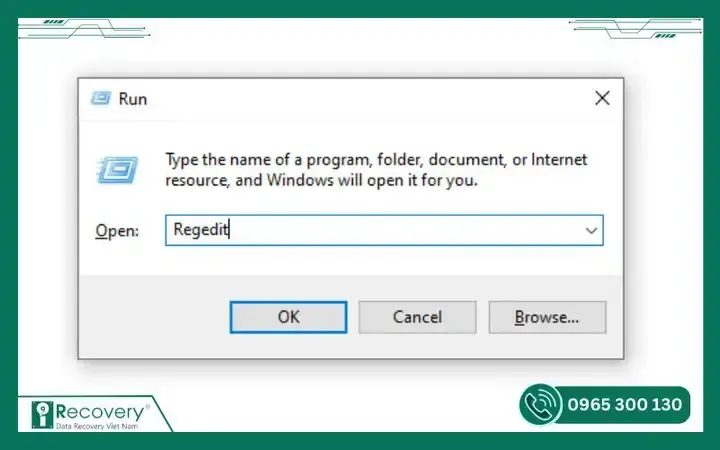
- Mở Registry Editor (
Windows + R, gõregedit). - Tìm đến khóa:
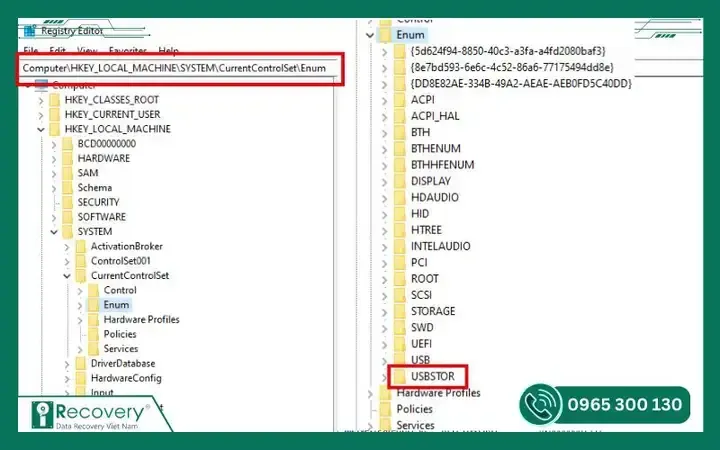
HKEY_LOCAL_MACHINESYSTEMCurrentControlSetControlClass{4d36e967-e325-11ce-bfc1-08002be10318}. - Kiểm tra và xóa các giá trị
UpperFiltershoặcLowerFiltersnếu chúng tồn tại và không liên quan đến driver chính hãng nào. Các giá trị này thường là nguyên nhân gây ra xung đột driver.
V. Giải Quyết Các Lỗi USB Đặc Thù
Có những trường hợp USB được nhận diện nhưng vẫn không thể sử dụng. Việc hiểu rõ các loại lỗi này giúp áp dụng giải pháp chính xác.
USB Bị Báo Lỗi “Write Protected” (Chỉ Đọc)
Lỗi này ngăn bạn ghi, xóa hoặc chỉnh sửa dữ liệu.
- Kiểm tra khóa vật lý: Một số USB có công tắc khóa vật lý nhỏ, hãy kiểm tra và gạt công tắc sang vị trí mở.
- Sử dụng Diskpart: Mở Command Prompt (
Windows + R, gõcmdvà chạy với quyền Admin). Gõ các lệnh:diskpart,list disk,select disk X(thay X bằng số thứ tự của USB),attributes disk clear readonly. - Kiểm tra Registry: Trong Registry Editor, tìm khóa
StorageDevicePoliciestrong đường dẫnHKEY_LOCAL_MACHINESYSTEMCurrentControlSetControl. Xóa hoặc thiết lập giá trịWriteProtectthành0.
USB Bị Nhiễm Virus Hoặc Phần Mềm Độc Hại
Virus có thể làm ẩn các file hoặc làm hỏng hệ thống file.
- Quét virus: Luôn sử dụng phần mềm diệt virus uy tín để quét toàn bộ ổ đĩa USB.
- Hiển thị file ẩn: Trong File Explorer, vào “View” > “Options” > “Change folder and search options” > tab “View”, bỏ chọn “Hide protected operating system files” và chọn “Show hidden files, folders, and drives”.
USB Mất Dữ Liệu Hoặc Cần Khôi Phục
Nếu USB đã định dạng lại (Format) do lỗi RAW hoặc Unallocated, dữ liệu đã bị mất.
- Sử dụng phần mềm khôi phục dữ liệu chuyên dụng như Recuva, EaseUS Data Recovery, hoặc Stellar Data Recovery. Các công cụ này quét sâu bộ nhớ flash để tìm kiếm các dấu vết của file đã bị xóa.
- Lưu ý: Ngừng sử dụng USB ngay lập tức để tránh ghi đè dữ liệu.
VI. Lời Khuyên Chuyên Gia Và Phòng Ngừa Sự Cố
Để giảm thiểu nhu cầu thực hiện cách kiểm tra usb cắm vào máy tính thường xuyên, người dùng cần tuân thủ các nguyên tắc bảo quản và sử dụng thiết bị chuyên nghiệp.
Nguyên Tắc An Toàn Khi Tháo USB
Luôn luôn sử dụng tính năng “Safely Remove Hardware and Eject Media” trên thanh tác vụ. Thao tác này đảm bảo rằng hệ điều hành đã hoàn tất mọi hoạt động ghi/đọc dữ liệu và ngắt nguồn điện an toàn cho thiết bị. Việc rút nóng có thể gây ra lỗi RAW, hỏng hệ thống file hoặc thậm chí là hỏng chip nhớ.
Bảo Quản Vật Lý Thiết Bị
- Tránh nhiệt độ và độ ẩm: Nhiệt độ quá cao (để trong xe hơi dưới nắng) hoặc độ ẩm cao có thể làm hỏng chip nhớ NAND Flash của USB.
- Giữ sạch cổng kết nối: Bụi bẩn, xơ vải trong cổng USB (cả trên máy tính và thiết bị) là nguyên nhân phổ biến gây tiếp xúc kém. Sử dụng khí nén hoặc bàn chải mềm để làm sạch định kỳ.
- Không va đập mạnh: Va đập có thể làm lỏng các mối hàn bên trong USB hoặc làm hỏng bộ điều khiển.
Lựa Chọn Thiết Bị Chất Lượng
Ưu tiên USB từ các thương hiệu uy tín (Kingston, SanDisk, Samsung, Crucial). Chọn USB có tốc độ cao (USB 3.0, 3.1 hoặc 3.2) để đảm bảo hiệu suất truyền dữ liệu nhanh chóng và ổn định, đặc biệt khi sao chép các tệp lớn.
Nắm vững cách kiểm tra usb cắm vào máy tính là chìa khóa để bảo vệ dữ liệu và tối ưu hóa hiệu suất làm việc. Từ việc kiểm tra vật lý đơn giản đến can thiệp vào các công cụ hệ thống chuyên sâu như Device Manager và Disk Management, mỗi bước đều quan trọng trong quy trình chẩn đoán toàn diện. Bằng cách áp dụng các hướng dẫn chi tiết và phương pháp khắc phục chuyên sâu được trình bày, người dùng sẽ tự tin giải quyết hầu hết các sự cố liên quan đến thiết bị lưu trữ di động một cách hiệu quả và chuyên nghiệp.
Ngày Cập Nhật 02/01/2026 by Trong Hoang

Chào các bạn, mình là Trọng Hoàng, tác giả của blog maytinhvn.net. Mình là một full-stack developer kiêm writer, blogger, Youtuber và đủ thứ công nghệ khác nữa.