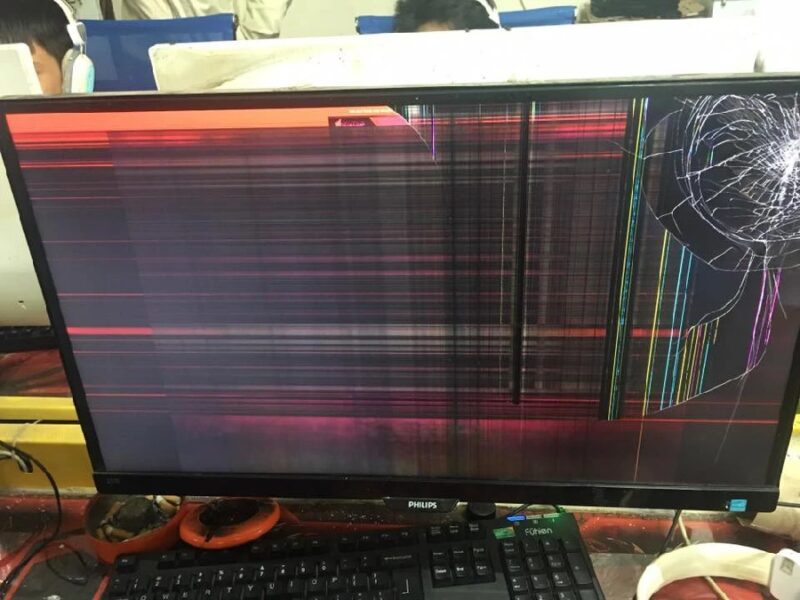
Việc thay thế hoặc nâng cấp màn hình là một trong những thao tác cơ bản và cần thiết nhất đối với người dùng máy tính để bàn. Màn hình không chỉ là thiết bị đầu ra hiển thị thông tin mà còn là yếu tố quyết định trải nghiệm làm việc, giải trí và chơi game. Chủ đề cách thay màn hình máy tính bàn không phức tạp như việc tháo lắp phần cứng bên trong thùng máy (PC case), nhưng vẫn đòi hỏi sự chuẩn bị kỹ lưỡng và tuân thủ các bước chính xác để đảm bảo hiệu suất hoạt động tối ưu và an toàn cho các thiết bị khác. Bài viết này sẽ cung cấp một hướng dẫn toàn diện từ A đến Z, giúp bạn hoàn toàn tự tin tự thay màn hình mà không cần đến sự hỗ trợ của chuyên gia, đồng thời giải quyết triệt để các vấn đề như lỗi màn hình máy tính hay việc kiểm tra cổng kết nối tương thích với card đồ họa hiện có.
Chuẩn Bị Toàn Diện Trước Khi Thay Màn Hình Máy Tính Bàn
Bất kỳ quy trình kỹ thuật nào cũng cần được chuẩn bị cẩn thận. Sự chuẩn bị kỹ lưỡng không chỉ tiết kiệm thời gian mà còn ngăn ngừa những rủi ro không đáng có về điện và hỏng hóc thiết bị. Đây là bước nền tảng quyết định độ thành công và sự suôn sẻ của toàn bộ quá trình.
Xác Định Chính Xác Lỗi Màn Hình Gốc
Trước khi quyết định thay mới, điều quan trọng là phải xác định liệu vấn đề có thực sự nằm ở màn hình hay không. Đừng vội kết luận nếu màn hình chỉ hiển thị màu đen. Hãy kiểm tra các yếu tố đơn giản nhất. Một số lỗi có thể khắc phục được mà không cần thay thế.
Lỗi thường gặp có thể bao gồm: cáp tín hiệu lỏng, cài đặt độ phân giải sai, hoặc sự cố với card đồ họa. Nếu màn hình vẫn hiển thị đèn báo nguồn nhưng không có hình ảnh, hoặc có các lỗi vật lý như sọc ngang, sọc dọc, đốm đen (dead pixel) không thể khắc phục bằng phần mềm, khi đó, việc thay thế là lựa chọn duy nhất và cần thiết. Việc xác định đúng vấn đề giúp người dùng tránh lãng phí chi phí mua màn hình mới trong khi lỗi có thể nằm ở một thành phần khác.
Lựa Chọn Màn Hình Thay Thế Phù Hợp
Việc lựa chọn màn hình mới không chỉ đơn thuần là mua một chiếc lớn hơn hay đẹp hơn. Yếu tố cốt lõi là sự tương thích và mục đích sử dụng. Người dùng cần cân nhắc các thông số kỹ thuật then chốt.
Đầu tiên là độ phân giải (Resolution): từ Full HD (1920×1080) đến 2K (QHD) hay 4K (UHD). Độ phân giải càng cao đòi hỏi card đồ họa càng mạnh. Tiếp theo là tốc độ làm tươi (Refresh Rate): 60Hz, 75Hz, 144Hz hoặc cao hơn, đặc biệt quan trọng với game thủ. Loại tấm nền (Panel Type) như IPS, VA, hoặc TN ảnh hưởng đến góc nhìn và khả năng tái tạo màu sắc. Cuối cùng, cổng kết nối trên màn hình mới (HDMI, DisplayPort, DVI, VGA) phải khớp hoặc tương thích với các cổng đầu ra trên card đồ họa của bạn. Sự thiếu tương thích này có thể dẫn đến việc không thể hiển thị hình ảnh với chất lượng tối đa hoặc tệ hơn là không hiển thị gì cả.
Chuẩn Bị Công Cụ Cần Thiết Và Không Gian
Mặc dù việc thay màn hình ít cần công cụ phức tạp, nhưng việc chuẩn bị đầy đủ vẫn là một nguyên tắc vàng. Người dùng cần có một tua vít nhỏ (thường là Phillips) để tháo các ốc vít cố định dây cáp cũ nếu có.
Một khăn mềm hoặc tấm lót chống tĩnh điện nên được đặt trên bàn làm việc để bảo vệ màn hình mới khỏi trầy xước trong quá trình lắp đặt. Điều quan trọng nhất là phải đảm bảo nguồn điện được ngắt hoàn toàn. Một không gian làm việc sạch sẽ, đủ ánh sáng và ổn định sẽ giúp thao tác dễ dàng và an toàn hơn, tránh làm rơi hoặc va đập các thiết bị điện tử nhạy cảm.
Quy Trình Tháo Lắp Màn Hình Cũ An Toàn
Tháo màn hình cũ là bước đầu tiên trong cách thay màn hình máy tính bàn. Thực hiện đúng quy trình này đảm bảo an toàn điện và tránh làm hỏng các cổng kết nối vật lý trên thùng máy (PC case) và trên màn hình cũ. Tôn trọng từng bước nhỏ là dấu hiệu của chuyên môn cao.
Tắt Nguồn Và Rút Toàn Bộ Cáp Kết Nối
An toàn điện luôn phải được đặt lên hàng đầu. Người dùng phải tắt máy tính hoàn toàn thông qua hệ điều hành. Sau khi máy đã tắt, cần rút dây nguồn chính của thùng máy tính và màn hình ra khỏi ổ cắm điện. Đừng chỉ tắt bằng nút nguồn trên màn hình.
Việc rút phích cắm khỏi nguồn điện giúp loại bỏ hoàn toàn nguy cơ chập điện hoặc sốc điện trong quá trình thao tác. Đây là một quy tắc bắt buộc, không được bỏ qua. Nhiều người dùng chủ quan chỉ tắt máy mà quên rút nguồn, gây rủi ro tiềm ẩn cho bản thân và thiết bị.
Tháo Cáp Tín Hiệu Và Cáp Nguồn
Tiếp theo, tiến hành tháo các dây cáp đang kết nối màn hình với thùng máy. Các cáp này bao gồm cáp nguồn của màn hình và cáp tín hiệu. Cáp tín hiệu có thể là VGA, DVI, HDMI, hoặc DisplayPort.
Khi tháo cáp tín hiệu, đặc biệt là VGA hoặc DVI, người dùng cần vặn lỏng các ốc vít cố định (thumb screws) trước. Việc rút cáp cần được thực hiện một cách nhẹ nhàng, kéo thẳng theo chiều của cổng kết nối. Cấm tuyệt đối giật mạnh hoặc xoắn cáp vì có thể làm hỏng các chân kim loại (pin) bên trong cổng kết nối của card đồ họa hoặc màn hình, dẫn đến chi phí sửa chữa đắt đỏ hơn.
Di Chuyển Màn Hình Cũ Đúng Cách
Sau khi tất cả các cáp đã được tháo, màn hình cũ đã sẵn sàng để di chuyển. Người dùng nên dùng cả hai tay để nâng đỡ, đặc biệt với các màn hình lớn hoặc nặng. Hãy chú ý đến chân đế của màn hình.
Một số chân đế có thể tháo rời bằng các chốt hoặc ốc vít đơn giản, giúp việc đóng gói hoặc cất giữ màn hình cũ dễ dàng hơn. Nếu không có ý định sử dụng lại màn hình cũ, hãy đặt nó vào hộp ban đầu hoặc đóng gói cẩn thận để tránh làm vỡ tấm nền (panel) trong quá trình xử lý hoặc vận chuyển.
Hướng Dẫn Lắp Đặt Màn Hình Máy Tính Mới
Quá trình lắp đặt màn hình mới là việc đảo ngược lại quy trình tháo dỡ, nhưng lại đòi hỏi sự tỉ mỉ hơn trong việc kiểm tra cổng kết nối để đảm bảo chất lượng hình ảnh được truyền tải tối đa. Việc lắp đặt đúng cách sẽ tối ưu hóa hiệu suất hiển thị của màn hình mới.
Lắp Đặt Chân Đế (Nếu Có)
Màn hình mới thường đi kèm với chân đế tháo rời. Hãy lắp chân đế theo đúng hướng dẫn của nhà sản xuất trước khi kết nối cáp. Đảm bảo rằng chân đế được gắn chắc chắn, vì nó là bộ phận chịu toàn bộ trọng lượng của màn hình.
Nếu bạn có ý định sử dụng giá treo màn hình (monitor arm) theo chuẩn VESA, bạn cần phải gắn các thanh đỡ VESA vào mặt sau của màn hình tại bước này. Tiêu chuẩn VESA (ví dụ: 100mm x 100mm) là một quy ước quốc tế về khoảng cách các lỗ vít, đảm bảo tính tương thích giữa màn hình và giá treo.
Kết Nối Cáp Tín Hiệu (HDMI, DisplayPort, VGA)
Đây là bước quan trọng nhất trong cách thay màn hình máy tính bàn. Sử dụng cáp tín hiệu phù hợp nhất với cả màn hình mới và card đồ họa của bạn. Cổng DisplayPort và HDMI là lựa chọn tốt nhất hiện nay, vì chúng hỗ trợ độ phân giải cao và tốc độ làm tươi lớn.
Cáp VGA chỉ nên được sử dụng như giải pháp cuối cùng. Luôn cắm cáp tín hiệu vào cổng kết nối trên card đồ họa (thường nằm ở mặt sau thùng máy) chứ không phải cổng tích hợp trên bo mạch chủ (mainboard), trừ khi máy tính của bạn không có card đồ họa rời. Đảm bảo cáp được cắm sâu và chắc chắn vào cả hai đầu. Nếu là DVI hoặc VGA, đừng quên siết chặt các ốc vít cố định.
Kết Nối Cáp Nguồn Và Cáp Thiết Bị Ngoại Vi
Sau khi cáp tín hiệu đã ổn định, hãy cắm dây nguồn của màn hình mới. Kiểm tra xem màn hình có yêu cầu bộ chuyển đổi nguồn (power brick) bên ngoài hay không, và kết nối nó theo đúng hướng dẫn.
Nếu màn hình mới có tích hợp các cổng USB (thường gọi là USB Hub), bạn cần dùng một cáp USB Uplink (thường là USB-B sang USB-A) để kết nối từ màn hình đến một cổng USB trên thùng máy tính. Điều này sẽ kích hoạt các cổng USB trên màn hình để bạn có thể cắm các thiết bị ngoại vi khác như chuột, bàn phím, hoặc USB flash drive một cách tiện lợi.
Sắp Xếp Dây Cáp Gọn Gàng
Một kỹ thuật viên chuyên nghiệp luôn chú trọng đến tính thẩm mỹ và quản lý cáp. Sau khi lắp đặt xong, hãy sử dụng dây buộc cáp (cable ties) hoặc các giải pháp quản lý cáp để bó gọn các dây cáp lỏng lẻo.
Việc này không chỉ giúp bàn làm việc trông gọn gàng hơn mà còn ngăn ngừa tình trạng dây cáp bị kẹt, bị giẫm hoặc bị kéo đứt do vô tình. Quản lý cáp tốt cũng giúp việc bảo trì và thay thế các thiết bị khác trong tương lai trở nên đơn giản và nhanh chóng hơn.
Các Bước Thiết Lập Và Kiểm Tra Sau Khi Thay
Sau khi hoàn thành việc lắp đặt vật lý, việc kiểm tra và thiết lập phần mềm là không thể thiếu để đảm bảo màn hình mới hoạt động với hiệu suất tốt nhất. Đây là bước để tối ưu hóa trải nghiệm hiển thị cuối cùng của người dùng.
Khởi Động Hệ Thống Và Cài Đặt Độ Phân Giải
Bật nguồn máy tính và màn hình. Khi hệ thống khởi động, màn hình sẽ hiển thị hình ảnh với độ phân giải mặc định. Thông thường, Windows (hoặc macOS) sẽ tự động nhận diện màn hình mới.
Nếu độ phân giải hiển thị không sắc nét, hãy truy cập vào cài đặt hiển thị (Display Settings) của hệ điều hành. Thiết lập độ phân giải gốc (Native Resolution) của màn hình mới (ví dụ: 2560×1440 cho màn 2K). Nếu màn hình hỗ trợ, hãy kiểm tra và điều chỉnh tốc độ làm tươi (Refresh Rate) lên mức cao nhất mà nó hỗ trợ (ví dụ: 144Hz) trong cài đặt card đồ họa (ví dụ: NVIDIA Control Panel hoặc AMD Radeon Settings).
Hiệu Chỉnh Màu Sắc Và Độ Sáng
Màu sắc hiển thị trên màn hình mới có thể chưa chính xác ngay từ đầu. Hầu hết các hệ điều hành đều cung cấp công cụ hiệu chỉnh màu sắc (Color Calibration Tool), ví dụ như “Calibrate display color” trên Windows.
Người dùng có thể tinh chỉnh các thông số như Gamma, độ sáng (Brightness), độ tương phản (Contrast) và cân bằng màu sắc RGB. Đối với công việc chuyên môn như thiết kế đồ họa hoặc chỉnh sửa ảnh, bạn nên cân nhắc sử dụng các thiết bị hiệu chuẩn màu chuyên dụng (Colorimeter) để đạt được độ chính xác tuyệt đối.
Kiểm Tra Lỗi Hiển Thị (Dead Pixel, Hở Sáng)
Một trong những bước kiểm tra cuối cùng là rà soát các lỗi vật lý trên tấm nền. Lỗi điểm ảnh chết (Dead Pixel) là các điểm nhỏ li ti trên màn hình không hiển thị bất kỳ màu nào (thường là màu đen hoặc trắng cố định).
Lỗi hở sáng (Backlight Bleeding) là hiện tượng ánh sáng nền bị rò rỉ ra ngoài ở các góc hoặc cạnh màn hình, thường dễ nhận thấy khi màn hình hiển thị màu đen. Để kiểm tra, bạn có thể chạy các chương trình kiểm tra màn hình trực tuyến chuyên dụng, hiển thị các màu sắc đơn sắc (trắng, đen, đỏ, xanh lá, xanh dương) toàn màn hình. Nếu phát hiện lỗi Dead Pixel hoặc hở sáng nghiêm trọng trong thời gian bảo hành, bạn nên liên hệ với nhà cung cấp để được đổi trả.
Lời Khuyên Chuyên Gia Từ Kỹ Thuật Viên
Dựa trên kinh nghiệm thực tiễn, việc thay màn hình không chỉ dừng lại ở lắp đặt. Có những yếu tố kỹ thuật sâu hơn mà người dùng nên cân nhắc để tối ưu hóa hiệu suất và kéo dài tuổi thọ của thiết bị. Những lời khuyên này sẽ nâng cao kiến thức và giúp bạn có cái nhìn toàn diện hơn.
Tương Thích Giữa Màn Hình Và Card Đồ Họa
Sự tương thích giữa màn hình và card đồ họa là chìa khóa để đạt được chất lượng hiển thị tối ưu. Một màn hình 4K 144Hz sẽ hoàn toàn vô nghĩa nếu bạn kết nối nó với một card đồ họa cũ hoặc cấp thấp.
Card đồ họa của bạn phải có đủ sức mạnh tính toán để xử lý độ phân giải và tốc độ làm tươi (refresh rate) mà màn hình mới yêu cầu, đặc biệt là khi chơi game. Hãy luôn kiểm tra thông số kỹ thuật của card đồ họa (ví dụ: số lượng cổng DisplayPort/HDMI, phiên bản hỗ trợ) và đối chiếu với yêu cầu của màn hình. Sử dụng phiên bản cáp mới nhất (ví dụ: HDMI 2.1 hoặc DisplayPort 1.4) là điều cần thiết để truyền tải đủ băng thông cho các màn hình hiệu năng cao.
Tầm Quan Trọng Của Vị Trí Đặt Màn Hình
Vị trí đặt màn hình ảnh hưởng trực tiếp đến sức khỏe của mắt và trải nghiệm người dùng. Vị trí lý tưởng là khi đỉnh màn hình ngang tầm mắt hoặc thấp hơn một chút.
Màn hình nên được đặt cách xa mắt khoảng một cánh tay (khoảng 50-70 cm). Đảm bảo rằng màn hình không bị phản chiếu ánh sáng từ cửa sổ hoặc đèn trần, vì điều này sẽ gây mỏi mắt và giảm chất lượng hiển thị. Nếu không gian làm việc thiếu sáng, hãy sử dụng đèn bàn chuyên dụng để chiếu sáng khu vực làm việc mà không chiếu thẳng vào màn hình.
Bảo Trì Định Kỳ Và Vệ Sinh Màn Hình
Màn hình là thiết bị cần được bảo trì và vệ sinh định kỳ để duy trì chất lượng hiển thị. Bụi bẩn bám trên bề mặt màn hình có thể làm giảm độ sắc nét và màu sắc.
Sử dụng khăn lau mềm bằng sợi microfiber và dung dịch vệ sinh màn hình chuyên dụng (không chứa cồn hoặc amoniac). Tuyệt đối không xịt trực tiếp dung dịch lên bề mặt màn hình, mà hãy xịt lên khăn lau. Vệ sinh màn hình thường xuyên không chỉ giữ cho hình ảnh luôn rõ ràng mà còn giúp bạn dễ dàng phát hiện sớm các vấn đề như điểm ảnh chết hoặc vết trầy xước.
Xử Lý Các Vấn Đề Kết Nối Thường Gặp
Trong quá trình sử dụng, đôi khi màn hình có thể mất tín hiệu đột ngột. Hãy luôn kiểm tra lại các bước căn bản. Đầu tiên, kiểm tra các cáp kết nối có bị lỏng không. Thứ hai, kiểm tra xem màn hình đã được chuyển đúng sang chế độ đầu vào (Input Source) chưa (ví dụ: đang dùng HDMI nhưng màn hình lại đang chọn DisplayPort).
Nếu vấn đề vẫn tiếp diễn, hãy thử cập nhật hoặc cài đặt lại driver của card đồ họa thông qua trang web chính thức của NVIDIA hoặc AMD. Nếu vẫn không thành công, hãy thử kết nối màn hình với một thiết bị khác (ví dụ: laptop) để xác định liệu vấn đề có nằm ở màn hình hay ở thùng máy tính. Việc cô lập vấn đề là kỹ năng cơ bản của một kỹ thuật viên.
Quá trình cách thay màn hình máy tính bàn không hề phức tạp, nhưng nó yêu cầu sự cẩn thận và hiểu biết về các tiêu chuẩn kết nối và thiết lập hiển thị. Bằng cách tuân thủ các bước chuẩn bị, tháo lắp và kiểm tra sau khi hoàn thành, bạn có thể tự tin nâng cấp hoặc thay thế màn hình một cách an toàn và hiệu quả, đảm bảo trải nghiệm hiển thị tối ưu nhất cho công việc và giải trí. Đầu tư vào một màn hình chất lượng và thiết lập đúng cách là khoản đầu tư xứng đáng cho năng suất và sức khỏe thị giác của bạn.
Ngày Cập Nhật 03/01/2026 by Trong Hoang

Chào các bạn, mình là Trọng Hoàng, tác giả của blog maytinhvn.net. Mình là một full-stack developer kiêm writer, blogger, Youtuber và đủ thứ công nghệ khác nữa.