Việc thành thạo cách lưu văn bản vào máy tính là kỹ năng cơ bản và thiết yếu cho mọi người dùng, từ học sinh, sinh viên đến nhân viên văn phòng. Nắm vững quy trình này giúp bảo toàn dữ liệu, tránh mất mát thông tin quan trọng và tối ưu hóa quy trình làm việc. Bài viết này sẽ hướng dẫn bạn chi tiết các bước để lưu trữ tài liệu một cách an toàn và hiệu quả, đồng thời khám phá các tùy chọn định dạng và quản lý tệp tin, những kiến thức nền tảng giúp bạn học cách dùng máy tính hiệu quả.
Các Phương Pháp Lưu Văn Bản Cơ Bản
Lưu văn bản là bước quan trọng để đảm bảo công sức soạn thảo không bị mất đi. Có hai tình huống chính khi bạn cần lưu tài liệu: lưu lần đầu cho một tệp mới và lưu các thay đổi cho một tệp đã có.
Lưu Tài Liệu Mới Lần Đầu
Khi bạn tạo một tài liệu mới, việc lưu nó lần đầu tiên sẽ yêu cầu bạn đặt tên và chọn vị trí lưu trữ. Đây là bước khởi đầu để quản lý tệp tin của bạn.
Để thực hiện, bạn có thể chọn “File” trên thanh công cụ, sau đó nhấp vào “Save” hoặc sử dụng tổ hợp phím tắt Ctrl + S. Hệ thống sẽ hiển thị một hộp thoại cho phép bạn chọn ổ đĩa và thư mục mong muốn. Bạn cần đặt tên cho tệp tại ô “File name”. Mặc định, các tệp Microsoft Word sẽ được lưu dưới định dạng .doc hoặc .docx. Cuối cùng, nhấp vào nút “Save” hoặc nhấn Enter để hoàn tất quá trình.
Lưu Các Thay Đổi Trên Tài Liệu Đã Có
Khi bạn đã lưu tài liệu một lần và muốn cập nhật các thay đổi, bạn có thể sử dụng lệnh “Save” để ghi đè lên phiên bản cũ. Tuy nhiên, nếu bạn muốn lưu tài liệu với một tên khác hoặc tại một vị trí mới, bạn sẽ cần sử dụng chức năng “Save As”.
Để lưu với tên hoặc vị trí mới, bạn chọn “File” và sau đó nhấp vào “Save As” (hoặc nhấn phím F12). Thao tác này sẽ mở lại hộp thoại lưu tệp, cho phép bạn thay đổi tên tệp, chọn một thư mục khác hoặc thậm chí thay đổi định dạng tệp. Việc này rất hữu ích khi bạn muốn giữ lại phiên bản gốc của tài liệu.
Tùy Chỉnh Hướng Và Lề Trang Văn Bản
Sau khi đã nắm vững cách lưu văn bản vào máy tính, việc tùy chỉnh định dạng trang là bước tiếp theo để tạo ra một tài liệu chuyên nghiệp. Hướng trang và lề trang ảnh hưởng trực tiếp đến bố cục và khả năng đọc của văn bản.
Chọn Hướng Trang: Dọc (Portrait) và Ngang (Landscape)
Bạn có thể dễ dàng thay đổi hướng trang để phù hợp với nội dung của mình. Hướng dọc thường được sử dụng cho các tài liệu văn bản thông thường, trong khi hướng ngang phù hợp cho bảng biểu hoặc hình ảnh rộng.
Để chọn hướng trang, bạn truy cập nhóm “Page Setup” trên dải lệnh “Page Layout”. Nhấp vào mũi tên bên dưới lệnh “Orientation” và chọn “Portrait” cho trang đứng hoặc “Landscape” cho trang nằm ngang. Việc này giúp tối ưu hóa cách hiển thị nội dung trên trang.
Thiết Lập Lề Trang (Margins)
Lề trang là khoảng trống giữa nội dung và các cạnh của trang giấy. Việc thiết lập lề phù hợp giúp tài liệu trông gọn gàng và dễ đọc hơn.
Trong cùng nhóm “Page Setup”, bạn nhấp vào mũi tên bên dưới lệnh “Margins”. Tại đây, bạn có thể chọn các kiểu lề có sẵn như “Normal”, “Wide” hoặc tùy chỉnh lề theo ý muốn. Ví dụ, chọn “Normal” sẽ đặt lề tiêu chuẩn, trong khi “Wide” sẽ tạo ra lề rộng hơn.
Việc kết hợp hướng trang và lề trang cho phép bạn tạo ra các bố cục đa dạng. Chẳng hạn, bạn có thể chọn trang ngang với lề rộng để trình bày một biểu đồ lớn.
Hoặc chọn trang đứng với lề Wide để tạo không gian rộng rãi hơn cho nội dung.
Xem Trước Và Phóng To/Thu Nhỏ Văn Bản Trước Khi In
Trước khi in tài liệu, việc xem trước và điều chỉnh kích thước hiển thị là rất quan trọng. Điều này giúp bạn kiểm tra bố cục, lề, và các yếu tố định dạng khác để đảm bảo tài liệu trông chính xác như mong muốn.
Sử Dụng Thanh Trượt Phóng To/Thu Nhỏ
Ở góc phải, phía dưới cửa sổ soạn thảo văn bản, thường có một thanh trượt dùng để phóng to hoặc thu nhỏ văn bản trên màn hình. Bạn có thể kéo thả con trỏ trượt hoặc nhấp vào các nút “+” và “-” để điều chỉnh mức độ hiển thị.
Việc thu nhỏ văn bản đến một mức độ nhất định cho phép bạn xem toàn bộ trang, giúp kiểm tra tổng thể bố cục trước khi in. Điều này đặc biệt hữu ích để phát hiện các lỗi định dạng hoặc khoảng trống không mong muốn.
Xem Trước Khi In (Print Preview)
Để xem kết quả trình bày trước khi in một cách chính xác nhất, bạn nên sử dụng chức năng “Print Preview”. Chức năng này mô phỏng cách tài liệu sẽ xuất hiện trên giấy.
Bạn có thể chọn lệnh “Print” trong bảng chọn “File” để mở cửa sổ xem trước khi in. Tại đây, bạn không chỉ thấy được bố cục mà còn có thể thực hiện các điều chỉnh cuối cùng về lề hoặc hướng trang nếu cần.
Việc kết hợp thanh trượt phóng to-thu nhỏ và chức năng xem trước khi in sẽ giúp bạn có cái nhìn toàn diện về tài liệu của mình. Điều này đảm bảo rằng bản in cuối cùng sẽ đạt chất lượng cao nhất. Để hoàn tất quy trình xử lý tài liệu, bạn cũng nên tìm hiểu thêm về cách sử dụng máy in trên máy tính.
Chèn Hình Ảnh Vào Văn Bản
Chèn hình ảnh là một cách hiệu quả để làm cho tài liệu trở nên sinh động và dễ hiểu hơn. Dù bạn đang sử dụng phiên bản Word nào, quy trình chèn hình ảnh đều tương đối đơn giản.
Chèn Hình Ảnh Trong Microsoft Word 2003
Đối với các phiên bản Word cũ hơn như Word 2003, bạn cần mở tài liệu và chọn thẻ “Insert”. Sau đó, di chuột đến “Picture” và chọn “From File…”.
Một cửa sổ sẽ hiện ra, cho phép bạn duyệt đến thư mục chứa hình ảnh cần chèn. Sau khi tìm thấy hình ảnh, bạn chọn nó và nhấp “OK”. Hình ảnh sẽ được thêm vào tài liệu của bạn.
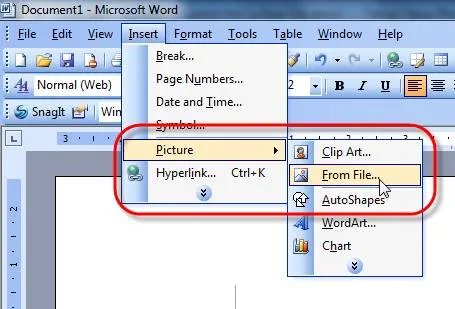 Cách chèn hình ảnh vào Word 2003
Chèn Hình Ảnh Trong Các Phiên Bản Word Mới Hơn (2007, 2010, 2013, 2016)
Các phiên bản Word hiện đại có giao diện người dùng trực quan hơn. Bạn cũng bắt đầu bằng cách mở tài liệu cần chèn ảnh. Trên thanh Ribbon, bạn chọn thẻ “Insert”, sau đó nhấp vào biểu tượng “Picture”.
Tương tự như Word 2003, một hộp thoại sẽ xuất hiện để bạn tìm kiếm và chọn hình ảnh từ máy tính của mình. Sau khi chọn ảnh, nhấp “Insert” (hoặc “OK”) để chèn hình ảnh vào tài liệu. Sau khi chèn, bạn có thể điều chỉnh kích thước, vị trí và các thuộc tính khác của hình ảnh để phù hợp với bố cục tổng thể.
Việc biết cách lưu văn bản vào máy tính cùng với các kỹ năng định dạng và chèn hình ảnh sẽ giúp bạn tạo ra các tài liệu chuyên nghiệp và hiệu quả. Để quản lý hiệu quả hơn các loại tệp tin khác, bạn cũng nên tìm hiểu cách lưu ảnh vào máy tính. Luôn nhớ lưu lại công việc của mình thường xuyên để tránh mất dữ liệu không mong muốn.
Việc thành thạo cách lưu văn bản vào máy tính không chỉ là một kỹ năng cơ bản mà còn là nền tảng cho mọi hoạt động làm việc với tài liệu số. Từ việc lưu lần đầu, cập nhật thay đổi, đến tùy chỉnh định dạng trang và chèn hình ảnh, mỗi bước đều góp phần tạo nên một tài liệu hoàn chỉnh và chuyên nghiệp. Nắm vững các thao tác này giúp bạn quản lý dữ liệu hiệu quả, tiết kiệm thời gian và đảm bảo an toàn cho thông tin quan trọng.
Ngày Cập Nhật 04/02/2026 by Trong Hoang

Chào các bạn, mình là Trọng Hoàng, tác giả của blog maytinhvn.net. Mình là một full-stack developer kiêm writer, blogger, Youtuber và đủ thứ công nghệ khác nữa.