Việc thay đổi mật khẩu Wi-Fi định kỳ là một biện pháp thiết yếu để đảm bảo an toàn cho mạng Internet gia đình bạn. Bài viết này sẽ hướng dẫn chi tiết về cách đổi mật khẩu WiFi máy tính nói chung, và cụ thể là cho nhà mạng VNPT, giúp người dùng chủ động bảo vệ bảo mật wifi và tối ưu hóa tốc độ internet. Bạn sẽ tìm hiểu các bước cụ thể để truy cập và quản lý modem VNPT, từ đó dễ dàng thiết lập một mật khẩu mới mạnh mẽ, đảm bảo kết nối mạng ổn định và an toàn trước các truy cập trái phép, nâng cao trải nghiệm sử dụng internet VNPT.
Khi Nào Cần Thay Đổi Mật Khẩu Wifi VNPT?
Việc thay đổi thông tin Wi-Fi không chỉ là một thao tác định kỳ mà còn là phản ứng cần thiết trước nhiều tình huống. Bạn nên cân nhắc thực hiện ngay lập tức khi mạng chậm bất thường (bạn có thể kiểm tra tốc độ wifi trên máy tính để xác nhận), nghi ngờ có người lạ truy cập trái phép làm nghẽn băng thông.
Các chuyên gia an ninh mạng khuyến nghị nên thay đổi tên và mật khẩu Wi-Fi VNPT mỗi 3-6 tháng để tăng cường tính an toàn. Ngoài ra, một số thiết bị thông minh có thể cảnh báo về độ bảo mật thấp của mạng hiện tại, ví dụ như mật khẩu quá dễ đoán. Bạn cũng có thể muốn đổi tên Wi-Fi cho dễ nhớ hơn, thay vì các ký tự phức tạp mặc định của modem.
 Nên đổi mật khẩu Wifi VNPT khi mạng chậm hoặc định kỳ 6 tháng
Hướng Dẫn Đổi Mật Khẩu Wifi VNPT Bằng Máy Tính Hoặc Trình Duyệt Web
Nếu bạn muốn can thiệp sâu hơn vào cấu hình hoặc không tiện sử dụng ứng dụng, việc đổi mật khẩu Wi-Fi VNPT bằng máy tính là lựa chọn phù hợp. Phương pháp này yêu cầu truy cập vào giao diện quản lý của modem thông qua trình duyệt web.
Tìm Địa Chỉ IP Và Mật Khẩu Đăng Nhập Modem
Để thực hiện việc đổi mật khẩu Wi-Fi VNPT tại nhà, bạn cần kiểm tra thông số được in ở mặt sau của modem. Thông tin này bao gồm địa chỉ IP và thông tin đăng nhập quản trị.
Địa chỉ IP (Gateway) thường là 192.168.1.1 hoặc 192.168.0.1. Tên người dùng và mật khẩu đăng nhập modem thường là admin/admin hoặc admin kèm theo một dãy ký tự in trên tem.
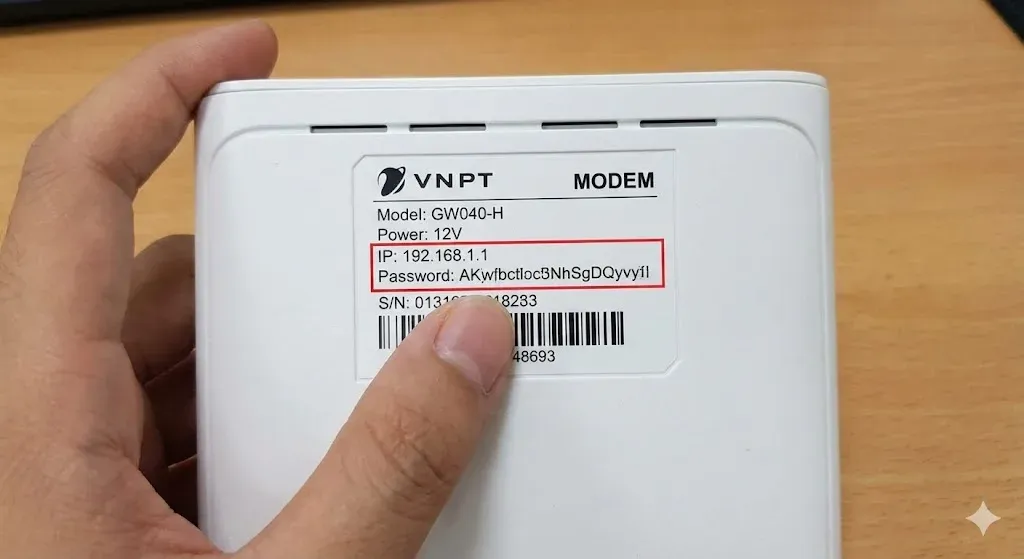 Cách xem địa chỉ IP và mật khẩu admin ở mặt sau modem VNPT
Hướng Dẫn Đối Với Modem iGate (GW040, GW020, 040H…)
Dòng modem iGate là một trong những loại phổ biến nhất được VNPT cung cấp. Các bước sau đây sẽ hướng dẫn bạn cách đổi mật khẩu trên các thiết bị này.
Truy Cập Giao Diện Quản Lý Modem
Mở trình duyệt web trên máy tính của bạn, như Chrome hoặc Safari. Sau đó, nhập địa chỉ IP mặc định của modem iGate, thường là 192.168.1.1, vào thanh địa chỉ và nhấn Enter. Màn hình đăng nhập của modem iGate sẽ xuất hiện.
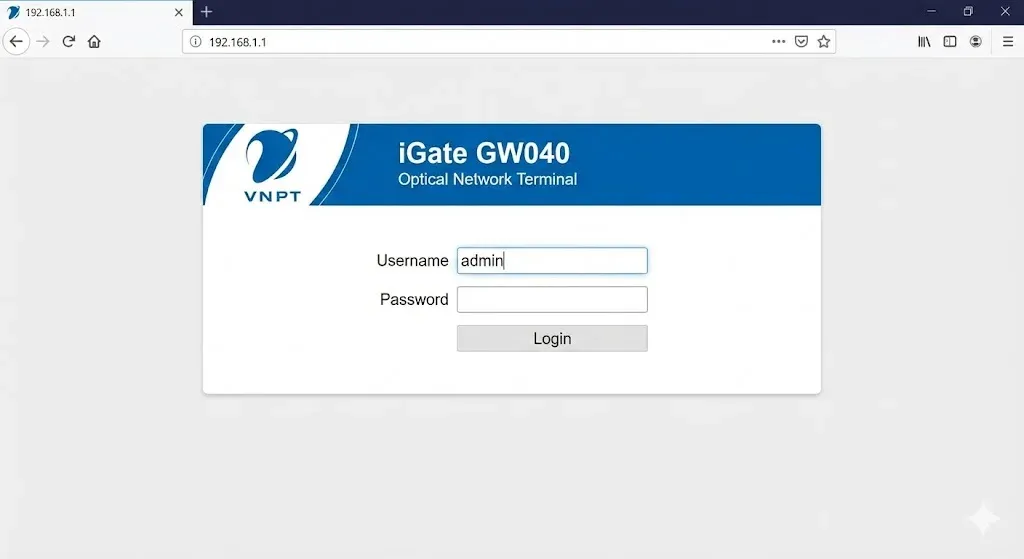 Truy cập địa chỉ IP 192.168.1.1 trên trình duyệt để vào modem iGate
Đăng Nhập Vào Modem
Sử dụng tên người dùng và mật khẩu quản trị mà bạn đã tìm thấy ở mặt sau của modem. Nhập các thông tin này vào các trường tương ứng và nhấn nút “Login” để truy cập vào giao diện quản lý.
Chọn Mục Network Settings
Sau khi đăng nhập thành công, bạn sẽ thấy một menu ở phía bên trái của giao diện. Tại đây, hãy chọn mục “Network Settings” để tiếp tục cấu hình.
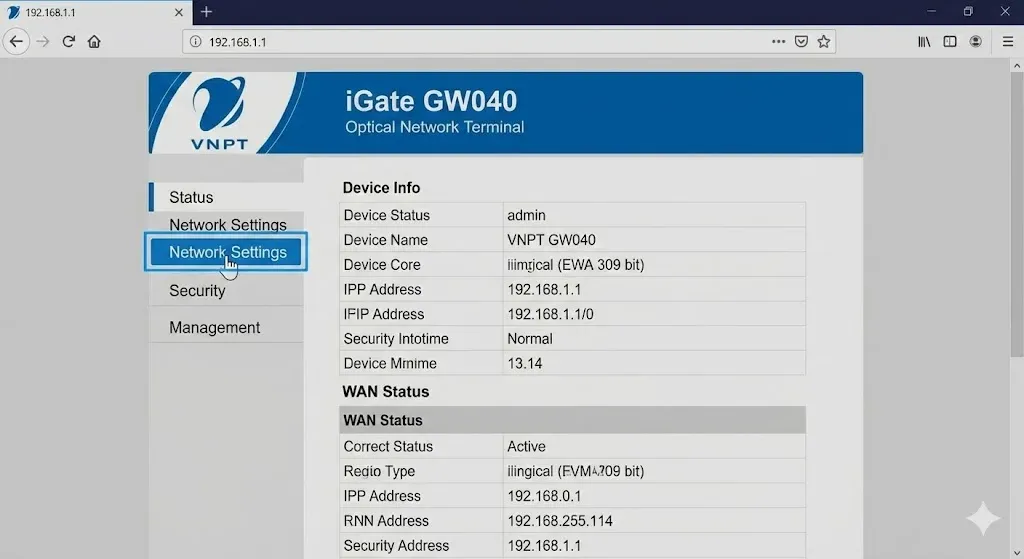 Chọn mục Network Settings trên giao diện quản lý modem VNPT
Chọn Mục Wireless
Trong menu con của “Network Settings”, bạn tiếp tục chọn mục “Wireless”. Đây là nơi chứa các cài đặt liên quan đến mạng Wi-Fi của bạn.
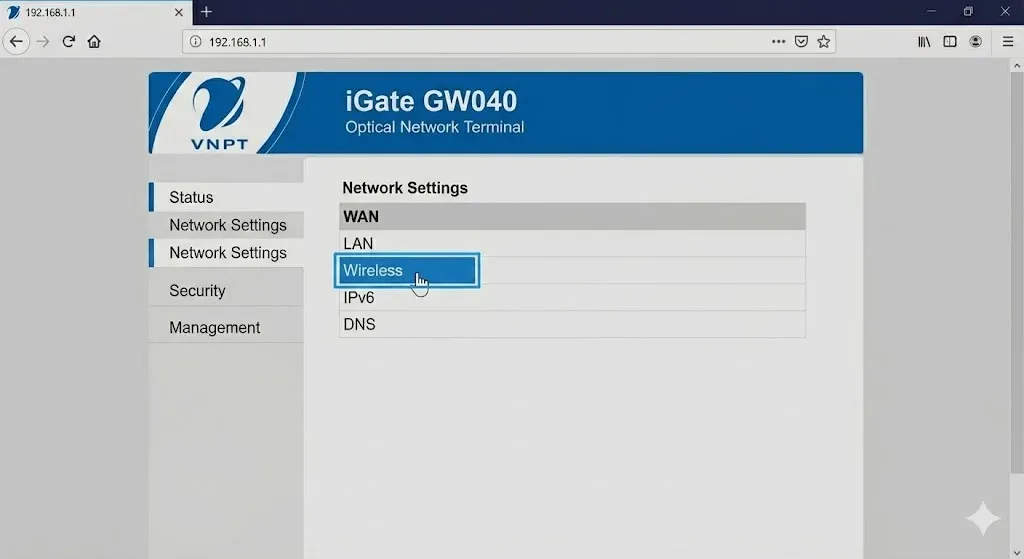 Chọn mục Wireless trong Network Settings để cài đặt wifi VNPT
Thay Đổi Mật Khẩu Và Lưu Lại
Tại trang cài đặt Wireless, cuộn xuống phần “Security Settings”. Tìm đến ô “WPA/WAPI passphrase”, xóa mật khẩu cũ và nhập mật khẩu mới mà bạn muốn đặt. Cuối cùng, nhấn nút “Apply” hoặc “Save” để lưu lại các thay đổi.
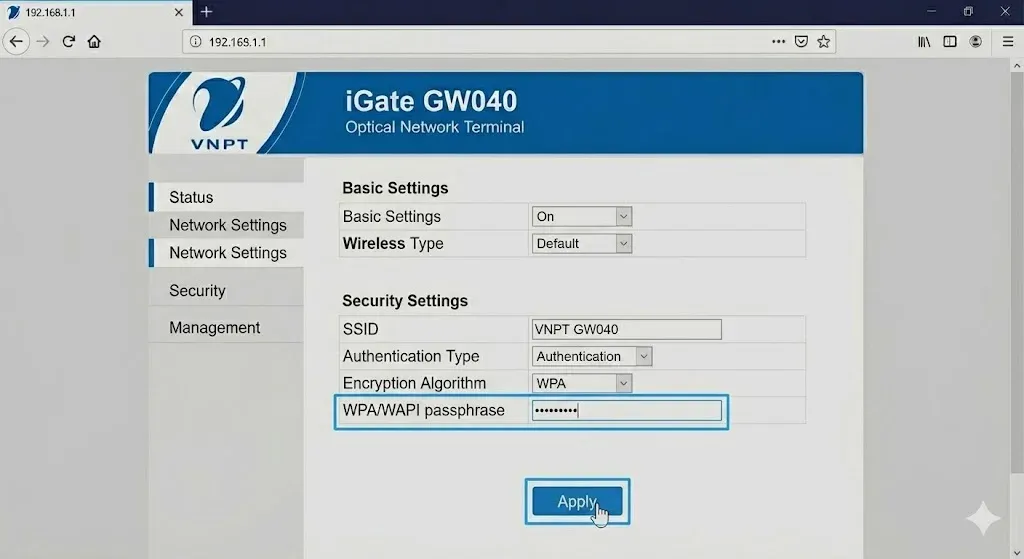 Nhập mật khẩu mới tại ô WPA/WAPI passphrase modem iGate
Hướng Dẫn Đối Với Modem ZTE Và Huawei
Với các dòng modem như ZTE và Huawei, giao diện có thể có một vài khác biệt nhỏ. Tuy nhiên, quy trình cơ bản vẫn tương tự.
Truy Cập IP Và Đăng Nhập
Mở trình duyệt web và nhập địa chỉ IP của modem, thường là 192.168.1.1. Sau đó, nhập tên người dùng và mật khẩu quản trị để đăng nhập vào giao diện điều khiển.
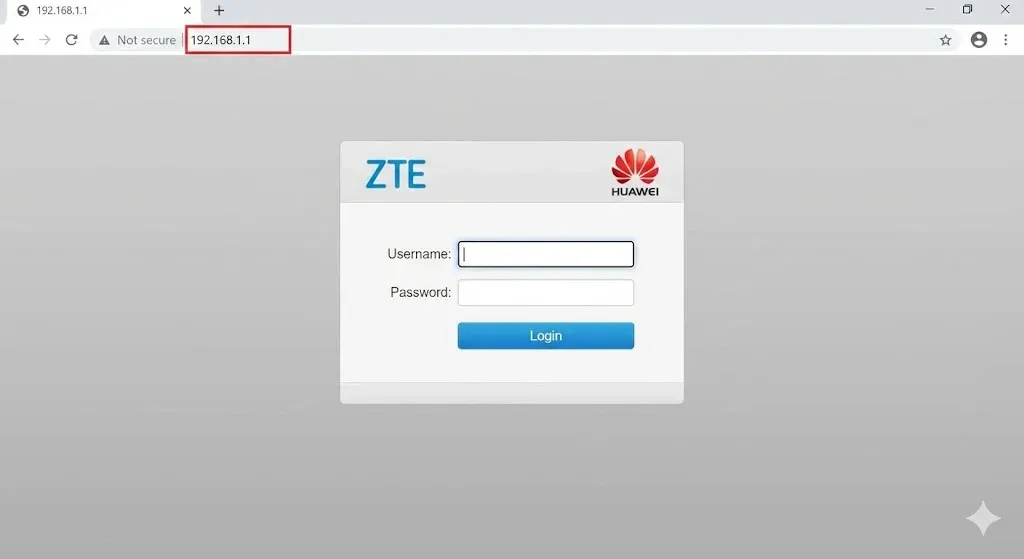 Truy cập địa chỉ IP 192.168.1.1 và đăng nhập modem ZTE Huawei
Tìm Tab Network > WLAN > Security
Sau khi đăng nhập thành công, trên thanh menu chính, bạn tìm và chọn tab “Network”. Tiếp theo, trong menu con, chọn mục “WLAN”, rồi chọn “Security”.
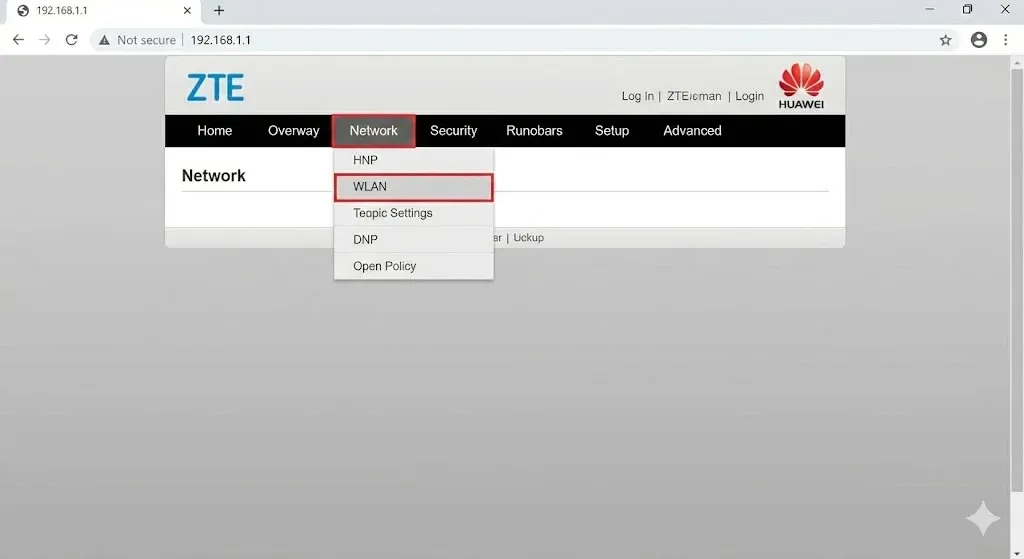 Chọn tab Network WLAN Security trên giao diện modem ZTE Huawei
Nhập Mật Khẩu Mới
Tại trang cấu hình “WLAN Security”, bạn tìm đến dòng “WPA Passphrase”. Xóa mật khẩu cũ và nhập mật khẩu mới mà bạn muốn sử dụng vào ô này.
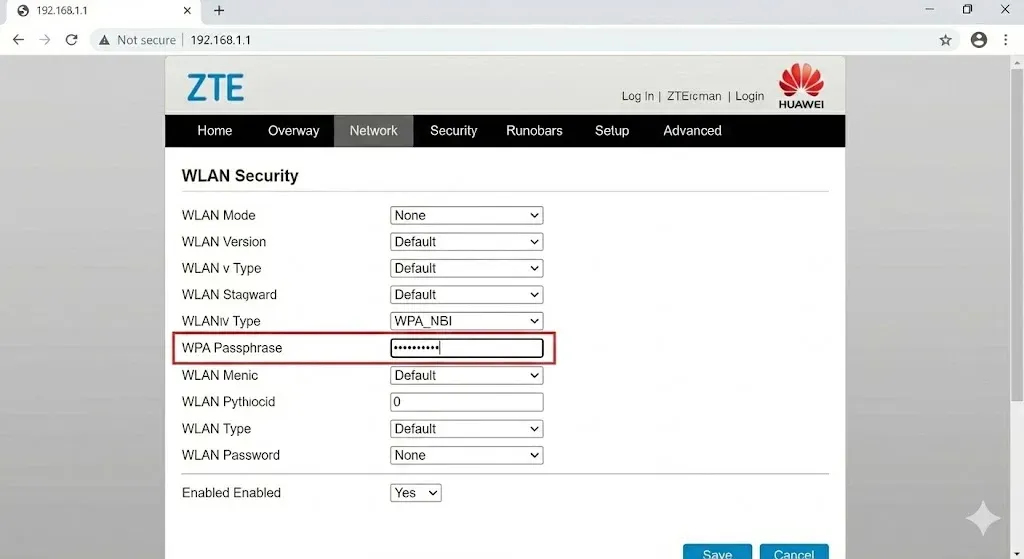 Nhập mật khẩu wifi mới vào ô WPA Passphrase trên modem VNPT
Lưu Thay Đổi
Cuối cùng, sau khi đã nhập xong mật khẩu mới, bạn kéo xuống cuối trang và nhấn vào nút “Save” hoặc “Submit”. Modem sẽ tự động khởi động lại để áp dụng mật khẩu mới.
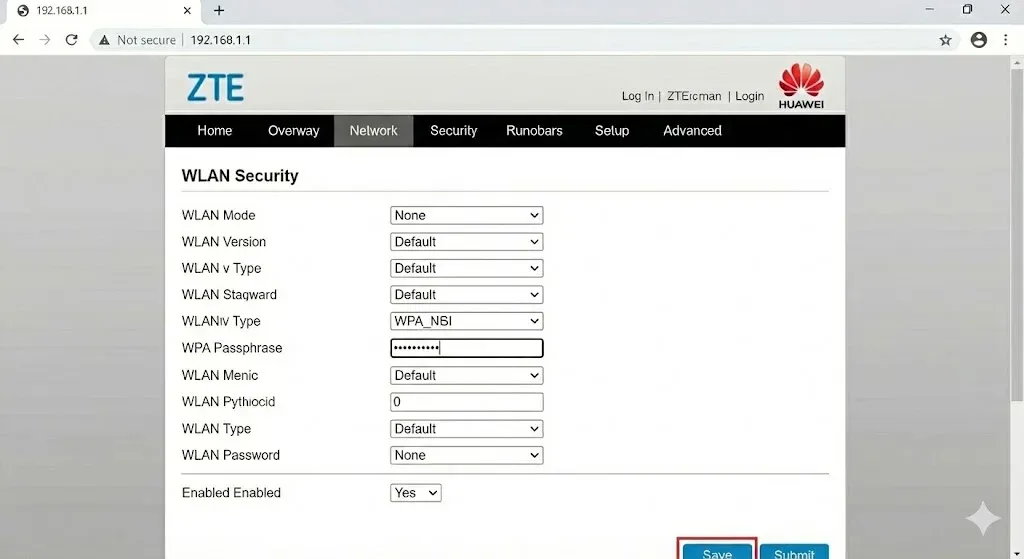 Nhấn Submit hoặc Save để hoàn tất đổi mật khẩu wifi VNPT
Tại Sao Không Đổi Được Mật Khẩu Wifi VNPT? Cách Khắc Phục
Nhiều người dùng gặp khó khăn khi đổi mật khẩu Wi-Fi VNPT dù đã làm theo hướng dẫn. Có một số nguyên nhân phổ biến dẫn đến tình trạng này.
Truy Cập Sai Địa Chỉ IP Hoặc Sai Mật Khẩu Trang Quản Trị
Mỗi modem có thể đã được kỹ thuật viên cấu hình lại địa chỉ IP khác với mặc định. Ngoài ra, mật khẩu đăng nhập trang quản trị (admin) hoàn toàn khác với mật khẩu Wi-Fi. Nếu nhập sai quá 3 lần, modem có thể bị khóa đăng nhập trong vài phút để bảo vệ.
Lỗi Mạng Chập Chờn Hoặc Thiết Bị Treo
Modem hoạt động liên tục trong thời gian dài có thể bị nóng và dẫn đến tình trạng treo giao diện cài đặt. Trong trường hợp này, hãy thử tắt nguồn modem, đợi khoảng 5 phút rồi bật lại. Sau đó, bạn có thể thử lại quá trình đổi mật khẩu.
Có Nên Reset Modem Khi Quên Mật Khẩu Đăng Nhập?
Tuyệt đối cần cẩn trọng khi cân nhắc việc reset modem. Nút Reset (thường là một lỗ nhỏ trên modem) sẽ đưa thiết bị về trạng thái “trắng” như lúc xuất xưởng. Điều này đồng nghĩa với việc cấu hình Internet (tài khoản PPPoE) sẽ bị mất, khiến bạn mất kết nối mạng hoàn toàn. Bạn sẽ cần liên hệ với kỹ thuật viên để cài đặt lại cấu hình.
Internet FPT – Quản Lý Wifi Thông Minh, Đổi Pass 1 Chạm Qua Hi FPT
Nếu bạn cảm thấy việc quản lý modem VNPT quá phức tạp, giao diện khó sử dụng hoặc mạng thường xuyên chập chờn dù đã đổi mật khẩu, hãy cân nhắc nâng cấp lên hệ thống mạng Internet thế hệ mới của FPT Telecom. FPT Telecom hiện là nhà mạng tiên phong trang bị Modem Wi-Fi 6 và ứng dụng quản lý Hi FPT cực kỳ thông minh. Bạn có thể đổi mật khẩu, quản lý thiết bị trẻ em, khởi động lại modem chỉ bằng một chạm trên điện thoại mà không cần nhớ địa chỉ IP phức tạp.
Bảng Giá Gói Cước Internet FPT Cho Cá Nhân & Sinh Viên
Các gói cước tốc độ cao của FPT được trang bị Modem Wi-Fi 6 hai băng tần xịn sò, rất phù hợp cho sinh viên, người đi làm hoặc các gia đình nhỏ.
| Tên gói | Băng thông (Download/Upload) | Giá cước tham khảo | Thiết bị trang bị |
|---|---|---|---|
| Giga | 300 Mbps | 210.000đ/tháng | Modem Wifi 5/6 (2 băng tần) |
| Sky | 1Gbps / 300Mbps | 235.000đ/tháng | Modem Wifi 6 (Phủ sóng rộng) |
| F-Game | 1Gbps (Ultrafast) | 290.000đ/tháng | Modem Wifi 6 + Tính năng Ultrafast giảm Ping |
Chương Trình Khuyến Mãi Hấp Dẫn
Phí hòa mạng là 299.000đ. Khi trả trước 6 tháng, bạn sẽ nhận Voucher giảm trực tiếp 100.000đ vào phí hòa mạng. Nếu trả trước 12 tháng, bạn sẽ nhận Voucher giảm trực tiếp 100.000đ phí hòa mạng và được tặng thêm 01 tháng cước sử dụng miễn phí.
 Gói cước FPT Giga và Sky trang bị Wifi 6 giá rẻ
Bảng Giá Combo Internet & Truyền Hình FPT
Việc tích hợp hai dịch vụ Internet và Truyền hình sẽ giúp bạn tiết kiệm chi phí tối đa. Truyền hình FPT Play sở hữu bản quyền V-League, Cúp C1, C2 và một kho phim 4K khổng lồ.
| Tên gói | Internet | Truyền hình | Giá cước Combo |
|---|---|---|---|
| Combo Giga | 300 Mbps | Gói Max/Vip | 230.000đ/tháng |
| Combo Sky | 1Gbps / 300Mbps | Gói Max/Vip | 265.000đ/tháng |
| Combo Meta | 1Gbps / 1Gbps | Gói Max/Vip | 350.000đ/tháng |
Siêu Ưu Đãi Cho Khách Hàng Đăng Ký Combo
Phí hòa mạng là 299.000đ. Khi trả trước từ 3 – 6 tháng, bạn sẽ nhận Voucher giảm trực tiếp 150.000đ vào phí hòa mạng. Nếu trả trước 12 tháng, bạn sẽ nhận Voucher giảm trực tiếp 150.000đ phí hòa mạng và được tặng thêm 01 tháng cước sử dụng miễn phí.
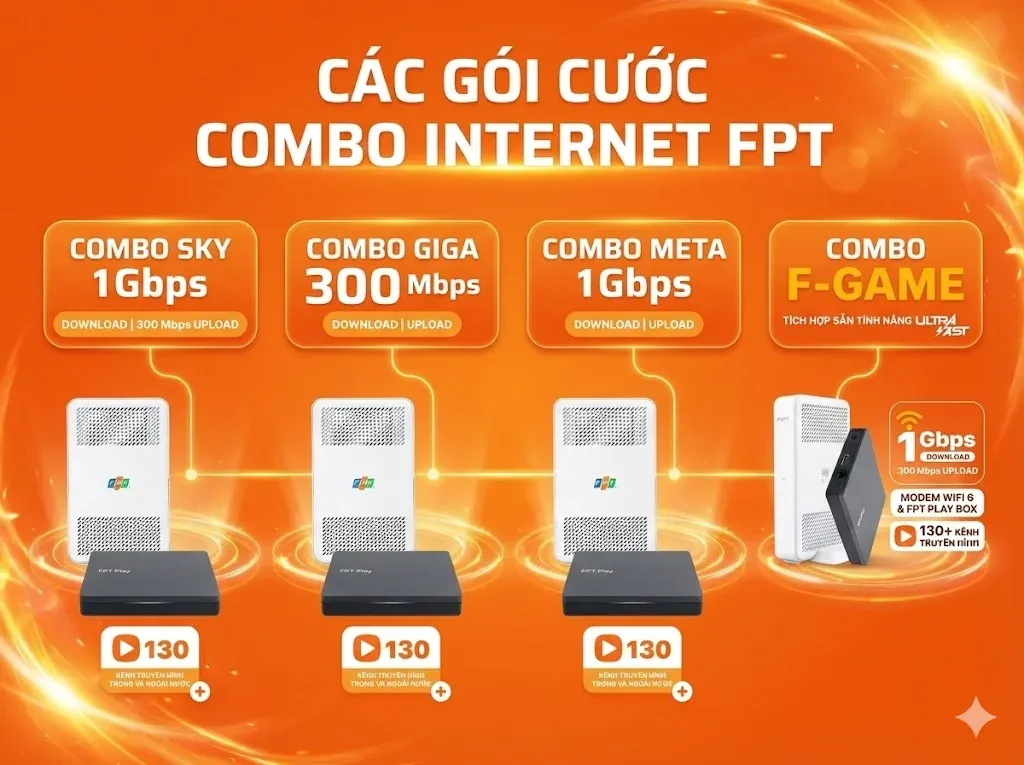 Bảng giá Combo Internet và Truyền hình FPT tiết kiệm nhất
Tại Sao Hàng Triệu Khách Hàng Tin Chọn FPT Telecom?
FPT Telecom mang đến công nghệ Wi-Fi 6 với tốc độ nhanh gấp 4 lần, độ trễ thấp, vùng phủ sóng rộng hơn và khả năng xuyên tường tốt. Ứng dụng Hi FPT cho phép bạn đổi mật khẩu Wi-Fi, báo hỏng, thanh toán cước chỉ trong 30 giây ngay trên điện thoại. Đội ngũ kỹ thuật viên chuyên nghiệp hỗ trợ sự cố nhanh chóng 24/7, bất kể ngày đêm.
Trên đây là hướng dẫn chi tiết cách đổi mật khẩu wifi VNPT bằng máy tính giúp bạn chủ động bảo mật mạng Internet gia đình. Nếu quá trình thực hiện gặp khó khăn do thiết bị quá cũ hoặc giao diện phức tạp, việc nâng cấp lên đường truyền FPT Telecom với mức giá chỉ từ 210.000đ là một khoản đầu tư xứng đáng cho trải nghiệm Online mượt mà.
Ngày Cập Nhật 04/02/2026 by Trong Hoang

Chào các bạn, mình là Trọng Hoàng, tác giả của blog maytinhvn.net. Mình là một full-stack developer kiêm writer, blogger, Youtuber và đủ thứ công nghệ khác nữa.