Việc biết rõ thông tin chi tiết về chiếc máy tính Dell của mình là điều cần thiết, đặc biệt khi bạn cần hỗ trợ kỹ thuật hoặc nâng cấp phần cứng. Bài viết này sẽ hướng dẫn bạn cách kiểm tra máy tính Dell một cách nhanh chóng và chính xác thông qua các phương pháp đơn giản. Nắm vững thông tin về tên sản phẩm, cấu hình và Service Tag giúp bạn quản lý thiết bị hiệu quả hơn, đảm bảo mọi thao tác liên quan đến máy tính đều được thực hiện một cách tự tin. Chúng ta sẽ khám phá các công cụ như CMD, Service Tag và Dxdiag để truy xuất dữ liệu cần thiết.
Tầm Quan Trọng Của Việc Kiểm Tra Thông Tin Máy Tính Dell
Hiểu rõ thông tin về máy tính Dell mang lại nhiều lợi ích thiết thực cho người dùng. Việc này giúp bạn xác định chính xác dòng máy, cấu hình phần cứng và tình trạng bảo hành. Từ đó, bạn có thể đưa ra quyết định đúng đắn khi cần sửa chữa, nâng cấp hoặc tìm kiếm driver phù hợp.
Nhiều người dùng thường quên tên chính xác của laptop sau một thời gian sử dụng. Các dòng máy Dell rất đa dạng, với nhiều phiên bản có tên gọi tương tự nhau. Điều này dễ gây nhầm lẫn khi cần tra cứu thông tin hỗ trợ.
Việc kiểm tra thông tin máy tính không chỉ giúp ích cho người dùng cá nhân mà còn quan trọng đối với các kỹ thuật viên. Nắm bắt nhanh chóng model và Service Tag giúp họ chẩn đoán lỗi và cung cấp dịch vụ hiệu quả hơn. Đây là bước đầu tiên để đảm bảo tính minh bạch và chính xác trong quá trình sử dụng và bảo trì thiết bị.
Phương Pháp Kiểm Tra Tên Máy Tính Dell Bằng CMD
Sử dụng Command Prompt (CMD) là một trong những cách nhanh chóng và phổ biến nhất để kiểm tra thông tin máy tính. Phương pháp này không yêu cầu cài đặt thêm phần mềm và có thể thực hiện trên mọi phiên bản Windows. CMD cung cấp khả năng truy xuất trực tiếp các thông tin hệ thống cơ bản.
Để bắt đầu, bạn cần mở cửa sổ Command Prompt trên máy tính của mình. Nhấn tổ hợp phím Windows + R để mở hộp thoại Run, sau đó gõ cmd và nhấn Enter. Đối với Windows 7, 8.1 hoặc 10, bạn cũng có thể tìm kiếm “cmd” trong menu Start.
Trong cửa sổ Command Prompt, bạn sẽ nhập một lệnh đơn giản để hiển thị tên sản phẩm. Gõ wmic csproduct get name vào khung lệnh rồi nhấn Enter. Hệ thống sẽ ngay lập tức trả về tên chính xác của mẫu laptop Dell mà bạn đang sử dụng.
 Cách kiểm tra tên máy tính Laptop Dell bằng CMD
Lệnh này truy vấn thông tin sản phẩm từ Windows Management Instrumentation (WMI), một giao diện chuẩn để truy cập dữ liệu quản lý trong môi trường Windows. Kết quả hiển thị sẽ là tên model đầy đủ của thiết bị. Phương pháp này đặc biệt hữu ích khi bạn không thể tìm thấy thông tin trên nhãn dán vật lý.
Kiểm Tra Tên Máy Tính Dell Thông Qua Service Tag
Service Tag là một mã định danh duy nhất do Dell cung cấp cho mỗi sản phẩm của mình. Mã này không chỉ giúp xác định tên máy mà còn liên kết trực tiếp với thông tin bảo hành và hỗ trợ kỹ thuật. Việc sử dụng Service Tag là một phương pháp đáng tin cậy để tra cứu thông tin chi tiết.
Bạn có thể tìm thấy Service Tag ở một số vị trí vật lý trên máy tính Dell. Thông thường, mã này được in trên nhãn dán ở mặt dưới của laptop hoặc bên dưới viên pin. Một số dòng máy có thể có nhãn dán Service Tag ở cạnh bên hoặc trong khoang ổ cứng.
Nếu không tìm thấy Service Tag vật lý, bạn có thể truy xuất nó thông qua BIOS/UEFI của máy. Khởi động lại máy tính và nhấn phím F2 liên tục để vào cài đặt BIOS. Trong giao diện BIOS, tìm đến mục “General” rồi chọn “System Information”. Service Tag sẽ được hiển thị rõ ràng tại đây.
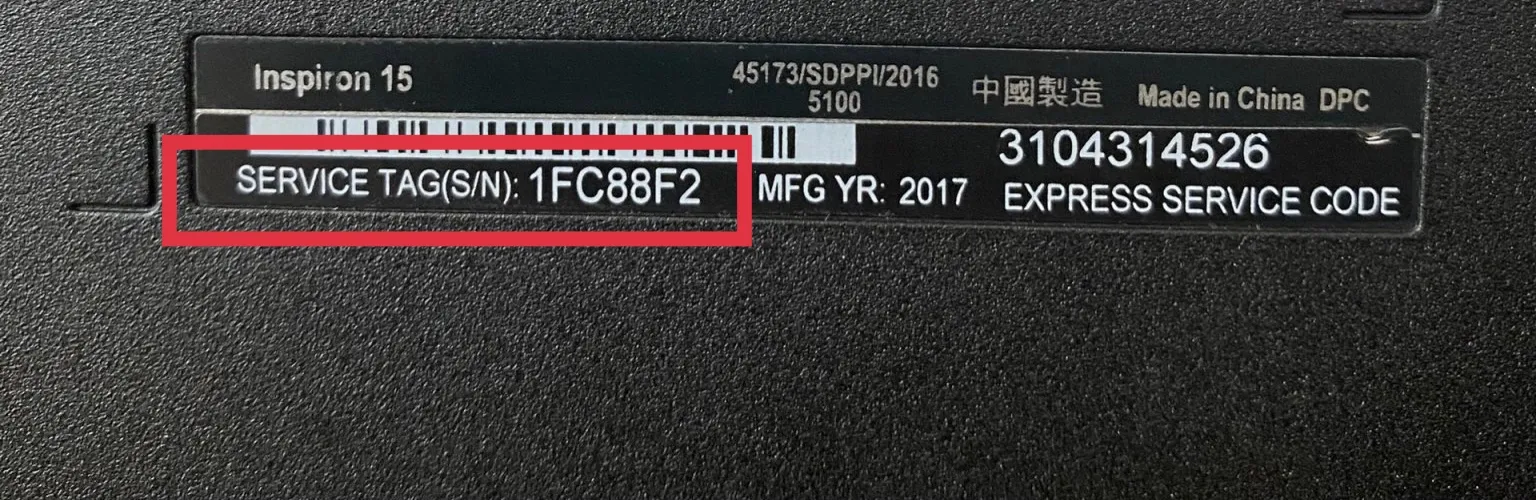 Kiểm tra Service Tag để biết tên laptop Dell
Sau khi có Service Tag, bạn truy cập trang web hỗ trợ của Dell (ví dụ: support.dell.com). Nhập mã Service Tag vào ô tìm kiếm và nhấn Enter. Trang web sẽ hiển thị toàn bộ thông tin về máy tính của bạn, bao gồm tên model, cấu hình gốc và tình trạng bảo hành.
Sử Dụng Lệnh Dxdiag Để Xác Định Tên Laptop Dell
Công cụ DirectX Diagnostic Tool (Dxdiag) là một tiện ích tích hợp sẵn trong Windows. Nó cung cấp thông tin chi tiết về hệ thống và các thành phần DirectX. Dxdiag cũng là một cách hiệu quả để nhanh chóng kiểm tra tên máy tính Dell cùng với các thông số kỹ thuật cơ bản khác.
Để mở Dxdiag, bạn cũng sử dụng hộp thoại Run. Nhấn tổ hợp phím Windows + R, gõ dxdiag vào ô và nhấn OK. Hệ thống sẽ mất một vài giây để thu thập thông tin và hiển thị cửa sổ DirectX Diagnostic Tool.
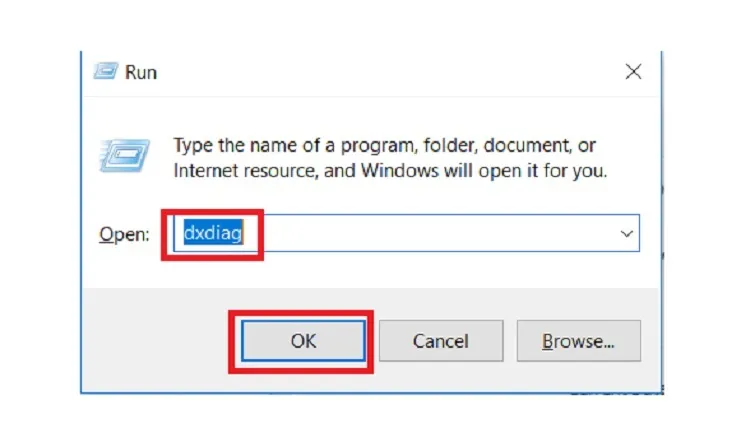 Kiểm tra tên laptop Dell bằng lệnh dxdiag
Trong tab “System” của cửa sổ Dxdiag, bạn sẽ thấy nhiều thông tin về máy tính. Tên máy tính Dell sẽ xuất hiện ngay dưới dòng “System Model” hoặc “Computer Name”. Ngoài ra, bạn còn có thể xem thông tin về hệ điều hành, bộ xử lý, bộ nhớ RAM và phiên bản DirectX.
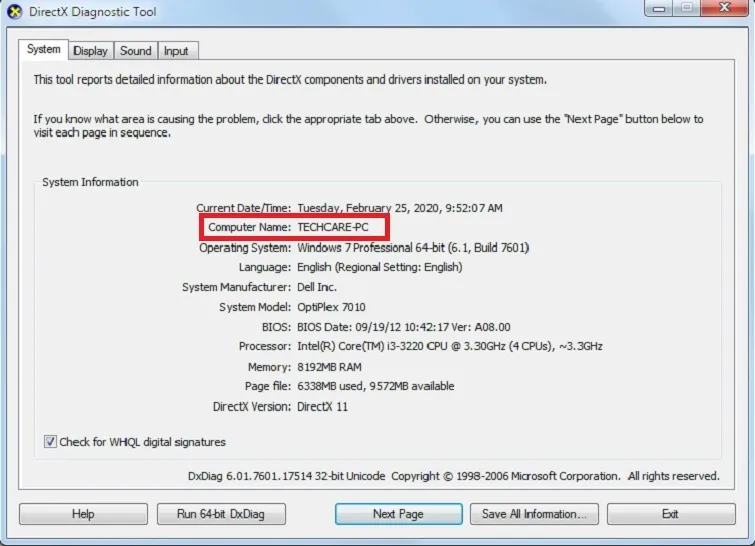 Tên máy sẽ xuất hiện ngay dưới dòng name
Dxdiag không chỉ cung cấp tên máy mà còn là công cụ hữu ích để kiểm tra các thông số kỹ thuật khác. Điều này giúp bạn có cái nhìn tổng quan về cấu hình phần cứng. Đây là một phương pháp đơn giản và nhanh chóng để thu thập thông tin cơ bản về hệ thống.
Lời Khuyên Bổ Sung Khi Kiểm Tra Thông Tin Máy Tính
Ngoài các phương pháp trên, bạn cũng có thể tham khảo một số mẹo nhỏ khác để kiểm tra thông tin máy tính Dell. Việc này giúp bạn có thêm nhiều lựa chọn và đảm bảo độ chính xác của dữ liệu. Luôn ưu tiên các nguồn thông tin chính thức.
Kiểm tra hóa đơn mua hàng hoặc hộp sản phẩm gốc là một cách đơn giản để tìm tên model. Thông tin này thường được in rõ ràng trên các tài liệu đi kèm máy. Hóa đơn cũng cung cấp ngày mua, hữu ích cho việc xác định thời gian bảo hành.
Nếu bạn có cài đặt phần mềm Dell SupportAssist, ứng dụng này sẽ tự động hiển thị toàn bộ thông tin về máy tính. SupportAssist cung cấp một giao diện thân thiện, dễ sử dụng để xem tên model, Service Tag, trạng thái bảo hành và cả các bản cập nhật driver. Đây là công cụ hỗ trợ toàn diện từ Dell.
Trong trường hợp máy tính không thể khởi động, bạn vẫn có thể tìm Service Tag vật lý. Hãy lật máy lên và kiểm tra kỹ các nhãn dán. Mã Service Tag là thông tin quan trọng nhất để Dell hỗ trợ bạn trong mọi tình huống.
Việc nắm rõ cách kiểm tra máy tính Dell là kỹ năng cơ bản nhưng vô cùng quan trọng đối với mọi người dùng. Dù bạn là người mới bắt đầu hay một kỹ thuật viên, việc xác định chính xác tên model và Service Tag sẽ giúp bạn quản lý thiết bị hiệu quả hơn, từ việc tìm kiếm driver, nâng cấp phần cứng cho đến yêu cầu hỗ trợ kỹ thuật. Các phương pháp sử dụng CMD, Service Tag và Dxdiag đều đơn giản và dễ thực hiện, đảm bảo bạn luôn có được thông tin cần thiết về chiếc laptop Dell của mình.
Ngày Cập Nhật 04/02/2026 by Trong Hoang

Chào các bạn, mình là Trọng Hoàng, tác giả của blog maytinhvn.net. Mình là một full-stack developer kiêm writer, blogger, Youtuber và đủ thứ công nghệ khác nữa.