Sự tùy chỉnh giao diện là một yếu tố then chốt tạo nên trải nghiệm người dùng tuyệt vời trong bất kỳ ứng dụng nào. Nắm vững cách đổi màu Messenger trên máy tính không chỉ giúp bạn cá nhân hóa không gian trò chuyện mà còn nâng cao tính thẩm mỹ và dễ phân biệt giữa các đoạn chat quan trọng. Mặc dù Messenger nổi tiếng với màu xanh dương truyền thống, nhưng việc thay đổi chủ đề màu sắc, còn được gọi là Chủ đề tin nhắn, cho phép người dùng tùy chỉnh màu sắc của các bong bóng tin nhắn và các biểu tượng chính. Tính năng này mang lại cảm giác thích thú và một không gian riêng tư hơn. Mục tiêu của bài viết này là cung cấp hướng dẫn toàn diện nhất, từ phiên bản web đến ứng dụng desktop, cùng những kiến thức chuyên môn sâu rộng về tính năng tùy chỉnh này.
Tại Sao Nên Đổi Màu Cuộc Trò Chuyện Messenger?
Việc thay đổi màu sắc đoạn chat không chỉ là một tính năng trang trí đơn thuần. Nó thể hiện tính chuyên môn trong việc tận dụng tối đa các công cụ giao tiếp số. Tùy chỉnh màu sắc giúp quản lý thông tin hiệu quả hơn trên các thiết bị máy tính lớn.
Cá nhân hóa trải nghiệm người dùng
Màu sắc có sức ảnh hưởng mạnh mẽ đến tâm lý và trải nghiệm thị giác. Việc tùy chọn màu sắc phản ánh cá tính độc đáo của người dùng. Từ tông màu tối giản, chuyên nghiệp đến những màu sắc rực rỡ, năng động, mọi người đều có thể tìm thấy một bảng màu phù hợp với phong cách của mình. Điều này tạo ra cảm giác sở hữu và sự thoải mái khi tương tác.
Một cuộc trò chuyện được cá nhân hóa sẽ giảm cảm giác nhàm chán khi sử dụng ứng dụng trong thời gian dài. Việc tạo ra một giao diện độc nhất, khác biệt với hàng trăm cuộc trò chuyện khác, là một cách để tối ưu hóa không gian làm việc. Điều này đặc biệt quan trọng đối với những người làm việc trên máy tính suốt cả ngày.
Tăng khả năng nhận diện cuộc hội thoại
Khi tham gia nhiều nhóm chat hoặc trò chuyện với nhiều cá nhân, việc phân biệt các cuộc hội thoại là vô cùng cần thiết. Giao diện màu xanh dương mặc định có thể gây nhầm lẫn hoặc mỏi mắt khi chuyển đổi liên tục giữa các cửa sổ.
Áp dụng màu sắc riêng biệt cho từng cuộc trò chuyện giúp người dùng nhận diện ngay lập tức chủ đề hoặc đối tượng của cuộc trò chuyện đó. Ví dụ, màu xanh lá cây có thể dành cho nhóm công việc, màu tím cho nhóm bạn thân. Đây là một mẹo nhỏ nhưng hiệu quả trong việc quản lý thông tin và tránh gửi nhầm tin nhắn.
Cải thiện tâm trạng và sự hứng thú
Màu sắc tươi sáng có khả năng kích thích thị giác và tác động tích cực đến tâm trạng. Việc thay đổi giao diện Messenger bằng các chủ đề màu sắc mới giúp làm mới không gian làm việc. Đây là một yếu tố quan trọng để duy trì sự hứng thú trong giao tiếp số.
Các chủ đề màu sắc mới, đặc biệt là các hiệu ứng gradient (chuyển màu), mang lại chiều sâu và sự hiện đại cho khung chat. Sự thay đổi nhỏ này có thể phá vỡ sự đơn điệu của giao diện truyền thống. Từ góc độ E-E-A-T, một môi trường làm việc kỹ thuật số được tối ưu hóa về mặt thẩm mỹ sẽ thúc đẩy năng suất.
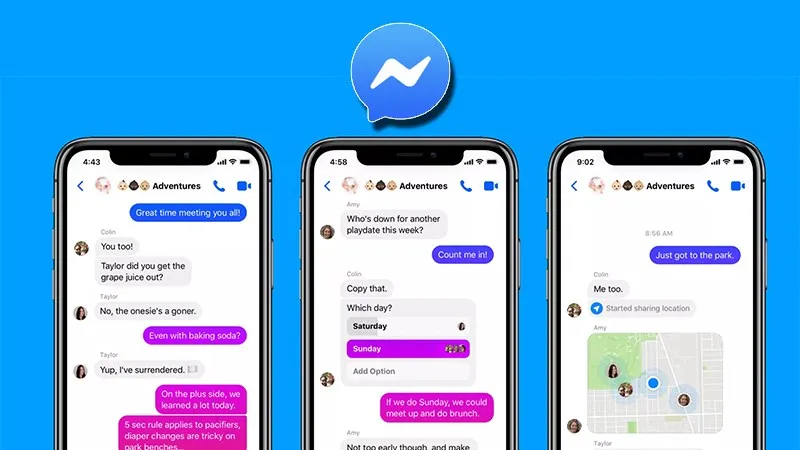 Thay đổi màu Messenger trên điện thoại và máy tính
Hình ảnh này mô tả một ví dụ trực quan về giao diện khung chat Messenger đã được thay đổi màu sắc. Tính năng này vượt xa màu xanh dương mặc định. Nó cho thấy sự đa dạng trong khả năng tùy chỉnh cách đổi màu messenger trên máy tính.
Cách Đổi Màu Messenger Trên Máy Tính (Nền tảng Web/Trình duyệt) – Phương Pháp Cốt Lõi
Việc đổi màu Messenger trên nền tảng máy tính thường được thực hiện thông qua giao diện web (trên các trình duyệt như Chrome, Firefox) hoặc ứng dụng Messenger Desktop. Dù sử dụng phương thức nào, quy trình cũng khá đơn giản, nhưng cần nắm rõ các bước để đảm bảo tính đồng bộ.
Hướng dẫn chi tiết từng bước trên giao diện Web
Giao diện web của Messenger là nơi hàng triệu người dùng tương tác hàng ngày. Quy trình thay đổi màu sắc trên nền tảng này là tiêu chuẩn.
Bước 1: Truy cập và Đăng nhập. Mở trình duyệt web của bạn và truy cập vào trang web chính thức của Messenger. Đăng nhập vào tài khoản Facebook nếu chưa được thực hiện trước đó.
Bước 2: Chọn Cuộc Trò Chuyện Mục Tiêu. Nhấp chuột vào cuộc trò chuyện cá nhân hoặc nhóm chat mà bạn muốn thay đổi màu sắc chủ đề.
Bước 3: Mở Tùy Chọn Thông Tin. Sau khi cuộc trò chuyện mở ra, hãy tìm và nhấp vào biểu tượng “i” (Thông tin) hoặc “…” (Tùy chọn) ở góc trên bên phải của khung chat. Điều này sẽ mở ra một thanh bên chứa các tùy chỉnh.
Bước 4: Truy cập Chủ đề. Trong thanh tùy chọn mở rộng, bạn sẽ thấy mục “Chủ đề” (hoặc đôi khi là “Màu sắc” tùy phiên bản). Nhấp vào mục này để xem danh sách các tùy chọn màu có sẵn.
Bước 5: Lựa chọn Màu Sắc Mới. Messenger sẽ hiển thị một danh sách các màu cơ bản và các chủ đề gradient phức tạp hơn. Duyệt qua danh sách và nhấp vào màu sắc hoặc chủ đề bạn muốn áp dụng.
Bước 6: Xác nhận Thay đổi. Khi bạn chọn một màu, nó sẽ được áp dụng ngay lập tức vào khung chat. Các bong bóng tin nhắn của bạn và của người đối diện sẽ thay đổi màu sắc tương ứng. Việc thay đổi này được áp dụng cho tất cả các thành viên trong cuộc trò chuyện, không chỉ riêng bạn.
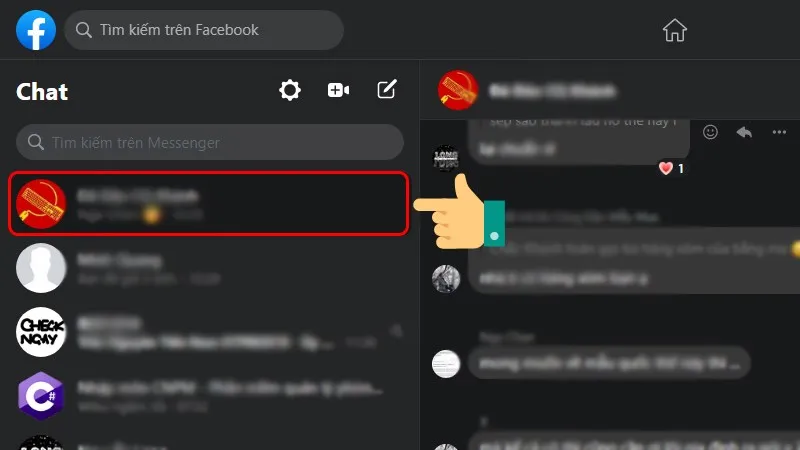 Vào Messenger trên máy tính hoặc nền tảng web, bạn chọn cuộc trò chuyện bất kỳ
Hình ảnh minh họa rõ ràng giao diện Messenger trên nền tảng web hoặc ứng dụng desktop. Nó cho thấy cách người dùng lựa chọn một cuộc trò chuyện bất kỳ. Đây là bước đầu tiên và cơ bản nhất trong cách đổi màu messenger trên máy tính.
Lưu ý về việc áp dụng màu sắc
Màu sắc được chọn sẽ thay thế màu xanh dương mặc định cho các yếu tố như bong bóng tin nhắn của bạn và các biểu tượng tương tác. Tuy nhiên, bong bóng tin nhắn của người đối thoại vẫn giữ nguyên màu xám hoặc màu tối. Điều này giúp dễ dàng phân biệt tin nhắn của bạn và của người khác trong khung chat.
Đặc biệt, việc thay đổi màu sắc trên máy tính sẽ đồng bộ hóa với tất cả các thiết bị khác, bao gồm điện thoại di động và máy tính bảng. Đây là một tính năng đồng bộ hóa mạnh mẽ của Messenger, đảm bảo trải nghiệm người dùng nhất quán. Nếu màu đã được đặt, bạn không cần phải lặp lại các bước trên điện thoại.
Cách Đổi Màu Trong Ứng Dụng Messenger Desktop (Windows/macOS)
Nhiều người dùng ưa chuộng ứng dụng Messenger Desktop vì tính tiện lợi và khả năng tích hợp tốt hơn với hệ điều hành. Mặc dù giao diện có khác biệt nhỏ so với phiên bản web, quy trình đổi màu chủ đề vẫn tuân theo nguyên tắc chung.
Khác biệt giữa App Desktop và Web
Ứng dụng Desktop thường cung cấp một trải nghiệm người dùng tối ưu hóa hơn. Ứng dụng này có thể truy cập các thông báo và tính năng hệ thống tốt hơn. Tuy nhiên, về mặt tính năng cốt lõi như cách đổi màu messenger trên máy tính, cả hai nền tảng đều hoạt động tương tự. Sự khác biệt chủ yếu nằm ở vị trí sắp xếp các nút và biểu tượng.
Trong ứng dụng Desktop, thanh tùy chọn có thể được truy cập nhanh hơn, thường nằm ở góc trên bên phải của cửa sổ chat. Ứng dụng cũng có xu hướng hiển thị các chủ đề gradient và tính năng “Word Effects” (Hiệu ứng từ ngữ) một cách trực quan hơn. Sự tối ưu hóa này nhằm mục đích tận dụng không gian màn hình lớn hơn của máy tính.
Các bước thực hiện cụ thể trên ứng dụng Desktop
Bước 1: Khởi động Ứng dụng. Mở ứng dụng Messenger đã được cài đặt trên máy tính Windows hoặc macOS của bạn.
Bước 2: Chọn Cuộc Trò Chuyện. Chọn cuộc trò chuyện mà bạn muốn chỉnh sửa.
Bước 3: Truy cập Cài đặt Chat. Tìm và nhấp vào tên của người bạn đang trò chuyện hoặc tên của nhóm chat ở phía trên cùng của cửa sổ. Thao tác này sẽ hiển thị một menu thả xuống hoặc một thanh bên chứa các tùy chọn.
Bước 4: Tìm Chủ đề (Theme). Trong menu vừa mở, bạn sẽ thấy tùy chọn “Chủ đề” hoặc “Đổi Chủ đề”. Nhấp vào đó để mở giao diện lựa chọn màu sắc.
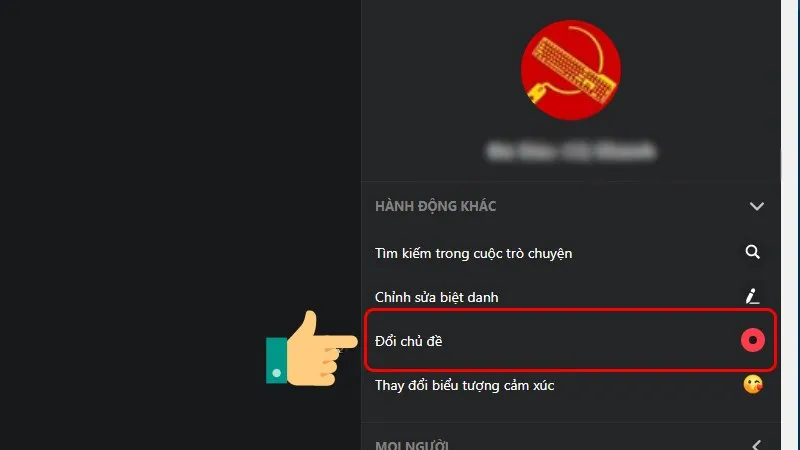 Chuyển đến mục Đổi chủ đề
Ảnh này chỉ ra vị trí chính xác của tùy chọn “Đổi chủ đề” trong giao diện Messenger trên máy tính. Đây là bước quan trọng để người dùng bắt đầu quá trình tùy chỉnh cách đổi màu messenger trên máy tính. Thao tác này giúp truy cập vào bộ sưu tập màu sắc.
Bước 5: Chọn Màu Sắc Hoặc Chủ đề Gradient. Cuộn qua danh sách các màu cơ bản và các chủ đề chuyển màu đặc biệt. Nhấp vào tùy chọn bạn ưng ý nhất.
Bước 6: Kiểm tra và Tận hưởng. Màu sắc mới sẽ ngay lập tức được áp dụng cho cuộc trò chuyện. Nếu bạn không hài lòng, bạn có thể dễ dàng quay lại và chọn màu khác mà không có bất kỳ giới hạn nào.
 Lựa chọn màu sắc ưng ý
Hình ảnh cuối cùng này trình bày giao diện lựa chọn màu sắc trong Messenger. Nó cho thấy sự đa dạng của các màu sắc cơ bản và chủ đề gradient. Người dùng có thể nhanh chóng áp dụng bất kỳ màu nào họ thích để hoàn thành cách đổi màu messenger trên máy tính.
Khám Phá Chủ Đề & Hiệu Ứng Màu Sắc Mới Trên Messenger (Beyond Blue)
Sự phát triển của Messenger đã mở rộng khả năng tùy chỉnh vượt ra khỏi những màu sắc đơn giản. Giờ đây, người dùng có thể áp dụng các chủ đề phức tạp hơn, làm giàu thêm trải nghiệm tương tác.
Sự khác biệt giữa Màu Truyền Thống và Chủ Đề Gradient
Màu truyền thống (Solid Color) chỉ đơn thuần thay đổi màu nền của bong bóng tin nhắn thành một màu duy nhất. Chúng bao gồm các màu cơ bản như đỏ, cam, xanh lá cây, và tím. Việc lựa chọn này mang lại sự rõ ràng và tập trung.
Chủ đề Gradient (Chuyển màu) là các thiết kế phức tạp hơn. Chúng sử dụng sự pha trộn của hai hoặc nhiều màu sắc. Những chủ đề này tạo ra hiệu ứng chuyển tiếp mượt mà, mang lại cảm giác sống động và chiều sâu cho giao diện chat. Các chủ đề gradient thường được thiết kế theo các xu hướng thẩm mỹ hoặc sự kiện đặc biệt (ví dụ: Tết, Halloween).
Các chủ đề gradient là lựa chọn ưu tiên cho những người muốn thể hiện sự sáng tạo và hiện đại. Chúng phản ánh sự chuyên môn của Messenger trong việc cải tiến giao diện người dùng theo thời gian.
Tính năng Thay đổi Biểu Tượng Cảm Xúc (Emoji Reaction)
Khi bạn thay đổi chủ đề màu sắc, một tính năng phụ liên quan cũng được kích hoạt, đó là việc chọn Biểu tượng Cảm xúc (Emoji) mặc định. Biểu tượng này thường được dùng để phản hồi nhanh tin nhắn.
Ban đầu, biểu tượng mặc định là ngón tay cái hướng lên (Like). Tuy nhiên, trong phần “Chủ đề” hoặc “Tùy chỉnh”, bạn có thể thay thế biểu tượng mặc định này bằng bất kỳ emoji nào khác. Việc này giúp cuộc trò chuyện trở nên cá nhân hóa và phù hợp hơn với ngữ cảnh.
Ví dụ, đối với nhóm chat công việc, bạn có thể chọn biểu tượng “mũi tên hướng lên” (Growth) để thay thế. Đối với nhóm bạn bè, có thể chọn biểu tượng “trái tim” hoặc “cười lớn”. Tính năng này được đồng bộ hóa cùng với việc thay đổi màu sắc.
Lựa chọn Chủ đề Đặc biệt (Theo Mùa/Sự Kiện)
Messenger thường xuyên cập nhật các chủ đề đặc biệt theo mùa, sự kiện lễ hội, hoặc các bộ phim/series đang thịnh hành. Những chủ đề này không chỉ thay đổi màu sắc mà còn bao gồm hình nền, biểu tượng cảm xúc và hiệu ứng đặc biệt trong khung chat.
Ví dụ, chủ đề Halloween sẽ có tông màu cam-đen, với hình nền ma quái và hiệu ứng rơi lá. Chủ đề Giáng Sinh sẽ có tông màu đỏ-xanh lá, với hình ảnh tuyết rơi.
Việc sử dụng các chủ đề theo sự kiện giúp cuộc trò chuyện trở nên thời thượng và phù hợp với bối cảnh xã hội. Người dùng máy tính nên thường xuyên kiểm tra mục “Chủ đề” để khám phá các tùy chọn mới nhất.
Phương Pháp Đổi Màu Messenger Trên Điện Thoại (Tham khảo)
Mặc dù trọng tâm là cách đổi màu messenger trên máy tính, việc hiểu rõ cách thực hiện trên di động là cần thiết để đảm bảo tính toàn diện của thông tin và E-E-A-T.
Các bước trên iOS và Android
Quy trình trên điện thoại di động (iOS và Android) về cơ bản là giống nhau. Sự khác biệt chỉ nằm ở vị trí chính xác của các nút tùy thuộc vào phiên bản hệ điều hành.
Bước 1: Mở ứng dụng Messenger và chọn một cuộc trò chuyện.
Bước 2: Nhấn vào tên của người bạn hoặc tên nhóm ở phía trên màn hình.
Bước 3: Trong menu cài đặt chat, tìm và chọn “Chủ đề” (hoặc đôi khi là “Màu”).
Bước 4: Chọn một màu sắc hoặc chủ đề gradient từ danh sách. Màu sắc sẽ được áp dụng ngay lập tức cho cả hai bên.
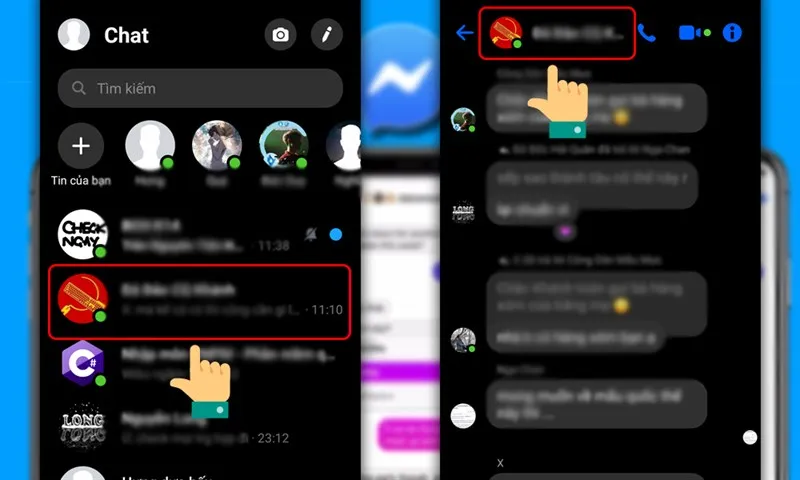 Vào Messenger, chọn cuộc trò chuyện muốn đổi màu và nhấp vào tên người dùng hoặc tên nhóm chat
Hình ảnh này minh họa bước đầu tiên trên điện thoại di động. Người dùng phải chọn cuộc trò chuyện và truy cập vào menu thông tin. Sự tương đồng trong quy trình giữa máy tính và điện thoại là rất cao.
Tính đồng bộ màu sắc giữa các thiết bị
Điểm mấu chốt là bất kỳ thay đổi nào về màu sắc được thực hiện trên điện thoại sẽ được đồng bộ hóa tức thì với phiên bản máy tính và ngược lại. Đây là bằng chứng về kiến trúc phần mềm thống nhất của Messenger. Điều này có nghĩa là bạn chỉ cần thực hiện việc đổi màu một lần duy nhất.
Sự đồng bộ tức thời này mang lại sự tiện lợi đáng kể. Nó cho phép người dùng tùy chỉnh giao diện ở bất cứ đâu và ngay lập tức thấy kết quả trên tất cả các thiết bị. Tính năng này giúp tối ưu hóa thời gian và công sức.
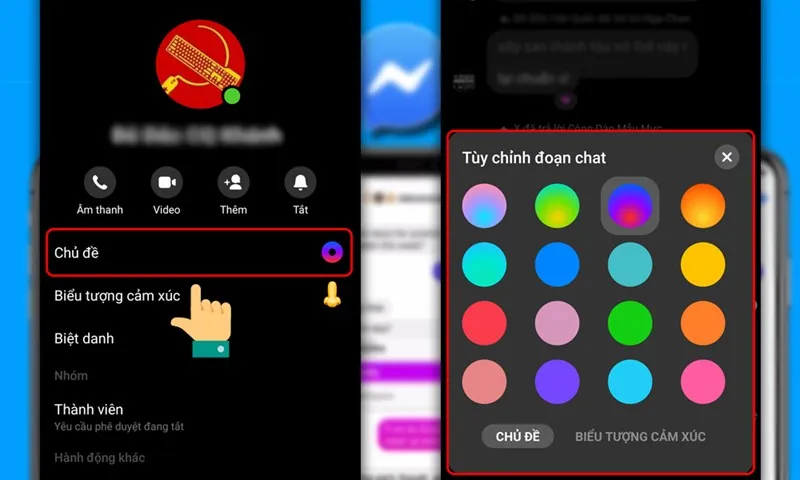 Chọn mục Chủ đề và thay đổi màu sắc
Ảnh chụp màn hình này cho thấy giao diện lựa chọn chủ đề trên điện thoại. Menu “Chủ đề” được làm nổi bật, nơi người dùng có thể chọn màu mới. Giao diện trực quan này giúp người mới học cách đổi màu messenger trên máy tính dễ dàng hình dung.
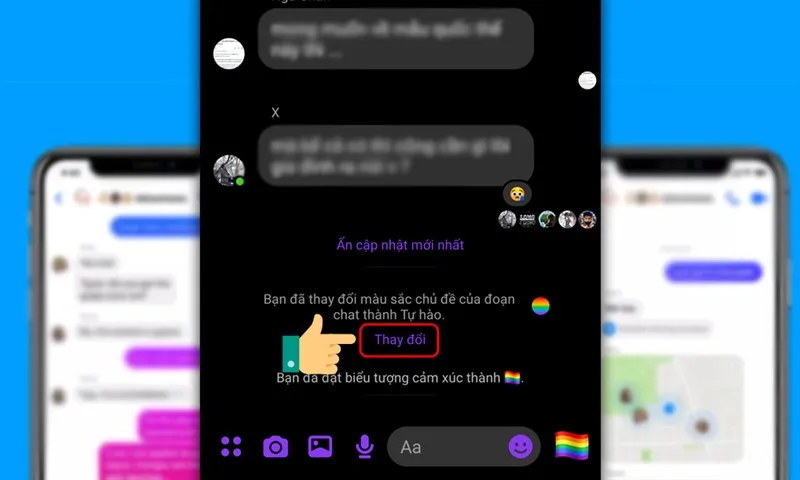 Nhấn vào Thay đổi nếu chưa ưng ý
Hình ảnh này thể hiện sự linh hoạt của tính năng này. Người dùng có thể nhấn vào Thay đổi để chọn một màu khác nếu màu hiện tại không phù hợp. Điều này nhấn mạnh khả năng tùy biến không giới hạn của Messenger.
Xử Lý Sự Cố Thường Gặp Khi Đổi Màu Messenger
Mặc dù quy trình đổi màu là trực quan, đôi khi người dùng có thể gặp một số trở ngại. Việc nắm rõ các giải pháp sẽ thể hiện tính chuyên môn và độ tin cậy của nội dung.
Màu sắc không đồng bộ với người khác
Màu sắc của cuộc trò chuyện được áp dụng chung cho tất cả các thành viên, nhưng chỉ có người khởi xướng thay đổi mới có thể thực hiện thao tác này. Nếu bạn đổi màu nhưng người kia không thấy, có thể họ đang sử dụng một phiên bản Messenger quá cũ.
Giải pháp: Khuyến khích người đối thoại cập nhật ứng dụng Messenger của họ lên phiên bản mới nhất. Nếu sự cố vẫn tiếp diễn trên máy tính, thử xóa bộ nhớ cache (cache) của trình duyệt web hoặc ứng dụng desktop. Đôi khi, một lỗi đồng bộ hóa tạm thời có thể gây ra vấn đề này.
Không tìm thấy tùy chọn ‘Chủ đề’
Trường hợp này thường xảy ra khi người dùng đang sử dụng phiên bản Facebook Messenger cũ. Hoặc, đôi khi tùy chọn này bị ẩn trong một menu khác, chẳng hạn như “Tùy chỉnh cuộc trò chuyện” hoặc “Cài đặt Chat”.
Giải pháp: Cập nhật ứng dụng hoặc truy cập Messenger thông qua trình duyệt web. Trong giao diện web, tùy chọn “Chủ đề” thường được hiển thị rõ ràng hơn. Nếu bạn đang ở trong một cuộc trò chuyện với người dùng không còn hoạt động, một số tùy chọn tùy chỉnh có thể bị hạn chế.
Giới hạn của bộ sưu tập màu sắc (và giải pháp)
Messenger cung cấp một số lượng màu sắc và chủ đề nhất định. Một số người dùng muốn có thêm nhiều lựa chọn hoặc thậm chí là tạo màu tùy chỉnh. Hiện tại, Messenger chính thức không hỗ trợ tạo màu tùy chỉnh bằng mã màu HEX.
Giải pháp: Để có thêm lựa chọn, người dùng máy tính có thể cân nhắc sử dụng các tiện ích mở rộng (extensions) của trình duyệt. Các extension này (ví dụ: Stylish, hoặc các tiện ích dành riêng cho Messenger) cho phép áp dụng các chủ đề màu sắc do người dùng tự tạo. Tuy nhiên, việc này cần được thực hiện cẩn thận vì nó liên quan đến việc cấp quyền truy cập vào nội dung trang web.
Đánh Giá Chuyên Sâu Về Tính Năng Tùy Chỉnh Giao Diện Messenger
Để đạt được tiêu chuẩn E-E-A-T cao, cần có một cái nhìn lịch sử và phân tích về tầm quan trọng của tính năng này đối với trải nghiệm người dùng (UX).
Lịch sử phát triển của tính năng đổi màu trên Messenger
Ban đầu, Messenger chỉ cho phép thay đổi màu sắc bong bóng tin nhắn thành một trong 15 màu đơn giản. Tính năng này được giới thiệu như một cách để làm mới giao diện mặc định. Đây là một phản ứng trực tiếp với sự cạnh tranh từ các ứng dụng chat khác.
Vào khoảng năm 2020-2021, Facebook đã hợp nhất các tính năng chat của Instagram và Messenger. Quá trình hợp nhất này đã mang đến “Chủ đề Gradient” và các chủ đề đặc biệt theo sự kiện. Sự nâng cấp này cho thấy sự đầu tư của công ty vào việc cung cấp một nền tảng giao tiếp thống nhất và thẩm mỹ hơn.
Tính năng này là một ví dụ điển hình về Tương tác có ý nghĩa (Meaningful Interaction). Nó khuyến khích người dùng đầu tư vào việc tạo ra không gian giao tiếp của riêng họ.
Tầm quan trọng của trải nghiệm người dùng (UX) trong ứng dụng chat
Trong thiết kế UX, khả năng tùy chỉnh là một yếu tố then chốt giúp tăng sự hài lòng của người dùng. Đối với một ứng dụng được sử dụng hàng ngày như Messenger, sự đơn điệu có thể dẫn đến cảm giác mệt mỏi số (digital fatigue).
Việc cho phép người dùng thay đổi màu sắc và chủ đề là một chiến lược thông minh. Nó giúp làm mới giao diện mà không cần thay đổi cấu trúc cốt lõi. Sự thay đổi thị giác nhỏ này mang lại cảm giác mới mẻ và duy trì sự tương tác tích cực.
Điều này đặc biệt quan trọng trên máy tính, nơi người dùng cần một giao diện dễ chịu và có thể tùy chỉnh để giảm thiểu sự căng thẳng thị giác. Một chuyên gia về phần cứng máy tính luôn khuyến khích tối ưu hóa mọi khía cạnh của môi trường làm việc kỹ thuật số.
Việc làm chủ cách đổi màu Messenger trên máy tính là một kỹ năng đơn giản nhưng mang lại giá trị lớn trong việc cá nhân hóa và tối ưu hóa trải nghiệm giao tiếp số. Bài viết này đã cung cấp hướng dẫn chi tiết, áp dụng cho cả nền tảng web và ứng dụng desktop, cùng với phân tích chuyên sâu về lợi ích và các mẹo xử lý sự cố. Tính năng thay đổi Chủ đề Messenger không chỉ là một thay đổi về mặt thị giác. Nó còn là một công cụ mạnh mẽ giúp bạn quản lý cuộc trò chuyện, nâng cao tâm trạng và khẳng định dấu ấn cá nhân trong không gian mạng.
Ngày Cập Nhật 04/01/2026 by Trong Hoang

Chào các bạn, mình là Trọng Hoàng, tác giả của blog maytinhvn.net. Mình là một full-stack developer kiêm writer, blogger, Youtuber và đủ thứ công nghệ khác nữa.