Nhu cầu tùy biến giao diện máy tính ngày càng tăng cao. Việc thay đổi phông chữ mặc định của hệ điều hành là một giải pháp hiệu quả. Hướng dẫn này sẽ trình bày chi tiết cách thay đổi phông chữ trên máy tính, tập trung vào Windows 10 và Windows 11. Quá trình này đòi hỏi sự can thiệp vào các khu vực kỹ thuật như Registry. Người dùng cần có kiến thức cơ bản về phần cứng máy tính và phần mềm. Mục tiêu là đạt được sự tối ưu hóa giao diện mà vẫn đảm bảo tính ổn định của hệ thống. Đây là một bước quan trọng để nâng cao trải nghiệm người dùng. Chúng ta sẽ khám phá các phương pháp, bao gồm cả việc sử dụng Microsoft Store và các công cụ tùy chỉnh nâng cao.
I. Phông Chữ Hệ Thống Là Gì Và Tại Sao Phải Thay Đổi?
Khái Niệm Phông Chữ Hệ Thống
Phông chữ hệ thống là tập hợp các kiểu chữ mà hệ điều hành sử dụng. Chúng được dùng để hiển thị văn bản trong các thành phần chính. Các thành phần này bao gồm tiêu đề cửa sổ. Chúng còn hiển thị văn bản trên thanh công cụ, menu ngữ cảnh, và tên biểu tượng (icon) trên màn hình.
Phông chữ mặc định của Windows 10 là Segoe UI. Windows 11 đã có sự thay đổi nhẹ. Segoe UI được thiết kế để dễ đọc trên màn hình kỹ thuật số. Tuy nhiên, nó có thể gây nhàm chán cho một số người dùng. Nhiều người muốn cá nhân hóa không gian làm việc của mình.
Tác Động Của Việc Thay Đổi Phông Chữ
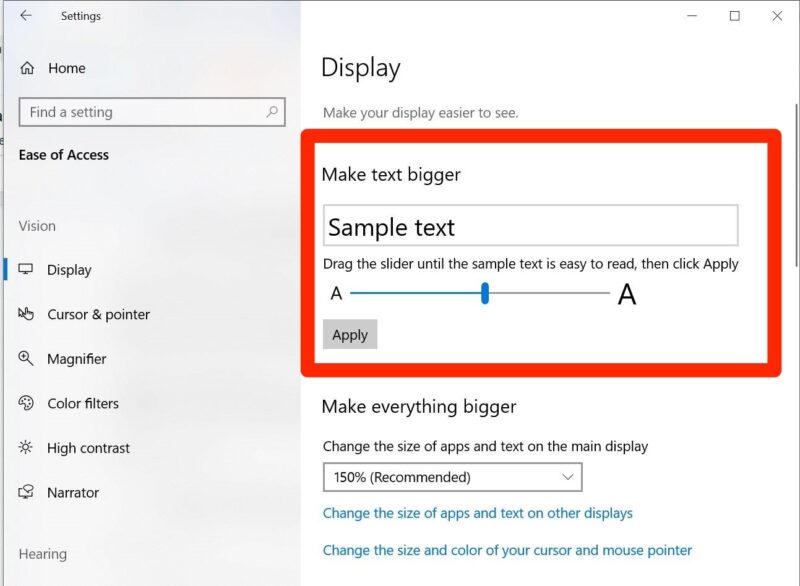
Việc tùy chỉnh phông chữ mang lại nhiều lợi ích. Lợi ích đầu tiên là cải thiện tính thẩm mỹ cá nhân. Giao diện trở nên mới mẻ và độc đáo hơn. Lợi ích thứ hai là cải thiện khả năng đọc. Một số người dùng có vấn đề thị lực. Họ cần một phông chữ lớn hơn hoặc dễ nhận biết hơn.
Tuy nhiên, việc thay đổi phông chữ hệ thống cũng tiềm ẩn rủi ro. Rủi ro phổ biến nhất là lỗi hiển thị. Nếu phông chữ mới không tương thích hoàn toàn. Toàn bộ văn bản hệ thống có thể bị biến thành ký hiệu khó hiểu. Thậm chí, máy tính có thể bị treo hoặc khó sử dụng. Điều này đặc biệt đúng khi chỉnh sửa sâu trong Registry.
Cảnh Báo Về Phông Chữ Biểu Tượng (Wingdings Và Webdings)
Một lưu ý quan trọng là không được sử dụng các phông chữ biểu tượng. Các phông này bao gồm Wingdings hay Webdings. Chúng không chứa các ký tự chữ cái và số thông thường. Thay vào đó, chúng chỉ chứa các biểu tượng hoặc icon.
Nếu bạn cài đặt những phông này làm phông chữ hệ thống. Toàn bộ văn bản trên máy tính sẽ biến thành các biểu tượng. Điều này khiến hệ thống không thể hoạt động được. Người dùng sẽ phải khởi động vào Chế độ An toàn (Safe Mode). Sau đó, họ phải khôi phục lại cài đặt phông chữ mặc định.
II. Chuẩn Bị Kỹ Thuật Trước Khi Thực Hiện
Trước khi can thiệp sâu vào hệ thống, đặc biệt là Registry, việc chuẩn bị là bắt buộc. Một kỹ thuật viên chuyên nghiệp luôn ưu tiên sự an toàn dữ liệu. Các bước sau đây sẽ giúp bạn bảo vệ hệ thống của mình. Điều này giúp bạn tránh khỏi những rủi ro không đáng có.
Sao Lưu Dữ Liệu Quan Trọng
Việc đầu tiên và quan trọng nhất là sao lưu dữ liệu. Các tệp cá nhân quan trọng cần được bảo vệ. Hãy lưu trữ chúng trên ổ cứng ngoài hoặc dịch vụ lưu trữ đám mây. Một số dịch vụ phổ biến là Google Drive hoặc OneDrive.
Hành động này đảm bảo bạn không bị mất dữ liệu. Điều này rất quan trọng trong trường hợp xấu nhất. Trường hợp xấu nhất là hệ thống bị lỗi và phải cài lại Windows.
Tạo Điểm Khôi Phục Hệ Thống (System Restore Point)
Điểm Khôi Phục Hệ thống là một “ảnh chụp” nhanh của trạng thái máy tính. Nó ghi lại trạng thái của các tệp hệ thống và Registry. Nếu việc thay đổi phông chữ gây ra lỗi hệ thống nghiêm trọng. Bạn có thể quay trở lại trạng thái hoạt động ổn định trước đó.
Cách tạo điểm khôi phục rất đơn giản. Gõ “Create a restore point” vào thanh tìm kiếm Windows. Mở cửa sổ System Properties. Nhấp vào nút “Create” và đặt tên cho điểm khôi phục.
Lựa Chọn Phông Chữ An Toàn Và Phù Hợp
Bạn nên chọn các phông chữ thuộc định dạng tiêu chuẩn. Các định dạng này là TrueType (.ttf) hoặc OpenType (.otf). Đây là hai định dạng được Windows hỗ trợ tốt nhất. Hãy ưu tiên các phông chữ có bộ ký tự đầy đủ. Điều này bao gồm hỗ trợ tiếng Việt (Unicode).
Tránh sử dụng phông chữ lạ. Những phông chữ này có thể không có đủ ký tự. Điều này sẽ dẫn đến việc hiển thị ô vuông hoặc dấu chấm hỏi. Đặc biệt, hãy kiểm tra kỹ tên phông chữ. Tên này sẽ được sử dụng trong bước chỉnh sửa Registry.
III. Hướng Dẫn Kỹ Thuật Thay Đổi Phông Chữ Hệ Thống Qua Registry
Đây là phương pháp duy nhất để thay đổi phông chữ mặc định. Phương pháp này áp dụng cho toàn bộ giao diện hệ thống. Nó bao gồm cả thanh tiêu đề, menu và thanh tác vụ. Lưu ý rằng Microsoft không khuyến khích việc này. Họ không cung cấp công cụ chính thức để thực hiện.
Phân Tích Cấu Trúc Khóa Registry Cần Chỉnh Sửa
Việc thay đổi phông chữ hệ thống được thực hiện qua Registry Editor. Cụ thể là qua khóa:
HKEY_LOCAL_MACHINESOFTWAREMicrosoftWindows NTCurrentVersionFonts
Tuy nhiên, để thay đổi phông chữ của giao diện người dùng. Chúng ta cần can thiệp vào một khóa khác. Khóa này nằm ở:
HKEY_CURRENT_USERControl PanelDesktopWindowMetrics
Và quan trọng nhất là tạo ra một khóa Registry để ghi đè phông chữ. Khóa này phải chứa tên phông chữ mới bạn muốn sử dụng.
Bước 1: Xác Định Tên Phông Chữ Mới (Font Family Name)
Trước tiên, bạn phải cài đặt phông chữ mới. Phông chữ mới phải được cài đặt lên hệ thống của bạn. Sau đó, vào Settings, chọn Personalization, rồi chọn Fonts. Tìm tên chính xác của phông chữ bạn muốn sử dụng. Ví dụ: “Arial” hoặc “Times New Roman”.
Bước 2: Tạo Tệp Registry (.reg) Ghi Đè Phông Chữ
Bạn cần tạo một tệp văn bản mới. Sau đó, đổi tên tệp thành bất kỳ tên nào. Nhưng phải có phần mở rộng là .reg. Ví dụ: DoiFontHeThong.reg.
Sao chép đoạn mã sau vào tệp .reg đó. Thay thế [Tên Phông Chữ Mới] bằng tên phông chữ bạn đã chọn ở Bước 1.
Ngày Cập Nhật 20/12/2025 by Trong Hoang

Chào các bạn, mình là Trọng Hoàng, tác giả của blog maytinhvn.net. Mình là một full-stack developer kiêm writer, blogger, Youtuber và đủ thứ công nghệ khác nữa.