Mất mát dữ liệu là nỗi sợ hãi chung của mọi người dùng máy tính. Khi một tập tin quan trọng biến mất, câu hỏi đầu tiên luôn là cách lấy lại dữ liệu đã xóa trên máy tính một cách nhanh chóng và hiệu quả. Việc phục hồi dữ liệu đòi hỏi sự hiểu biết sâu sắc về cơ chế xóa dữ liệu và hành động kịp thời để tránh dữ liệu bị ghi đè. Với kinh nghiệm thực tiễn từ góc độ kỹ thuật viên, bài viết này sẽ cung cấp hướng dẫn toàn diện. Chúng tôi sẽ phân tích các phương pháp từ đơn giản đến phức tạp, bao gồm việc sử dụng phần mềm khôi phục và khi nào cần đến dịch vụ khôi phục dữ liệu chuyên nghiệp. Nắm vững kiến thức về sự khác biệt giữa ổ cứng HDD và SSD là chìa khóa để tối đa hóa cơ hội cứu dữ liệu thành công.
HIỂU RÕ CƠ CHẾ XÓA VÀ KHẢ NĂNG PHỤC HỒI DỮ LIỆU ĐÃ MẤT
Việc một tập tin bị xóa không có nghĩa là nó đã biến mất hoàn toàn khỏi thiết bị lưu trữ. Khả năng lấy lại dữ liệu đã xóa trên máy tính phụ thuộc hoàn toàn vào cách hệ điều hành xử lý lệnh xóa đó và loại ổ cứng bạn đang sử dụng.
Dữ liệu bị xóa thực chất đi đâu?
Khi bạn nhấn nút Delete thông thường (không phải Shift + Delete), tập tin sẽ được chuyển vào Recycle Bin (Thùng Rác) trên Windows hoặc Trash trên macOS. Đây là tầng đầu tiên và dễ dàng nhất để khôi phục. Tập tin vẫn còn nguyên vẹn trên ổ đĩa, chỉ có đường dẫn của nó được thay đổi để nằm trong thư mục tạm thời này.
Tuy nhiên, khi bạn xóa vĩnh viễn (Shift + Delete, làm rỗng Recycle Bin, hoặc xóa từ thiết bị di động), hệ điều hành không thực sự xóa dữ liệu đó. Thay vào đó, nó chỉ loại bỏ “con trỏ” hoặc “đường dẫn” đến tập tin trong Bảng Hệ thống Tập tin (File System Table). Khu vực mà tập tin đó chiếm giữ sẽ được đánh dấu là “trống” và sẵn sàng cho việc ghi đè dữ liệu mới. Dữ liệu gốc vẫn còn đó cho đến khi một tập tin mới được lưu vào đúng vị trí đó.
Vai trò của hệ thống tập tin (File System) trong việc phục hồi
Hệ thống tập tin (ví dụ: NTFS, FAT32, exFAT) chịu trách nhiệm theo dõi vị trí vật lý của mọi tập tin trên ổ đĩa. Khi bạn xóa một tập tin, hệ thống tập tin sẽ xóa mục nhập của nó khỏi bảng chỉ mục (index table).
Phần mềm khôi phục hoạt động bằng cách bỏ qua hệ thống tập tin tiêu chuẩn. Chúng quét trực tiếp các sector vật lý của ổ đĩa. Mục tiêu là tìm kiếm các “dấu vết” của tập tin cũ. Nếu sector đó chưa bị ghi đè, phần mềm có thể tái tạo lại chuỗi sector và khôi phục tập tin. Chính vì vậy, việc can thiệp càng sớm thì tỷ lệ thành công càng cao.
Sự khác biệt “Sống còn” giữa ổ cứng HDD và SSD
Khả năng khôi phục dữ liệu khác biệt rất lớn giữa hai loại ổ cứng chính: Ổ đĩa cứng từ tính truyền thống (HDD) và Ổ đĩa bán dẫn (SSD).
Ổ cứng HDD (Hard Disk Drive): Khi dữ liệu bị xóa, nó không bị xóa vật lý ngay lập tức. Dữ liệu chỉ bị đánh dấu là không còn sử dụng. Điều này giúp khả năng khôi phục rất cao nếu hành động nhanh chóng.
Ổ cứng SSD (Solid State Drive): SSD sử dụng công nghệ TRIM (hay còn gọi là lệnh Deallocate). Khi một tập tin bị xóa, lệnh TRIM được gửi đi ngay lập tức. Lệnh này thông báo cho bộ điều khiển SSD xóa sạch dữ liệu khỏi các khối bộ nhớ vật lý để chuẩn bị cho việc ghi dữ liệu mới. Quá trình này giúp SSD duy trì hiệu suất cao. Tuy nhiên, nó gần như loại bỏ hoàn toàn khả năng lấy lại dữ liệu đã xóa trên máy tính thông thường. Đối với các ổ SSD hiện đại và hệ điều hành Windows 7 trở lên (có hỗ trợ TRIM), dữ liệu bị xóa vĩnh viễn rất khó phục hồi.
KỸ THUẬT SƠ CỨU DỮ LIỆU KHẨN CẤP (NGAY SAU KHI XÓA)
Ngay khi nhận ra dữ liệu bị xóa, hành động của bạn trong vài phút đầu tiên là yếu tố quyết định. Kỹ thuật sơ cứu dữ liệu này nhằm mục đích ngăn chặn dữ liệu bị ghi đè.
Ngừng sử dụng máy tính ngay lập tức
Đây là quy tắc vàng. Mọi hoạt động của hệ điều hành, từ duyệt web, tải tập tin, đến cài đặt chương trình, đều có thể dẫn đến việc ghi dữ liệu mới vào ổ đĩa. Nếu dữ liệu mới đó vô tình ghi đè lên khu vực mà tập tin đã xóa đang chiếm giữ, tập tin đó sẽ mất vĩnh viễn.
Nếu tập tin bị xóa nằm trên ổ đĩa hệ thống (thường là ổ C:), bạn nên tắt máy tính hoàn toàn. Sau đó, tháo ổ đĩa ra và lắp vào một máy tính khác dưới dạng ổ đĩa phụ, hoặc khởi động máy tính bằng đĩa CD/USB chứa công cụ khôi phục. Điều này đảm bảo ổ đĩa đích không có bất kỳ thao tác ghi nào trong quá trình khôi phục.
Kiểm tra Thùng Rác (Recycle Bin) và Lưu trữ Đám mây (Cloud)
Trước khi chuyển sang các phương pháp kỹ thuật phức tạp, hãy luôn bắt đầu với những bước đơn giản nhất.
Kiểm tra Recycle Bin: Mở thùng rác và tìm kiếm tập tin bằng tên hoặc ngày xóa. Nhấp chuột phải vào tập tin và chọn “Restore” (Khôi phục). Hãy nhớ rằng các chương trình dọn dẹp hệ thống như CCleaner có thể tự động xóa sạch Recycle Bin.
Kiểm tra Dịch vụ Đám mây: Nếu bạn thường xuyên làm việc với Dropbox, Google Drive, OneDrive, hoặc các dịch vụ lưu trữ đám mây khác, hãy đăng nhập vào tài khoản của bạn trên trình duyệt web. Hầu hết các dịch vụ này đều có một thư mục “Trash” hoặc “Recently Deleted” riêng, hoạt động như Recycle Bin của riêng họ.
Đánh giá tình trạng ghi đè dữ liệu (Overwrite)
Nếu tập tin đã bị xóa vĩnh viễn, hãy cố gắng đánh giá rủi ro ghi đè.
- Thời gian: Tập tin bị xóa càng lâu, rủi ro ghi đè càng cao.
- Vị trí: Nếu tập tin nằm trên ổ đĩa có tần suất ghi/đọc cao (như ổ đĩa hệ thống), rủi ro càng lớn.
- Dung lượng: Ổ đĩa càng đầy, khả năng hệ điều hành sử dụng các khu vực trống cũ để ghi dữ liệu mới càng cao.
Nếu bạn phát hiện ra ngay sau khi xóa và ngừng sử dụng máy tính, khả năng lấy lại dữ liệu đã xóa trên máy tính là cực kỳ cao.
PHƯƠNG PHÁP KHÔI PHỤC DỮ LIỆU BẰNG CÔNG CỤ TÍCH HỢP CỦA WINDOWS
Windows đã cung cấp sẵn một số công cụ tích hợp sẵn có thể giúp bạn khôi phục dữ liệu mà không cần cài đặt thêm phần mềm bên ngoài. Các công cụ này dựa trên các bản sao lưu hoặc điểm phục hồi đã được tạo trước đó.
Khai thác tính năng Previous Versions trong Windows 7/10/11
Tính năng “Previous Versions” (Các Phiên bản Trước) của Windows cho phép bạn khôi phục lại các tập tin và thư mục về trạng thái trước đó. Công cụ này dựa vào các điểm phục hồi hệ thống và bản sao lưu của Windows Backup.
Cách thực hiện:
- Điều hướng đến thư mục cha chứa tập tin hoặc thư mục đã xóa.
- Nhấp chuột phải vào thư mục đó và chọn “Properties” (Thuộc tính).
- Chọn tab “Previous Versions”.
- Windows sẽ hiển thị danh sách các phiên bản trước đó của thư mục (được tạo tự động theo lịch trình).
- Chọn phiên bản chứa tập tin đã xóa và nhấp vào “Restore” (Khôi phục) hoặc “Open” (Mở) để duyệt và kéo tập tin ra.
Đây là phương pháp tuyệt vời để lấy lại dữ liệu đã xóa trên máy tính một cách nhanh chóng nếu bạn chưa vô hiệu hóa tính năng này.
Sử dụng File History trên Windows 8/10/11
File History là công cụ sao lưu và phục hồi tiên tiến hơn, được giới thiệu từ Windows 8 và tiếp tục phát triển trên Windows 10/11. Nó tạo bản sao của các tập tin trong thư mục người dùng (Documents, Pictures, Videos, v.v.) và lưu chúng vào một ổ đĩa ngoài hoặc vị trí mạng được chỉ định.
Cách thực hiện:
- Cắm ổ đĩa đã thiết lập File History.
- Tìm kiếm “Restore your files with File History” trong Windows Search.
- Sử dụng các mũi tên để điều hướng qua các bản sao lưu theo thời gian.
- Khi tìm thấy tập tin cần khôi phục, chọn tập tin và nhấp vào nút “Restore” (hình mũi tên xoay tròn màu xanh).
Lưu ý: Phương pháp này chỉ hoạt động nếu bạn đã kích hoạt File History trước khi tập tin bị xóa. Đây là một biện pháp phòng ngừa, không phải là giải pháp khôi phục dữ liệu bị xóa vĩnh viễn từ ổ đĩa.
Khôi phục từ bản sao lưu System Image/Backup
Nếu bạn thường xuyên tạo bản sao lưu toàn bộ hệ thống (System Image) bằng các công cụ như Acronis True Image, Norton Ghost, hoặc thậm chí là Windows Backup and Restore (Windows 7), bạn có thể khôi phục lại toàn bộ phân vùng về trạng thái trước đó.
Hạn chế: Việc khôi phục toàn bộ ảnh đĩa sẽ xóa sạch tất cả dữ liệu được tạo ra sau thời điểm sao lưu. Đây chỉ nên là giải pháp cuối cùng nếu không thể khôi phục từng tập tin riêng lẻ.
HƯỚNG DẪN CHI TIẾT SỬ DỤNG PHẦN MỀM KHÔI PHỤC DỮ LIỆU
Trong hầu hết các trường hợp, khi các phương pháp đơn giản không thành công, bạn sẽ cần đến phần mềm khôi phục dữ liệu chuyên dụng. Lựa chọn và sử dụng phần mềm đúng cách là rất quan trọng để tránh làm hỏng thêm dữ liệu.
Tiêu chí lựa chọn phần mềm khôi phục dữ liệu uy tín
Có rất nhiều công cụ trên thị trường (như Recuva, PhotoRec, TestDisk, Rstudio, EaseUS Data Recovery). Tiêu chí lựa chọn cần dựa trên:
- Khả năng Quét Sâu (Deep Scan): Phần mềm phải có khả năng quét cấp độ sector để bỏ qua Bảng Hệ thống Tập tin bị hỏng hoặc bị xóa.
- Hỗ trợ Định dạng Tập tin: Đảm bảo phần mềm hỗ trợ khôi phục các định dạng tập tin bạn cần (DOCX, JPEG, MP4, v.v.).
- Giao diện và Dễ sử dụng: Đặc biệt quan trọng với người mới bắt đầu.
- Chế độ Đĩa Khởi động (Bootable Media): Cho phép bạn chạy phần mềm từ một USB hoặc CD để tránh ghi dữ liệu vào ổ đĩa hệ thống. Đây là tiêu chí hàng đầu cho việc lấy lại dữ liệu đã xóa trên máy tính an toàn nhất.
Quy trình cài đặt và chạy quét an toàn (Bootable USB/CD)
Việc cài đặt phần mềm khôi phục trực tiếp lên ổ đĩa bị mất dữ liệu là cực kỳ rủi ro. Cách an toàn nhất, được các chuyên gia khuyến nghị, là sử dụng một công cụ khôi phục có thể chạy từ thiết bị khởi động ngoài.
Các bước khuyến nghị:
- Chuẩn bị: Tải phần mềm khôi phục về một máy tính KHÁC hoặc sử dụng ổ đĩa flash mới.
- Tạo Media Khởi động: Sử dụng phần mềm để tạo một USB hoặc CD/DVD có khả năng khởi động (Bootable Media).
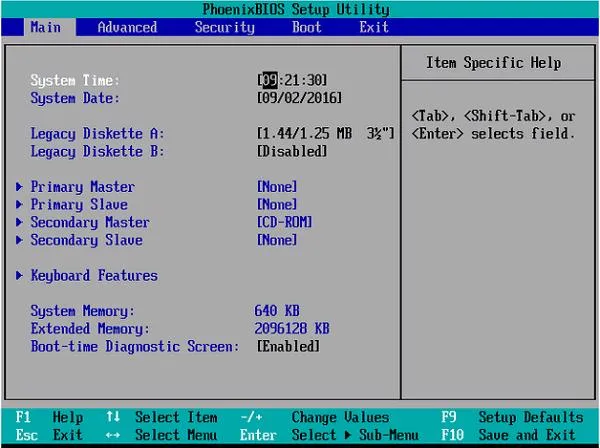
- Khởi động từ Media: Cắm USB đã tạo vào máy tính bị mất dữ liệu. Vào BIOS/UEFI và thay đổi thứ tự khởi động để máy tính khởi động từ USB/CD đó.
- Chạy Quét: Khi hệ điều hành thu nhỏ (mini-OS) trên USB khởi động, chạy ứng dụng khôi phục. Chọn ổ đĩa bị mất dữ liệu để quét.
- Lưu dữ liệu: Khi tập tin được tìm thấy, BẮT BUỘC phải lưu chúng sang một ổ đĩa vật lý khác (ổ đĩa thứ ba) hoặc USB khác, KHÔNG được lưu trở lại ổ đĩa đang được quét.
Các loại quét: Quét nhanh (Quick Scan) và Quét sâu (Deep Scan)
Quét nhanh (Quick Scan):
- Mục tiêu: Quét Bảng Hệ thống Tập tin (File System Table) để tìm các mục nhập bị xóa nhưng chưa bị ghi đè.
- Tốc độ: Rất nhanh.
- Hiệu quả: Tốt cho các tập tin mới bị xóa hoặc nằm trong Recycle Bin đã được dọn sạch.
Quét sâu (Deep Scan/Raw Scan):
- Mục tiêu: Quét toàn bộ ổ đĩa ở cấp độ sector, không dựa vào hệ thống tập tin. Nó tìm kiếm các phần đầu (header) và chân (footer) của tập tin để xác định loại và vị trí.
- Tốc độ: Rất chậm, có thể mất hàng giờ.
- Hiệu quả: Rất tốt cho các trường hợp phục hồi dữ liệu bị format, mất phân vùng, hoặc dữ liệu đã bị xóa lâu. Tuy nhiên, tên tập tin và cấu trúc thư mục thường bị mất và thay thế bằng các tên chung như “File0001.jpg”.
Luôn bắt đầu với Quick Scan. Nếu thất bại, hãy chuyển sang Deep Scan.
PHÂN TÍCH TÌNH HUỐNG: PHỤC HỒI DỮ LIỆU TRÊN Ổ CỨNG SSD
Như đã đề cập, ổ cứng SSD là thách thức lớn nhất trong việc lấy lại dữ liệu đã xóa trên máy tính do cơ chế TRIM.
Lý do SSD “Không Thể” phục hồi dữ liệu bị xóa thông thường
Lệnh TRIM được gửi từ hệ điều hành đến bộ điều khiển SSD ngay khi tập tin bị xóa vĩnh viễn. Bộ điều khiển SSD sẽ thực hiện việc dọn dẹp (erasure) vật lý các khối bộ nhớ flash chứa dữ liệu đó.
Quá trình này diễn ra rất nhanh. Khi một phần mềm khôi phục cố gắng quét các khu vực này, nó sẽ chỉ thấy các khối “trống” hoặc chứa dữ liệu rác, chứ không phải dữ liệu gốc. Các chuyên gia kỹ thuật nhận định rằng, một khi lệnh TRIM đã được thực thi và có thời gian hoàn thành, việc phục hồi dữ liệu là bất khả thi bằng phương pháp phần mềm.
Các ngoại lệ và cơ hội nhỏ nhoi (SSD cũ, hệ điều hành cũ)
Mặc dù TRIM là tiêu chuẩn, vẫn tồn tại một số ngoại lệ nhỏ tạo ra cơ hội phục hồi:
- Hệ điều hành cũ: Windows Vista hoặc các phiên bản cũ hơn của Linux không hỗ trợ TRIM.
- SSD rất cũ: Các thế hệ SSD đầu tiên không tích hợp công nghệ TRIM.
- Giao tiếp Không chuẩn: Nếu ổ SSD được kết nối qua cổng USB hoặc bộ chuyển đổi không hỗ trợ truyền lệnh TRIM, dữ liệu có thể được giữ lại.
- Thời gian: Nếu bạn tắt máy tính ngay lập tức sau khi xóa, trước khi lệnh TRIM có thời gian hoàn tất việc dọn dẹp, một phần dữ liệu có thể vẫn còn.
Giải pháp thay thế cho người dùng SSD
Đối với người dùng SSD, giải pháp tối ưu nhất không phải là khôi phục dữ liệu, mà là phòng ngừa.
- Sao lưu Thường xuyên: Sử dụng File History hoặc phần mềm sao lưu bên thứ ba để đảm bảo có bản sao lưu bên ngoài.
- Lưu trữ song song: Lưu các tập tin cực kỳ quan trọng lên dịch vụ đám mây hoặc ổ cứng HDD phụ để có mạng lưới an toàn.
- Phục hồi Tên miền: Nếu tập tin bị xóa nằm trên một ổ đĩa được mã hóa, lệnh TRIM có thể bị trì hoãn, tạo ra một cửa sổ cơ hội nhỏ.
CÁC TRƯỜNG HỢP MẤT DỮ LIỆU PHỨC TẠP VÀ GIẢI PHÁP CHUYÊN NGHIỆP
Không phải lúc nào mất dữ liệu cũng chỉ là do xóa nhầm. Các trường hợp phức tạp hơn đòi hỏi giải pháp cao cấp và thường phải nhờ đến dịch vụ khôi phục dữ liệu chuyên nghiệp.
Phục hồi dữ liệu bị format (Quick Format vs Full Format)
Quick Format (Định dạng Nhanh):
- Chỉ xóa Bảng Hệ thống Tập tin (File System Table), đánh dấu toàn bộ không gian là trống.
- Khả năng phục hồi: Rất cao bằng các công cụ quét sâu. Dữ liệu gốc vẫn còn nguyên vẹn. Việc phục hồi dữ liệu bị format nhanh là hoàn toàn khả thi.
Full Format (Định dạng Toàn bộ):
- Không chỉ xóa bảng tập tin mà còn quét và ghi đè toàn bộ ổ đĩa bằng các bit 0 (hoặc ngẫu nhiên), tùy thuộc vào hệ điều hành.
- Khả năng phục hồi: Cực kỳ thấp, gần như bằng không, vì dữ liệu gốc đã bị ghi đè vật lý.
Mất phân vùng (Partition Loss) và cứu dữ liệu ổ cứng
Mất phân vùng có thể do lỗi hệ thống, virus, hoặc sự cố khi thay đổi kích thước phân vùng. Khi một phân vùng biến mất, hàng loạt dữ liệu dường như cũng biến mất theo.
Trong trường hợp này, các công cụ chuyên dụng như TestDisk có thể được sử dụng để tìm kiếm và khôi phục Bảng Phân vùng (Partition Table) bị mất hoặc bị hỏng. Nếu bảng phân vùng được khôi phục, toàn bộ phân vùng và dữ liệu bên trong sẽ hiển thị trở lại. Đây là một kỹ năng chuyên môn đòi hỏi người dùng phải am hiểu về cấu trúc ổ đĩa. Nếu không chắc chắn, đừng tự ý thao tác vì có thể làm tình trạng tồi tệ hơn.
Khi nào cần tìm đến dịch vụ khôi phục dữ liệu chuyên nghiệp?
Có những trường hợp mà lấy lại dữ liệu đã xóa trên máy tính không thể thực hiện được bằng phần mềm:
- Lỗi Cơ (Physical Failure): Ổ cứng phát ra tiếng động lạ (tiếng click, tiếng cạch cạch), không quay, hoặc bị rơi.
- Lỗi Firmware/Điện tử: Ổ đĩa không được nhận dạng bởi BIOS/UEFI, hoặc báo sai dung lượng.
- Thiệt hại do Hỏa hoạn/Nước: Ổ đĩa bị ngập nước hoặc cháy.
Trong những tình huống này, ổ đĩa cần được xử lý trong phòng sạch (Cleanroom Class 100) bởi các kỹ thuật viên có kinh nghiệm. Họ sẽ thay thế các bộ phận cơ học bị hỏng (như đầu đọc/ghi) và sử dụng các công cụ chuyên dụng (như máy PC-3000) để sao chép dữ liệu từ đĩa bị hỏng sang một đĩa khỏe mạnh. Dịch vụ cứu dữ liệu chuyên nghiệp là lựa chọn cuối cùng, nhưng có tỷ lệ thành công cao nhất đối với các lỗi vật lý.
BIỆN PHÁP PHÒNG NGỪA DỮ LIỆU MẤT MÁT TỪ GÓC ĐỘ KỸ THUẬT VIÊN
Là một kỹ thuật viên, tôi tin rằng phòng bệnh hơn chữa bệnh. Việc thiết lập một chiến lược sao lưu mạnh mẽ là cách duy nhất để đảm bảo an toàn dữ liệu 100%.
Chiến lược sao lưu 3-2-1
Chiến lược 3-2-1 là tiêu chuẩn vàng trong ngành công nghệ thông tin:
- 3 bản sao dữ liệu của bạn (bản gốc và hai bản sao).
- 2 loại phương tiện lưu trữ khác nhau (ví dụ: ổ cứng ngoài và lưu trữ đám mây).
- 1 bản sao được lưu trữ ngoại vi (Off-site), cách xa vị trí vật lý của bản gốc (ví dụ: trên đám mây hoặc tại nhà người thân).
Quản lý dung lượng ổ cứng (Tránh đầy ắp, giảm thiểu ghi đè)
Ổ đĩa quá đầy (trên 85-90% dung lượng) có thể làm giảm hiệu suất và khiến các thao tác ghi đè xảy ra thường xuyên hơn. Hãy luôn duy trì một khoảng trống hợp lý trên ổ đĩa, đặc biệt là ổ đĩa hệ thống. Việc quản lý không gian đĩa tốt sẽ giảm thiểu rủi ro dữ liệu bị ghi đè khi bạn vô tình xóa nhầm một tập tin lớn.
Theo dõi sức khỏe ổ cứng (S.M.A.R.T)
Hệ thống S.M.A.R.T (Self-Monitoring, Analysis and Reporting Technology) là một tính năng tích hợp trong hầu hết các ổ đĩa hiện đại. Nó theo dõi các thông số quan trọng của ổ đĩa. Sử dụng các công cụ giám sát (như CrystalDiskInfo) để kiểm tra trạng thái S.M.A.R.T thường xuyên. Nếu các thông số như “Reallocated Sector Count” (Số sector được phân bổ lại) tăng cao, đó là dấu hiệu cảnh báo ổ đĩa sắp hỏng và bạn cần sao lưu dữ liệu ngay lập tức.
Quá trình cách lấy lại dữ liệu đã xóa trên máy tính là một cuộc đua với thời gian và cơ hội. Bắt đầu bằng việc ngừng mọi hoạt động trên ổ đĩa, kiểm tra các tầng khôi phục đơn giản như Recycle Bin và Cloud Storage, sau đó chuyển sang sử dụng phần mềm khôi phục chuyên dụng được khởi động từ thiết bị ngoài. Hiểu rõ sự khác biệt kỹ thuật giữa ổ cứng HDD và SSD là chìa khóa để đưa ra quyết định đúng đắn. Đối với các lỗi vật lý hoặc tình huống phức tạp, tuyệt đối không cố gắng tự mình can thiệp mà hãy tìm đến các dịch vụ khôi phục dữ liệu chuyên nghiệp. Đừng bao giờ chờ đợi đến khi mất mát xảy ra; việc thiết lập chiến lược sao lưu 3-2-1 là biện pháp bảo vệ dữ liệu vĩnh viễn và hiệu quả nhất.
Ngày Cập Nhật 20/12/2025 by Trong Hoang

Chào các bạn, mình là Trọng Hoàng, tác giả của blog maytinhvn.net. Mình là một full-stack developer kiêm writer, blogger, Youtuber và đủ thứ công nghệ khác nữa.