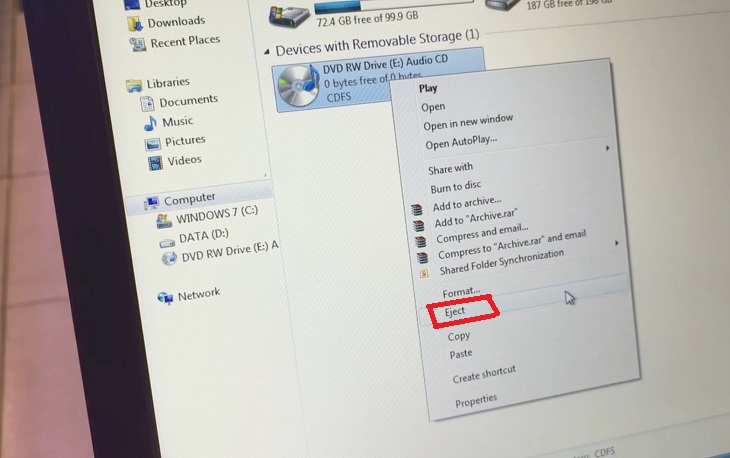
Ghost Win là phương pháp khôi phục hệ thống nhanh chóng. Nó giúp tiết kiệm đáng kể thời gian so với việc cài đặt Windows mới. Việc học cách ghost máy tính bằng usb là kỹ năng thiết yếu. Điều này đặc biệt quan trọng đối với những người làm kỹ thuật viên hoặc sinh viên máy tính. Bạn có thể tự tạo ra một bản ghost cá nhân hóa. Bản ghost này sẽ tương thích hoàn hảo với máy tính của bạn. Công cụ Norton Ghost được sử dụng phổ biến trong môi trường tạo USB Boot như Hiren’s BootCD. Đây là giải pháp ổn định, hiệu quả cao để sửa lỗi phần mềm.
Hiểu Rõ Về Ghost Win: Khái Niệm Và Lợi Ích Cốt Lõi
Ghost Win là quá trình sao chép toàn bộ trạng thái của một phân vùng ổ đĩa. Quá trình này bao gồm hệ điều hành, các phần mềm và cài đặt. Nó được nén lại thành một tập tin duy nhất, thường có đuôi .GHO. Sau đó, tập tin này được sử dụng để phục hồi lại phân vùng đó.
Ghost Win là gì? Phân biệt với cài mới
Ghost Win khác hoàn toàn với việc cài đặt Windows thông thường. Khi bạn cài đặt mới, bạn phải thực hiện nhiều bước. Các bước đó là phân vùng ổ đĩa, cài đặt hệ điều hành, driver và phần mềm. Quá trình này rất mất thời gian.
Ngược lại, Ghost Win chỉ là thao tác “phục hồi” một bản sao lưu. Việc phục hồi này diễn ra chỉ trong vài phút. Bản sao lưu đó đã được cấu hình sẵn. Ghost giúp máy tính trở lại trạng thái hoàn hảo nhanh chóng. Đây là ưu điểm vượt trội về tốc độ.
Khi nào nên sử dụng phương pháp Ghost Win?
Có nhiều tình huống bạn nên áp dụng cách ghost máy tính bằng usb. Phương pháp này là giải pháp tối ưu cho việc bảo trì.
Máy tính của bạn bị nhiễm virus nghiêm trọng. Virus có thể làm hỏng các tập tin hệ thống.
Hệ thống Windows hoạt động chậm chạp hoặc thường xuyên bị treo.
Bạn không hài lòng với phiên bản Windows hiện tại hoặc cần chuyển sang một cấu hình đã tối ưu sẵn.
Cần cài đặt nhanh hệ điều hành cho nhiều máy tính có cùng cấu hình.
Việc tự tạo một bản Ghost cá nhân là lý tưởng nhất. Nó đảm bảo các tính chất cá nhân của người dùng. Đồng thời, nó có sự tương thích tốt nhất với phần cứng máy tính của bạn.
Chuẩn Bị Toàn Diện Trước Khi Ghost Máy Tính Bằng USB
Bước chuẩn bị là quan trọng nhất để đảm bảo quá trình ghost thành công. Thiếu sót một công cụ có thể làm gián đoạn toàn bộ quy trình.
Danh sách vật dụng và công cụ bắt buộc
Bạn cần chuẩn bị đủ vật tư và phần mềm chuyên dụng.
- USB Boot: Cần một USB có dung lượng tối thiểu 1GB. Tốt nhất là 8GB hoặc hơn để chứa cả file ghost. USB này cần được tạo khả năng khởi động (boot).
- Công cụ Tạo USB Boot: Bạn sẽ cần công cụ
Grub4dos.zip. Công cụ này giúp tạo khả năng boot cho USB. - Bộ công cụ Hiren’s BootCD: Đây là một đĩa cứu hộ chứa nhiều tiện ích. Nó bao gồm cả công cụ Norton Ghost mà chúng ta sẽ sử dụng.
- File Bản Ghost (.GHO): Đây là tập tin sao lưu hệ điều hành đã được nén. Bạn cần tải về file ghost phù hợp với kiến trúc máy. File phải phù hợp với phiên bản Windows (Win 7/10, 32-bit/64-bit).
Việc tải file phải đến từ nguồn đáng tin cậy. File ghost chất lượng sẽ quyết định sự ổn định của hệ thống sau này.
Quy tắc an toàn dữ liệu và phân vùng ổ đĩa
An toàn dữ liệu phải là ưu tiên hàng đầu của kỹ thuật viên.
- Sao lưu dữ liệu: Toàn bộ dữ liệu trên phân vùng đích (thường là ổ C:) sẽ bị xóa. Hãy sao chép mọi tài liệu, hình ảnh quan trọng sang ổ đĩa khác.
- Kiểm tra phân vùng: Đảm bảo bạn biết chính xác phân vùng nào là phân vùng hệ thống. Việc chọn sai phân vùng có thể dẫn đến mất dữ liệu không thể phục hồi.
- Định dạng file: File Ghost hiện đại có thể dùng định dạng .WIM (Windows Imaging Format). Tuy nhiên, Norton Ghost trong Hiren’s BootCD cũ thường chỉ hỗ trợ định dạng .GHO. Hãy đảm bảo file bạn tải về là .GHO.
Hướng Dẫn Chi Tiết Tạo USB Boot Đa Năng (Sử dụng Hiren’s BootCD)
Tạo USB Boot là bước đầu tiên để sử dụng cách ghost máy tính bằng usb. USB Boot sẽ chứa môi trường cứu hộ cần thiết.
Chuẩn bị file Hiren’s BootCD và Grub4dos
Sau khi tải về Hiren’s BootCD, bạn cần giải nén file ISO. Sau đó, bạn cần sử dụng Grub4dos để biến USB thành ổ đĩa khởi động.
Grub4dos là trình quản lý khởi động. Nó cho phép máy tính nhận diện và khởi động các công cụ trên USB. Bạn cần cài đặt Grub4dos vào MBR (Master Boot Record) của USB.
Các bước tạo khả năng Boot cho USB
- Format USB: Định dạng USB sang định dạng FAT32. Việc này đảm bảo tính tương thích cao nhất với các hệ thống BIOS/UEFI.
- Chạy Grub4dos Installer: Khởi chạy công cụ Grub4dos. Chọn đúng ổ USB của bạn.
- Cài đặt: Chọn tùy chọn cài đặt vào ổ đĩa. Quá trình này sẽ ghi các file cần thiết (như
grldrvàmenu.lst) lên USB. - Sao chép file Hiren’s Boot: Sao chép toàn bộ nội dung đã giải nén của Hiren’s BootCD vào USB. Đảm bảo mọi tập tin và thư mục được giữ nguyên cấu trúc.
Sau khi hoàn tất, USB của bạn đã sẵn sàng để boot. Nó chứa sẵn công cụ Norton Ghost trong môi trường mini DOS.
Quy Trình Ghost Máy Tính Bằng USB Từ A Đến Z Với Norton Ghost
Quá trình Ghost bắt đầu bằng việc truy cập vào môi trường khởi động. Các bước sau đây sẽ hướng dẫn bạn thực hiện chi tiết.
Bước 1: Thiết lập chế độ Boot từ USB (Accessing BIOS/UEFI)
Bạn cần thiết lập cho máy tính khởi động từ USB thay vì ổ cứng HDD.
Phương pháp truy cập BIOS/UEFI và Boot Menu
Mỗi dòng máy tính có phím tắt truy cập BIOS khác nhau. Bạn cần nhấn phím này ngay khi khởi động lại máy.
| Dòng Máy Tính | Phím Tắt Truy Cập BIOS | Phím Tắt Truy Cập Boot Menu |
|---|---|---|
| Laptop Dell | F2 | F12 |
| Laptop HP | F10, F9 | F9 |
| Laptop Lenovo Thinkpad | F1 | F12 |
| Laptop Asus | F2, DEL | ESC |
| Laptop Acer | F2 | F12 |
| Laptop Sony Vaio | F2 | F11 |
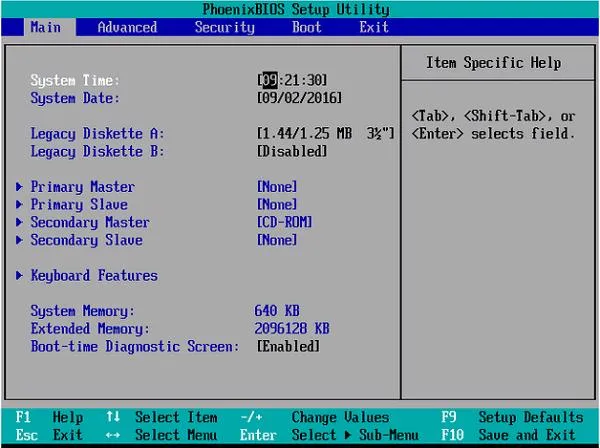
Thiết lập ưu tiên khởi động
Sau khi vào BIOS/UEFI, tìm đến tab “Boot” hoặc “Startup”. Bạn sử dụng các phím mũi tên để di chuyển.
Bạn cần chọn “Removable Devices” hoặc tên USB của bạn. Đưa thiết bị này lên vị trí ưu tiên số một. Việc này đảm bảo máy tính khởi động từ USB trước tiên.
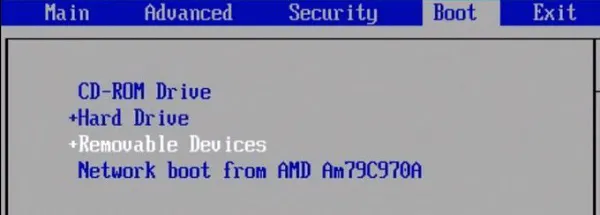
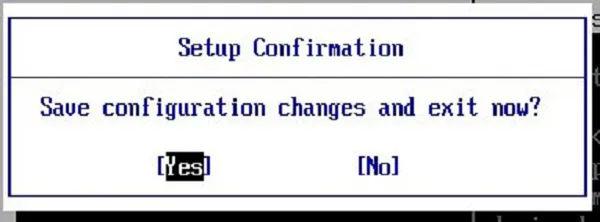
Cuối cùng, bạn nhấn phím F10 để lưu lại các thay đổi. Chọn Yes để xác nhận và thoát khỏi BIOS/UEFI. Máy tính sẽ tự khởi động lại.
Bước 2: Khởi động vào môi trường Hiren’s BootCD
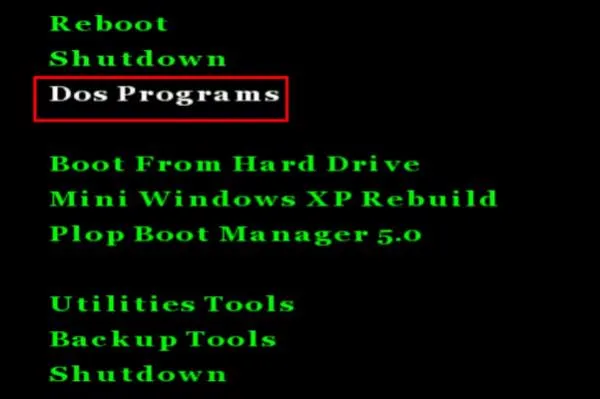
Sau khi boot từ USB thành công, giao diện Hiren’s BootCD sẽ xuất hiện.
Bạn cần chọn mục Dos Program để truy cập các tiện ích DOS. Mục này chứa Norton Ghost mà chúng ta cần.
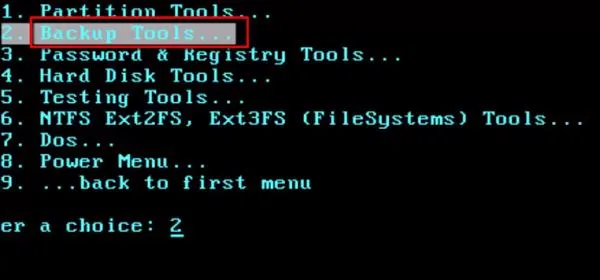
Tiếp theo, bạn sẽ thấy danh sách các công cụ trong môi trường DOS. Nhấn phím 2 để chọn Backup Tools… Đây là nơi chứa các công cụ sao lưu và phục hồi.
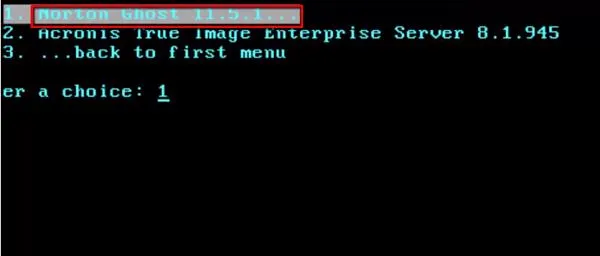
Trong danh sách các công cụ sao lưu, bạn nhấn phím 6 để truy cập vào Norton Ghost.
Cuối cùng, bạn nhấn phím 8 để chọn Ghost (Normal). Thao tác này sẽ khởi động chương trình chính. Lúc này bạn đã sẵn sàng tiến hành khôi phục hệ thống Windows.
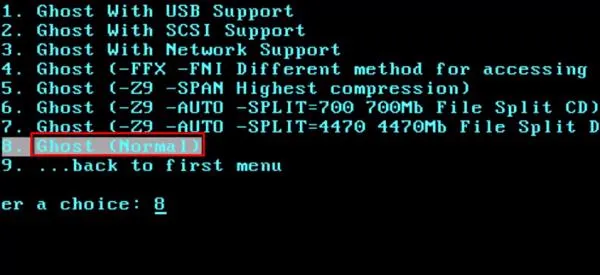
Bước 3: Tải và phục hồi bản Ghost (.GHO)
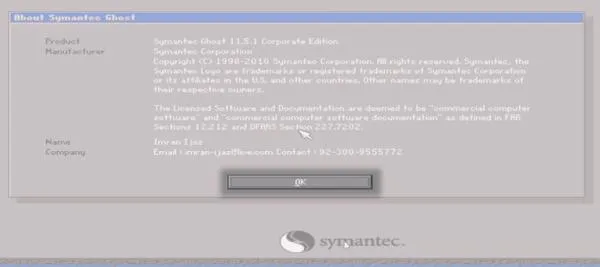
Sau khi khởi động Norton Ghost, bạn sẽ thấy một hộp thoại.
Khi màn hình xuất hiện giao diện phần mềm ghost/tạo ghost, bạn nhấn OK để tiếp tục. Đây là bước chuẩn bị quan trọng.
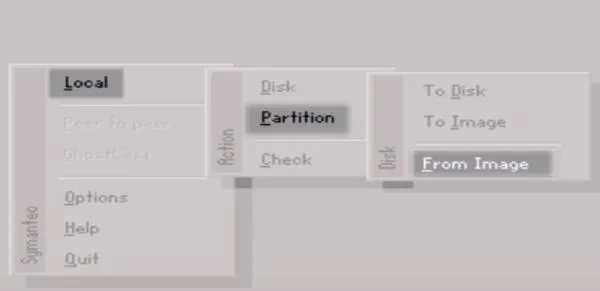
Tiếp tục chọn Local -> Partition -> From Image. Đây là lệnh để phục hồi một phân vùng từ file ảnh (.GHO).
Giao diện thư mục sẽ xuất hiện. Bạn sử dụng các phím mũi tên để tìm đến thư mục chứa file .GHO đã tải về. File này thường nằm trong ổ USB.
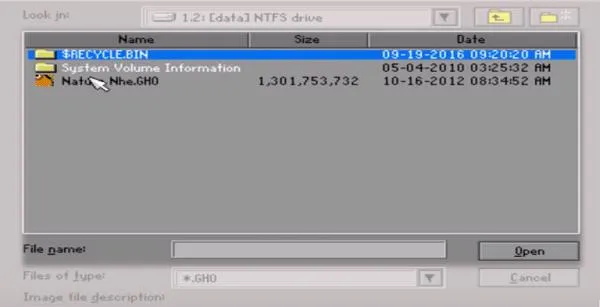
Sau khi chọn đúng file .GHO, bạn nhấn Open. File ghost sẽ được tải vào bộ nhớ của Norton Ghost.
Bước 4: Lựa chọn ổ đĩa và phân vùng đích
Đây là bước quan trọng, cần sự tập trung cao độ. Lựa chọn sai sẽ dẫn đến mất dữ liệu vĩnh viễn.
Phần mềm sẽ hiển thị danh sách các ổ đĩa. Thông thường sẽ có ổ cứng HDD/SSD và USB. Ổ USB có dung lượng nhỏ hơn. Bạn cần chọn ổ đĩa chứa phân vùng cần ghost (thường là ổ cứng chính). Sau đó, nhấn OK.
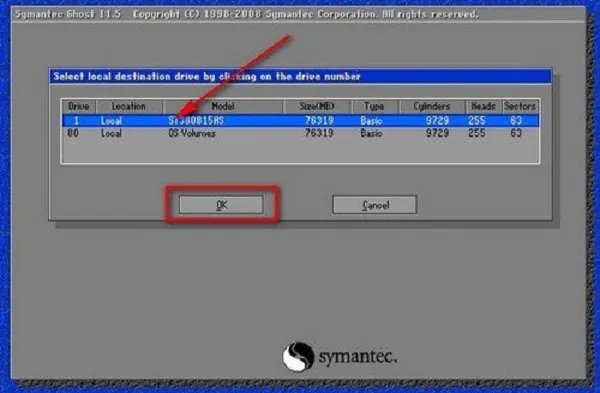
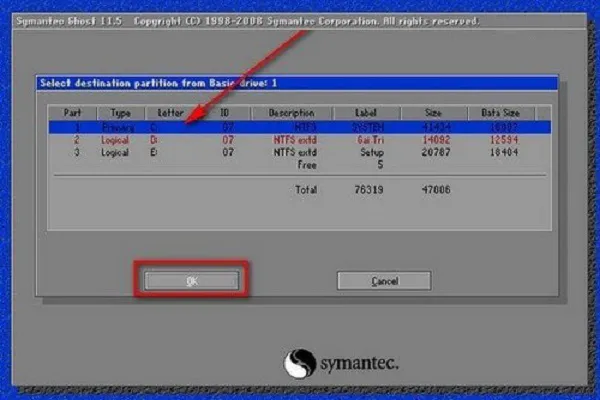
Tiếp đến, bạn sẽ lựa chọn phân vùng đích. Phân vùng này sẽ được cài đặt hệ điều hành Windows mới. Bạn nên chọn phân vùng hệ thống cũ (thường là ổ C). Phân vùng này sẽ bị ghi đè hoàn toàn.
Nhấn OK để sang bước xác nhận cuối cùng. Việc này cần sự chính xác tuyệt đối.
Bước 5: Chờ đợi và Hoàn tất quá trình Ghost
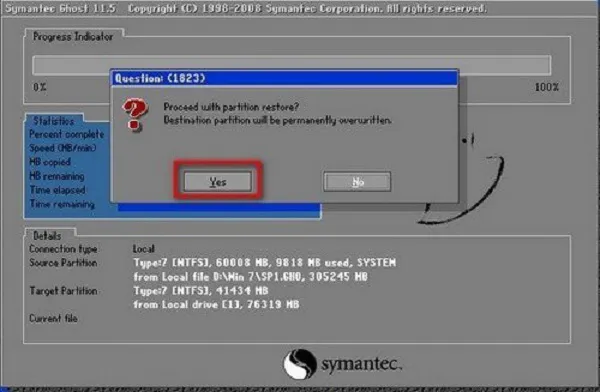
Một hộp thoại thông báo cuối cùng sẽ xuất hiện. Nó cảnh báo rằng tất cả dữ liệu trên phân vùng đích sẽ bị xóa.
Bạn nhấn Yes để xác nhận đồng ý thực hiện quá trình ghost.
Ngay sau đó, Norton Ghost sẽ tự động tiến hành quá trình ghost Win. Quá trình này sẽ hiển thị thanh tiến trình. Thời gian hoàn tất tùy thuộc vào tốc độ ổ đĩa và dung lượng bản ghost.
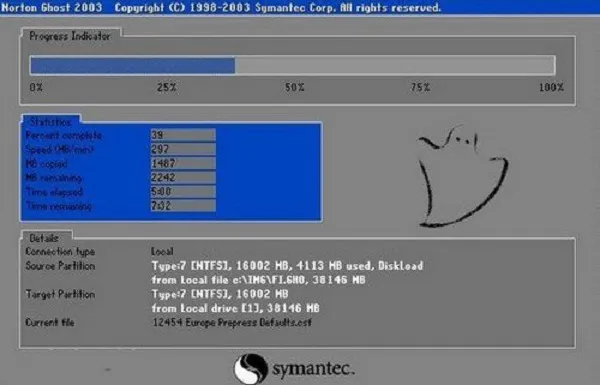
Khi hoàn tất, máy tính sẽ yêu cầu khởi động lại. Bạn rút USB ra. Máy sẽ boot vào Windows mới đã được ghost.
Các Lỗi Thường Gặp Khi Ghost Win Bằng USB và Cách Khắc Phục
Ngay cả kỹ thuật viên cũng có thể gặp lỗi. Việc nắm rõ cách khắc phục sẽ tiết kiệm thời gian.
Lỗi không Boot được từ USB
Đây là lỗi phổ biến nhất với cách ghost máy tính bằng usb.
- Nguyên nhân: Có thể do USB chưa được tạo Boot thành công. Hoặc do cài đặt BIOS/UEFI chưa đúng.
- Khắc phục:
- Kiểm tra lại việc tạo USB Boot bằng Grub4dos.
- Vào lại BIOS/UEFI. Đảm bảo USB đã được đặt làm thiết bị boot đầu tiên.
- Nếu máy là chuẩn UEFI mới, hãy thử chuyển về chế độ Legacy hoặc tắt Secure Boot.
Lỗi Internal Error 555 hoặc tương tự
Lỗi này thường xảy ra trong quá trình Norton Ghost chạy.
- Nguyên nhân: File .GHO bị hỏng hoặc phân vùng đích bị lỗi (bad sector).
- Khắc phục:
- Tải lại một file ghost khác. Đảm bảo file được tải về đầy đủ và không bị lỗi.
- Sử dụng công cụ kiểm tra ổ đĩa trong Hiren’s BootCD. Kiểm tra phân vùng đích để tìm và sửa lỗi.
Lỗi thiếu Driver sau khi Ghost xong
Hệ thống hoạt động nhưng thiếu driver mạng, âm thanh, hoặc màn hình.
- Nguyên nhân: Bản ghost được tạo từ một máy tính có phần cứng khác. Hệ thống không thể tự động nhận diện driver mới.
- Khắc phục:
- Sử dụng các công cụ dò tìm và cài đặt driver tự động. Các công cụ này có thể chạy trong môi trường Windows PE trong Hiren’s BootCD.
- Tải driver chính xác từ trang chủ nhà sản xuất máy.
Lời Khuyên Chuyên Gia Về Bảo Trì và Tối Ưu Hóa Hệ Thống
Với vai trò là kỹ thuật viên, bạn cần đưa ra các lời khuyên chuyên môn.
Cảnh báo về việc lạm dụng Ghost
Mặc dù Ghost Win nhanh chóng, bạn không nên lạm dụng nó.
Việc phục hồi dữ liệu liên tục có thể gây ảnh hưởng đến tuổi thọ ổ cứng. Đặc biệt với các ổ SSD, việc ghi đè liên tục sẽ làm giảm số chu kỳ ghi. Hãy xem Ghost Win là giải pháp cuối cùng.
Bạn nên ưu tiên các biện pháp bảo trì hệ thống. Ví dụ như gỡ bỏ phần mềm không cần thiết. Hoặc sử dụng các công cụ dọn dẹp hệ thống.
Tầm quan trọng của việc tự tạo bản ghost cá nhân
Bản ghost tự tạo có độ tương thích cao hơn nhiều so với bản tải trên mạng.
Kỹ thuật viên nên sử dụng công cụ Sysprep của Microsoft. Công cụ này tạo một bản ghost “sạch”. Nó không chứa thông tin cá nhân hay driver cụ thể. Bản ghost này có thể dùng cho nhiều máy có cấu hình tương tự. Việc này giúp tăng tính chuyên nghiệp và độ ổn định của hệ thống.
Bạn nên định kỳ tạo bản ghost mới. Bản ghost mới phải bao gồm các bản cập nhật Windows quan trọng và các phần mềm cần thiết.
Cách ghost máy tính bằng usb là một phương pháp mạnh mẽ và nhanh chóng. Nó giúp bạn phục hồi và sao lưu dữ liệu với hiệu suất cao. Mặc dù quá trình này diễn ra nhanh hơn nhiều so với cài mới, bạn cần thao tác cẩn thận. Đặc biệt là ở các bước lựa chọn ổ đĩa và phân vùng. Đảm bảo bạn đã sao lưu dữ liệu trước khi thực hiện. Việc này giúp tránh rủi ro mất dữ liệu không mong muốn. Chúc các bạn thực hiện thành công việc cách ghost máy tính bằng usb và bảo trì máy tính hiệu quả.
Ngày Cập Nhật 23/12/2025 by Trong Hoang

Chào các bạn, mình là Trọng Hoàng, tác giả của blog maytinhvn.net. Mình là một full-stack developer kiêm writer, blogger, Youtuber và đủ thứ công nghệ khác nữa.