Việc tìm hiểu cách đổi mật khẩu WiFi máy tính là một kỹ năng cần thiết để duy trì an ninh mạng và tối ưu hóa trải nghiệm kết nối. Hành động này giúp bảo vệ bảo mật mạng cá nhân khỏi các truy cập trái phép. Thay đổi mật khẩu định kỳ cũng đảm bảo quyền riêng tư và hiệu suất cho thiết bị mạng của bạn. Bài viết này sẽ hướng dẫn chi tiết từng bước, giúp bạn dễ dàng thực hiện thao tác quan trọng này trên máy tính, dù bạn đang sử dụng modem của nhà mạng nào. Chúng ta sẽ cùng khám phá vai trò của quản trị viên trong quá trình này.
Tại Sao Nên Đổi Mật Khẩu WiFi Định Kỳ?
Việc đổi mật khẩu WiFi định kỳ mang lại nhiều lợi ích thiết thực cho người dùng. Đây là biện pháp cốt lõi để nâng cao tính bảo mật cho mạng không dây của bạn. Một mật khẩu mạnh và được thay đổi thường xuyên sẽ hạn chế đáng kể nguy cơ bị xâm nhập.
Nó cũng giúp ngăn chặn việc sử dụng trái phép đường truyền Internet của bạn. Khi có quá nhiều người dùng không mong muốn kết nối, tốc độ mạng sẽ bị ảnh hưởng. Thay đổi mật khẩu là cách hiệu quả để kiểm soát ai đang truy cập mạng của bạn.
Các Bước Chung Để Đổi Mật Khẩu WiFi Trên Máy Tính
Mặc dù quy trình có thể khác nhau đôi chút tùy thuộc vào nhà cung cấp dịch vụ Internet và loại modem, nhưng các bước cơ bản để đổi mật khẩu WiFi trên máy tính thường tuân theo một khuôn mẫu chung. Việc nắm rõ các bước này sẽ giúp bạn chủ động hơn. Đầu tiên, bạn cần truy cập vào giao diện quản trị của modem/router. Đây là nơi chứa tất cả các cài đặt cấu hình cho mạng WiFi của bạn.
Tiếp theo, bạn sẽ tìm đến phần cài đặt không dây hoặc bảo mật WiFi. Tại đây, bạn có thể thiết lập mật khẩu mới cho mạng của mình. Cuối cùng, đừng quên lưu lại các thay đổi đã thực hiện. Mỗi bước đều quan trọng để đảm bảo quá trình đổi mật khẩu diễn ra thành công.
Đổi Mật Khẩu WiFi VNPT Qua Máy Tính
Để đổi mật khẩu WiFi của nhà mạng VNPT trên máy tính, bạn cần thực hiện theo các bước cụ thể. Quy trình này đòi hỏi việc truy cập vào giao diện quản trị của modem. Hãy đảm bảo máy tính của bạn đang kết nối với mạng WiFi cần thay đổi.
Đầu tiên, mở trình duyệt web bất kỳ trên máy tính của bạn. Trong thanh địa chỉ, nhập địa chỉ IP mặc định của modem là 192.168.1.1. Sau đó, nhấn Enter để truy cập vào trang đăng nhập.
Bạn sẽ cần nhập thông tin đăng nhập vào trang quản trị modem. Thông thường, tên người dùng và mật khẩu mặc định là admin. Nhấn Login để tiếp tục quá trình.
Giao diện đăng nhập để thực hiện cách đổi mật khẩu WiFi máy tính.
Sau khi đăng nhập thành công, bạn tìm và chọn mục Network Settings. Tiếp đến, chọn Wireless từ danh sách các tùy chọn. Cuối cùng, truy cập vào phần Security.
Cài đặt bảo mật của modem trong quá trình đổi mật khẩu WiFi máy tính.
Trong phần Security, bạn sẽ thấy ô WPA/WAPI passphrase. Đây là nơi để nhập mật khẩu WiFi mới của bạn. Hãy chọn một mật khẩu mạnh, dễ nhớ nhưng khó đoán.
Cuối cùng, nhấn Apply/Save để lưu lại những thay đổi vừa thực hiện. Mật khẩu WiFi của bạn sẽ được cập nhật ngay lập tức. Sau đó, bạn cần kết nối lại các thiết bị bằng mật khẩu mới.
Nhập mật khẩu mới để hoàn tất cách đổi mật khẩu WiFi máy tính.
Đổi Mật Khẩu WiFi FPT Qua Máy Tính
Đối với người dùng WiFi FPT, quy trình đổi mật khẩu trên máy tính cũng tương tự như VNPT. Bạn cần truy cập vào giao diện quản trị của modem/router. Điều này giúp bạn có thể tùy chỉnh các thiết lập mạng không dây.
Mở trình duyệt web và nhập địa chỉ IP 192.168.1.1 vào thanh địa chỉ. Nhấn Enter để truy cập trang đăng nhập. Đa số các modem FPT sẽ có địa chỉ này làm mặc định.
Khi cửa sổ đăng nhập xuất hiện, nhập admin vào cả hai trường Username và Password. Sau đó, nhấn Login để vào trang quản trị.
Giao diện đăng nhập để đổi mật khẩu WiFi máy tính FPT.
Trong giao diện quản trị, tìm và mở rộng mục Wireless Setup. Kế đến, bạn chọn Wireless Security từ menu. Đây là phần quản lý các tùy chọn bảo mật của mạng WiFi.
Tại Wireless Security, bạn sẽ tìm thấy ô để đặt mật khẩu mới, thường là Security Passphrase. Nhập mật khẩu mong muốn vào trường này.
Giao diện cài đặt mật khẩu khi đổi mật khẩu WiFi máy tính FPT.
Cuối cùng, nhấn nút Apply để lưu lại tất cả các thay đổi. Hệ thống sẽ áp dụng mật khẩu mới cho mạng WiFi của bạn. Hãy đảm bảo rằng bạn đã ghi nhớ mật khẩu mới này.
Nút áp dụng cài đặt sau khi đổi mật khẩu WiFi máy tính FPT.
Đổi Mật Khẩu WiFi Viettel Qua Máy Tính
Việc đổi mật khẩu WiFi Viettel trên máy tính cũng đòi hỏi bạn phải truy cập vào trang quản trị modem. Quá trình này giúp bạn kiểm soát và bảo mật mạng không dây của mình. Hãy chuẩn bị sẵn sàng thông tin đăng nhập.
Mở trình duyệt web trên máy tính và nhập địa chỉ IP 192.168.1.1. Đây là địa chỉ phổ biến cho hầu hết các modem Viettel. Nhấn Enter để chuyển đến trang đăng nhập.
Trên trang đăng nhập, bạn sẽ nhập admin vào cả hai trường User và Password. Sau đó, nhấn Login để truy cập vào giao diện quản trị.
Giao diện đăng nhập khi đổi mật khẩu WiFi máy tính Viettel.
Sau khi đăng nhập, tìm và truy cập vào mục Basic Settings. Từ đó, chọn Wireless Lan và sau đó là SSID Setting. Cuối cùng, nhấn Modify.
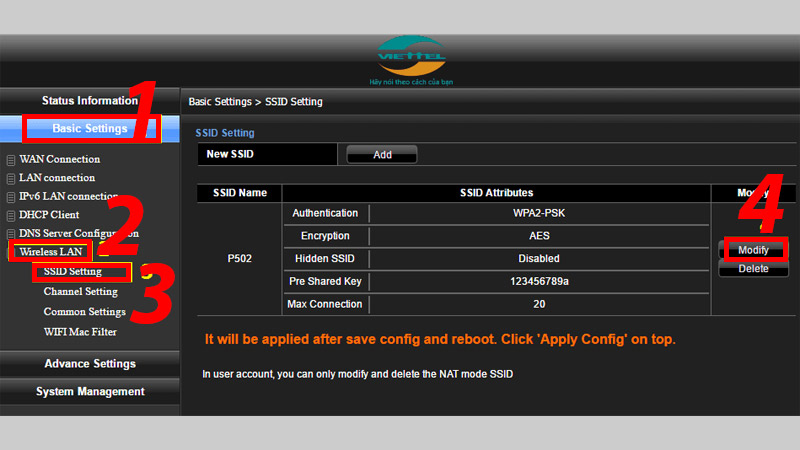 Chọn Wireless Lan > chọn SSID Setting, sau đó nhấn Modify” />Bạn truy cập vào Basic Settings > Chọn Wireless Lan > chọn SSID Setting, sau đó nhấn ModifyĐiều hướng trong cài đặt khi đổi mật khẩu WiFi máy tính Viettel.
Bạn sẽ thấy trường Pre Shared Key. Đây là nơi bạn nhập mật khẩu WiFi mới của mình. Hãy tạo một mật khẩu mạnh để tăng cường bảo mật.
Cuối cùng, nhấn vào Apply để lưu lại các thay đổi. Mật khẩu WiFi của bạn sẽ được cập nhật. Bạn cần kết nối lại các thiết bị với mạng bằng mật khẩu mới.
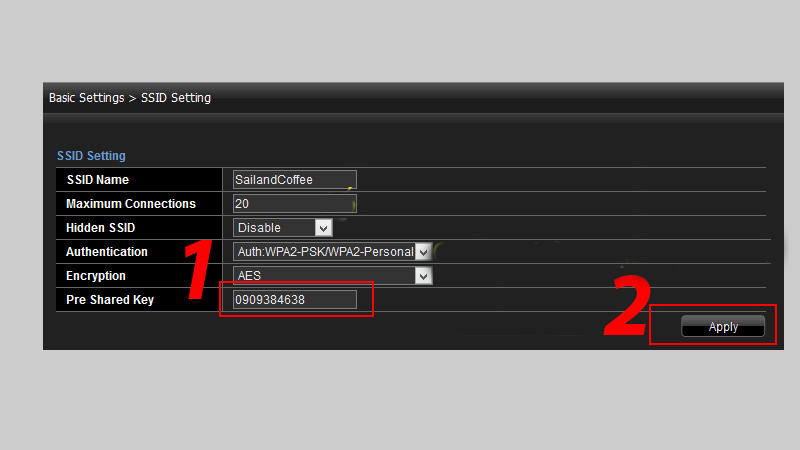 Nhấn vào Apply để lưu lại thay đổi nhé.” />Đổi mật khẩu tại mục Pre Shared Key > Nhấn vào Apply để lưu lại thay đổi nhé.Nhập và lưu mật khẩu mới trong quá trình đổi mật khẩu WiFi máy tính Viettel.
Đổi Mật Khẩu WiFi Tenda Qua Máy Tính
Để đổi mật khẩu WiFi cho router Tenda trên máy tính, bạn cũng cần truy cập vào giao diện quản trị. Quy trình này tương đối đơn giản và nhanh chóng. Hãy đảm bảo bạn có quyền truy cập vào modem.
Mở trình duyệt web và nhập địa chỉ IP 192.168.1.1 vào thanh địa chỉ. Sau đó, nhấn Enter để điều hướng đến trang đăng nhập.
Đối với modem Tenda, tên người dùng và mật khẩu mặc định thường là admin hoặc Default cho tên người dùng và admin cho mật khẩu. Nhập thông tin này và nhấn OK.
Giao diện đăng nhập khi đổi mật khẩu WiFi máy tính Tenda.
Sau khi đăng nhập, chọn tab Wireless trên giao diện quản trị. Tiếp theo, chọn Wireless Security. Bạn sẽ thấy mục Security Key.
Nhập mật khẩu WiFi mới vào trường Security Key. Hãy chọn một mật khẩu mạnh để bảo vệ mạng của bạn.
Cuối cùng, nhấn OK để lưu lại các thay đổi. Mạng WiFi của bạn sẽ được cập nhật với mật khẩu mới.
Các bước đổi mật khẩu WiFi máy tính Tenda.
Đổi Mật Khẩu WiFi TP-Link Qua Máy Tính
Nếu bạn đang sử dụng router TP-Link, việc đổi mật khẩu WiFi qua máy tính cũng không quá phức tạp. Các bước thực hiện tương tự như các loại modem khác. Bạn cần có quyền truy cập vào giao diện quản lý.
Mở trình duyệt web và nhập địa chỉ IP 192.168.1.1 hoặc 192.168.0.1 vào thanh địa chỉ. TP-Link có thể sử dụng một trong hai địa chỉ này làm mặc định. Nhấn Enter để vào trang đăng nhập.
Nhập admin vào cả hai trường Username và Password. Sau đó, nhấn Đăng nhập (hoặc Login).
Giao diện đăng nhập khi đổi mật khẩu WiFi máy tính TP-Link.
Sau khi đăng nhập, chọn mục Wireless từ menu bên trái. Tiếp theo, chọn Wireless Security. Bạn sẽ thấy trường Wireless Password.
Nhập mật khẩu mới của bạn vào trường Wireless Password. Đảm bảo mật khẩu có độ bảo mật cao.
Cuối cùng, nhấn Save để lưu lại những thay đổi. Mạng WiFi TP-Link của bạn sẽ được bảo vệ bằng mật khẩu mới.
Giao diện đổi mật khẩu WiFi máy tính TP-Link.
Đổi Mật Khẩu WiFi Linksys Qua Máy Tính
Để đổi mật khẩu WiFi của router Linksys bằng máy tính, bạn cần thực hiện theo các bước cụ thể. Quá trình này giúp bạn quản lý và tăng cường bảo mật cho mạng không dây. Hãy chuẩn bị các thông tin cần thiết.
Mở trình duyệt web trên máy tính của bạn. Trong thanh địa chỉ, nhập địa chỉ IP 192.168.1.1. Sau đó, nhấn Enter để truy cập vào trang đăng nhập.
Nhập admin vào cả hai trường Username và Password. Sau đó, nhấn Login để vào giao diện quản trị.
Giao diện đăng nhập khi đổi mật khẩu WiFi máy tính Linksys.
Sau khi đăng nhập, bạn truy cập tab Wireless. Tiếp theo, chọn Wireless Security. Bạn có thể lựa chọn chế độ bảo mật như WEP hoặc WPA (WPA là lựa chọn khuyến nghị).
Các bước cài đặt mật khẩu khi đổi mật khẩu WiFi máy tính Linksys.
Nhập mật khẩu mới vào ô WPA Shared Key (hoặc tên tương tự tùy thuộc vào chế độ bảo mật). Hãy tạo một mật khẩu mạnh và duy nhất.
Cuối cùng, nhấn Save Settings để lưu lại các thay đổi. Mật khẩu WiFi Linksys của bạn sẽ được cập nhật.
Thay đổi và lưu mật khẩu trong quá trình đổi mật khẩu WiFi máy tính Linksys.
Việc nắm rõ cách đổi mật khẩu WiFi máy tính là vô cùng quan trọng để đảm bảo an toàn và riêng tư cho mạng của bạn. Thông qua các bước chi tiết cho từng nhà mạng phổ biến như VNPT, FPT, Viettel, Tenda, TP-Link và Linksys, bạn có thể dễ dàng thay đổi mật khẩu một cách hiệu quả. Đừng quên luôn chọn mật khẩu mạnh và thay đổi định kỳ để tăng cường bảo mật cho hệ thống mạng không dây của mình.
Ngày Cập Nhật 05/02/2026 by Trong Hoang

Chào các bạn, mình là Trọng Hoàng, tác giả của blog maytinhvn.net. Mình là một full-stack developer kiêm writer, blogger, Youtuber và đủ thứ công nghệ khác nữa.