Trong kỷ nguyên số hóa, việc cách kiểm tra tốc độ wifi trên máy tính trở thành một kỹ năng thiết yếu. Nắm vững cách kiểm tra tốc độ wifi trên máy tính giúp người dùng đảm bảo trải nghiệm internet mượt mà, từ đó tối ưu hóa công việc và giải trí. Bài viết này sẽ cung cấp hướng dẫn chi tiết về các phương pháp kiểm tra tốc độ mạng, bao gồm cả tốc độ mạng và tốc độ internet, giúp bạn hiểu rõ hơn về hiệu suất kết nối của mình.
Tốc Độ Mạng Là Gì Và Tại Sao Cần Kiểm Tra?
Tốc độ mạng là thước đo khả năng truyền tải dữ liệu của kết nối internet trong một khoảng thời gian nhất định. Thông số này thường được biểu thị bằng Kilobits trên giây (Kbps) hoặc Megabits trên giây (Mbps). Một Megabit trên giây tương đương với 1000 Kilobits trên giây, phản ánh lượng dữ liệu tối đa có thể được truyền tải mỗi giây.
Các Yếu Tố Ảnh Hưởng Đến Tốc Độ Mạng
Nhiều yếu tố khác nhau có thể tác động đến tốc độ mạng, khiến nó nhanh hoặc chậm. Băng thông là một trong những yếu tố quan trọng nhất, đại diện cho độ rộng của đường truyền dữ liệu. Thiết bị sử dụng cũng đóng vai trò lớn; các thiết bị cũ, modem hoặc router yếu có thể làm giảm đáng kể tốc độ kết nối.
Loại kết nối mạng cũng ảnh hưởng trực tiếp đến hiệu suất. Các công nghệ như Wi-Fi, 3G, 4G hay 5G đều có tốc độ truyền tải thông tin khác biệt. Lưu lượng mạng cao, khi có quá nhiều người truy cập cùng một đường truyền, cũng có thể gây tắc nghẽn và làm chậm tốc độ. Khoảng cách địa lý giữa thiết bị và nguồn phát mạng cũng là một yếu tố, với khoảng cách càng xa thì tốc độ càng giảm.
Lý Do Cần Kiểm Tra Tốc Độ Mạng Trên Máy Tính
Việc kiểm tra tốc độ mạng trên máy tính mang lại nhiều lợi ích thiết thực. Khi mạng bị gián đoạn hoặc gặp sự cố mất kết nối, kiểm tra tốc độ giúp xác định nguyên nhân gốc rễ của vấn đề. Điều này đặc biệt quan trọng nếu máy tính đã kết nối internet nhưng không thể truy cập các trang web hoặc kết nối chập chờn.
Trước các cuộc họp trực tuyến hoặc sự kiện quan trọng, việc kiểm tra tốc độ internet là bước chuẩn bị hoàn hảo. Nó giúp đảm bảo một buổi làm việc hiệu quả, tránh các gián đoạn không mong muốn. Ngoài ra, khi chuẩn bị nâng cấp gói mạng hoặc đăng ký dịch vụ mới, kiểm tra tốc độ hiện tại cung cấp cái nhìn tổng quan về chất lượng đường truyền. Từ đó, người dùng có thể đưa ra quyết định sử dụng đúng đắn và phù hợp với nhu cầu.
Việc kiểm tra tốc độ mạng máy tính thường xuyên giúp đảm bảo các hoạt động trực tuyến diễn ra hiệu quả. Nó cũng là cách nhanh chóng phát hiện các vấn đề về đường truyền, cho phép người dùng tìm ra giải pháp kịp thời. Khắc phục sự cố gián đoạn và mất ổn định mạng là mục tiêu chính của việc kiểm tra này.
Các Thông Số Quan Trọng Liên Quan Đến Tốc Độ Mạng
Để đánh giá chính xác hiệu suất mạng, có ba thông số chính cần được quan tâm. Những thông số này cung cấp cái nhìn toàn diện về chất lượng kết nối internet. Hiểu rõ chúng giúp người dùng đưa ra nhận định khách quan về dịch vụ mạng đang sử dụng.
 Tốc độ mạng trên máy tính
Ping Rate
Ping rate, hay độ trễ ping, là tham số biểu thị thời gian cần thiết để một gói dữ liệu được gửi từ thiết bị đến máy chủ và nhận phản hồi trở lại. Thông số này được đo bằng mili giây (ms). Ping rate càng thấp thì tốc độ mạng internet hoạt động càng mạnh và phản hồi càng nhanh.
Độ trễ thấp đặc biệt quan trọng đối với các hoạt động yêu cầu tương tác thời gian thực. Chẳng hạn như chơi game trực tuyến hoặc gọi video. Một ping cao có thể gây ra hiện tượng giật lag, ảnh hưởng nghiêm trọng đến trải nghiệm người dùng.
Tốc Độ Tải Xuống (Download Speed)
Download là thông số đo tốc độ tải xuống dữ liệu từ máy chủ đến thiết bị của người dùng. Tốc độ tải phản ánh khả năng truy cập video, tải tập tin hoặc các dữ liệu trực tuyến khác. Đơn vị đo thường là Mbps.
Tốc độ tải xuống cao cho phép người dùng xem phim chất lượng cao mà không bị gián đoạn. Nó cũng giúp tải về các phần mềm, trò chơi hoặc tài liệu lớn một cách nhanh chóng. Đây là thông số quan trọng nhất đối với hầu hết các hoạt động internet hàng ngày.
Tốc Độ Tải Lên (Upload Speed)
Upload, hay tốc độ tải lên, cho biết khả năng gửi dữ liệu từ thiết bị máy tính của người dùng lên mạng. Điều này bao gồm việc đăng ảnh lên mạng xã hội, gửi email có đính kèm tệp lớn hoặc thực hiện cuộc gọi video. Tương tự như tốc độ tải xuống, tốc độ tải lên cũng được đo bằng Mbps.
Thông thường, tốc độ Upload và Download thường tương đồng với nhau trong các mạng cáp quang hiện đại. Tuy nhiên, tốc độ tải lên thường thấp hơn tốc độ tải xuống. Tốc độ tải lên tốt rất quan trọng cho những người thường xuyên làm việc với các tệp lớn hoặc tham gia vào các buổi họp trực tuyến.
Các Phương Pháp Kiểm Tra Tốc Độ Mạng Trên Máy Tính
Có nhiều công cụ và phương pháp khác nhau để kiểm tra tốc độ mạng trên máy tính. Mỗi phương pháp có những ưu điểm riêng, phù hợp với nhu cầu và trình độ kỹ thuật của từng người dùng. Việc lựa chọn công cụ phù hợp giúp bạn có được kết quả chính xác nhất.
Kiểm Tra Tốc Độ Mạng Bằng Speedtest
Speedtest là một trong những trang web kiểm tra tốc độ mạng phổ biến và đáng tin cậy nhất. Nó cung cấp một giao diện đơn giản và kết quả chi tiết. Người dùng có thể truy cập Speedtest trực tiếp trên trình duyệt web hoặc thông qua ứng dụng di động.
Các bước thực hiện:
- Truy cập trang web: Mở trình duyệt và truy cập vào địa chỉ https://www.speedtest.net/.
 Logo của Speedtest
 - Bắt đầu kiểm tra: Trên giao diện chính của trang web, nhấp vào biểu tượng Go.Click vào nút Go để bắt đầu kiểm tra
- Xem kết quả: Sau vài giây đến vài phút, hệ thống sẽ hiển thị một bảng kết quả. Bảng này bao gồm các thông số cụ thể về Ping rate, tốc độ Upload và tốc độ Download.Bảng kết quả với các thông số liên quan đến tốc độ mạng
 Logo của Speedtest
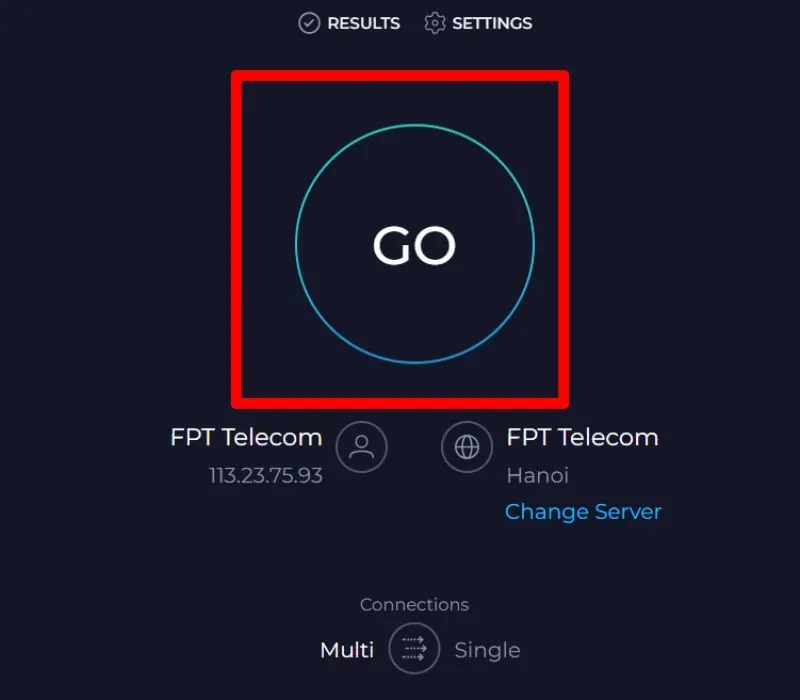 Click vào nút Go để bắt đầu kiểm tra
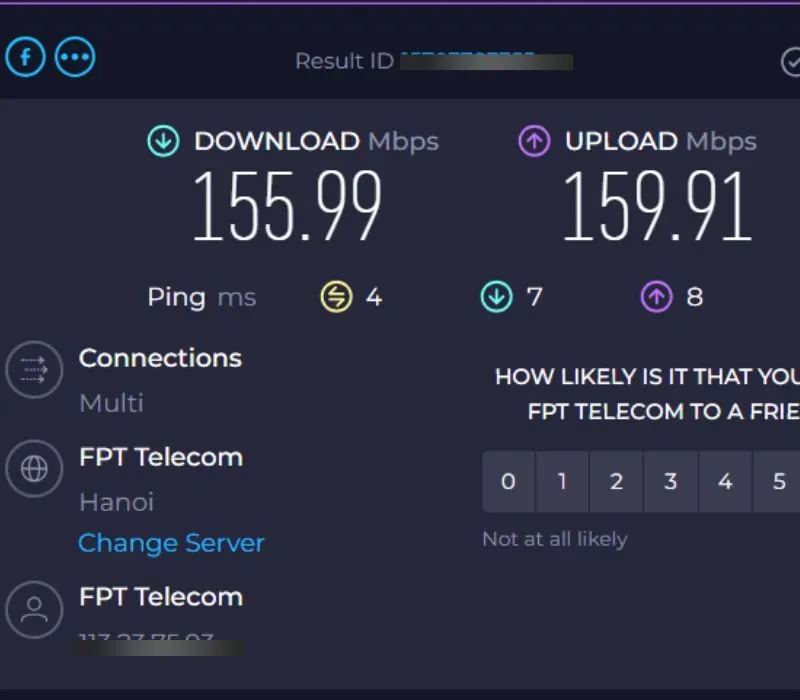 Bảng kết quả với các thông số liên quan đến tốc độ mạng
Dựa vào các thông số này, bạn sẽ có cái nhìn tổng quan về tốc độ mạng và hiệu suất sử dụng tại thời điểm hiện tại. Điều này giúp xác định chất lượng dịch vụ của nhà mạng có phù hợp với nhu cầu sử dụng hay không.
Kiểm Tra Tốc Độ Mạng Với Speedcheck
Speedcheck là một công cụ kiểm tra tốc độ mạng trực tuyến miễn phí khác, tương tự như Speedtest. Nó cũng cung cấp các thông tin chi tiết về hiệu suất kết nối. Giao diện của Speedcheck cũng rất thân thiện với người dùng.
Các bước thực hiện:
- Truy cập trang web: Mở trình duyệt và truy cập vào địa chỉ https://www.speedcheck.org/vi/.Logo xuất hiện tại trang chủ của Speedcheck
- Bắt đầu kiểm tra: Trên giao diện chính, nhấp vào nút Start Test để bắt đầu quá trình kiểm tra.Click vào Start Test để bắt đầu kiểm tra
- Xem kết quả: Hệ thống sẽ trả về bảng kết quả chi tiết.Bảng kết quả sau khi thực hiện kiểm tra
 Logo xuất hiện tại trang chủ của Speedcheck
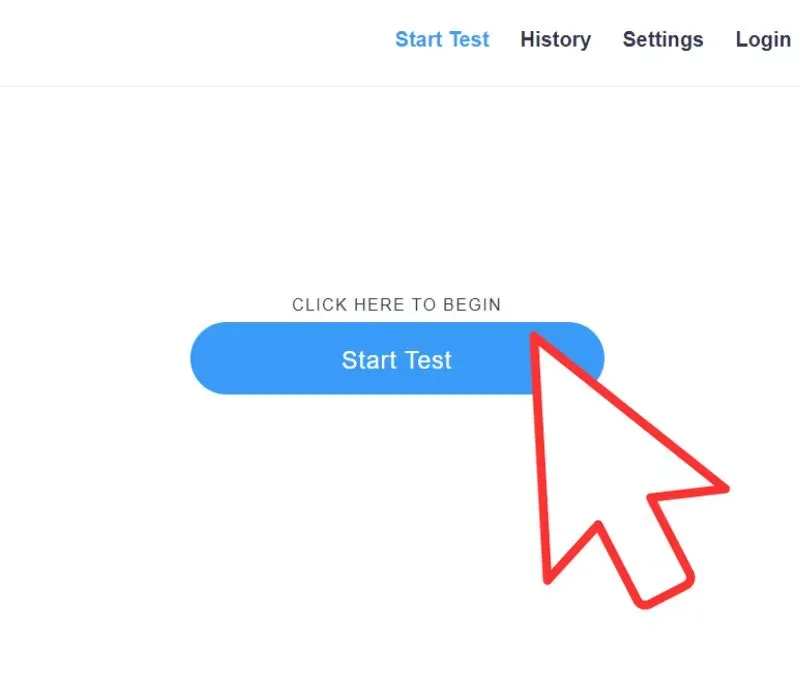 Click vào Start Test để bắt đầu kiểm tra
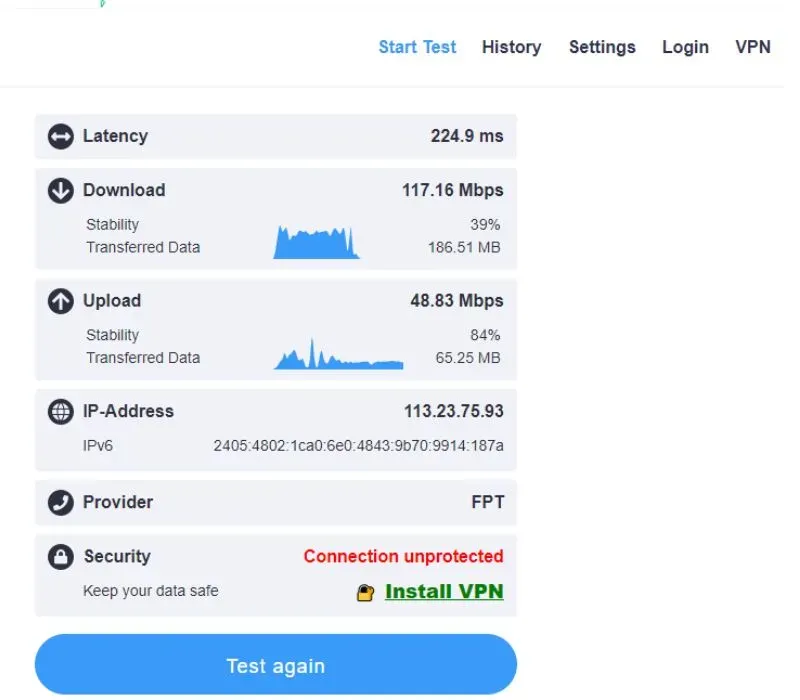 Bảng kết quả sau khi thực hiện kiểm tra
Tại trang web của Speedcheck, bạn có thể xem các thông tin về độ trễ, tốc độ tải xuống, tốc độ tải lên, cũng như thông tin về nhà cung cấp và địa chỉ IP. Đây đều là các thông số quan trọng để đánh giá chất lượng dịch vụ mạng mà thiết bị đang sử dụng.
Kiểm Tra Tốc Độ Mạng Bằng Command Prompt
Command Prompt là một công cụ tích hợp sẵn trong hệ điều hành Windows, cho phép người dùng kiểm tra tốc độ mạng thông qua các lệnh đơn giản. Phương pháp này phù hợp với những người dùng có kiến thức cơ bản về dòng lệnh.
Các bước thực hiện:
- Mở Command Prompt: Tại thanh công cụ tìm kiếm của Windows, nhập Cmd. Chọn Run as administrator để mở ứng dụng với quyền quản trị.Kiểm tra tốc độ mạng với Command Prompt
- Nhập lệnh Ping: Tại vị trí con trỏ chuột, nhập lệnh ping google.com và nhấn Enter. Lệnh này sẽ gửi các gói tin đến máy chủ của Google và đo thời gian phản hồi.Nhập lệnh Ping Google
- Xem kết quả: Giao diện Command Prompt sẽ hiển thị các thông số liên quan đến tốc độ mạng.Bảng kết quả hệ thống trả về
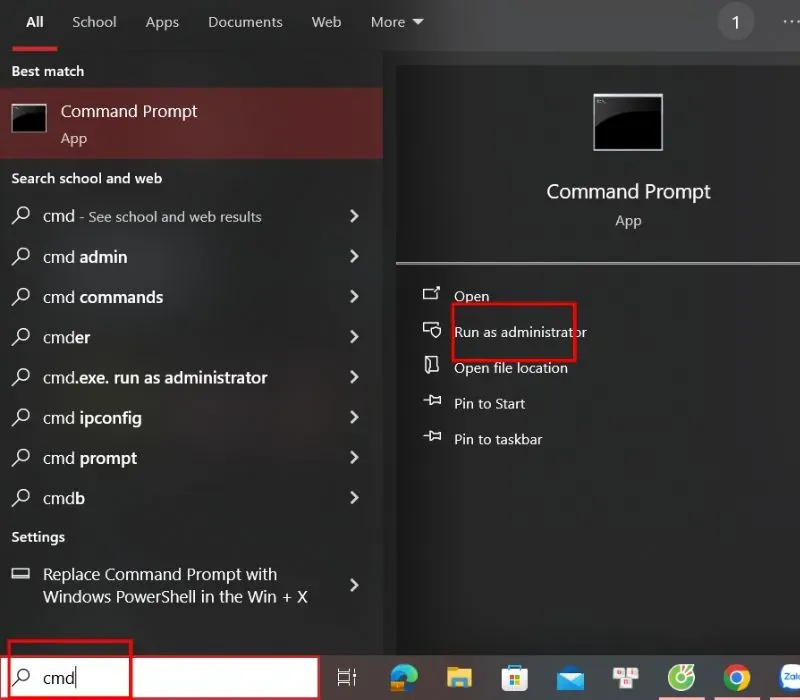 Kiểm tra tốc độ mạng với Command Prompt
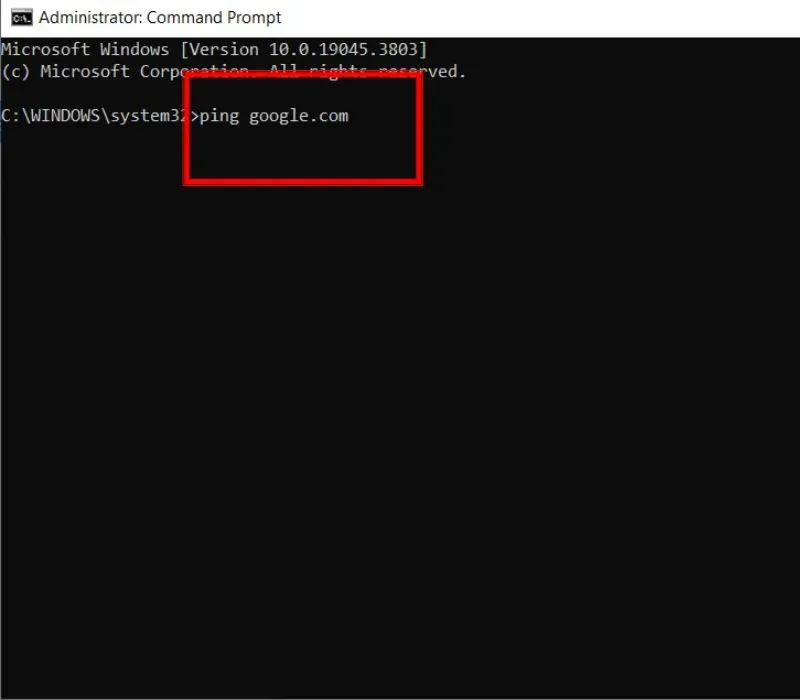 Nhập lệnh Ping Google
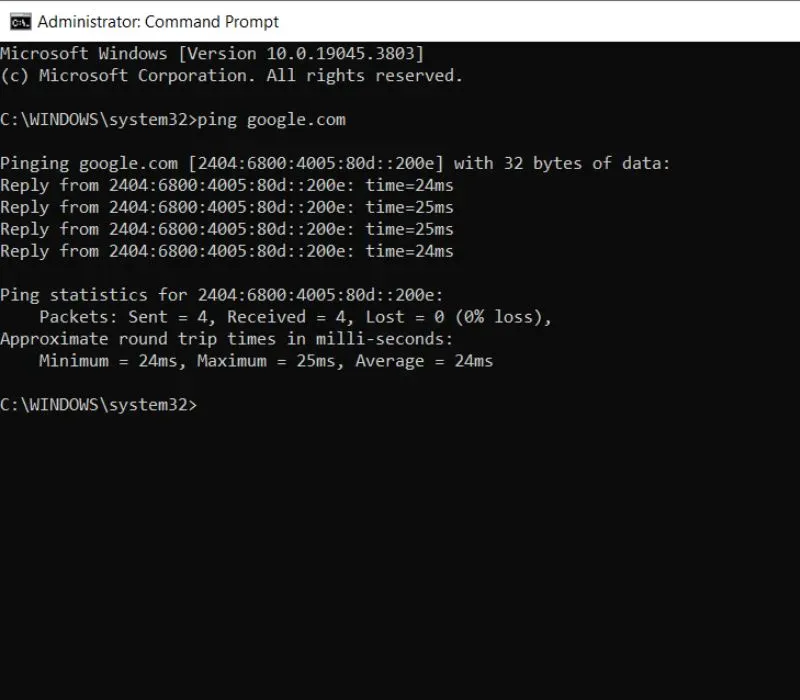 Bảng kết quả hệ thống trả về
Cụ thể, bạn sẽ thấy:
- Thông số Bytes: Biểu thị kích thước mặc định của gói tin được gửi đi.
- Thông số Time: Biểu thị thời gian chờ hoặc độ trễ khi mở trình duyệt Web (tức là Ping rate).
- Thông số Lost: Biểu thị phần trăm các gói tin bị mất, bị hủy hoặc bị lỗi trong quá trình truyền. Chỉ số này càng thấp thì chất lượng đường truyền mạng và Wi-Fi càng tốt.
Kiểm Tra Tốc Độ Mạng Bằng PowerShell
Windows PowerShell (Admin) cũng là một công cụ mạnh mẽ khác để kiểm tra các thông tin hữu ích liên quan đến tốc độ mạng. Nó cung cấp khả năng kiểm soát sâu hơn so với Command Prompt.
Các bước thực hiện:
- Mở PowerShell: Nhấn tổ hợp phím Window + X. Sau đó, chọn Windows PowerShell (Admin) từ cửa sổ hiển thị.Kiểm tra tốc độ mạng máy tính bằng PowerShell
- Nhập lệnh kiểm tra cường độ tín hiệu: Nhập lệnh (netsh wlan show interfaces) -Match ‘^s+Signal’ -Replace ‘^s+Signals+:s+’ tại vị trí con trỏ chuột nhấp nháy. Nhấn Enter để xem các thông số về cường độ tín hiệu Wi-Fi.Kết quả về tốc độ mạng
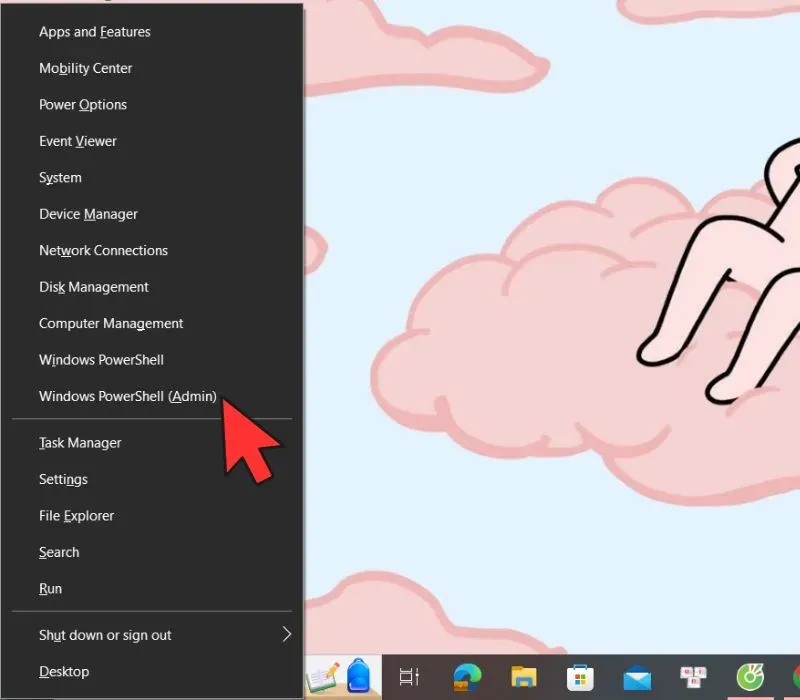 Kiểm tra tốc độ mạng máy tính bằng PowerShell
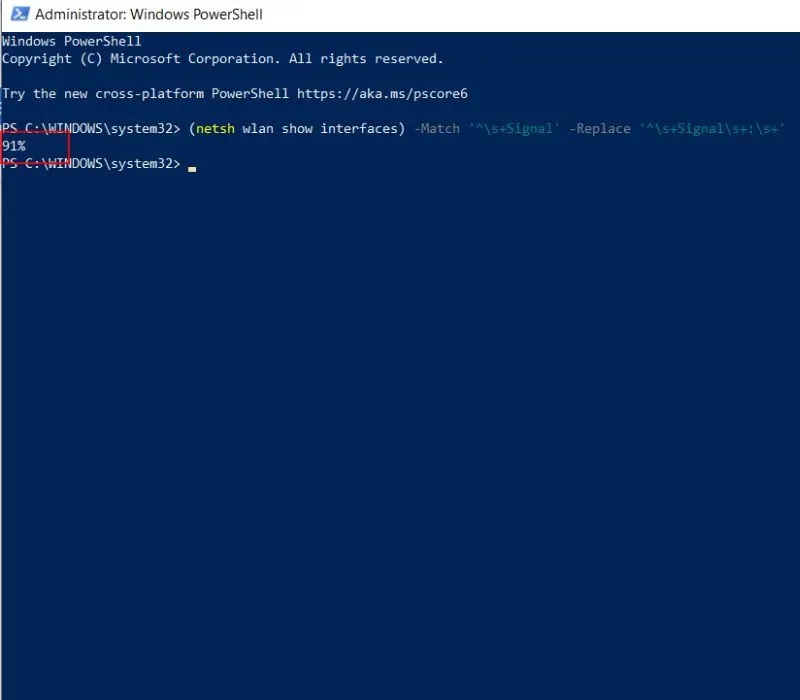 Kết quả về tốc độ mạng
Lệnh này sẽ hiển thị phần trăm cường độ tín hiệu Wi-Fi mà máy tính đang nhận được. Mặc dù không trực tiếp đo tốc độ Download/Upload, nó là một chỉ số quan trọng về chất lượng kết nối không dây. Cường độ tín hiệu mạnh thường đi kèm với tốc độ ổn định hơn.
Kiểm Tra Tốc Độ Mạng Bằng Fast.com
Fast.com là một công cụ trực tuyến do Netflix phát triển, chuyên biệt để kiểm tra tốc độ mạng một cách dễ dàng. Điểm nổi bật của Fast.com là sự đơn giản và tốc độ kiểm tra nhanh chóng.
Các bước thực hiện:
- Truy cập trang web: Bạn chỉ cần truy cập vào địa chỉ https://fast.com/.Kiểm tra tốc độ mạng bằng công cụ Fast
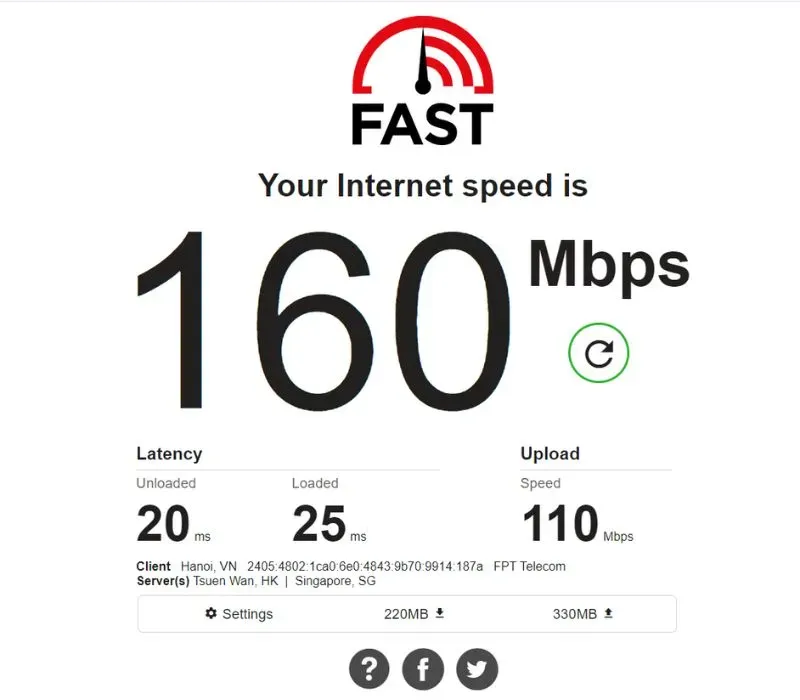 Kiểm tra tốc độ mạng bằng công cụ Fast
Ngay sau khi truy cập, trang web sẽ tự động bắt đầu kiểm tra tốc độ mạng mà không yêu cầu bất kỳ thao tác nào khác. Fast.com chủ yếu tập trung vào tốc độ Download, đảm bảo rằng người dùng có đủ băng thông để xem các bộ phim trên Netflix và truy cập các trang mạng khác một cách ổn định. Công cụ này rất tiện lợi cho những ai muốn có kết quả nhanh chóng mà không cần nhiều thông tin chi tiết phức tạp.
Những Lưu Ý Quan Trọng Khi Kiểm Tra Tốc Độ Mạng
Để có được kết quả kiểm tra tốc độ mạng chính xác nhất, người dùng cần lưu ý một số điểm quan trọng. Những yếu tố này có thể ảnh hưởng đáng kể đến độ tin cậy của kết quả đo. Thực hiện đúng các lưu ý giúp bạn có cái nhìn khách quan về hiệu suất kết nối.
Đầu tiên, nên tiến hành kiểm tra tốc độ mạng nhiều lần để có kết quả chuẩn xác nhất. Tốc độ đường truyền có thể biến động trong từng khoảng thời gian khác nhau. Do đó, các kết quả kiểm tra mỗi lần có thể khác nhau. Bạn có thể lấy trung bình các kết quả đo để đưa ra đánh giá cuối cùng.
Thứ hai, nên thực hiện kiểm tra tốc độ internet vào thời điểm ít người sử dụng nhất, hoặc sau 22h đêm. Đây là khoảng thời gian mà lưu lượng mạng thường thấp, giúp kết quả đo phản ánh đúng nhất khả năng của đường truyền. Kiểm tra vào giờ cao điểm có thể cho kết quả thấp hơn thực tế do tắc nghẽn mạng.
Cuối cùng, hãy dừng sử dụng các ứng dụng proxy hoặc VPN trong quá trình kiểm tra. Các dịch vụ này có thể làm ảnh hưởng đến tốc độ mạng của bạn. Chúng thường định tuyến lưu lượng truy cập qua các máy chủ trung gian, gây ra độ trễ và làm giảm tốc độ thực tế. Nếu bạn thường xuyên cần đổi IP máy tính sang Mỹ hoặc quốc gia khác, hãy đảm bảo rằng bạn đang kết nối trực tiếp với internet để có kết quả kiểm tra chính xác nhất.
Việc cách kiểm tra tốc độ wifi trên máy tính là một bước quan trọng để duy trì hiệu suất mạng ổn định. Bằng cách áp dụng các phương pháp và lưu ý trên, bạn có thể dễ dàng đánh giá và tối ưu hóa trải nghiệm internet của mình. Nắm vững kỹ năng này giúp bạn chủ động hơn trong việc quản lý kết nối mạng và bảo mật, ví dụ như đổi mật khẩu WiFi máy tính khi cần thiết.
Ngày Cập Nhật 04/02/2026 by Trong Hoang

Chào các bạn, mình là Trọng Hoàng, tác giả của blog maytinhvn.net. Mình là một full-stack developer kiêm writer, blogger, Youtuber và đủ thứ công nghệ khác nữa.