In ấn là một kỹ năng thiết yếu, đặc biệt đối với nhân viên văn phòng, giúp công việc diễn ra suôn sẻ và chủ động hơn. Việc tự mình thực hiện cách in tài liệu từ máy tính ra máy photocopy còn đảm bảo tính bảo mật cho các tài liệu quan trọng. Bài viết này sẽ cung cấp hướng dẫn chi tiết, giúp bạn nắm vững quy trình in ấn một cách dễ dàng và hiệu quả. Chúng ta sẽ đi sâu vào các bước cài đặt IP, thiết lập máy photocopy và cài đặt driver để đảm bảo khả năng tương thích tối ưu.
Chuẩn Bị Trước Khi In: Đảm Bảo Kết Nối Và Tương Thích
Trước khi bắt đầu quá trình in, việc chuẩn bị kỹ lưỡng là rất quan trọng. Điều này bao gồm việc đảm bảo máy tính và máy photocopy có thể giao tiếp với nhau. Các bước chuẩn bị này sẽ giúp bạn tránh được những lỗi phổ biến và tiết kiệm thời gian.
Cài Đặt Địa Chỉ IP Cho Máy Tính
Việc cài đặt địa chỉ IP tĩnh là bước đầu tiên để máy tính có thể nhận diện và kết nối với máy photocopy. Địa chỉ IP giúp xác định duy nhất thiết bị trong mạng.
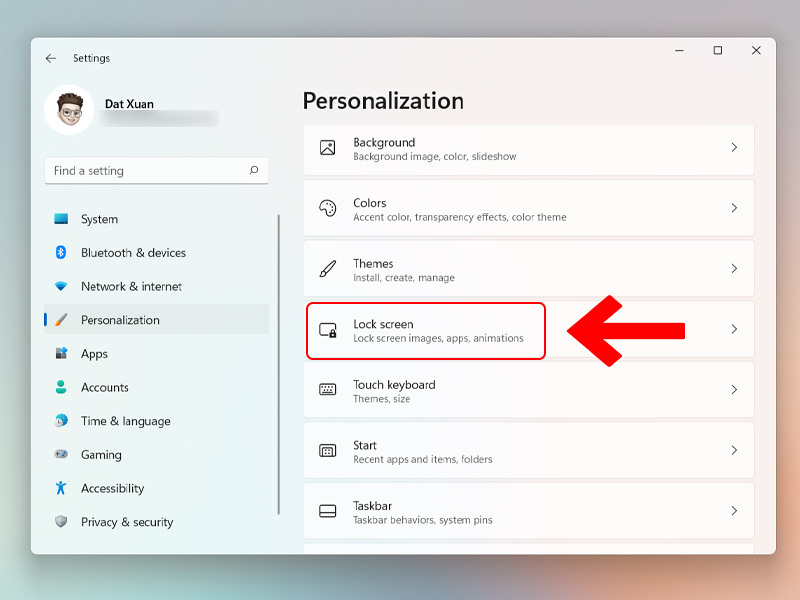
Bạn cần truy cập vào cài đặt mạng trên máy tính. Từ Start, chọn Setting, sau đó nhấp vào Network & Internet. Tiếp theo, chọn Change adapter options để xem các kết nối mạng hiện có. Click chuột phải vào biểu tượng kết nối mạng đang sử dụng (thường là Wi-Fi hoặc Ethernet) và chọn Properties.
Trong cửa sổ Properties, tìm và chọn Internet Protocol Version 4 (TCP/IPv4). Sau đó, nhấp vào nút Properties. Chọn “Use the following IP address” để cấu hình IP tĩnh. Bạn sẽ nhập địa chỉ IP, Subnet mask và Default gateway phù hợp với cấu hình mạng của mình.
Thiết Lập Lệnh Trên Máy Photocopy
Máy photocopy cũng cần được cấu hình để chấp nhận các lệnh in từ máy tính. Điều này thường được thực hiện thông qua bảng điều khiển của máy.
Bạn cần truy cập vào phần cài đặt mạng của máy photocopy. Thường là thông qua nút “Network” hoặc “System Settings” trên màn hình cảm ứng. Nếu máy yêu cầu mật khẩu quản trị, hãy nhập mật khẩu mặc định hoặc mật khẩu đã được thiết lập. Trong mục Network Settings, tìm đến phần TCP/IP. Chọn chế độ Manual để nhập địa chỉ IP tĩnh cho máy photocopy.
Đảm bảo địa chỉ IP này nằm trong cùng dải mạng với máy tính nhưng không trùng lặp. Ngoài ra, hãy kiểm tra và kích hoạt các giao thức cần thiết như SMB (Server Message Block) để máy tính có thể gửi lệnh in. Việc này đảm bảo máy photocopy sẵn sàng nhận dữ liệu.
Cài Đặt Driver Và Thực Hiện Lệnh In
Sau khi đã cấu hình mạng cho cả máy tính và máy photocopy, bước tiếp theo là cài đặt driver và tiến hành in. Driver là phần mềm giúp máy tính hiểu và điều khiển máy photocopy.
Cài Đặt Driver Cho Máy Tính
Driver đóng vai trò cầu nối giữa hệ điều hành máy tính và phần cứng máy photocopy. Để đảm bảo các thiết bị hoạt động ổn định, bạn cần chuẩn bị file driver tương thích và hiểu rõ cách bật driver trên máy tính.
Bắt đầu bằng cách truy cập vào Control Panel trên máy tính. Chọn “Devices and Printers” hoặc “Printers & Scanners”. Nhấp vào “Add a printer” để khởi động trình hướng dẫn cài đặt máy in. Chọn “The printer that I want isn’t listed” nếu máy in không tự động được tìm thấy. Chọn “Add a printer using a TCP/IP address or hostname” và nhấp Next.
Nhập địa chỉ IP của máy photocopy vào ô “Hostname or IP address”. Chọn “Standard TCP/IP Port” làm kiểu cổng. Sau đó, máy tính sẽ cố gắng phát hiện driver. Nếu không tự động tìm thấy, bạn sẽ cần chọn “Have Disk” và duyệt đến thư mục chứa file driver đã tải về. Chọn đúng driver và hoàn tất quá trình cài đặt.
Thực Hiện Lệnh In
Sau khi driver đã được cài đặt thành công, bạn có thể dễ dàng thực hiện lệnh in tài liệu. Quá trình này tương tự như in trên bất kỳ máy in nào khác.
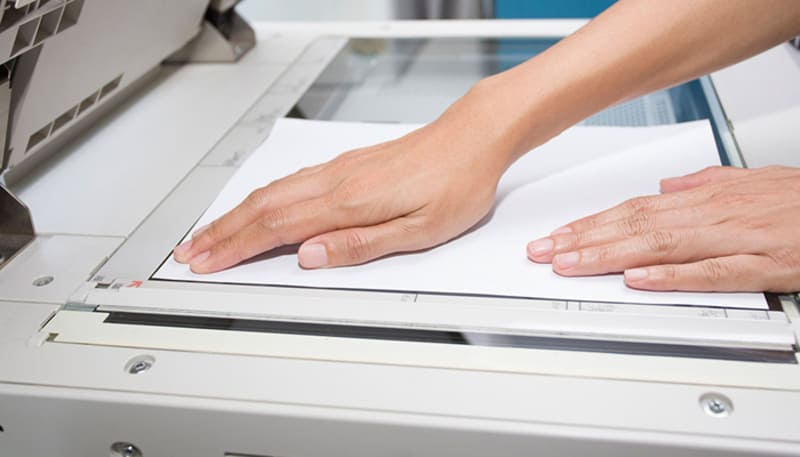
Mở tài liệu bạn muốn in trên máy tính. Sử dụng tổ hợp phím Ctrl + P (hoặc Command + P trên macOS) để mở hộp thoại in. Trong hộp thoại này, chọn máy photocopy mà bạn vừa cài đặt từ danh sách các máy in có sẵn. Kiểm tra các tùy chọn in như số lượng bản sao, khổ giấy, in hai mặt nếu cần. Sau khi đã thiết lập xong, nhấp vào nút “Print” để gửi lệnh in đến máy photocopy.
Ngoài ra, bạn cũng có thể truy cập lệnh in thông qua menu “File” trong hầu hết các ứng dụng. Chọn “File”, sau đó chọn “Print” và làm theo các bước tương tự. Việc này đảm bảo tài liệu của bạn được in ra chính xác theo yêu cầu.
Việc nắm vững cách in tài liệu từ máy tính ra máy photocopy không chỉ giúp bạn chủ động trong công việc mà còn nâng cao hiệu suất làm việc. Từ việc cài đặt địa chỉ IP, thiết lập máy photocopy đến cài đặt driver và thực hiện lệnh in, mỗi bước đều quan trọng để đảm bảo quá trình diễn ra suôn sẻ. Với những hướng dẫn chi tiết này, bạn có thể tự tin thực hiện các tác vụ in ấn một cách chuyên nghiệp và hiệu quả.
Ngày Cập Nhật 04/02/2026 by Trong Hoang

Chào các bạn, mình là Trọng Hoàng, tác giả của blog maytinhvn.net. Mình là một full-stack developer kiêm writer, blogger, Youtuber và đủ thứ công nghệ khác nữa.