Máy tính xách tay hoặc PC bắt đầu hoạt động ì ạch là trải nghiệm khó chịu. Điều này gây cản trở lớn đến năng suất làm việc và giải trí hàng ngày. Bài viết này sẽ đi sâu vào cách khắc phục máy tính laptop chạy chậm một cách triệt để. Chúng tôi cung cấp các giải pháp từ cấp độ vệ sinh phần cứng cơ bản đến tối ưu hóa hiệu suất hệ thống nâng cao. Việc tìm hiểu nguyên nhân chính xác giúp bạn tiết kiệm thời gian và tiền bạc. Bài viết này nhấn mạnh vào quản lý phần mềm khởi động và xử lý vấn đề nhiệt độ CPU để đảm bảo máy tính của bạn luôn hoạt động trơn tru.
Chẩn Đoán Nguyên Nhân Sâu Xa Khiến Máy Tính Chạy Chậm
Trước khi áp dụng bất kỳ giải pháp nào, việc xác định đúng nguyên nhân là bước then chốt. Máy tính chạy chậm không đơn thuần là lỗi phần mềm. Nó thường là sự kết hợp của nhiều yếu tố khác nhau. Với kinh nghiệm kỹ thuật thực tiễn, chúng tôi phân loại các nguyên nhân thành ba nhóm chính.
Vấn Đề Nhiệt Độ (Thermal Throttling)
Nhiệt độ là kẻ thù số một của hiệu suất máy tính. Khi CPU và GPU quá nóng, chúng sẽ tự động giảm tốc độ hoạt động. Hiện tượng này được gọi là Thermal Throttling. Đây là cơ chế bảo vệ để ngăn ngừa hư hỏng vĩnh viễn linh kiện.
Các khe thông gió bị tắc nghẽn là nguyên nhân hàng đầu gây ra nhiệt độ cao. Bụi bẩn tích tụ ngăn chặn luồng không khí đi qua hệ thống tản nhiệt. Điều này làm quạt phải quay nhanh hơn, gây tiếng ồn và giảm tuổi thọ linh kiện. Keo tản nhiệt khô cứng cũng làm giảm khả năng truyền nhiệt từ chip ra bộ tản nhiệt.
Khi nhiệt độ tăng, hiệu suất tính toán giảm mạnh. Bạn có thể nhận thấy độ trễ rõ rệt ngay cả khi thực hiện các tác vụ đơn giản. Việc kiểm soát nhiệt độ là bước đầu tiên để khôi phục hiệu suất.
Hạn Chế Của Phần Cứng Lỗi Thời
Phần cứng không đủ mạnh là rào cản vật lý đối với tốc độ. Nếu máy tính của bạn đã cũ, nó có thể không đáp ứng được yêu cầu của phần mềm hiện đại.
Bộ Nhớ RAM Không Đủ
RAM là bộ nhớ truy cập ngẫu nhiên, nơi lưu trữ dữ liệu tạm thời cho các chương trình đang chạy. Máy tính hiện đại đòi hỏi tối thiểu 8GB RAM để hoạt động mượt mà. Nếu bạn chỉ có 4GB hoặc ít hơn, hệ thống phải liên tục sử dụng bộ nhớ ảo (paging file). Việc truy cập ổ cứng chậm hơn RAM hàng nghìn lần. Điều này khiến máy tính bị đơ hoặc lag khi mở nhiều ứng dụng.
Tốc Độ Ổ Cứng Thấp (HDD)
Ổ cứng cơ học (HDD) có tốc độ đọc/ghi dữ liệu rất chậm. Việc sử dụng HDD làm ổ đĩa hệ thống là nguyên nhân chính gây khởi động chậm và thời gian tải ứng dụng kéo dài. Nâng cấp lên Ổ cứng thể rắn (SSD) mang lại sự khác biệt rõ rệt. SSD không có bộ phận chuyển động. Tốc độ truy cập của SSD vượt trội hơn HDD gấp nhiều lần.
Xung Đột Phần Mềm Và Tải Hệ Thống
Nguyên nhân phần mềm thường phức tạp hơn và khó chẩn đoán. Chúng liên quan đến cách hệ điều hành quản lý tài nguyên.
Quá Nhiều Ứng Dụng Khởi Động
Nhiều chương trình tự động chạy khi Windows khởi động. Các ứng dụng này chiếm dụng tài nguyên RAM và CPU ngay lập tức. Chúng làm chậm đáng kể quá trình đăng nhập và khởi động hệ thống. Người dùng thường không nhận ra mức độ tải của những chương trình nền này.
Hệ Thống Bị Nhiễm Mã Độc (Malware)
Virus, mã độc, hoặc phần mềm quảng cáo có thể bí mật chạy ngầm. Chúng tiêu thụ tài nguyên mạng, CPU và bộ nhớ. Điều này làm giảm hiệu suất tổng thể của máy tính. Việc bảo vệ máy tính khỏi các mối đe dọa này là thiết yếu.
Lỗi Hệ Thống Và Driver
Driver lỗi thời hoặc không tương thích có thể gây ra xung đột. Xung đột driver làm tăng mức sử dụng CPU không cần thiết. Hệ điều hành Windows 10/11 tích lũy các tệp tin rác và lỗi đăng ký qua thời gian. Điều này cũng góp phần làm giảm tốc độ.
Giải Pháp Khắc Phục Máy Tính Laptop Chạy Chậm Về Phần Cứng
Khắc phục vấn đề phần cứng mang lại hiệu suất lâu dài và ổn định. Đây là các bước can thiệp đòi hỏi sự cẩn thận và kinh nghiệm.
Quy Trình Vệ Sinh Và Tra Keo Tản Nhiệt Định Kỳ
Bụi bẩn là nguyên nhân vật lý hàng đầu gây quá nhiệt. Vệ sinh định kỳ là một phần quan trọng trong việc bảo trì máy tính.
Các Bước Vệ Sinh Cơ Bản
Bạn cần chuẩn bị các dụng cụ chuyên dụng. Bao gồm chổi nhỏ, cọ mềm, khăn Microfiber, và bình khí nén (hoặc máy thổi bụi). Không nên dùng máy sấy tóc thông thường. Sức nóng và lực thổi có thể làm hỏng các linh kiện nhạy cảm.
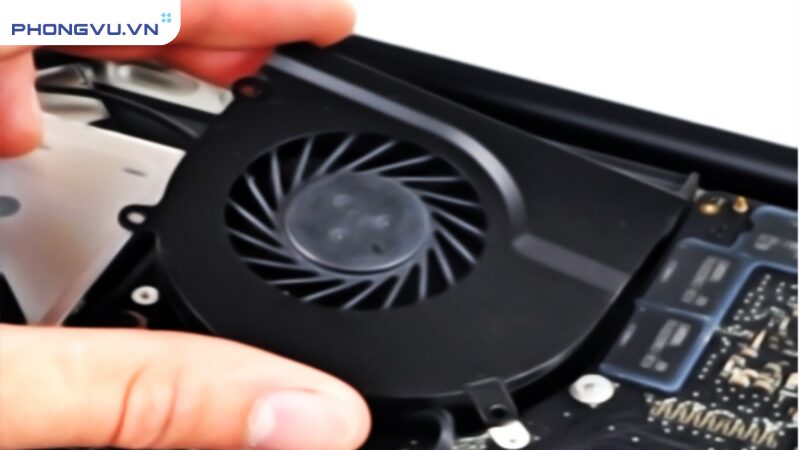
Mở vỏ máy tính hoặc laptop một cách cẩn thận. Sử dụng khí nén để làm sạch các cánh quạt tản nhiệt. Đặc biệt chú ý đến các khe tản nhiệt (heatsink fins). Bụi bẩn thường bám thành mảng dày ở đây.
Thay Keo Tản Nhiệt Cho CPU/GPU
Keo tản nhiệt chất lượng cao giúp truyền nhiệt hiệu quả từ chip sang bộ tản nhiệt. Keo cũ thường bị khô sau 1-2 năm sử dụng. Keo khô làm giảm khả năng truyền nhiệt nghiêm trọng.
Sử dụng dung dịch isopropyl alcohol 99% để lau sạch keo cũ. Sau đó, tra một lượng keo mới vừa đủ lên bề mặt CPU và GPU. Lắp lại bộ tản nhiệt và quạt đúng cách. Việc này đòi hỏi kinh nghiệm kỹ thuật để tránh làm hỏng socket.
Nâng Cấp Bộ Nhớ RAM (Tăng Bộ Nhớ Đệm)
Nâng cấp RAM là cách đơn giản nhất để cải thiện đa nhiệm. Xác định loại RAM (DDR3, DDR4, DDR5) và Bus RAM tối đa mà Mainboard hỗ trợ.
Lựa Chọn RAM Phù Hợp
Bạn nên kiểm tra thông số kỹ thuật của laptop. Đảm bảo mua đúng loại RAM và BUS tốc độ tương thích. Việc sử dụng RAM có tốc độ cao hơn mức Mainboard hỗ trợ là vô ích. Cố gắng sử dụng cấu hình Dual Channel. Điều này có nghĩa là sử dụng hai thanh RAM có dung lượng và tốc độ bằng nhau. Ví dụ, hai thanh 8GB thay vì một thanh 16GB. Cấu hình Dual Channel tăng đáng kể băng thông bộ nhớ.
Lắp Đặt Đúng Cách
Tắt nguồn hoàn toàn và tháo pin trước khi lắp đặt RAM. Chạm vào vật kim loại để xả tĩnh điện (ESD). Lắp thanh RAM vào khe cắm và ấn nhẹ cho đến khi các kẹp khóa lại. Khởi động lại máy tính để hệ thống nhận RAM mới.
Chuyển Đổi Sang Ổ Cứng SSD
Nếu máy tính của bạn vẫn sử dụng HDD, nâng cấp lên SSD là bắt buộc. Đây là nâng cấp phần cứng mang lại tác động lớn nhất đến tốc độ khởi động và tải ứng dụng.
Lựa Chọn Loại SSD
Có nhiều loại SSD khác nhau. SATA SSD cung cấp tốc độ tốt hơn HDD nhiều lần. NVMe SSD sử dụng giao tiếp PCIe, mang lại tốc độ vượt trội (gấp 5-10 lần SATA SSD). Kiểm tra xem Mainboard của bạn có hỗ trợ khe cắm M.2 NVMe không. Nếu không, SATA SSD vẫn là lựa chọn tuyệt vời.
Di Chuyển Hệ Điều Hành
Sau khi lắp SSD, bạn có thể cài đặt lại Windows trực tiếp lên ổ mới. Hoặc sử dụng phần mềm nhân bản (cloning software) để sao chép hệ điều hành từ HDD sang SSD. Sau khi nhân bản, hãy đảm bảo rằng BIOS đã được cấu hình để khởi động từ SSD.
Kiểm Tra Tình Trạng Tản Nhiệt
Không chỉ vệ sinh, đôi khi quạt tản nhiệt cũng có thể bị hỏng. Quạt có thể bị kẹt hoặc motor bị yếu.
Sử dụng phần mềm theo dõi nhiệt độ (ví dụ: HWMonitor, Core Temp). Theo dõi nhiệt độ khi máy hoạt động tải nặng. Nếu nhiệt độ CPU duy trì ở mức 90-100 độ C khi tải nhẹ hoặc trung bình, quạt cần được thay thế. Đảm bảo luồng không khí luôn thông thoáng. Không nên đặt laptop trên bề mặt mềm như chăn, đệm.
Tối Ưu Hóa Phần Mềm Và Hệ Điều Hành (Software Optimization)
Phần mềm là lớp giao tiếp giữa người dùng và phần cứng. Tối ưu hóa phần mềm là chuỗi các hành động cần thiết để giảm tải hệ thống.
Quản Lý Các Ứng Dụng Khởi Động Cùng Windows
Các ứng dụng khởi động cùng Windows (Startup Apps) là nguồn gây chậm lớn. Chúng tiêu tốn tài nguyên ngay từ khi bạn bật máy.
Sử dụng Task Manager (Ctrl + Shift + Esc). Chuyển đến tab “Startup”. Tại đây, bạn sẽ thấy danh sách các ứng dụng và tác động của chúng. Vô hiệu hóa (Disable) tất cả các chương trình không cần thiết. Chỉ giữ lại những phần mềm bảo mật hoặc driver hệ thống quan trọng.
Quản lý Startup giúp giảm thời gian chờ đợi đáng kể. Nó cũng giải phóng RAM ngay lập tức cho các tác vụ chính.
Loại Bỏ Các Phần Mềm Rác (Bloatware)
Các nhà sản xuất laptop thường cài đặt sẵn nhiều phần mềm không cần thiết. Những phần mềm này được gọi là bloatware. Chúng có thể chạy ngầm và làm giảm hiệu suất.
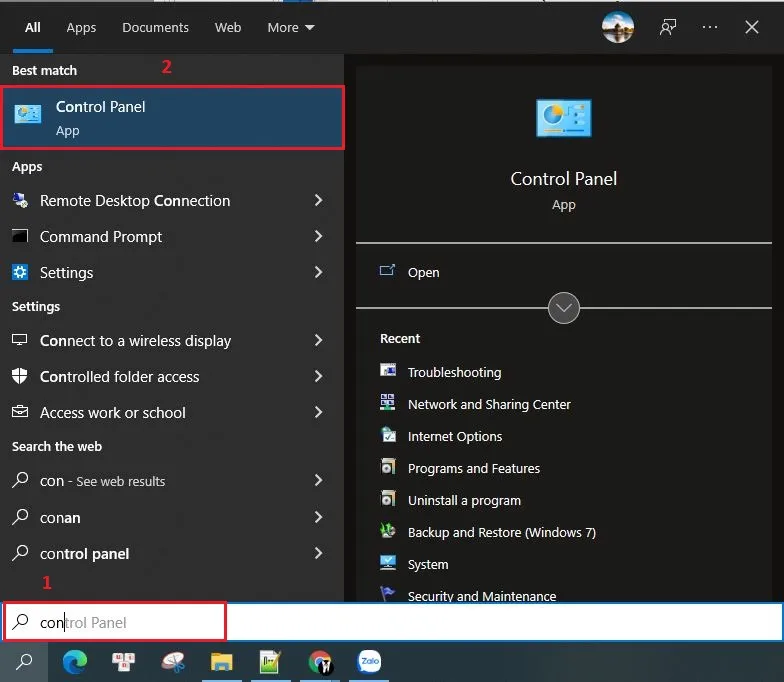
Truy cập Settings > Apps (hoặc Control Panel > Programs and Features). Lọc qua danh sách và gỡ bỏ triệt để các chương trình bạn không bao giờ sử dụng. Gỡ bỏ các thanh công cụ trình duyệt không rõ nguồn gốc. Những thứ này thường là phần mềm quảng cáo trá hình.
Dọn Dẹp Ổ Đĩa Và Tối Ưu Hóa Bộ Nhớ Ảo (Virtual Memory)
Ổ đĩa quá đầy hoặc bị phân mảnh (trên HDD) có thể làm chậm quá trình truy cập dữ liệu.
Dọn Dẹp Ổ Đĩa (Disk Cleanup)
Sử dụng công cụ Disk Cleanup tích hợp của Windows. Xóa các tệp tạm thời, thùng rác, và các bản cập nhật Windows cũ. Điều này giải phóng không gian và cải thiện tốc độ quét. Đối với SSD, bạn không cần phải chống phân mảnh. Chống phân mảnh (Defragmentation) chỉ áp dụng cho HDD.
Cấu Hình Bộ Nhớ Ảo
Nếu RAM vật lý của bạn dưới 16GB, việc tối ưu hóa bộ nhớ ảo có thể hữu ích. Windows tự động quản lý kích thước này, nhưng đôi khi cần điều chỉnh thủ công.
Truy cập System Properties > Advanced > Performance Settings. Tại mục Advanced, điều chỉnh kích thước paging file. Đặt kích thước ban đầu và kích thước tối đa bằng nhau. Điều này ngăn hệ thống phải liên tục thay đổi kích thước tệp, giúp ổn định hiệu suất. Kích thước khuyến nghị là 1.5 đến 2 lần dung lượng RAM vật lý.
Kiểm Tra Và Loại Bỏ Mã Độc/Virus
Phần mềm độc hại là nguyên nhân chính gây ra tình trạng chiếm dụng tài nguyên ẩn.
Sử Dụng Phần Mềm Diệt Virus
Máy tính cần một giải pháp bảo mật mạnh mẽ. Sử dụng các phần mềm diệt virus uy tín. Chạy quét toàn bộ hệ thống thường xuyên. Phần mềm diệt virus bản quyền thường cung cấp khả năng bảo vệ tốt hơn. Chúng bao gồm tường lửa và bảo vệ thời gian thực.
Kiểm Tra Các Tiến Trình Lạ
Sử dụng Task Manager. Chuyển sang tab “Details” hoặc “Processes”. Sắp xếp theo mức sử dụng CPU hoặc RAM. Tìm kiếm các tiến trình có tên lạ hoặc chiếm dụng tài nguyên cao bất thường. Nếu nghi ngờ, tìm kiếm tên tiến trình đó trên Google. Sau đó, kết thúc tiến trình và chạy quét virus.
Cập Nhật Hệ Điều Hành Và Driver (Tránh Xung Đột)
Driver là cầu nối giữa phần cứng và hệ điều hành. Driver cũ có thể gây ra lỗi nghiêm trọng.
Cập Nhật Driver Đúng Cách
Luôn đảm bảo rằng các driver quan trọng (chipset, card đồ họa, mạng) là phiên bản mới nhất. Sử dụng trang web chính thức của nhà sản xuất laptop hoặc linh kiện. Tránh sử dụng các phần mềm cập nhật driver tự động không đáng tin cậy. Chúng đôi khi cài đặt các driver không tương thích.
Việc cài đặt driver cần tuân theo trình tự. Bắt đầu với Chipset Driver, sau đó là Graphics Driver, và cuối cùng là các driver ngoại vi khác.
Tinh Chỉnh Cập Nhật Windows
Windows Update đôi khi gây ra sự cố hiệu suất sau các bản vá lớn. Nếu máy tính chạy chậm sau khi cập nhật, hãy kiểm tra các bản cập nhật gần đây. Cân nhắc gỡ bỏ bản cập nhật gây lỗi. Thiết lập lịch trình cập nhật hợp lý. Tránh để Windows tải và cài đặt cập nhật vào giờ cao điểm làm việc.
Các Thủ Thuật Nâng Cao Và Giải Pháp Cuối Cùng
Nếu các biện pháp trên không cải thiện tình hình, bạn cần áp dụng các thủ thuật tối ưu hóa sâu hơn. Hoặc xem xét việc cài đặt lại hệ điều hành.
Điều Chỉnh Cài Đặt Hiệu Suất Của Windows
Windows cung cấp các tùy chọn để ưu tiên hiệu suất thay vì giao diện.
Tắt Hiệu Ứng Hình Ảnh
Truy cập System Properties > Advanced > Performance Settings. Chọn “Adjust for best performance” (Điều chỉnh để có hiệu suất tốt nhất). Thao tác này sẽ tắt các hiệu ứng chuyển động, đổ bóng và hoạt ảnh không cần thiết. Máy tính cũ sẽ hoạt động nhanh hơn. Mặc dù giao diện sẽ kém đẹp hơn.
Tắt Chức Năng Tìm Kiếm Indexing
Tính năng Indexing giúp tìm kiếm tệp tin nhanh hơn. Tuy nhiên, nó chạy ngầm liên tục và tiêu tốn tài nguyên ổ đĩa. Nếu bạn ít khi sử dụng chức năng tìm kiếm Windows, hãy tắt nó đi.
Mở Services (services.msc). Tìm dịch vụ “Windows Search”. Nhấp chuột phải, chọn Properties. Đặt “Startup type” thành Disabled. Sau đó, nhấp Stop để dừng dịch vụ.
Khắc Phục Lỗi Hệ Thống Bằng SFC Và DISM
Lỗi hệ thống tập tin có thể gây ra nhiều vấn đề về hiệu suất. Windows cung cấp các công cụ dòng lệnh để kiểm tra và sửa chữa.
Sử Dụng System File Checker (SFC)
SFC quét và sửa chữa các tệp hệ thống Windows bị hỏng hoặc thiếu. Mở Command Prompt (cmd) với quyền Administrator. Gõ lệnh: sfc /scannow. Quá trình này có thể mất vài phút. Nó sẽ tự động thay thế các tệp tin hệ thống bị lỗi bằng bản sao hợp lệ.
Sử Dụng Deployment Image Servicing and Management (DISM)
Nếu SFC không hiệu quả, DISM là bước tiếp theo. DISM sửa chữa Image hệ thống Windows. Mở Command Prompt với quyền Administrator. Gõ các lệnh sau theo thứ tự:
DISM /Online /Cleanup-Image /CheckHealthDISM /Online /Cleanup-Image /ScanHealthDISM /Online /Cleanup-Image /RestoreHealth
Lệnh RestoreHealth sử dụng Windows Update để tải về các tệp tin cần thiết. Nó giúp sửa chữa lỗi sâu hơn trong hệ thống.
Tối Ưu Hóa Tiêu Thụ Điện Năng
Cài đặt quản lý điện năng có thể ảnh hưởng đến hiệu suất. Windows mặc định thường chọn chế độ Balanced.
Truy cập Power Options trong Control Panel. Thay đổi thiết lập sang “High Performance” (Hiệu suất cao). Chế độ này yêu cầu CPU hoạt động ở tốc độ tối đa. Nó đảm bảo hiệu suất tốt nhất. Lưu ý, chế độ này làm tiêu hao pin laptop nhanh hơn.
Cài Đặt Lại Hệ Điều Hành (Fresh Windows Installation)
Nếu mọi biện pháp khắc phục phần mềm đều thất bại, cài đặt lại Windows là giải pháp cuối cùng. Sau thời gian dài sử dụng, hệ thống tích lũy quá nhiều tệp rác, registry lỗi và các thiết lập không cần thiết.
Chuẩn Bị Trước Khi Cài Đặt
Sao lưu toàn bộ dữ liệu quan trọng sang ổ đĩa ngoài hoặc dịch vụ đám mây. Chuẩn bị USB Boot chứa bộ cài đặt Windows. Ghi lại các key bản quyền phần mềm cần thiết.
Quá Trình Cài Đặt Sạch
Thực hiện cài đặt sạch (Clean Installation) bằng cách format ổ C: (ổ hệ thống). Điều này đảm bảo không còn tàn dư của hệ điều hành cũ. Sau khi cài đặt, máy tính sẽ hoạt động nhanh như mới.
Cài Đặt Driver Sau Khi Cài Win
Việc cài đặt driver cho Windows là bước bắt buộc. Sử dụng các công cụ tự động (WanDriver, Driver Pack) có thể tiện lợi. Tuy nhiên, nên ưu tiên tải driver từ trang chủ. Điều này đảm bảo tính tương thích và ổn định tối đa. Tìm driver bằng cách sử dụng từ khóa "Tên Mainboard/Laptop + Driver" trên Google.
Tối Ưu Hóa Trình Duyệt Web
Trình duyệt web là ứng dụng được sử dụng nhiều nhất. Nó cũng là một trong những nguyên nhân gây chậm máy.
Quản Lý Extension
Các tiện ích mở rộng (extension) không cần thiết làm chậm tốc độ tải trang. Kiểm tra và gỡ bỏ các extension không sử dụng.
Xóa Cache Và Cookies Định Kỳ
Bộ nhớ đệm (cache) và cookies tích tụ qua thời gian. Chúng có thể làm trình duyệt trở nên nặng nề. Thường xuyên xóa chúng để duy trì hiệu suất.
Tác Động Của Bụi Đến Linh Kiện Và Cách Phòng Ngừa
Như đã đề cập, bụi không chỉ gây nóng. Nó còn trực tiếp làm hỏng linh kiện.
Hậu Quả Của Bụi Bẩn
Bụi đóng dày cản trở quạt làm mát CPU. Keo tản nhiệt bị khô nhanh chóng hơn do nhiệt độ cao kéo dài.
Bụi dẫn điện có thể gây ra lỗi. Nó làm máy tính bị lỗi màn hình xanh (BSOD). Bụi bẩn bám vào các cổng kết nối ngoại vi (USB, âm thanh). Nó gây ra lỗi kết nối hoặc nhận dạng thiết bị không ổn định.
Giải Pháp Phòng Ngừa
Thường xuyên kiểm tra môi trường sử dụng máy tính. Đảm bảo khu vực làm việc sạch sẽ, ít bụi.
Sử dụng bộ công cụ vệ sinh chuyên dụng. Bao gồm cọ mềm, bình xịt khí nén, và dung dịch làm sạch màn hình. Vệ sinh bên ngoài laptop/PC hàng tuần. Thực hiện vệ sinh sâu bên trong (tháo máy) 6-12 tháng một lần. Nếu bạn không tự tin, hãy đưa máy đến các trung tâm dịch vụ chuyên nghiệp. Họ có thiết bị hút bụi và quy trình kỹ thuật an toàn hơn.
Tầm Quan Trọng Của Hệ Thống Cung Cấp Điện (PSU)
Trong máy tính để bàn (PC), bộ nguồn (PSU) yếu hoặc cũ kỹ có thể là nguyên nhân gián tiếp. Nguồn điện không ổn định làm giảm hiệu suất của các linh kiện khác. PSU cũ có thể cung cấp điện áp không sạch. Điều này làm giảm tuổi thọ ổ cứng và RAM.
Kiểm tra PSU bằng thiết bị đo chuyên dụng. Đảm bảo nó cung cấp đủ công suất cho toàn bộ hệ thống. Đặc biệt quan trọng nếu bạn có card đồ họa rời mạnh mẽ.
Tối Ưu Hóa Dung Lượng Ổ Cứng
Ổ cứng nên có khoảng 15-20% dung lượng trống. Dung lượng trống cần thiết cho tệp hệ thống tạm thời và bộ nhớ ảo. Nếu ổ đĩa C: gần đầy, Windows sẽ không có không gian để thực hiện các thao tác quản lý dữ liệu hiệu quả.
Sử dụng các công cụ phân tích dung lượng ổ đĩa. Xác định các tệp lớn không cần thiết. Di chuyển chúng sang ổ đ đĩa lưu trữ (D:, E:). Hoặc xóa chúng đi nếu không còn cần dùng. Việc này cải thiện tốc độ ghi/đọc dữ liệu.
Tổng Kết
Việc máy tính laptop chạy chậm đòi hỏi cách tiếp cận toàn diện. Bạn phải xem xét cả phần cứng và phần mềm. Các bước cách khắc phục máy tính laptop chạy chậm bao gồm vệ sinh tản nhiệt, nâng cấp RAM và SSD, và quản lý nghiêm ngặt các ứng dụng khởi động. Ưu tiên các giải pháp phần cứng trước nếu máy tính đã quá cũ. Sau đó, tập trung vào việc tối ưu hóa phần mềm. Bằng cách áp dụng nhất quán các thủ thuật này, bạn sẽ khôi phục hiệu suất tối đa cho thiết bị. Hãy nhớ rằng bảo trì định kỳ là chìa khóa để duy trì tốc độ ổn định và kéo dài tuổi thọ máy tính.
Ngày Cập Nhật 06/12/2025 by Trong Hoang

Chào các bạn, mình là Trọng Hoàng, tác giả của blog maytinhvn.net. Mình là một full-stack developer kiêm writer, blogger, Youtuber và đủ thứ công nghệ khác nữa.