Việc tìm hiểu cách đổi IP máy tính sang Mỹ đang trở thành nhu cầu thiết yếu đối với nhiều người dùng, đặc biệt khi muốn truy cập các nội dung bị giới hạn địa lý hoặc tăng cường bảo mật trực tuyến. Bài viết này sẽ cung cấp hướng dẫn chi tiết, dễ hiểu về cách đổi IP máy tính sang Mỹ trên cả Windows và macOS, giúp bạn vượt qua mọi rào cản địa lý và bảo vệ thông tin cá nhân. Chúng ta sẽ khám phá các phương pháp phổ biến như VPN, Proxy Server, và các công cụ chuyên dụng, đồng thời phân tích ưu nhược điểm của từng lựa chọn để bạn có thể đưa ra quyết định phù hợp nhất với nhu cầu của mình.
IP Máy Tính Là Gì Và Tại Sao Cần Đổi Sang Mỹ?
Địa chỉ IP đóng vai trò quan trọng trong việc định danh thiết bị và định tuyến dữ liệu trên internet. Hiểu rõ về IP và lý do cần thay đổi nó là bước đầu tiên để thực hiện việc này một cách hiệu quả.
Địa Chỉ IP: Nền Tảng Của Mọi Kết Nối
Địa chỉ IP (Internet Protocol address) là một chuỗi số hoặc ký tự duy nhất. Nó được gán cho mỗi thiết bị kết nối vào mạng máy tính. Chức năng chính của IP là định danh thiết bị và định tuyến dữ liệu.
Khi bạn truy cập một trang web hoặc gửi email, dữ liệu sẽ được chia thành các gói tin nhỏ. Địa chỉ IP giúp các thiết bị mạng như router biết chính xác nơi cần gửi các gói tin này. Nó cũng giúp nhận phản hồi từ các máy chủ đích.
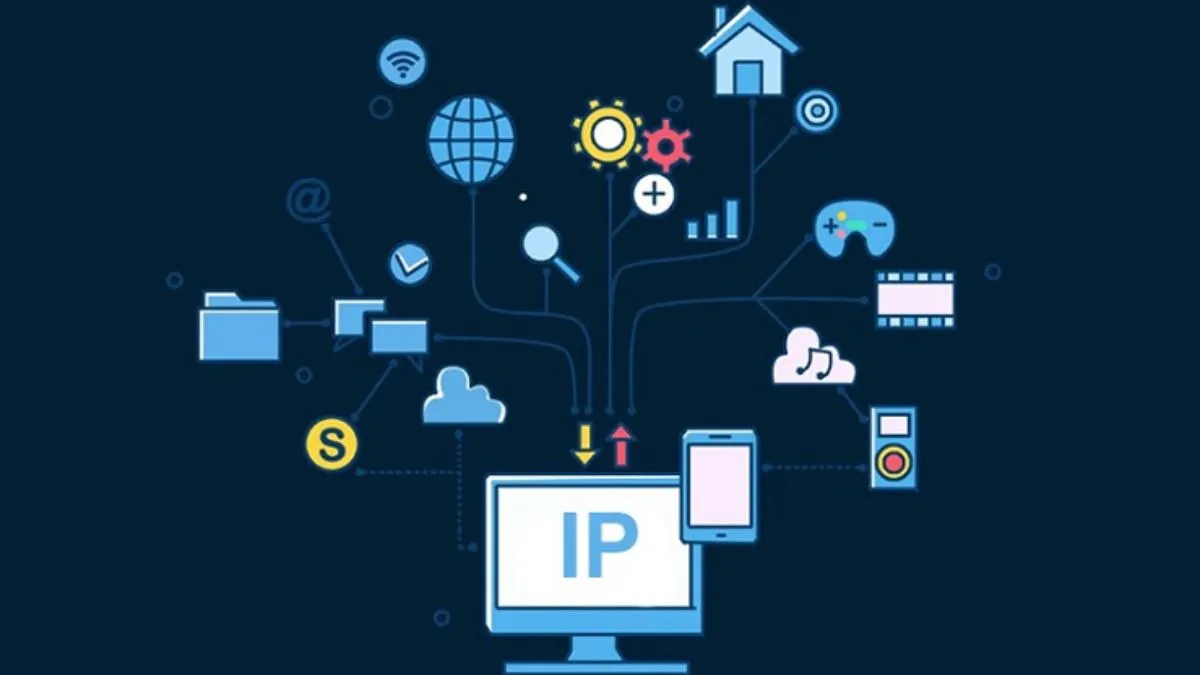 IP dùng để định danh thiết bị và định tuyến dữ liệu
Các Loại Địa Chỉ IP Phổ Biến
Có nhiều cách để phân loại địa chỉ IP, mỗi loại có đặc điểm và mục đích sử dụng riêng. Việc nắm rõ các loại IP sẽ giúp bạn hiểu sâu hơn về cách thức hoạt động của mạng internet.
IPv4 và IPv6 là hai phiên bản chính của giao thức IP. IPv4 là phiên bản cũ hơn, sử dụng bốn cụm số cách nhau bởi dấu chấm (ví dụ: 192.168.1.1). Do sự phát triển nhanh chóng của internet, số lượng địa chỉ IPv4 đang dần cạn kiệt.
IPv6 ra đời để khắc phục vấn đề này, sử dụng dãy ký tự dài hơn và cung cấp không gian địa chỉ gần như vô hạn.
 IPv4 và IPv6 là hai phiên bản IP được lưu hành hiện nay
Địa chỉ IP công cộng là địa chỉ duy nhất được nhà cung cấp dịch vụ internet (ISP) cấp cho modem hoặc router của bạn. Đây là địa chỉ mà các dịch vụ bên ngoài internet nhìn thấy. Ngược lại, IP riêng tư là địa chỉ được router cấp cho các thiết bị trong mạng nội bộ của bạn.
Các địa chỉ này không thể truy cập trực tiếp từ internet. IP động là địa chỉ công cộng có thể thay đổi sau mỗi lần kết nối lại. IP tĩnh là địa chỉ cố định, không thay đổi, thường dùng cho máy chủ.
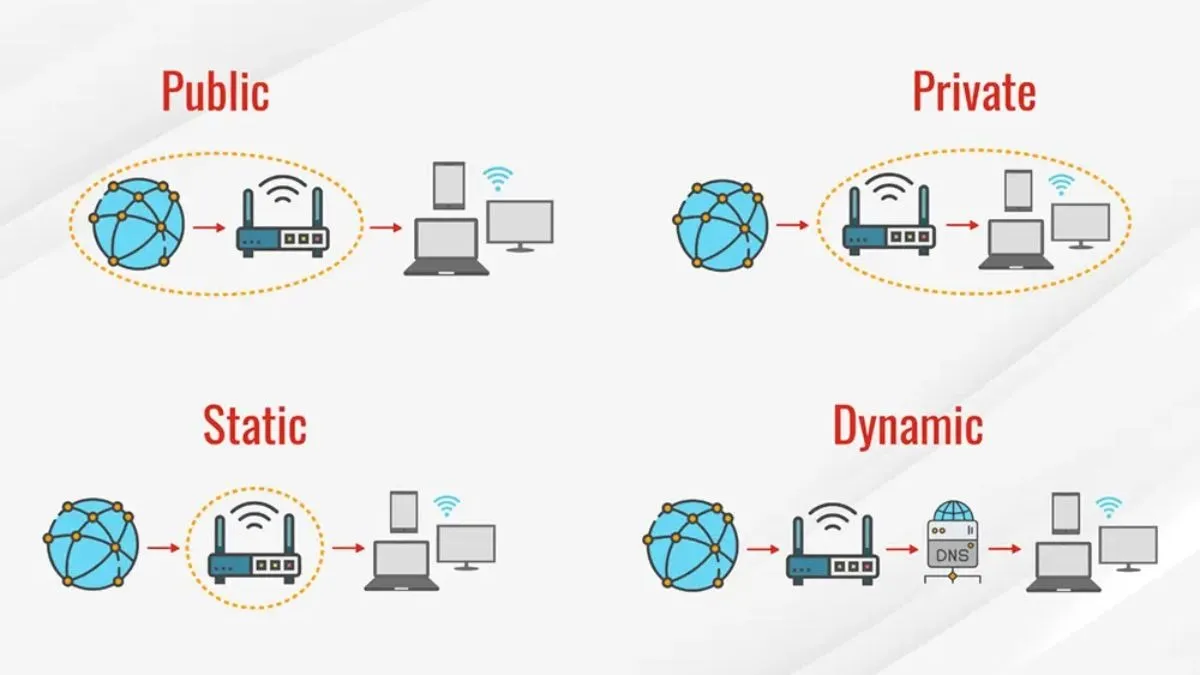 Địa chỉ IP còn có rất nhiều cách phân loại khác
Tại Sao Cần Đổi IP Máy Tính Sang Mỹ?
Nhiều người dùng có nhu cầu đổi IP máy tính sang Mỹ vì nhiều lý do thiết thực. Một trong những nguyên nhân chính là để truy cập các nội dung bị chặn địa lý. Nhiều dịch vụ xem phim trực tuyến, nền tảng game hoặc các kênh truyền hình chỉ cung cấp nội dung đầy đủ cho người dùng tại Mỹ.
Việc đổi IP sang Mỹ giúp bạn vượt qua những rào cản này. Nó mở ra cánh cửa đến với kho tàng giải trí và thông tin phong phú.
Bảo vệ quyền riêng tư và tăng cường bảo mật cũng là một lý do quan trọng. Sử dụng các công cụ như VPN để đổi IP sang Mỹ giúp ẩn địa chỉ IP thật của bạn. Nó che giấu vị trí địa lý và mã hóa lưu lượng truy cập internet. Điều này đặc biệt hữu ích khi bạn sử dụng Wi-Fi công cộng.
Trong một số trường hợp, việc có địa chỉ IP Mỹ còn giúp tăng tốc độ mạng. Điều này xảy ra khi bạn truy cập các máy chủ đặt tại Mỹ. Nó có thể giảm độ trễ (latency) và cải thiện trải nghiệm chơi game online. Ngoài ra, một số trang web thương mại điện tử hoặc chương trình khuyến mãi chỉ dành riêng cho khách hàng có IP tại Mỹ.
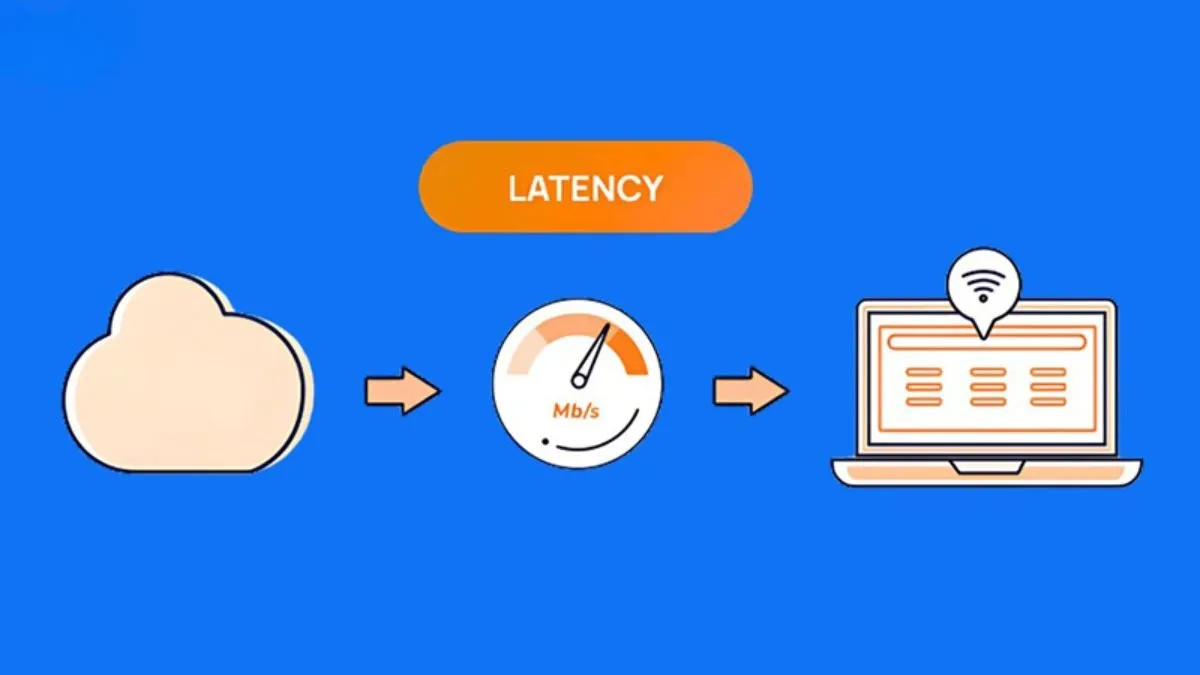 Đổi IP máy tính sang Mỹ giúp tăng tốc độ mạng
Các nhà phát triển web hoặc chuyên gia SEO cũng thường cần đổi IP sang Mỹ. Họ làm điều này để kiểm tra cách website hiển thị hoặc xếp hạng tìm kiếm đối với người dùng tại quốc gia này. Việc này đảm bảo website hoạt động tối ưu cho đối tượng khách hàng mục tiêu.
Hướng Dẫn Đổi IP Máy Tính Sang Mỹ Chi Tiết
Có nhiều phương pháp để đổi IP máy tính sang Mỹ, mỗi phương pháp có ưu và nhược điểm riêng. Dưới đây là các hướng dẫn chi tiết cho từng cách.
Đổi IP Bằng VPN: Lựa Chọn Tối Ưu
VPN (Virtual Private Network – Mạng riêng ảo) là phương pháp phổ biến, an toàn và hiệu quả nhất để thực hiện cách đổi IP máy tính sang Mỹ. VPN tạo ra một đường hầm mã hóa an toàn giữa thiết bị của bạn và một máy chủ từ xa. Khi bạn kết nối đến một máy chủ VPN đặt tại Mỹ, toàn bộ lưu lượng truy cập internet của bạn sẽ đi qua đường hầm này.
Các trang web và dịch vụ bạn truy cập sẽ chỉ nhìn thấy địa chỉ IP của máy chủ VPN tại Mỹ. Điều này giúp ẩn IP thật của bạn, mã hóa dữ liệu và vượt qua các rào cản địa lý. VPN tăng cường bảo mật, đặc biệt trên Wi-Fi công cộng.
 VPN được đánh giá là phương pháp an toàn nhất để đổi IP máy tính sang Mỹ
Để sử dụng VPN, bạn cần chọn một nhà cung cấp VPN uy tín có máy chủ tại Mỹ. Các dịch vụ phổ biến bao gồm NordVPN, ExpressVPN, Surfshark, và CyberGhost. Sau khi đăng ký, bạn tải và cài đặt phần mềm VPN client về máy tính.
 CyberGhost là nhà cung cấp VPN uy tín
Mở ứng dụng VPN và đăng nhập bằng tài khoản đã đăng ký. Trong giao diện ứng dụng, tìm danh sách các quốc gia hoặc máy chủ. Chọn một máy chủ đặt tại Mỹ (United States).
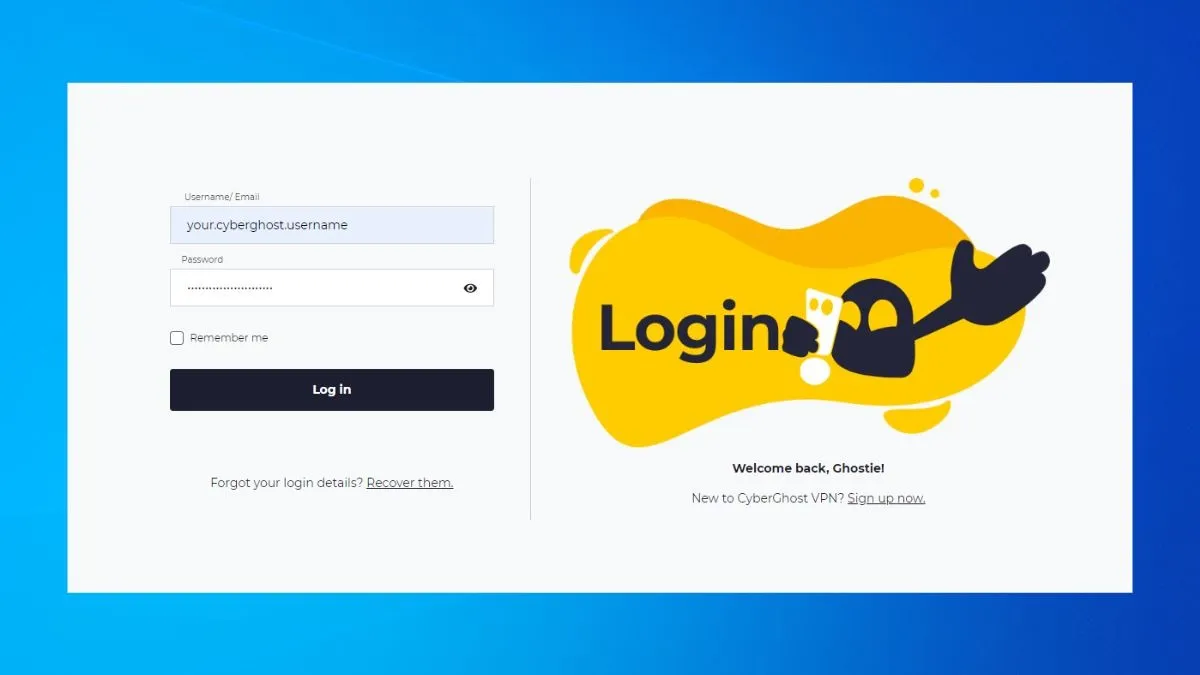 Giao diện phần mềm VPN client của CyberGhost
Nhấn nút “Connect” để thiết lập kết nối. Khi kết nối thành công, ứng dụng sẽ hiển thị trạng thái “Connected”. Địa chỉ IP công cộng của bạn sẽ được đổi thành IP của máy chủ VPN đó.
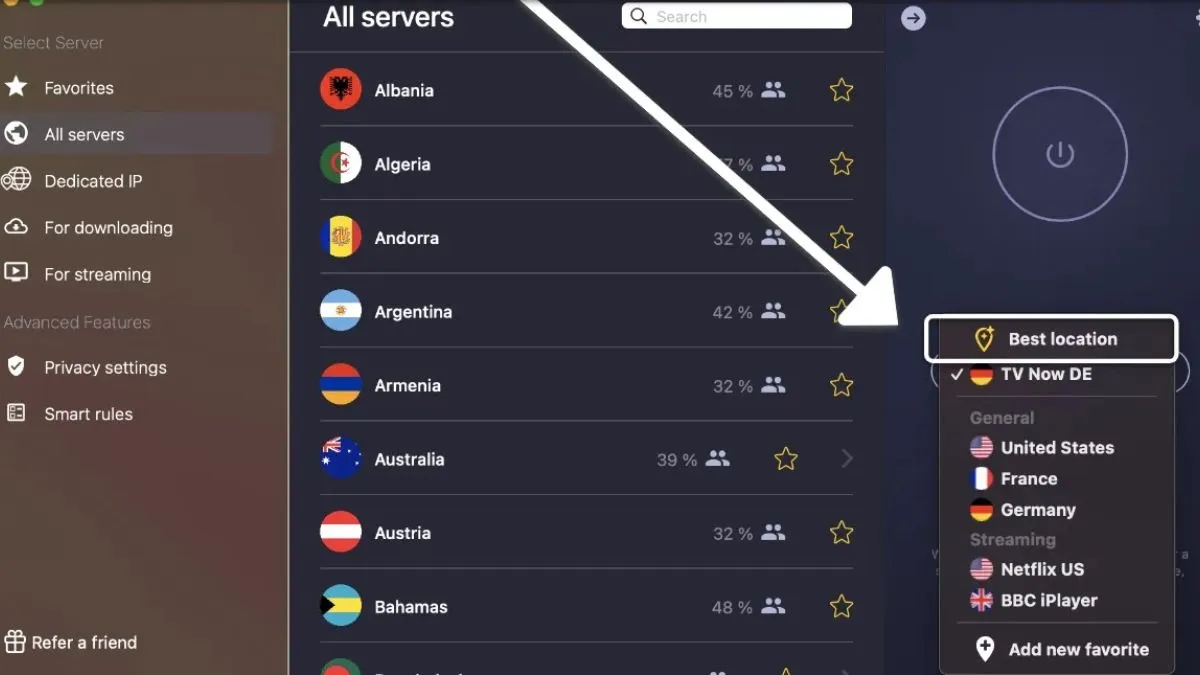 Trong giao diện ứng dụng VPN, bạn tìm và chọn một máy chủ đặt tại Mỹ
Phương pháp này áp dụng tương tự cho cả máy tính Windows và macOS. Sau khi kết nối, bạn có thể kiểm tra địa chỉ IP mới của mình trên các trang web như Whatismyipaddress.com.
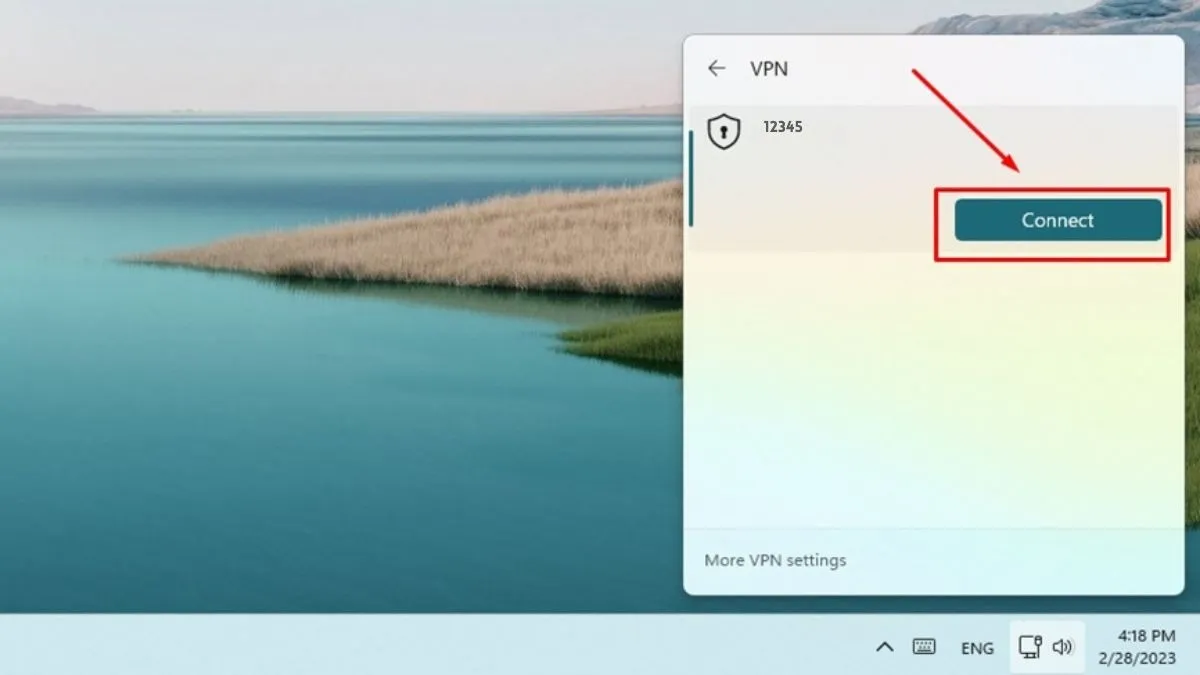 Bạn nhấn nút Connectđể thiết lập kết nối đến máy chủ VPN
 Whatismyipaddress.com là công cụ để xác nhận địa chỉ IP đã được đổi sang Mỹ
Đổi IP Bằng Proxy Server
Proxy Server hoạt động như một cổng trung gian giữa thiết bị của bạn và Internet. Khi sử dụng Proxy Server, yêu cầu truy cập internet của bạn sẽ được gửi đến Proxy Server trước. Sau đó, Proxy Server sẽ thay mặt bạn gửi yêu cầu đó đến trang web đích bằng địa chỉ IP của chính nó.
Trang web đích sẽ phản hồi lại cho Proxy Server, và Proxy Server chuyển tiếp phản hồi đó về cho bạn. Ưu điểm của Proxy là dễ cấu hình cho các tác vụ đơn giản trên trình duyệt. Tuy nhiên, Proxy không mã hóa lưu lượng truy cập, tốc độ thường chậm hơn VPN. Nó chỉ hoạt động ở cấp độ ứng dụng chứ không bảo vệ toàn bộ kết nối của máy tính.
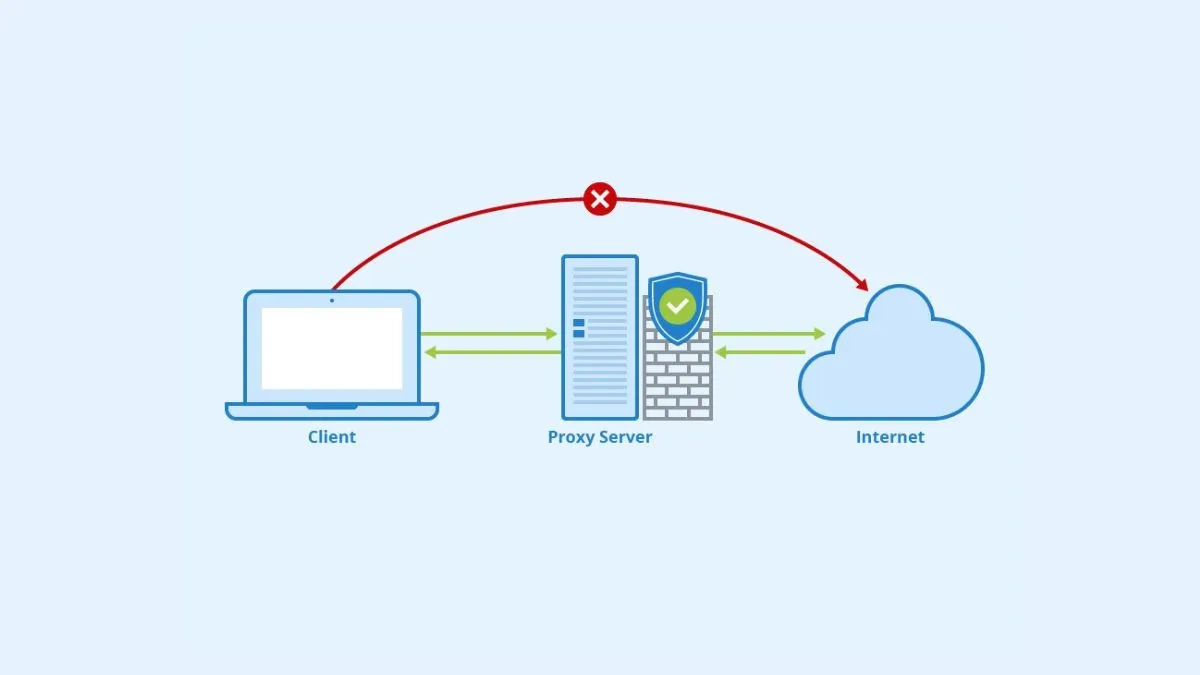 Proxy Server hoạt động như một cổng trung gian giữa thiết bị và Internet
Để cấu hình Proxy, bạn cần tìm một địa chỉ IP và cổng (Port) của Proxy Server đang hoạt động tại Mỹ. Có nhiều danh sách Proxy miễn phí trên mạng, nhưng cần hết sức cẩn thận về độ tin cậy. Các dịch vụ Proxy trả phí thường an toàn và ổn định hơn.
Trên Google Chrome (Windows), bạn mở Cài đặt > Hệ thống > Mở cài đặt proxy trên máy tính của bạn. Trong cửa sổ Windows Settings > Network & Internet > Proxy, bật tùy chọn “Use a proxy server” trong mục “Manual proxy setup”.
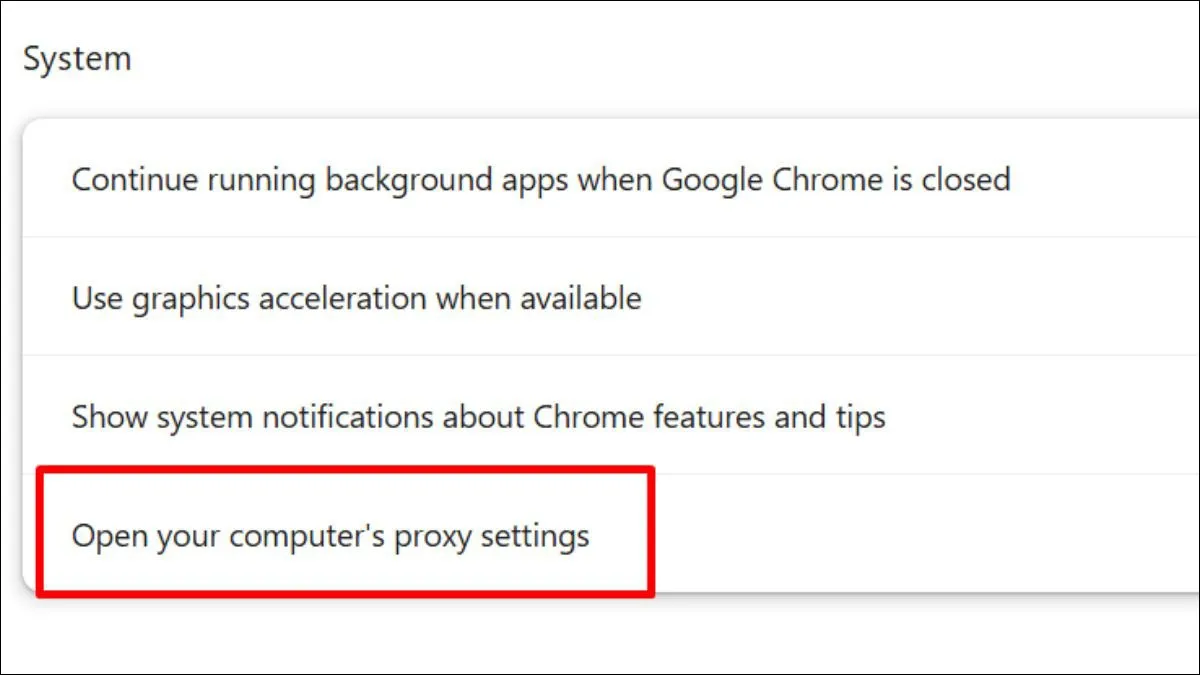 Bạn chọn Open your computer
Nhập địa chỉ IP vào ô “Address” và số cổng vào ô “Port”, sau đó nhấn Save.
Đối với Firefox, bạn vào Cài đặt > Chung > Cài đặt mạng và nhấn Settings. Chọn “Manual proxy configuration”. Nhập địa chỉ IP của Proxy Server vào ô “HTTP Proxy” và số cổng tương ứng vào ô “Port”.
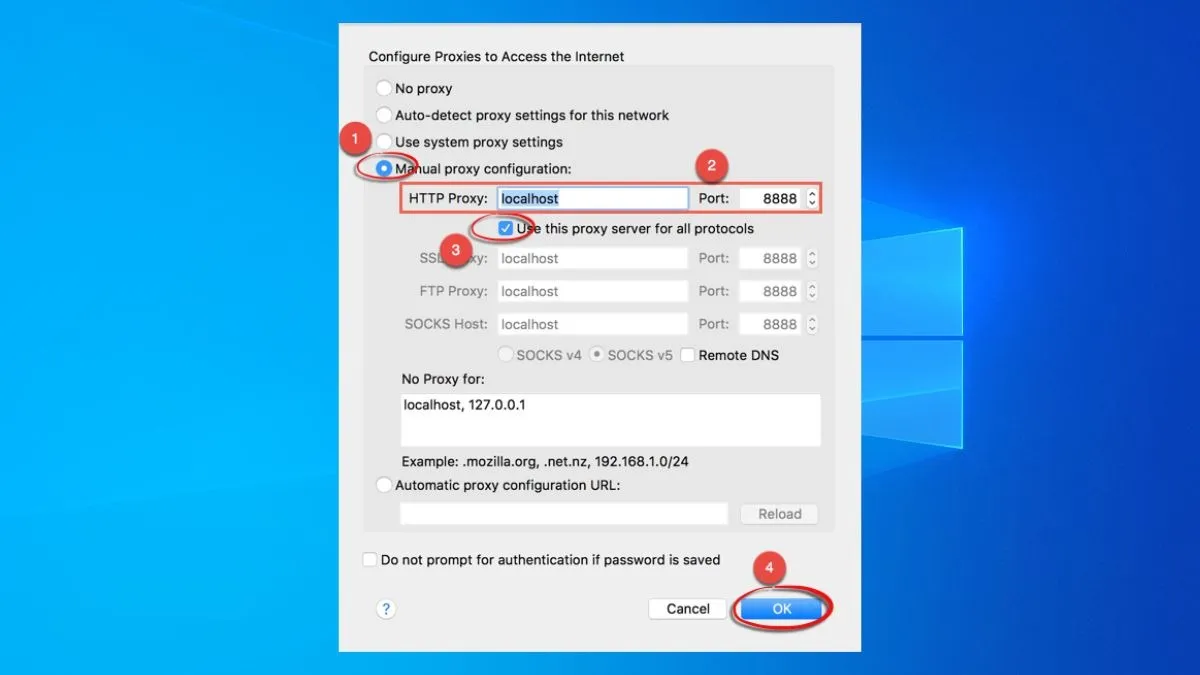 Bạn nhập địa chỉ IP của Proxy Server vào ô HTTP Proxy và số cổng tương ứng vào ô Port
Bạn có thể tick chọn “Use this proxy server for all protocols” và nhấn OK. Cần lưu ý bảo mật khi sử dụng Proxy Server, đặc biệt là các dịch vụ miễn phí. Không bao giờ nhập thông tin nhạy cảm khi kết nối qua Proxy không đáng tin cậy.
Đổi IP Bằng Phần Mềm Chuyên Dụng Khác
Ngoài VPN và Proxy, còn có một số phần mềm đổi IP hoặc công cụ khác với mục đích tương tự. Tor Browser là một trình duyệt web miễn phí tập trung vào việc tăng cường ẩn danh và quyền riêng tư. Nó định tuyến lưu lượng truy cập qua nhiều lớp máy chủ tình nguyện.
Mặc dù mục đích chính là ẩn danh, Tor cũng làm thay đổi địa chỉ IP cuối cùng mà trang web nhìn thấy. Bạn có thể cấu hình để nút thoát (exit node) nằm ở Mỹ, giúp fake IP sang Mỹ. Tuy nhiên, tốc độ duyệt web qua Tor thường khá chậm.
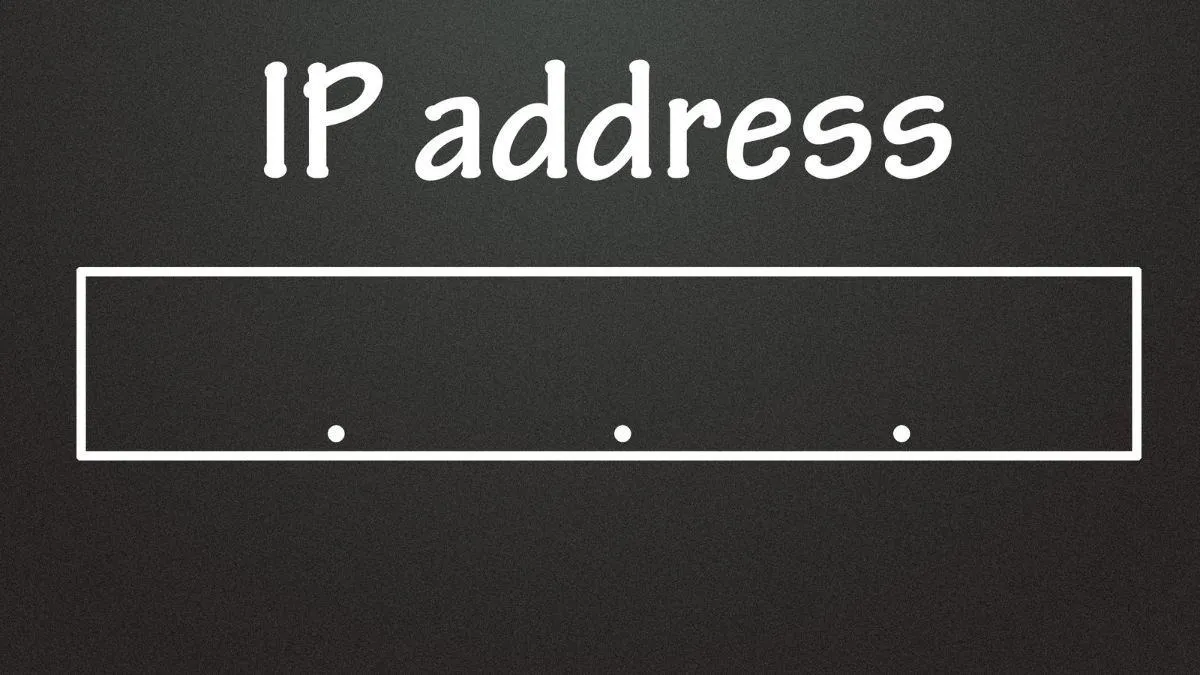 Hiện nay có rất nhiều phần mềm hỗ trợ đổi địa chỉ IP
Có một số phần mềm “IP Hider” khác quảng cáo khả năng ẩn hoặc thay đổi IP dễ dàng. Tuy nhiên, bạn cần nghiên cứu kỹ về độ tin cậy và cơ chế hoạt động của chúng. Nhiều phần mềm loại này có thể không an toàn hoặc hoạt động không hiệu quả như quảng cáo.
VPN là lựa chọn tốt nhất cho hầu hết người dùng cần đổi IP máy tính sang Mỹ. Nó cân bằng tốt giữa bảo mật, tốc độ, tính dễ sử dụng và khả năng chọn vị trí đa dạng. Proxy chỉ nên sử dụng cho các tác vụ rất đơn giản trên trình duyệt và phải chấp nhận rủi ro bảo mật. Tor phù hợp khi ưu tiên hàng đầu là ẩn danh tuyệt đối, không phải tốc độ hay truy cập dịch vụ cụ thể.
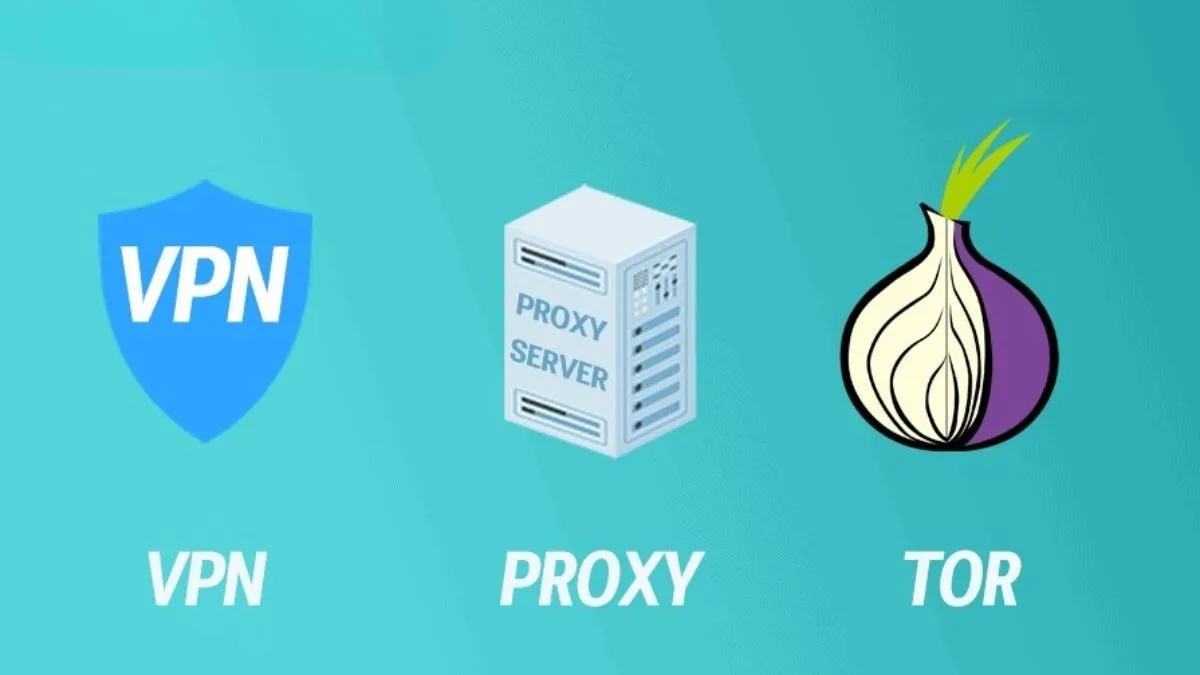 So với Proxy và Tor, VPN là lựa chọn được khuyến nghị hàng đầu
Các Phương Pháp Thay Đổi IP Khác (Không Chủ Yếu Để Đổi Sang IP Nước Ngoài)
Ngoài các phương pháp trên, còn có một số cách khác để thay đổi địa chỉ IP. Tuy nhiên, chúng không chủ yếu dùng để đổi IP sang nước ngoài.
Khởi Động Lại Router/Modem
Đối với hầu hết người dùng gia đình sử dụng IP động (Dynamic IP) do ISP cấp, việc khởi động lại router hoặc modem có thể dẫn đến việc bạn được cấp một địa chỉ IP công cộng mới. Khi bạn tắt router/modem và bật lại, thiết bị sẽ gửi yêu cầu mới đến máy chủ DHCP của ISP để xin cấp phát một địa chỉ IP.
Nếu địa chỉ IP cũ của bạn đã được giải phóng hoặc có một địa chỉ khác khả dụng, bạn có thể nhận được một IP mới. Phương pháp này đơn giản, không cần cài đặt gì. Tuy nhiên, nó không đảm bảo 100% bạn sẽ có IP mới. Nếu có, IP mới này vẫn thuộc dải IP của quốc gia bạn đang ở. Nó hoàn toàn không giúp bạn có được IP Mỹ.
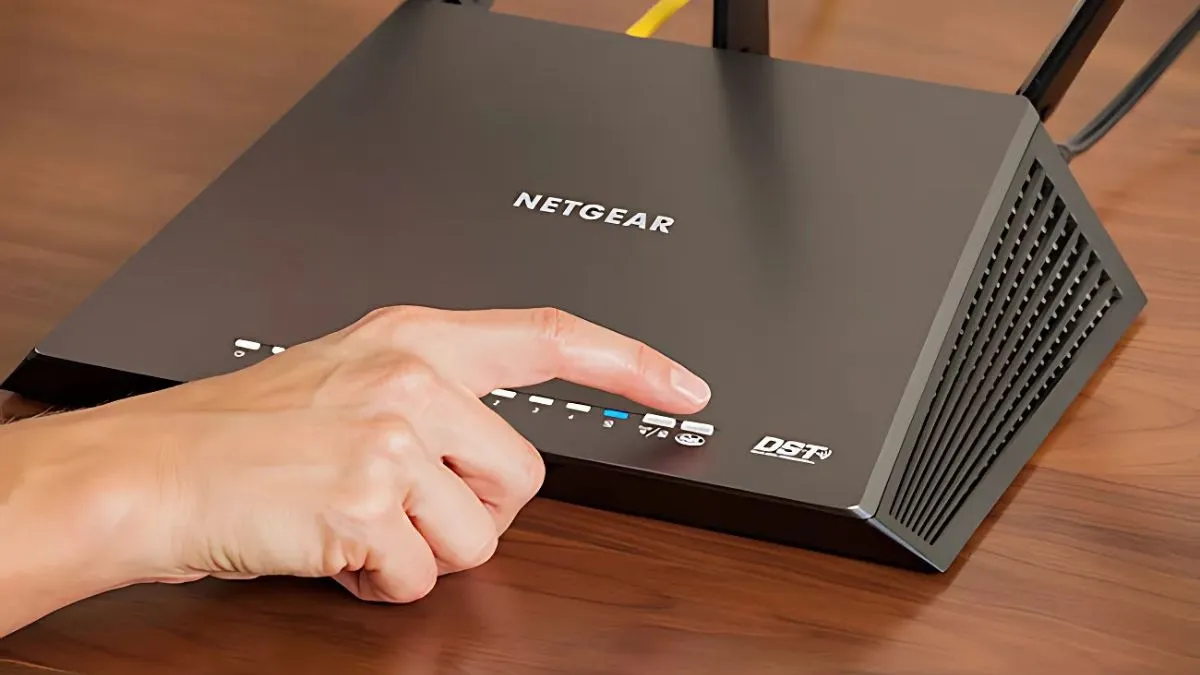 Khởi động lại router có thể dẫn đến việc bạn được cấp một địa chỉ IP công cộng mới
Để thực hiện, bạn chỉ cần tắt nguồn router và modem của mình. Đợi khoảng 1-2 phút, sau đó bật lại nguồn cho modem trước. Đợi modem khởi động hoàn toàn, rồi bật lại nguồn cho router (nếu bạn dùng router riêng).
Sử Dụng Command Prompt (Windows) / Terminal (macOS)
Các lệnh trong Command Prompt (Windows) hoặc Terminal (macOS) có thể giúp bạn giải phóng địa chỉ IP nội bộ hiện tại của máy tính. Sau đó, nó yêu cầu router cấp một địa chỉ IP nội bộ mới. Thao tác này chỉ thay đổi địa chỉ IP riêng tư của máy tính bạn trong mạng LAN. Nó không thay đổi địa chỉ IP công cộng mà thế giới bên ngoài nhìn thấy.
Trên Windows, bạn mở Command Prompt với quyền quản trị viên. Nhập lệnh “ipconfig /release” để giải phóng IP hiện tại, rồi nhấn Enter. Tiếp tục nhập lệnh “ipconfig /renew” để xin cấp IP mới, sau đó nhấn Enter.
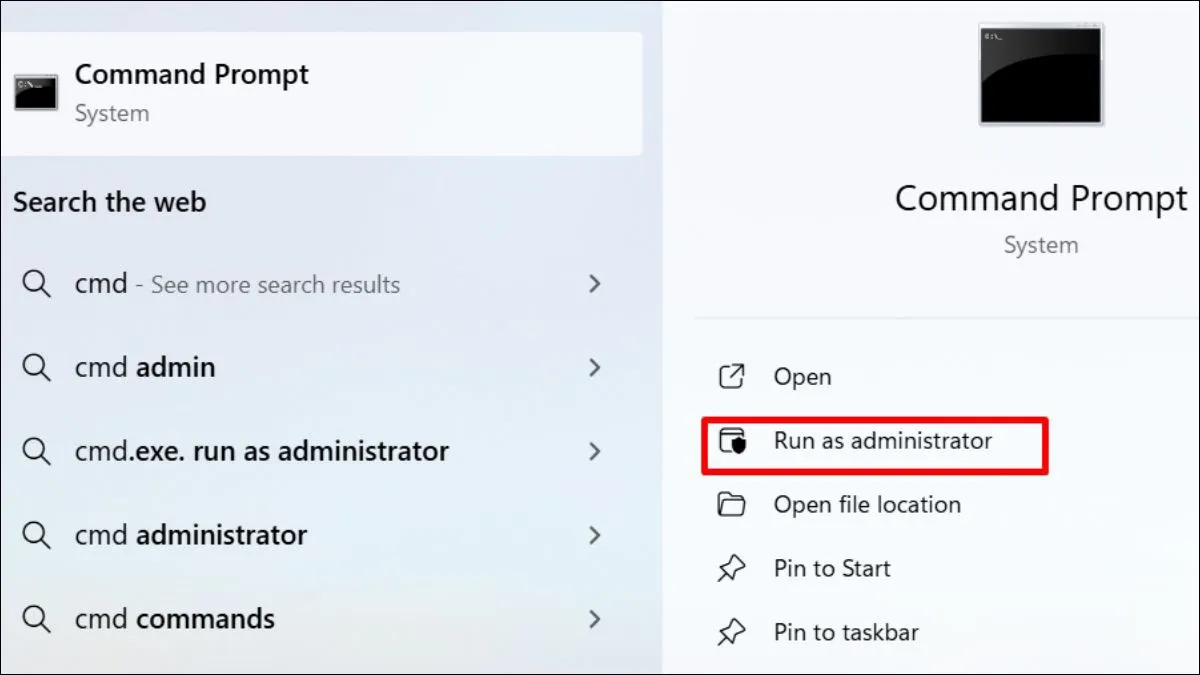 Bạn nhấn chuột phải vào Command Prompt và chọn Run as administrator
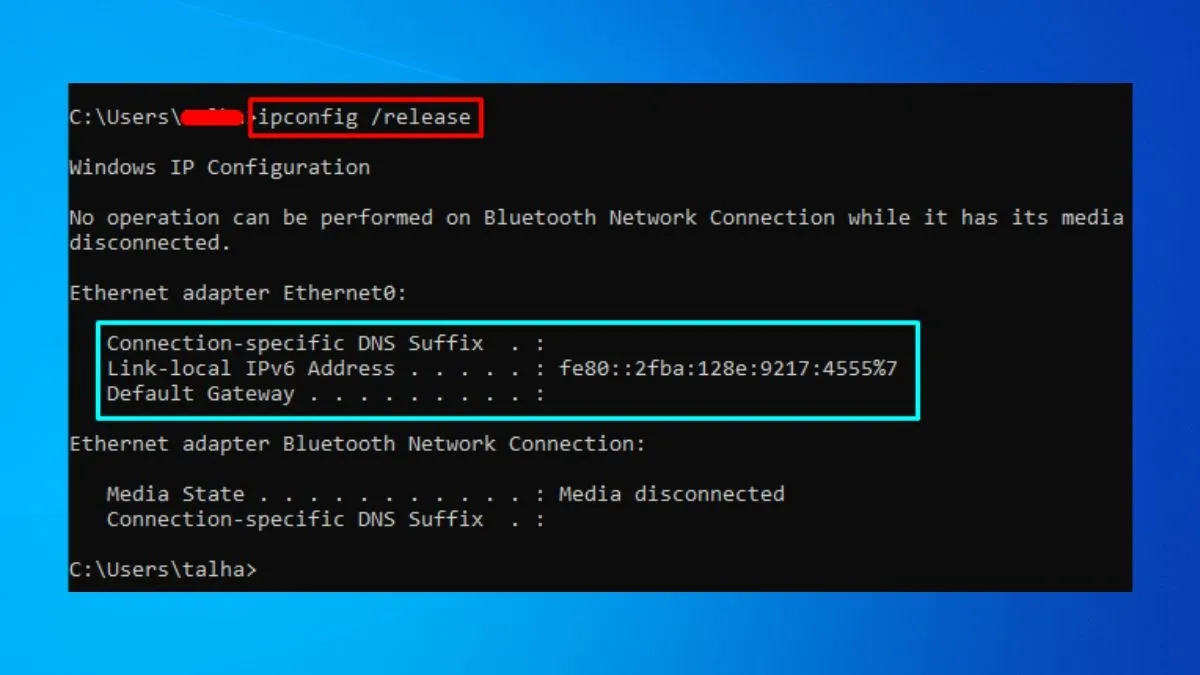 Bạn nhập lệnh ipconfig /renew để xin cấp IP mới
Trên MacOS, bạn mở Terminal. Để giải phóng và gia hạn IP cho kết nối Wi-Fi, bạn có thể sử dụng các lệnh liên quan đến giao diện mạng. Ví dụ, để làm mới cấu hình DHCP cho Wi-Fi (thường là en0 hoặc en1), bạn dùng lệnh sudo ipconfig set en0 DHCP.
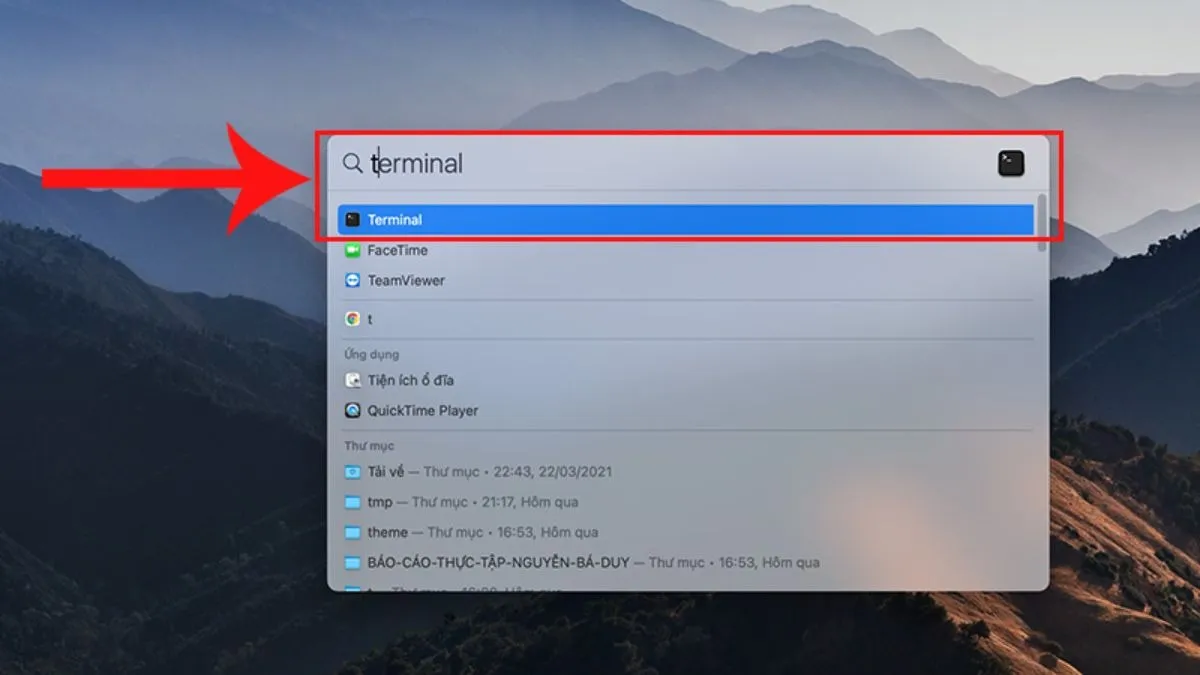 Bạn mở Terminal trên MacOS
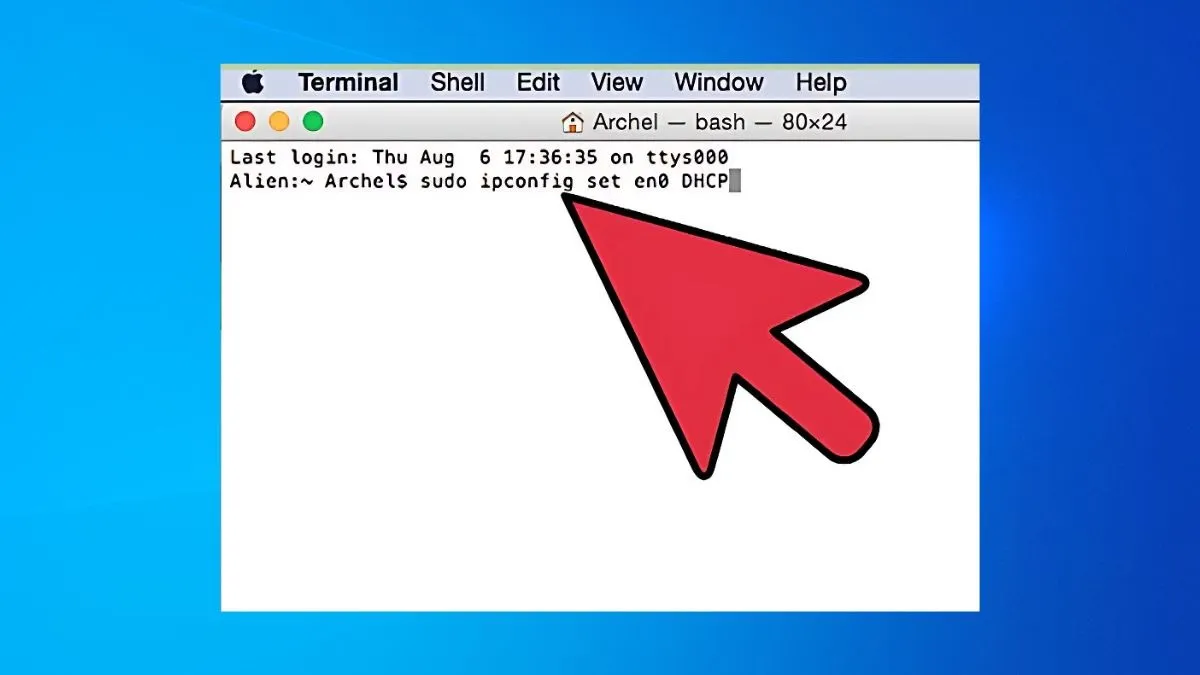 Cấu hình DHCP cho Wi-Fi
Bạn sẽ cần nhập mật khẩu quản trị viên. Hoặc bạn có thể vào System Settings > Network, chọn giao diện mạng, nhấn nút Details…, sau đó sang tab TCP/IP và nhấn nút Renew DHCP Lease.
Đổi IP Thủ Công (Thiết Lập IP Tĩnh Trong Mạng Nội Bộ)
Bạn có thể tự cấu hình một địa chỉ IP tĩnh (Static Private IP) cho máy tính của mình trong mạng nội bộ. Điều này thay vì để router tự động cấp phát IP động. Bạn chọn một địa chỉ IP cụ thể trong dải IP của mạng nội bộ và tự gán cho máy tính của mình.
Việc này chỉ thay đổi địa chỉ IP riêng tư của máy tính trong mạng LAN của bạn. Nó hoàn toàn không giúp bạn đổi IP công cộng sang Mỹ hay bất kỳ quốc gia nào khác. IP công cộng vẫn do ISP của bạn quản lý. Nếu thiết lập sai các thông số, máy tính của bạn có thể không kết nối được internet.
Trên Windows, bạn mở Network Connections (gõ “ncpa.cpl” vào ô Run). Nhấn chuột phải vào kết nối mạng đang dùng, chọn Properties. Chọn “Internet Protocol Version 4 (TCP/IPv4)” và nhấn Properties. Chọn “Use the following IP address” và điền các thông số.
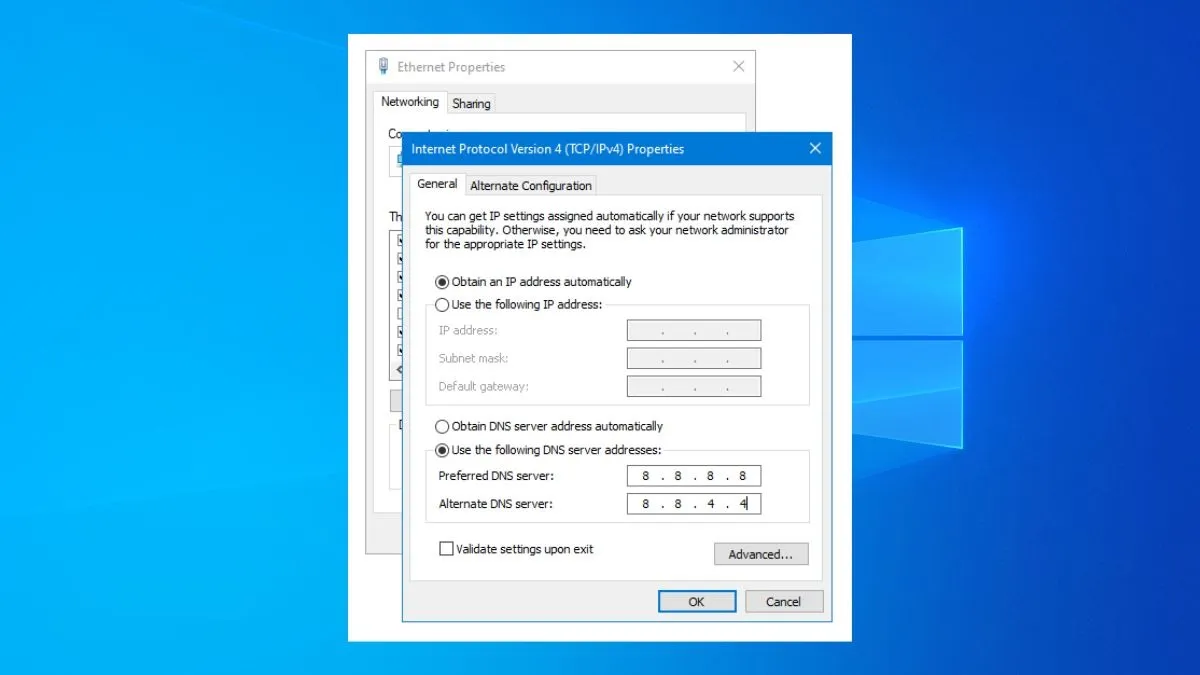 Bạn chọn Use the following DNS server addresses và điền địa chỉ DNS
Chọn “Use the following DNS server addresses” và điền địa chỉ DNS. Nhấn OK.
Trên macOS, bạn vào System Settings > Network. Chọn giao diện mạng muốn cấu hình, nhấn nút Details…. Chọn tab TCP/IP. Trong mục “Configure IPv4”, chọn “Manually”. Điền các thông số: IP Address, Subnet Mask, Router. Chuyển sang tab DNS, nhấn nút “+” để thêm địa chỉ DNS server. Nhấn OK.
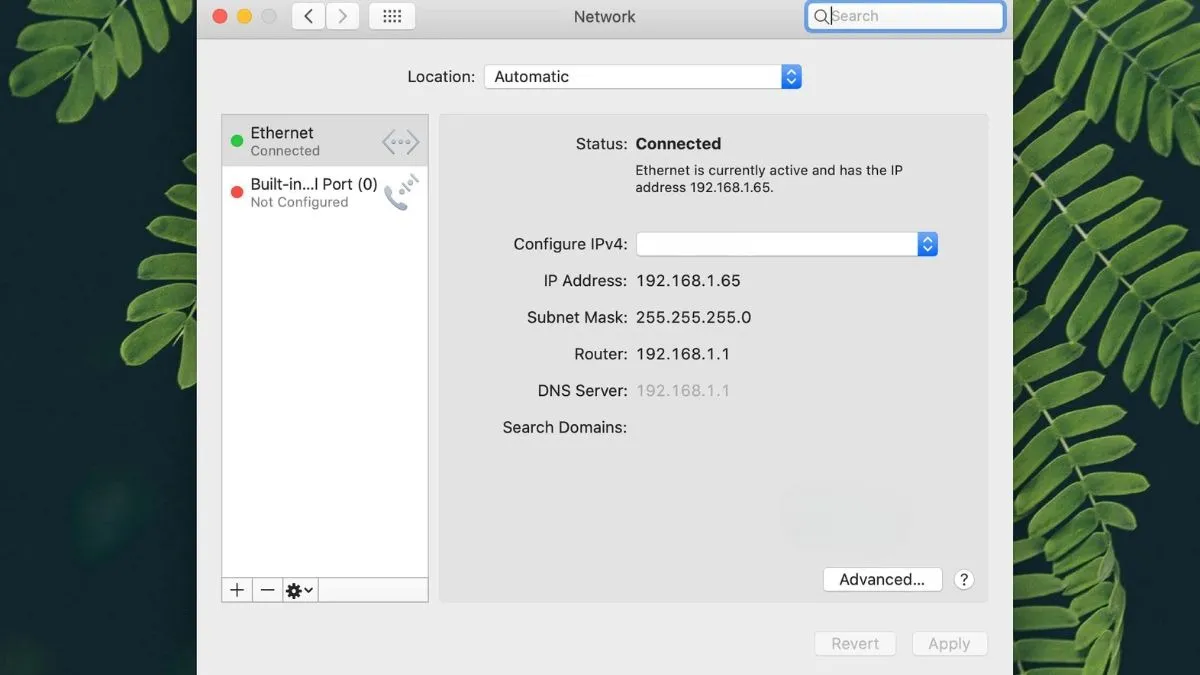 Trong mục Configure IPv4, bạn chọn Manually và điền các thông số khác
Một Số Câu Hỏi Liên Quan Đến Việc Đổi IP
Khi tìm hiểu về cách đổi IP máy tính sang Mỹ, nhiều người dùng thường có các thắc mắc chung. Dưới đây là giải đáp cho một số câu hỏi phổ biến.
Đổi IP Máy Tính Có Bất Hợp Pháp Không?
Bản thân hành động đổi IP máy tính không phải là bất hợp pháp. Việc đổi IP với các mục đích chính đáng như bảo vệ quyền riêng tư, truy cập nội dung bị giới hạn địa lý hoặc tăng cường bảo mật đều hoàn toàn hợp pháp ở hầu hết các quốc gia. Tuy nhiên, việc sử dụng các công cụ đổi IP cho các mục đích bất hợp pháp như lừa đảo, tấn công mạng hoặc phát tán phần mềm độc hại chắc chắn là vi phạm pháp luật. Vấn đề nằm ở hành vi bạn thực hiện, không phải ở công cụ đổi IP.
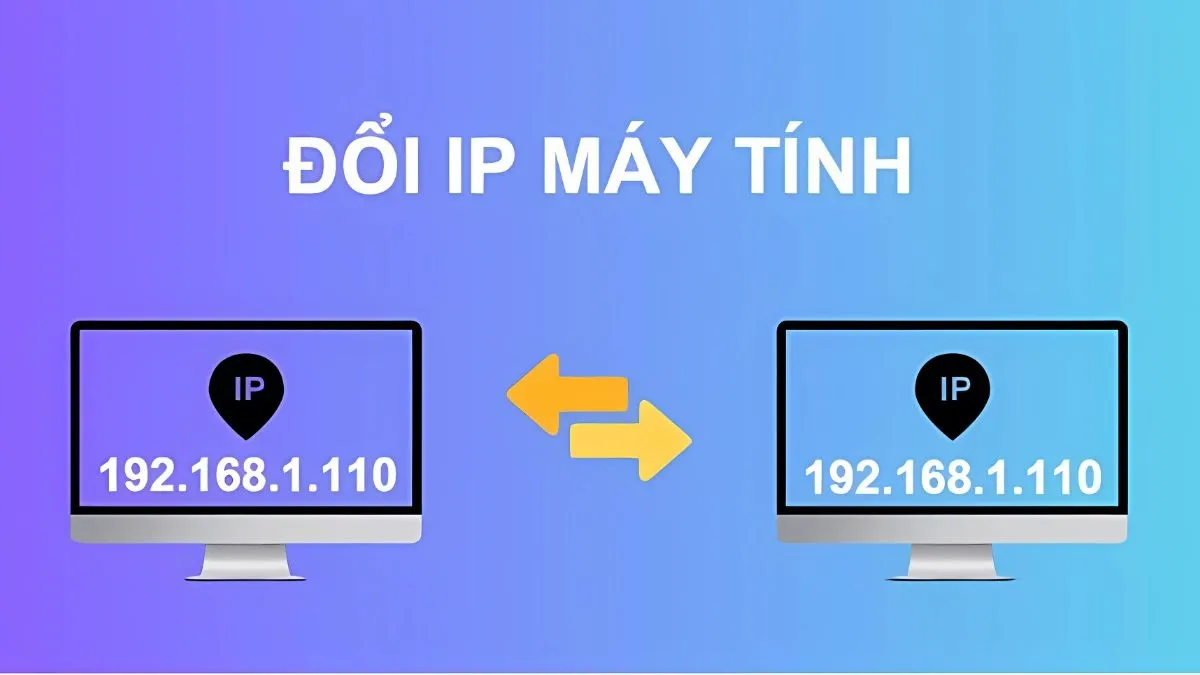 Việc đổi IP với các mục đích chính đáng thì hoàn toàn là hợp pháp
Làm Thế Nào Để Kiểm Tra Địa Chỉ IP Hiện Tại Của Tôi?
Có nhiều cách đơn giản để kiểm tra địa chỉ IP công cộng hiện tại của bạn. Cách nhanh nhất là mở Google và tìm kiếm cụm từ “what is my IP”. Google thường sẽ hiển thị ngay địa chỉ IP công cộng của bạn ở đầu kết quả tìm kiếm. Bạn cũng có thể truy cập các website chuyên dụng như whatismyipaddress.com, ipchicken.com hoặc ipleak.net. Các trang này cung cấp thông tin chi tiết về địa chỉ IP của bạn.
 Như đã đề cập, whatismyipaddress.com là địa chỉ kiểm tra cài đặt mạng nhanh chóng
VPN Miễn Phí Có Tốt Không?
Hiện nay có rất nhiều dịch vụ VPN miễn phí, tuy nhiên, bạn cần cân nhắc kỹ lưỡng trước khi sử dụng chúng. VPN miễn phí thường đi kèm với nhiều hạn chế và rủi ro. Tốc độ kết nối thường rất chậm do máy chủ quá tải và thường giới hạn lượng dữ liệu bạn có thể sử dụng. Số lượng quốc gia và máy chủ để kết nối cũng rất hạn chế.
Đáng lo ngại nhất là rủi ro bảo mật và quyền riêng tư. Nhiều VPN miễn phí có thể thu thập và bán dữ liệu duyệt web của bạn cho bên thứ ba. Chúng cũng có thể hiển thị nhiều quảng cáo xâm nhập hoặc chứa phần mềm độc hại. Mức độ mã hóa và bảo mật của chúng thường không đảm bảo.
 Nếu chưa cần dùng ổn định, bạn có thể cân nhắc các dịch vụ VPN miễn phí
Nếu bạn thực sự cần đổi IP máy tính sang Mỹ một cách ổn định, an toàn và hiệu quả, nên đầu tư vào một dịch vụ VPN trả phí uy tín. Các VPN trả phí thường cung cấp tốc độ tốt hơn, băng thông không giới hạn, nhiều lựa chọn máy chủ trên toàn cầu. Chúng cũng có chính sách bảo mật rõ ràng và mã hóa mạnh mẽ, đảm bảo an toàn cho dữ liệu của bạn.
Việc nắm vững cách đổi IP máy tính sang Mỹ mang lại nhiều lợi ích đáng kể, từ việc truy cập nội dung bị giới hạn địa lý đến tăng cường bảo mật trực tuyến. Trong số các phương pháp được trình bày, sử dụng VPN là lựa chọn tối ưu nhất nhờ sự kết hợp giữa hiệu quả, an toàn và tính linh hoạt. Dù bạn chọn phương pháp nào, hãy luôn ưu tiên các giải pháp uy tín để bảo vệ thông tin cá nhân và đảm bảo trải nghiệm internet mượt mà.
Ngày Cập Nhật 05/02/2026 by Trong Hoang

Chào các bạn, mình là Trọng Hoàng, tác giả của blog maytinhvn.net. Mình là một full-stack developer kiêm writer, blogger, Youtuber và đủ thứ công nghệ khác nữa.