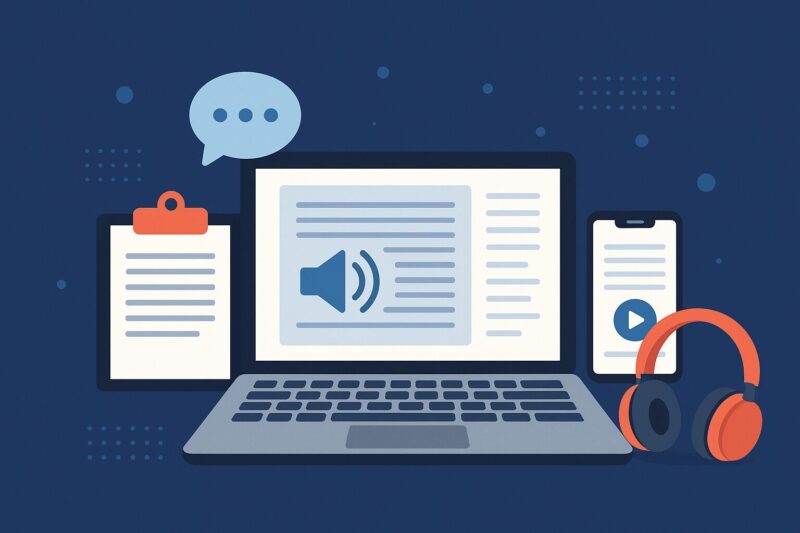
Việc chuyển giọng nói thành văn bản trên máy tính đã trở thành một công cụ thiết yếu, giúp tiết kiệm thời gian và nâng cao hiệu suất làm việc cho nhiều người dùng. Từ việc ghi chú nhanh, soạn thảo tài liệu, đến tạo phụ đề video, khả năng biến lời nói thành chữ viết mang lại sự tiện lợi vượt trội. Bài viết này sẽ đi sâu vào các phương pháp, công cụ và lợi ích của việc chuyển giọng nói thành văn bản một cách chi tiết, giúp bạn khai thác tối đa tiềm năng của công nghệ này. Chúng ta sẽ khám phá các giải pháp từ tích hợp sẵn trong hệ điều hành đến các ứng dụng chuyên nghiệp, đảm bảo bạn có thể dễ dàng áp dụng vào công việc và cuộc sống hàng ngày.
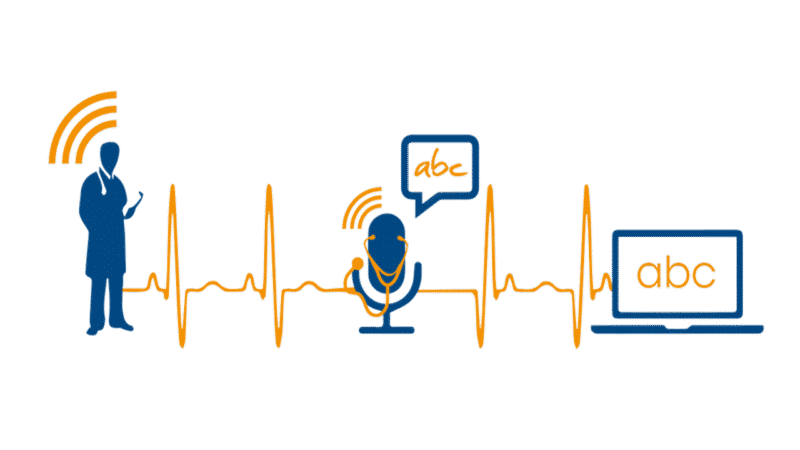
Công Cụ Chuyển Giọng Nói Thành Văn Bản Tích Hợp Sẵn Trong Windows
Hệ điều hành Windows đã tích hợp sẵn một số tính năng nhận dạng giọng nói mạnh mẽ, cho phép người dùng dễ dàng chuyển đổi lời nói thành văn bản mà không cần cài đặt thêm phần mềm bên ngoài. Đây là giải pháp lý tưởng cho những ai cần một công cụ cơ bản, tiện lợi và sẵn có.
Sử Dụng Windows Speech Recognition
Windows Speech Recognition (WSR) là một tính năng lâu đời và đáng tin cậy, được thiết kế để điều khiển máy tính bằng giọng nói và chuyển đổi giọng nói thành văn bản. Để kích hoạt và sử dụng WSR, bạn cần thực hiện các bước sau. Đầu tiên, mở “Control Panel” và tìm kiếm “Speech Recognition”. Sau đó, bạn sẽ thấy tùy chọn “Start Speech Recognition”.
Khi khởi động lần đầu, WSR sẽ yêu cầu bạn thiết lập micro và trải qua một quá trình huấn luyện ngắn. Quá trình này giúp hệ thống nhận diện giọng nói của bạn chính xác hơn. Bạn sẽ đọc một số câu mẫu để WSR học cách phát âm và ngữ điệu của bạn. Sau khi hoàn tất thiết lập, một thanh công cụ nhỏ sẽ xuất hiện trên màn hình. Bạn chỉ cần nhấp vào biểu tượng micro hoặc nói “Start listening” để bắt đầu đọc chính tả. WSR hoạt động tốt trong nhiều ứng dụng văn phòng như Microsoft Word, Notepad, và các trình duyệt web.
Tính Năng Dictation Trong Windows 10/11
Với Windows 10 và Windows 11, Microsoft đã giới thiệu tính năng Dictation (Đọc chính tả) mới, được tích hợp sâu hơn vào hệ thống và dễ sử dụng hơn WSR truyền thống. Để kích hoạt Dictation, bạn chỉ cần nhấn tổ hợp phím Windows + H khi đang ở bất kỳ trường nhập văn bản nào. Một thanh công cụ nhỏ sẽ xuất hiện, hiển thị trạng thái “Initializing” (Đang khởi tạo) hoặc “Listening” (Đang nghe).
Dictation hỗ trợ nhiều ngôn ngữ và có khả năng nhận diện giọng nói khá tốt. Bạn có thể nói các lệnh cơ bản như “Delete that” (Xóa cái đó), “New paragraph” (Đoạn mới) để chỉnh sửa văn bản. Tính năng này đặc biệt hữu ích khi bạn cần ghi chú nhanh, soạn email hoặc viết tài liệu mà không muốn gõ phím. Ưu điểm của Dictation là sự tiện lợi và khả năng hoạt động mượt mà trong hầu hết các ứng dụng hỗ trợ nhập liệu văn bản.
Các Công Cụ Trực Tuyến Chuyển Giọng Nói Thành Văn Bản Miễn Phí
Bên cạnh các tính năng tích hợp sẵn, có rất nhiều công cụ trực tuyến miễn phí cung cấp khả năng chuyển giọng nói thành văn bản với độ chính xác cao và nhiều tính năng bổ sung. Những công cụ này thường không yêu cầu cài đặt phần mềm và có thể truy cập dễ dàng qua trình duyệt web.
Google Docs Voice Typing
Google Docs Voice Typing là một trong những công cụ chuyển giọng nói thành văn bản phổ biến và mạnh mẽ nhất hiện nay. Được tích hợp trực tiếp vào Google Docs, nó cho phép bạn đọc chính tả tài liệu của mình một cách dễ dàng. Để sử dụng, bạn chỉ cần mở một tài liệu Google Docs, chọn “Tools” (Công cụ) từ thanh menu, sau đó chọn “Voice typing” (Nhập liệu bằng giọng nói).
Một biểu tượng micro sẽ xuất hiện. Nhấp vào biểu tượng này và bắt đầu nói. Google Docs Voice Typing hỗ trợ nhiều ngôn ngữ, bao gồm tiếng Việt, và có khả năng nhận diện giọng nói rất tốt nhờ vào công nghệ AI tiên tiến của Google. Bạn cũng có thể sử dụng các lệnh thoại để định dạng văn bản như “new paragraph” (đoạn mới), “period” (dấu chấm), “comma” (dấu phẩy). Đây là lựa chọn tuyệt vời cho sinh viên, nhà văn và bất kỳ ai thường xuyên làm việc với văn bản.
Online Voice Recorder (Speech-to-Text)
Nhiều trang web cung cấp dịch vụ chuyển giọng nói thành văn bản miễn phí mà không yêu cầu đăng nhập hay cài đặt. Các công cụ như Online Voice Recorder (có tính năng Speech-to-Text) hoặc các trang web tương tự thường có giao diện đơn giản, dễ sử dụng. Bạn chỉ cần truy cập trang web, cấp quyền truy cập micro cho trình duyệt, sau đó nhấp vào nút “Record” (Ghi âm) hoặc “Start Dictation” (Bắt đầu đọc chính tả).
Những công cụ này thường hỗ trợ nhiều ngôn ngữ và cho phép bạn sao chép văn bản đã chuyển đổi hoặc tải xuống dưới dạng tệp văn bản. Mặc dù có thể không có nhiều tính năng định dạng như Google Docs, chúng rất phù hợp cho việc chuyển đổi nhanh các đoạn văn bản ngắn hoặc ghi chú cá nhân.
Lợi Ích Của Việc Chuyển Giọng Nói Thành Văn Bản
Việc áp dụng công nghệ chuyển giọng nói thành văn bản mang lại nhiều lợi ích đáng kể, không chỉ giúp tiết kiệm thời gian mà còn cải thiện hiệu quả công việc và hỗ trợ những người có nhu cầu đặc biệt.
Tiết Kiệm Thời Gian Và Tăng Năng Suất
Một trong những lợi ích rõ ràng nhất là khả năng tiết kiệm thời gian. Tốc độ nói của con người thường nhanh hơn nhiều so với tốc độ gõ phím. Bằng cách đọc chính tả, bạn có thể tạo ra các tài liệu, email hoặc ghi chú nhanh chóng hơn, đặc biệt khi bạn cần viết một lượng lớn văn bản. Điều này giúp giải phóng thời gian để tập trung vào các nhiệm vụ quan trọng khác, từ đó tăng năng suất tổng thể.
Hỗ Trợ Người Khuyết Tật Và Người Có Vấn Đề Về Gõ Phím
Công nghệ chuyển giọng nói thành văn bản là một công cụ hỗ trợ đắc lực cho những người khuyết tật, đặc biệt là những người gặp khó khăn trong việc sử dụng bàn phím. Nó giúp họ giao tiếp, làm việc và học tập một cách độc lập hơn. Ngoài ra, những người bị chấn thương ở tay, cổ tay hoặc mắc các bệnh như viêm khớp cũng có thể sử dụng công cụ này để giảm bớt áp lực khi gõ phím, tránh tình trạng đau nhức và mỏi.
Cải Thiện Chính Tả Và Ngữ Pháp
Mặc dù các công cụ chuyển giọng nói thành văn bản không hoàn hảo, chúng thường đi kèm với tính năng kiểm tra chính tả và ngữ pháp cơ bản. Khi bạn đọc chính tả, bạn có xu hướng tập trung vào ý tưởng và cấu trúc câu hơn là từng chữ cái. Sau đó, bạn có thể dễ dàng kiểm tra và chỉnh sửa các lỗi nhỏ mà công cụ có thể mắc phải. Điều này có thể giúp cải thiện kỹ năng viết tổng thể của bạn theo thời gian.
Ghi Chú Nhanh Chóng Và Thuận Tiện
Trong các cuộc họp, bài giảng hoặc khi bạn đang di chuyển, việc gõ phím có thể không phải lúc nào cũng khả thi hoặc thuận tiện. Công cụ chuyển giọng nói thành văn bản cho phép bạn ghi lại ý tưởng, thông tin quan trọng một cách nhanh chóng chỉ bằng cách nói. Điều này đảm bảo rằng bạn không bỏ lỡ bất kỳ chi tiết nào và có thể dễ dàng sắp xếp lại các ghi chú của mình sau đó.
Các Lưu Ý Khi Sử Dụng Công Cụ Chuyển Giọng Nói Thành Văn Bản
Để đạt được hiệu quả tốt nhất khi sử dụng các công cụ chuyển giọng nói thành văn bản, có một số yếu tố quan trọng bạn cần lưu ý.
Chất Lượng Micro Và Môi Trường Ghi Âm
Chất lượng micro đóng vai trò cực kỳ quan trọng trong việc đảm bảo độ chính xác của quá trình chuyển đổi. Một micro tốt, có khả năng lọc tiếng ồn sẽ giúp công cụ nhận diện giọng nói của bạn rõ ràng hơn, đặc biệt là khi bạn đã biết cách kết nối tai nghe với máy tính laptop một cách chính xác. Ngoài ra, môi trường ghi âm cũng ảnh hưởng lớn. Hãy cố gắng sử dụng công cụ trong một không gian yên tĩnh, tránh xa tiếng ồn xung quanh như tiếng quạt, tiếng TV, hoặc tiếng người nói chuyện.
Phát Âm Rõ Ràng Và Tốc Độ Nói Phù Hợp
Để công cụ hoạt động hiệu quả, bạn cần phát âm rõ ràng, rành mạch từng từ. Tránh nói quá nhanh hoặc quá chậm. Duy trì một tốc độ nói tự nhiên, đều đặn sẽ giúp hệ thống xử lý thông tin tốt hơn. Nếu bạn nói quá nhanh, công cụ có thể bỏ sót từ hoặc hiểu sai ngữ cảnh. Ngược lại, nói quá chậm có thể làm gián đoạn luồng nhận diện.
Chỉnh Sửa Và Kiểm Tra Lại Văn Bản
Mặc dù công nghệ đã tiến bộ rất nhiều, không có công cụ chuyển giọng nói thành văn bản nào hoàn hảo 100%. Luôn có khả năng xảy ra lỗi chính tả, lỗi ngữ pháp hoặc hiểu sai từ ngữ, đặc biệt là với các thuật ngữ chuyên ngành hoặc tên riêng. Do đó, việc chỉnh sửa và kiểm tra lại văn bản sau khi chuyển đổi là bước không thể thiếu để đảm bảo độ chính xác và chuyên nghiệp của tài liệu.
Kết Luận
Công nghệ chuyển giọng nói thành văn bản trên máy tính đã và đang cách mạng hóa cách chúng ta tương tác với máy tính và xử lý thông tin. Từ các tính năng tích hợp sẵn trong Windows như Dictation đến các công cụ trực tuyến mạnh mẽ như Google Docs Voice Typing, người dùng có vô số lựa chọn để biến lời nói thành chữ viết một cách hiệu quả. Việc tận dụng những công cụ này không chỉ giúp tiết kiệm thời gian, tăng năng suất mà còn hỗ trợ đắc lực cho những người có nhu cầu đặc biệt. Hãy bắt đầu khám phá và áp dụng công nghệ này để tối ưu hóa quy trình làm việc và học tập của bạn ngay hôm nay.
Ngày Cập Nhật 05/02/2026 by Trong Hoang

Chào các bạn, mình là Trọng Hoàng, tác giả của blog maytinhvn.net. Mình là một full-stack developer kiêm writer, blogger, Youtuber và đủ thứ công nghệ khác nữa.