Việc làm chủ cách tinh chỉnh hiển thị văn bản trên máy tính là một kỹ năng cần thiết để tối ưu trải nghiệm làm việc và giảm thiểu mỏi mắt. Nếu bạn đang gặp vấn đề với font chữ quá nhỏ, quá mờ, hoặc muốn thay đổi hoàn toàn phong cách giao diện hệ thống, hướng dẫn này sẽ cung cấp quy trình chi tiết nhất. Chúng ta sẽ cùng tìm hiểu về cách chỉnh font chữ máy tính thông qua các thiết lập cơ bản đến nâng cao, đảm bảo rằng giao diện của bạn được cá nhân hóa giao diện hoàn hảo. Việc hiểu rõ cách hệ điều hành quản lý font chữ, từ Độ phân giải màn hình đến việc can thiệp vào Windows Registry, là chìa khóa để đạt được sự thoải mái thị giác tối đa.
Tầm Quan Trọng Của Việc Tinh Chỉnh Font Chữ Trên Máy Tính
Font chữ, hay kiểu chữ, không chỉ là yếu tố trang trí mà còn đóng vai trò cốt lõi trong khả năng tương tác của người dùng với máy tính. Một font chữ được tinh chỉnh hợp lý có thể nâng cao năng suất, trong khi font chữ không phù hợp có thể dẫn đến các vấn đề sức khỏe và hiệu quả công việc.
Cải Thiện Trải Nghiệm Người Dùng Và Giảm Mỏi Mắt
Khi làm việc với máy tính trong thời gian dài, chất lượng hiển thị của văn bản ảnh hưởng trực tiếp đến sức khỏe thị giác. Font chữ quá nhỏ buộc mắt phải điều tiết mạnh mẽ. Điều này dẫn đến tình trạng mỏi mắt kỹ thuật số (digital eye strain), đau đầu và giảm tập trung.
Việc điều chỉnh kích thước và độ rõ nét của font chữ là biện pháp phòng ngừa hiệu quả. Bằng cách tăng kích thước văn bản hệ thống, người dùng lớn tuổi hoặc những người có thị lực kém có thể dễ dàng đọc và tương tác hơn. Điều này đặc biệt quan trọng khi sử dụng màn hình có độ phân giải rất cao (4K) trên kích thước vật lý nhỏ.
Vai Trò Của Typography Trong Hệ Điều Hành
Trong bối cảnh hệ điều hành hiện đại, typography (nghệ thuật sắp đặt và trình bày chữ) là một phần không thể thiếu của thiết kế giao diện (UI/UX). Các hệ điều hành như Windows và macOS sử dụng font chữ mặc định được tối ưu hóa cho mục đích dễ đọc và thẩm mỹ.
Tuy nhiên, nhu cầu cá nhân hóa là rất lớn. Một số người dùng thích font không chân (Sans-serif) cho sự rõ ràng, trong khi số khác lại ưa chuộng font có chân (Serif) cho cảm giác trang trọng. Việc tinh chỉnh font hệ thống cho phép người dùng kiểm soát hoàn toàn giao diện làm việc của họ. Sự thay đổi này không chỉ là về mặt thị giác mà còn là về cảm xúc và sự thoải mái cá nhân trong môi trường kỹ thuật số.
Các Phương Pháp Điều Chỉnh Font Chữ Căn Bản Trên Windows
Windows cung cấp nhiều công cụ tích hợp sẵn để người dùng thực hiện cách chỉnh font chữ máy tính mà không cần đến phần mềm bên thứ ba. Các phương pháp này tập trung vào việc thay đổi kích thước tổng thể và độ rõ ràng của văn bản.
Thay Đổi Kích Thước Văn Bản Và Ứng Dụng (Scaling/DPI)
Phương pháp phổ biến và an toàn nhất để thay đổi kích thước font chữ là thông qua thiết lập Scaling (thay đổi tỷ lệ). Windows sử dụng tỷ lệ DPI (Dots Per Inch) để phóng to hoặc thu nhỏ giao diện người dùng.
Bạn truy cập Settings (Cài đặt) thông qua tổ hợp phím Windows + I. Sau đó, chọn System (Hệ thống) và Display (Màn hình). Trong mục Scale and layout (Tỷ lệ và bố cục), bạn sẽ thấy tùy chọn Change the size of text, apps, and other items (Thay đổi kích thước văn bản, ứng dụng và các mục khác).
Các tùy chọn mặc định thường là 100%, 125%, 150%, và 175%. Mức 100% phù hợp với màn hình thông thường, nhưng với màn hình 2K hoặc 4K, việc chọn 150% hoặc cao hơn là cần thiết để font chữ hiển thị rõ ràng. Bạn cũng có thể chọn Custom scaling (Tùy chỉnh tỷ lệ) để nhập giá trị phần trăm cụ thể.
Sử Dụng Cài Đặt Hiển Thị (Display Settings)
Ngoài việc thay đổi tỷ lệ tổng thể, Windows 10 và 11 vẫn cho phép người dùng điều chỉnh kích thước riêng biệt của văn bản mà không ảnh hưởng đến các yếu tố giao diện khác.
Trong Settings > Accessibility (Trợ năng), tìm đến mục Text size (Kích thước văn bản). Tại đây, bạn có thể sử dụng thanh trượt để phóng to hoặc thu nhỏ kích thước chữ viết trên toàn hệ thống. Kích thước này áp dụng cho các nhãn, tiêu đề cửa sổ, và các văn bản khác trong hệ điều hành.
Sau khi điều chỉnh thanh trượt, bạn nhấn nút Apply (Áp dụng). Hệ thống sẽ hiển thị bản xem trước và yêu cầu người dùng đăng xuất và đăng nhập lại để các thay đổi có hiệu lực. Phương pháp này rất hữu ích cho những người chỉ muốn tăng kích thước font chữ mà không làm thay đổi bố cục (layout) của các cửa sổ ứng dụng.
Tùy Chỉnh Độ Dày/Độ Mờ (ClearType Text Tuner)
ClearType là một công nghệ do Microsoft phát triển nhằm cải thiện khả năng hiển thị của văn bản trên màn hình LCD. Nó hoạt động bằng cách tận dụng các thành phần phụ (sub-pixels) của màn hình để làm mịn các đường cong và đường chéo của font chữ.
Nếu font chữ trên máy tính của bạn bị mờ hoặc có vẻ quá mỏng, việc chạy công cụ ClearType Text Tuner là giải pháp tối ưu. Bạn có thể tìm kiếm “Adjust ClearType text” trong hộp tìm kiếm của Windows. Công cụ này sẽ dẫn bạn qua một loạt các bước lựa chọn mẫu văn bản rõ ràng nhất theo ý muốn của bạn.
Quá trình này bao gồm việc đánh giá độ tương phản và độ mịn của font chữ. Bằng cách chọn mẫu mà bạn thấy dễ đọc nhất, bạn đang huấn luyện Windows cách tối ưu hóa thuật toán ClearType cho mắt và màn hình cụ thể của mình. Điều này giúp loại bỏ hiện tượng răng cưa (aliasing) và làm cho font chữ sắc nét hơn.
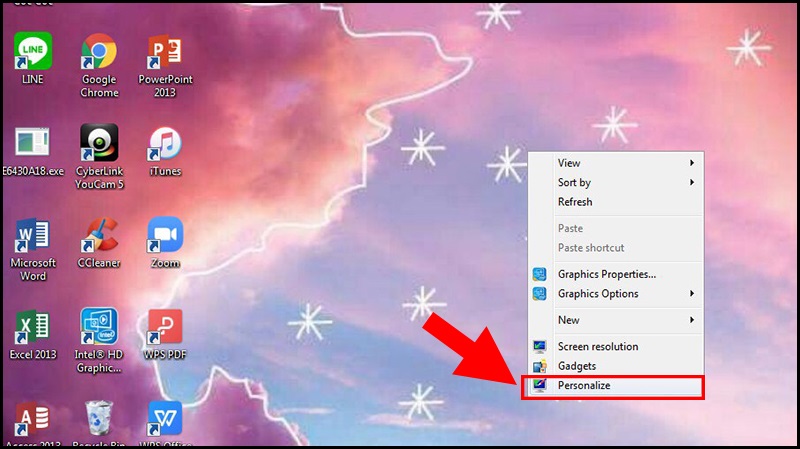
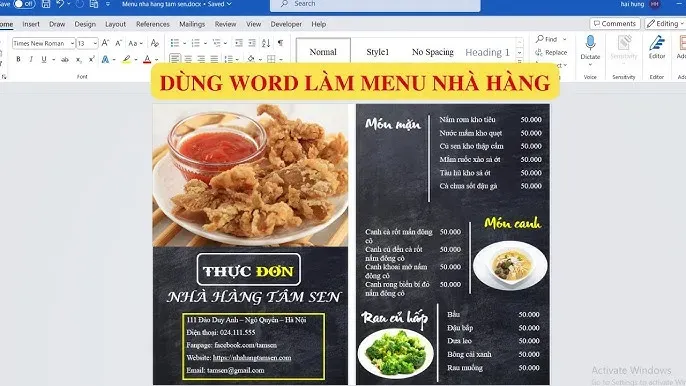 Giao diện Windows 10 minh họa cách chỉnh font chữ máy tính và tùy chọn hiển thị
Kỹ Thuật Nâng Cao: Thay Đổi Font Hệ Thống Bằng Windows Registry
Đối với những kỹ thuật viên hoặc người dùng muốn kiểm soát toàn bộ giao diện, việc can thiệp vào Windows Registry là cần thiết. Đây là cách duy nhất để thay đổi font chữ mặc định (thường là Segoe UI) của hệ điều hành. Tuy nhiên, việc này đòi hỏi sự cẩn thận cao độ.
Hiểu Về Registry Editor Và Các Rủi Ro
Registry Editor (Regedit) là cơ sở dữ liệu phân cấp lưu trữ các thiết lập cấp thấp cho Microsoft Windows. Bất kỳ thay đổi nào sai sót trong Registry đều có thể dẫn đến lỗi hệ thống nghiêm trọng, bao gồm cả việc không thể khởi động Windows.
Trước khi tiến hành, BẮT BUỘC phải sao lưu Registry hoặc tạo điểm khôi phục hệ thống (System Restore Point). Điều này đảm bảo bạn có thể hoàn tác các thay đổi nếu có lỗi xảy ra. Việc sử dụng Registry để thực hiện cách chỉnh font chữ máy tính là một kỹ thuật nâng cao.
Quy Trình Thay Đổi Font Mặc Định (Segoe UI)
Giả sử bạn muốn thay thế font Segoe UI bằng một font khác, ví dụ, ‘Roboto’. Font mới phải được cài đặt sẵn trên máy tính của bạn.
- Chuẩn bị File Font: Tải về và cài đặt font chữ mong muốn (ví dụ: Roboto).
- Tạo File Registry: Mở Notepad và nhập đoạn mã sau (thay thế “Roboto” bằng tên font bạn muốn sử dụng):
Windows Registry Editor Version 5.00

[HKEY_LOCAL_MACHINESOFTWAREMicrosoftWindows NTCurrentVersionFonts]
"Segoe UI (TrueType)"=""
"Segoe UI Bold (TrueType)"=""
"Segoe UI Bold Italic (TrueType)"=""
"Segoe UI Italic (TrueType)"=""
"Segoe UI Light (TrueType)"=""
"Segoe UI Semibold (TrueType)"=""
"Segoe UI Symbol (TrueType)"="seguisym.ttf"

[HKEY_LOCAL_MACHINESOFTWAREMicrosoftWindows NTCurrentVersionFontSubstitutes]
"Segoe UI"="Roboto"- Lưu File: Lưu file Notepad này dưới tên bất kỳ, ví dụ: CustomFont.reg, và đảm bảo chọn All Files trong mục Save as type.
- Thực hiện Thay đổi: Nhấp đúp vào file
.regvừa tạo và xác nhận cho phép thay đổi. - Khởi động lại: Khởi động lại máy tính. Font chữ mặc định của hệ thống sẽ được thay thế bằng font ‘Roboto’ (hoặc font bạn đã chọn).
Khôi Phục Font Chữ Hệ Thống Ban Đầu
Nếu bạn muốn quay lại font Segoe UI mặc định, bạn cần tạo một file Registry khác để đảo ngược các thay đổi.
- Tạo File Khôi Phục: Mở Notepad và nhập đoạn mã sau:
Windows Registry Editor Version 5.00

[HKEY_LOCAL_MACHINESOFTWAREMicrosoftWindows NTCurrentVersionFonts]
"Segoe UI (TrueType)"="segoeui.ttf"
"Segoe UI Bold (TrueType)"="segoeuib.ttf"
"Segoe UI Bold Italic (TrueType)"="segoeuiz.ttf"
"Segoe UI Italic (TrueType)"="segoeuii.ttf"
"Segoe UI Light (TrueType)"="segoeuil.ttf"
"Segoe UI Semibold (TrueType)"="seguisb.ttf"
"Segoe UI Symbol (TrueType)"="seguisym.ttf"

[HKEY_LOCAL_MACHINESOFTWAREMicrosoftWindows NTCurrentVersionFontSubstitutes]
"Segoe UI"=-- Lưu và Chạy File: Lưu file này dưới dạng
.regvà chạy nó. - Khởi động lại: Khởi động lại máy tính để hoàn tất quá trình khôi phục font chữ.
Cách Chỉnh Font Chữ Trong Các Ứng Dụng Cụ Thể
Việc thay đổi font chữ hệ thống có thể không áp dụng cho mọi ứng dụng. Nhiều chương trình lớn như trình duyệt web, Microsoft Office, hoặc các cửa sổ giao diện dòng lệnh có cài đặt font riêng biệt.
Điều Chỉnh Font Chữ Trên Trình Duyệt Web (Chrome, Firefox)
Trình duyệt web là nơi người dùng dành phần lớn thời gian. Do đó, việc tùy chỉnh font chữ ở đây là ưu tiên hàng đầu.
Google Chrome
Trong Chrome, bạn có thể điều chỉnh cả kích thước văn bản (zoom) và font chữ mặc định.
- Truy cập Cài đặt: Nhấp vào biểu tượng ba chấm ở góc trên bên phải, chọn Settings (Cài đặt).
- Thay đổi Kích thước Font: Trong mục Appearance (Giao diện), bạn có thể thay đổi kích thước chữ (Font size) từ Small (Nhỏ) đến Very large (Rất lớn).
- Tùy chỉnh Font: Chọn Customize fonts (Tùy chỉnh font). Bạn có thể chọn font chữ tiêu chuẩn (Standard font), font chữ có chân (Serif font), và font chữ không chân (Sans-serif font) mà trình duyệt sẽ sử dụng để hiển thị các trang web.
Mozilla Firefox
Firefox cung cấp khả năng kiểm soát font chữ chi tiết hơn Chrome.
- Truy cập Cài đặt: Nhấp vào biểu tượng ba gạch ngang, chọn Settings (Cài đặt).
- Điều chỉnh Font: Kéo xuống mục Language and Appearance (Ngôn ngữ và Giao diện). Tại đây, bạn có thể chọn font chữ mặc định và kích thước của nó.
- Tùy chọn Nâng cao: Nhấp vào Advanced (Nâng cao) để đặt các giới hạn về kích thước tối thiểu của font chữ. Điều này ngăn chặn các trang web hiển thị font chữ quá nhỏ, bất kể thiết kế gốc của chúng.
Tùy Chỉnh Font Chữ Trong Microsoft Office (Word, Excel)
Microsoft Office, bao gồm Word và Excel, sử dụng hệ thống font độc lập, thường được quản lý thông qua Font Manager của Windows. Tuy nhiên, việc thiết lập font mặc định cho các tài liệu là một bước quan trọng.
Microsoft Word
Trong Word, bạn có thể thay đổi font mặc định cho mọi tài liệu mới dựa trên mẫu (template) Normal.dotm.
- Mở Hộp thoại Font: Mở tài liệu Word, đi đến thẻ Home, và nhấp vào mũi tên nhỏ trong nhóm Font để mở hộp thoại Font.
- Chọn Font và Kích thước: Chọn font chữ (ví dụ: Times New Roman hoặc Calibri) và kích thước (thường là 11 hoặc 12 pt).
- Đặt làm Mặc định: Nhấp vào nút Set As Default (Đặt làm Mặc định) ở góc dưới bên trái. Chọn All documents based on the Normal template? (Tất cả tài liệu dựa trên mẫu Normal?). Xác nhận thay đổi.
Kể từ lúc này, mọi tài liệu Word mới mở sẽ tự động sử dụng font chữ và kích thước bạn đã thiết lập.
Thay Đổi Font Chữ Trên Command Prompt (CMD) và PowerShell
Đối với các chuyên gia kỹ thuật viên và lập trình viên, việc tinh chỉnh font chữ trong giao diện dòng lệnh là rất quan trọng cho hiệu suất công việc.
- Mở Cửa sổ: Mở Command Prompt (CMD) hoặc PowerShell.
- Truy cập Thuộc tính: Nhấp chuột phải vào thanh tiêu đề của cửa sổ CMD/PowerShell và chọn Properties (Thuộc tính).
- Chọn Font: Chuyển sang thẻ Font. Bạn sẽ thấy danh sách các font chữ đơn cách (Monospace) tương thích (như Consolas, Lucida Console, hoặc Courier New).
- Điều chỉnh Kích thước: Chọn kích thước font phù hợp. Consolas thường là lựa chọn tối ưu vì độ rõ ràng cao ở nhiều kích cỡ khác nhau.
Hướng Dẫn cách chỉnh font chữ máy tính Trên Hệ Điều Hành macOS
macOS, được biết đến với giao diện bóng bẩy, cũng cho phép người dùng thực hiện cách chỉnh font chữ máy tính một cách linh hoạt, mặc dù các tùy chọn can thiệp sâu vào font hệ thống (System Font – San Francisco) thường bị hạn chế hơn so với Windows.
Điều Chỉnh Kích Thước Văn Bản Và Biểu Tượng Trên macOS
Cách đơn giản nhất để tăng kích thước văn bản là thông qua cài đặt độ phân giải và phóng đại giao diện.
- Truy cập Tùy chọn Hệ thống: Mở System Settings (Tùy chọn Hệ thống) hoặc System Preferences trên các phiên bản cũ hơn.
- Điều chỉnh Màn hình: Chọn Displays (Màn hình). Trong mục Resolution (Độ phân giải), bạn có thể chọn Scaled (Đã chia tỷ lệ).
- Sử dụng Presets: macOS cung cấp các chế độ hiển thị như Larger Text (Văn bản lớn hơn) hoặc More Space (Nhiều không gian hơn). Chọn Larger Text sẽ tăng kích thước tổng thể của giao diện, bao gồm cả font chữ của thanh Menu, nhãn biểu tượng và cửa sổ.
Phương pháp này tương đương với việc tăng Scaling (DPI) trên Windows, giúp tất cả các yếu tố trên màn hình to hơn một cách đồng bộ.
Sử Dụng Tính Năng Accessibility (Trợ năng)
Giống như Windows, macOS có các tính năng trợ năng mạnh mẽ để tùy chỉnh hiển thị cho người dùng có nhu cầu thị giác đặc biệt.
- Truy cập Trợ năng: Trong System Settings, chọn Accessibility.
- Tùy chỉnh Màn hình: Chọn Display. Tại đây, bạn có thể kích hoạt tính năng Use text size (Sử dụng kích thước văn bản) để phóng đại toàn bộ văn bản mà không làm ảnh hưởng đến kích thước của hình ảnh hoặc các thành phần giao diện khác.
- Tính năng Zoom: macOS cũng cung cấp tính năng phóng to (Zoom) màn hình, cho phép người dùng phóng đại một phần cụ thể của màn hình theo thời gian thực bằng cách sử dụng phím tắt hoặc cử chỉ Magic Mouse/Trackpad.
Tùy Chỉnh Font Trong Finder Và Dock
Để điều chỉnh kích thước font chữ hiển thị tên file và thư mục trong cửa sổ Finder:
- Cài đặt Xem (View Options): Mở cửa sổ Finder, đi đến View (Xem) trên thanh Menu, và chọn Show View Options (Hiển thị Tùy chọn Xem).
- Thay đổi Font Cụ thể: Trong hộp thoại View Options, bạn có thể điều chỉnh kích thước font chữ được sử dụng cho tên các mục trong chế độ Icons (Biểu tượng) hoặc List (Danh sách).
Đối với Dock, kích thước font chữ liên kết với kích thước biểu tượng. Tuy nhiên, để cải thiện khả năng hiển thị, bạn có thể kích hoạt tùy chọn Magnification (Phóng đại) trong cài đặt Dock để làm lớn biểu tượng và nhãn khi di chuột qua.
 Hình ảnh minh họa các bước thiết lập độ phân giải và tùy chỉnh hiển thị font chữ hệ thống
Khắc Phục Sự Cố Font Chữ Thường Gặp
Trong quá trình thực hiện cách chỉnh font chữ máy tính, người dùng thường gặp phải các vấn đề về độ rõ nét, đồng nhất, hoặc lỗi hiển thị font.
Xử Lý Lỗi Font Bị Mờ Hoặc Không Đồng Nhất (Font Aliasing)
Lỗi font bị mờ thường xảy ra khi hệ thống không áp dụng chính xác công nghệ làm mịn (anti-aliasing) hoặc ClearType.
- Kiểm tra Độ phân giải: Đảm bảo rằng màn hình đang chạy ở Độ phân giải màn hình gốc (Native Resolution). Nếu màn hình không chạy ở độ phân giải gốc, hình ảnh, bao gồm cả font chữ, sẽ bị kéo dãn và mờ.
- Chạy lại ClearType: Chạy lại ClearType Text Tuner trên Windows để tinh chỉnh lại cài đặt.
- Kiểm tra Tùy chọn Scaling: Nếu bạn đang sử dụng tỷ lệ tùy chỉnh (Custom Scaling) khác với các mức mặc định (125%, 150%), Windows có thể gặp khó khăn trong việc render font chữ, dẫn đến hiện tượng mờ hoặc nhòe. Hãy thử quay lại các mức tỷ lệ chuẩn.
Khắc Phục Sự Cố Font Bị Thiếu Hoặc Hiển Thị Lỗi (Missing fonts)
Đôi khi, các ứng dụng hoặc trang web hiển thị các ký tự lạ hoặc hộp vuông do thiếu font chữ cần thiết.
- Cài đặt lại Font: Nếu bạn biết tên font bị thiếu (ví dụ: Segoe UI bị lỗi sau khi can thiệp Registry), bạn cần tìm file font gốc (thường là
.ttfhoặc.otf) và cài đặt lại bằng cách nhấp chuột phải và chọn Install (Cài đặt). - Kiểm tra Ngôn ngữ Khu vực: Đảm bảo rằng gói ngôn ngữ và khu vực của hệ điều hành được cài đặt đúng. Một số font chữ cụ thể (như các bộ ký tự Châu Á) chỉ được cài đặt khi gói ngôn ngữ tương ứng được thiết lập.
Tác Động Của Độ Phân Giải Màn Hình Lên Chất Lượng Hiển Thị Font
Độ phân giải và mật độ điểm ảnh (PPI – Pixels Per Inch) là hai yếu tố quyết định chất lượng hiển thị font. Màn hình có PPI cao (ví dụ: màn hình Retina của Mac hoặc các màn hình 4K nhỏ) hiển thị font chữ mượt mà và sắc nét hơn nhiều so với màn hình PPI thấp.
Nếu bạn đang sử dụng màn hình cũ với độ phân giải thấp, việc tăng kích thước font chữ có thể làm font bị thô hơn (pixelated). Trong trường hợp này, việc lựa chọn font chữ không chân (Sans-serif) với độ dày trung bình sẽ mang lại kết quả tốt nhất về độ rõ ràng. Luôn duy trì màn hình ở Độ phân giải màn hình tối đa được nhà sản xuất khuyến nghị để tối ưu hóa hiệu ứng ClearType và chất lượng hiển thị.
Giới Thiệu Các Công Cụ Bên Thứ Ba Hỗ Trợ Tùy Biến Font
Mặc dù Windows và macOS cung cấp các công cụ cơ bản, các ứng dụng bên thứ ba mang lại khả năng tùy chỉnh sâu hơn và quản lý font chuyên nghiệp hơn.
Sử Dụng Winaero Tweaker (Cho Windows)
Winaero Tweaker là một công cụ tùy chỉnh hệ thống phổ biến cho Windows. Nó tổng hợp nhiều tùy chọn ẩn của hệ điều hành vào một giao diện dễ sử dụng, bao gồm cả khả năng thay đổi kích thước và font chữ của các yếu tố giao diện cụ thể.
Với Winaero Tweaker, người dùng có thể thực hiện những điều chỉnh mà Registry Editor không làm được một cách trực tiếp, như:
- Thay đổi font chữ của tiêu đề cửa sổ (Window Title Bar).
- Điều chỉnh font của Menu và Thanh trạng thái (Status Bar).
- Thay đổi font và kích thước của các biểu tượng trên màn hình nền.
Công cụ này giúp bạn đạt được một giao diện cá nhân hóa giao diện toàn diện mà không cần phải can thiệp thủ công vào Registry, giảm thiểu rủi ro lỗi hệ thống.
Lợi Ích Của Font Manager Chuyên Nghiệp
Đối với các nhà thiết kế đồ họa, biên tập viên, hoặc những người cần quản lý hàng trăm font chữ, việc sử dụng phần mềm quản lý font (Font Manager) chuyên nghiệp là cần thiết.
Các chương trình như NexusFont (miễn phí), Adobe Fonts (Creative Cloud), hoặc FontBase cho phép bạn:
- Xem trước Font: Dễ dàng xem trước các font chữ khác nhau để quyết định loại font nào phù hợp cho các tác vụ chuyên môn.
- Kích hoạt/Hủy kích hoạt: Kích hoạt hoặc hủy kích hoạt các font chữ mà không cần cài đặt chúng trực tiếp vào hệ thống. Điều này giúp giảm tải cho Windows, vốn có xu hướng chậm lại khi có quá nhiều font được cài đặt.
- Sắp xếp theo Thư mục: Tổ chức font chữ thành các bộ sưu tập hoặc thư mục dự án, tối ưu hóa quy trình làm việc.
Việc quản lý font hiệu quả giúp đảm bảo rằng khi thực hiện các tác vụ chuyên môn, hệ thống luôn sẵn sàng với bộ font cần thiết và tránh được các xung đột font.
Công cụ chuyên nghiệp giúp người dùng kỹ thuật kiểm soát mọi khía cạnh của cách chỉnh font chữ máy tính, từ cấp độ hệ điều hành đến từng ứng dụng đơn lẻ. Việc hiểu rõ các tùy chọn này là một dấu hiệu của chuyên môn và kinh nghiệm kỹ thuật thực tiễn.
Kết Luận
Việc thành thạo cách chỉnh font chữ máy tính là một bước quan trọng để tối ưu hóa môi trường làm việc kỹ thuật số cá nhân. Từ việc sử dụng các thiết lập căn bản như điều chỉnh tỷ lệ hiển thị (Scaling) và kích thước văn bản trong Display Settings của Windows, cho đến các can thiệp nâng cao như thay đổi font mặc định qua Windows Registry, mỗi bước đều đóng góp vào trải nghiệm thị giác tổng thể. Đừng quên tận dụng ClearType Text Tuner để làm mịn font chữ và các công cụ Accessibility trên macOS để cải thiện khả năng đọc. Sự kết hợp giữa cá nhân hóa giao diện và kiến thức kỹ thuật sẽ giúp bạn tạo ra một giao diện máy tính không chỉ thoải mái cho mắt mà còn nâng cao hiệu suất làm việc hàng ngày.
Ngày Cập Nhật 04/12/2025 by Trong Hoang

Chào các bạn, mình là Trọng Hoàng, tác giả của blog maytinhvn.net. Mình là một full-stack developer kiêm writer, blogger, Youtuber và đủ thứ công nghệ khác nữa.