Việc cách chuyển file từ máy tính sang điện thoại android là một nhu cầu thiết yếu hàng ngày, đặc biệt đối với những người làm việc với dữ liệu lớn như kỹ thuật viên hoặc nhà phát triển. Trong kỷ nguyên kỹ thuật số, việc di chuyển ảnh, video, tài liệu hay ứng dụng giữa các thiết bị cần phải nhanh chóng và đáng tin cậy. Chúng tôi sẽ đi sâu phân tích và hướng dẫn chi tiết các phương pháp tối ưu nhất, giúp bạn lựa chọn giải pháp phù hợp dựa trên yêu cầu về tốc độ truyền tải, bảo mật dữ liệu và tính linh hoạt của kết nối không dây. Nắm vững các giao thức MTP và công cụ hiện đại sẽ giúp bạn làm chủ quá trình trao đổi dữ liệu này.
Phân Tích Tổng Quan Các Phương Pháp Chuyển File
Trước khi đi sâu vào hướng dẫn chi tiết, việc hiểu rõ ưu nhược điểm của từng phương pháp là cần thiết. Sự lựa chọn phụ thuộc vào dung lượng file, tần suất sử dụng, và môi trường làm việc của bạn. Các phương pháp phổ biến nhất bao gồm kết nối vật lý (USB), kết nối không dây nội bộ (Wi-Fi Direct, Bluetooth), và giải pháp dựa trên đám mây (Cloud).
| Phương Pháp | Ưu Điểm Nổi Bật | Nhược Điểm Cần Lưu Ý | Phù Hợp Với |
|---|---|---|---|
| Kết nối USB (MTP) | Tốc độ cao nhất, độ ổn định tuyệt đối, không cần mạng Internet. | Yêu cầu cáp vật lý, cần cài đặt driver (đôi khi). | File dung lượng lớn (trên 5GB), cần độ tin cậy cao. |
| Nearby Share (Wi-Fi) | Tốc độ rất nhanh, tích hợp sẵn trên Windows và Android mới. | Cần bật Bluetooth và Wi-Fi, yêu cầu phiên bản hệ điều hành tương thích. | Truyền file thường xuyên, dữ liệu trung bình (dưới 5GB). |
| Ứng dụng bên thứ ba (ShareShot, AirDroid) | Giao diện thân thiện, đa nền tảng, dễ thiết lập. | Yêu cầu cài đặt phần mềm trên cả hai thiết bị, tốc độ phụ thuộc vào chất lượng mạng Wi-Fi. | Người dùng không chuyên, cần giao diện trực quan. |
| Dịch vụ Đám mây (Drive, OneDrive) | Linh hoạt, truy cập mọi lúc mọi nơi, đồng bộ tự động. | Tốc độ chậm, giới hạn dung lượng lưu trữ miễn phí, yêu cầu Internet ổn định. | Tài liệu văn bản, file nhỏ, cần sao lưu dự phòng. |
| Giao thức FTP/SMB | Truy cập từ xa qua mạng LAN, quản lý tập trung. | Cần kiến thức kỹ thuật cơ bản để thiết lập, rủi ro bảo mật nếu cấu hình sai. | Kỹ thuật viên, quản trị hệ thống, môi trường mạng công ty. |
Phương Pháp 1: Chuyển File Qua Kết Nối Vật Lý USB (MTP)
Kết nối qua cáp USB là phương pháp truyền file cổ điển nhưng vẫn là tiêu chuẩn vàng về tốc độ và độ tin cậy. Nó đặc biệt quan trọng khi bạn cần di chuyển các thư mục lớn hoặc tập tin có dung lượng hàng chục gigabyte.
Thiết Lập Giao Thức MTP Tiêu Chuẩn
MTP (Media Transfer Protocol) là giao thức chuẩn được sử dụng để truyền file giữa máy tính Windows và thiết bị Android. Khi kết nối, điện thoại Android sẽ tự động hỏi bạn muốn sử dụng cáp cho mục đích gì. Để thực hiện cách chuyển file từ máy tính sang điện thoại android, bạn phải chọn đúng tùy chọn MTP.
Bước đầu tiên là cắm cáp USB chất lượng tốt vào cả hai thiết bị. Sau khi kết nối, hãy vuốt thanh thông báo trên điện thoại Android xuống. Chọn thông báo về kết nối USB (thường hiển thị là “Đang sạc qua USB”). Trong menu tùy chọn, bạn phải chọn “Truyền tệp” hoặc “Truyền file (MTP)”.
Các Bước Thực Hiện Chi Tiết Với Windows File Explorer
Sau khi thiết lập MTP thành công, điện thoại của bạn sẽ xuất hiện dưới dạng một ổ đĩa hoặc thiết bị mới trong Windows File Explorer (My Computer). Bạn có thể truy cập vào bộ nhớ trong hoặc thẻ nhớ SD của thiết bị.
Mở File Explorer trên Windows và tìm thiết bị Android của bạn. Kéo và thả file hoặc thư mục từ ổ cứng máy tính (ví dụ: ổ C: hoặc D:) vào thư mục mong muốn trên điện thoại. Đối với các file rất lớn, hãy theo dõi tiến trình truyền tải. Tránh ngắt kết nối vật lý hoặc di chuyển cáp trong quá trình này để ngăn chặn lỗi dữ liệu.
Phương Pháp 2: Tối Ưu Hóa Chuyển File Không Dây Với Nearby Share
Google đã chính thức ra mắt Nearby Share cho Windows, một công cụ cho phép cách chuyển file từ máy tính sang điện thoại android một cách mượt mà, tương tự như AirDrop của Apple. Đây là phương pháp không dây hiệu quả nhất hiện nay, tận dụng cả Bluetooth và Wi-Fi Direct để đạt tốc độ cao.
Hướng Dẫn Sử Dụng Nearby Share Tích Hợp
Bạn cần tải xuống và cài đặt ứng dụng Nearby Share chính thức của Google cho Windows. Sau khi cài đặt, đăng nhập bằng tài khoản Google của bạn (tài khoản này cũng phải được sử dụng trên điện thoại Android). Điều này giúp quá trình nhận dạng thiết bị diễn ra tức thì.
Trên máy tính, mở giao diện Nearby Share. Kéo thả file bạn muốn chuyển vào cửa sổ ứng dụng. Ứng dụng sẽ tự động quét và hiển thị các thiết bị Android lân cận đã bật Bluetooth và Wi-Fi. Chọn tên điện thoại Android của bạn từ danh sách.
Trên điện thoại Android, bạn sẽ nhận được một thông báo yêu cầu xác nhận. Chấp nhận yêu cầu và quá trình truyền file sẽ bắt đầu. Nearby Share tự động tối ưu hóa kết nối, đảm bảo tốc độ tối đa qua Wi-Fi Direct.
Khai Thác Ứng Dụng Bên Thứ Ba (ShareShot và AirDroid)
Mặc dù Nearby Share là giải pháp chính thức, nhiều người dùng vẫn ưa chuộng các công cụ bên thứ ba vì tính năng bổ sung hoặc giao diện quen thuộc. ShareShot là một ví dụ điển hình cho giải pháp truyền file qua mạng nội bộ Wi-Fi.
Trước khi sử dụng ShareShot, bạn phải đảm bảo rằng cả máy tính Windows và điện thoại Android đều kết nối với cùng một mạng Wi-Fi. Điều này là bắt buộc để các thiết bị có thể nhận diện và trao đổi dữ liệu với nhau.
Chi Tiết Hướng Dẫn Thiết Lập ShareShot
Nếu bạn chọn sử dụng ShareShot, hãy cài đặt ứng dụng trên cả hai thiết bị. Trên máy tính Windows, mở ứng dụng ShareShot và tiến hành thiết lập kết nối mạng. Chọn “Select Network” để ứng dụng xác định mạng Wi-Fi đang sử dụng.
Khởi Tạo Mã QR Kết Nối
Sau khi chọn mạng Wi-Fi, ứng dụng trên máy tính sẽ tạo ra một mã QR duy nhất. Mã QR này đóng vai trò là chìa khóa để thiết lập một kết nối bảo mật giữa hai thiết bị mà không cần nhập địa chỉ IP hoặc mật khẩu phức tạp.
Mã QR này rất quan trọng. Nó chứa thông tin cần thiết để điện thoại Android nhận diện và kết nối với ShareShot client trên máy tính của bạn.
Mã QR sau khi được tạo sẽ hiển thị rõ ràng trên màn hình máy tính, chờ đợi thao tác tiếp theo từ phía điện thoại.
Kết Nối Điện Thoại Android và PC
Mở ứng dụng ShareShot trên điện thoại Android. Ứng dụng sẽ yêu cầu các quyền truy cập cần thiết, chẳng hạn như truy cập bộ nhớ và máy ảnh. Bạn phải cấp đầy đủ các quyền này để ứng dụng có thể hoạt động đúng chức năng.
Trong giao diện ứng dụng trên Android, tìm và chọn tùy chọn kết nối với máy tính (thường nằm trong menu ba gạch). Nhấn vào “Connect to PC” để bắt đầu quá trình quét mã.
Sử dụng camera của điện thoại để quét mã QR hiển thị trên màn hình máy tính. Quá trình kết nối diễn ra nhanh chóng, xác thực thành công sẽ mở ra giao diện truyền file.
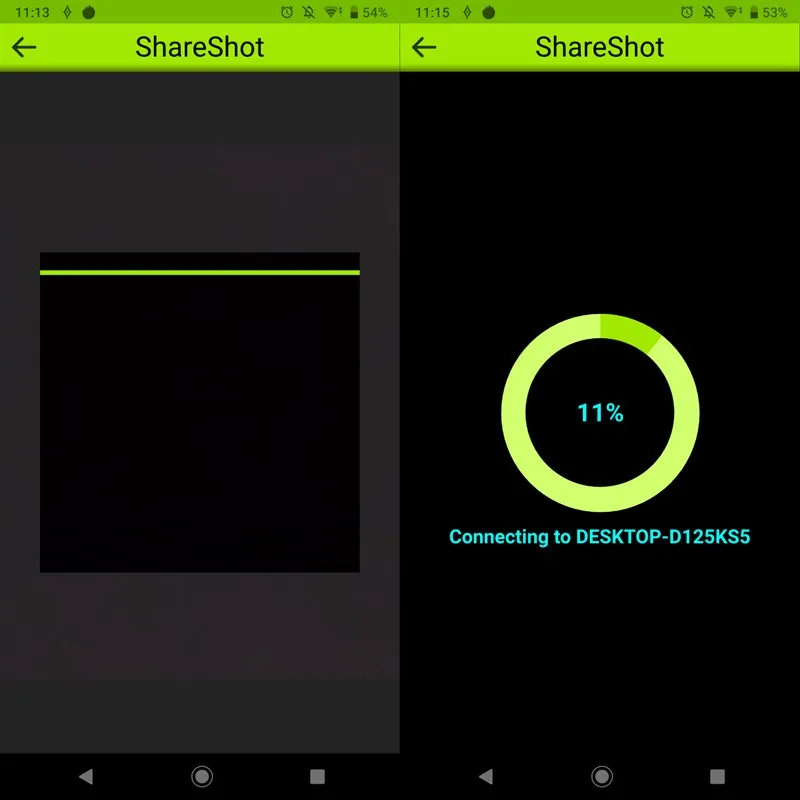 Điện thoại quét mã QR để thiết lập kết nối an toàn giữa máy tính và điện thoại Android.
Thực Hiện Chuyển File
Sau khi kết nối, bạn có thể dễ dàng gửi file từ máy tính sang điện thoại và ngược lại. Trên giao diện máy tính, bạn sẽ thấy các tùy chọn để chọn file hoặc thậm chí chọn các ứng dụng (file APK) để gửi đi.
Chọn “Select File” và duyệt đến vị trí của file cần chuyển. Sau khi chọn, nhấn nút gửi. File sẽ được truyền tải qua mạng Wi-Fi nội bộ đến điện thoại Android của bạn.
Tương tự, khi file đã được gửi từ điện thoại, giao diện trên máy tính sẽ hiển thị thông báo. Bạn có thể chọn thư mục lưu trữ và tải file về máy tính.
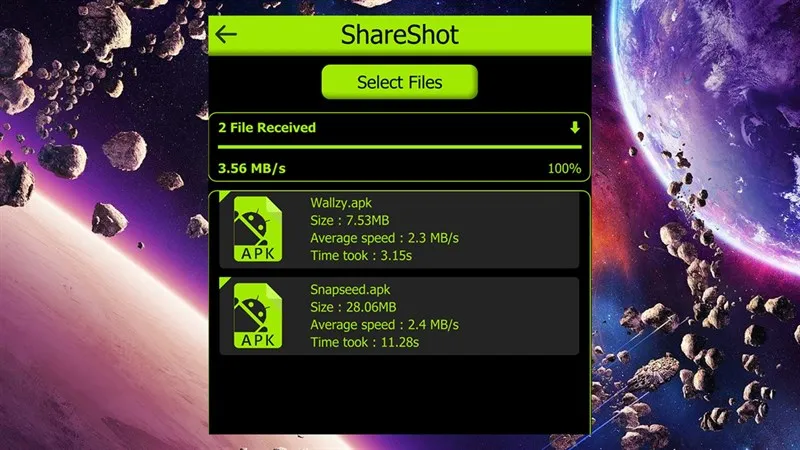 Giao diện máy tính hiển thị file đã nhận, cho phép người dùng chọn thư mục tải về.
Phương Pháp 3: Sử Dụng Dịch Vụ Lưu Trữ Đám Mây (Cloud Storage)
Đối với những người cần sự linh hoạt, đồng bộ hóa và khả năng truy cập file mọi lúc mọi nơi, dịch vụ đám mây là lựa chọn tối ưu. Mặc dù tốc độ phụ thuộc vào băng thông Internet, sự tiện lợi mà nó mang lại là không thể phủ nhận.
Google Drive và Microsoft OneDrive
Google Drive (tích hợp sẵn với Android) và Microsoft OneDrive (tối ưu cho Windows) là hai dịch vụ phổ biến nhất. Để chuyển file, bạn chỉ cần tải file lên Cloud từ máy tính. Sau đó, mở ứng dụng Drive hoặc OneDrive trên điện thoại Android và tải file xuống.
Phương pháp này lý tưởng cho các tài liệu thường xuyên thay đổi và cần sao lưu tự động. Nó loại bỏ hoàn toàn yêu cầu về cáp kết nối hoặc phải ở gần nhau. Tuy nhiên, hãy lưu ý giới hạn dung lượng miễn phí và chi phí nâng cấp.
Tối Ưu Hóa Tốc Độ Tải Lên/Tải Xuống
Để tăng tốc độ chuyển file qua Cloud, hãy đảm bảo rằng máy tính của bạn sử dụng kết nối mạng có dây (Ethernet) khi tải lên các file lớn. Trên điện thoại Android, luôn ưu tiên sử dụng Wi-Fi thay vì dữ liệu di động 4G/5G để tiết kiệm chi phí và tăng tốc độ tải xuống.
Phương Pháp 4: Thiết Lập Giao Thức Mạng FTP/SMB (Dành Cho Chuyên Gia)
Đối với các kỹ thuật viên hoặc người dùng nâng cao làm việc trong môi trường mạng nội bộ, thiết lập giao thức truyền file qua mạng (FTP – File Transfer Protocol hoặc SMB – Server Message Block) là giải pháp mạnh mẽ để quản lý file từ xa.
Cài Đặt và Cấu Hình FTP Server Trên Android
Bạn cần cài đặt một ứng dụng FTP Server trên điện thoại Android (ví dụ: FTP Server hoặc ES File Explorer). Khởi động ứng dụng này, nó sẽ cung cấp cho bạn một địa chỉ IP nội bộ, tên người dùng và mật khẩu (hoặc chế độ ẩn danh).
Thiết lập ứng dụng để nó truy cập được các thư mục bạn muốn chia sẻ. Đảm bảo rằng tường lửa trên Windows không chặn các cổng mặc định của FTP (thường là cổng 21).
Truy Cập Từ Windows File Explorer
Trên máy tính Windows, mở File Explorer. Trong thanh địa chỉ, nhập địa chỉ FTP mà ứng dụng Android đã cung cấp (ví dụ: ftp://192.168.1.5). Windows sẽ yêu cầu bạn nhập thông tin đăng nhập.
Sau khi đăng nhập thành công, bạn có thể duyệt qua bộ nhớ điện thoại Android như thể nó là một thư mục mạng. Phương pháp này cho phép cách chuyển file từ máy tính sang điện thoại android và ngược lại với tốc độ nhanh, miễn là chất lượng mạng LAN/Wi-Fi của bạn tốt.
Lời Khuyên Của Chuyên Gia Kỹ Thuật: Khắc Phục Sự Cố Phổ Biến
Là một kỹ thuật viên, tôi nhận thấy có một số vấn đề thường gặp khi người dùng cố gắng chuyển file. Việc chuẩn bị và khắc phục sự cố đúng cách sẽ tiết kiệm rất nhiều thời gian.
Xử Lý Lỗi Không Nhận Thiết Bị Qua USB
Nếu máy tính không nhận diện điện thoại Android qua cáp, hãy kiểm tra các yếu tố sau: Cáp USB (phải hỗ trợ truyền dữ liệu, không chỉ sạc), Cổng USB trên máy tính (thử cổng khác), Chế độ kết nối trên điện thoại (đảm bảo đã chọn MTP, không phải “Chỉ sạc”).
Đôi khi, việc cài đặt hoặc cập nhật driver USB cho điện thoại Android trên Windows là cần thiết. Bạn có thể tìm kiếm driver ADB/MTP chính thức từ nhà sản xuất điện thoại của mình.
Tối Ưu Hóa Hiệu Năng Truyền Tải File Lớn
Khi truyền file lớn, tốc độ có thể bị ảnh hưởng bởi tốc độ đọc/ghi của bộ nhớ điện thoại. Tránh sử dụng điện thoại cho các tác vụ nặng khác trong khi truyền file. Nếu sử dụng phương pháp không dây (Nearby Share hoặc ShareShot), đảm bảo rằng không có quá nhiều thiết bị khác đang sử dụng băng thông Wi-Fi, vì điều này làm giảm đáng kể tốc độ.
Đánh Giá Bảo Mật và Tính Ổn Định Của Các Phương Pháp
Yếu tố bảo mật và ổn định là ưu tiên hàng đầu khi quyết định cách chuyển file từ máy tính sang điện thoại android.
Kết nối USB/MTP cung cấp mức độ bảo mật cao nhất vì nó là kết nối vật lý, không liên quan đến mạng Internet. Dữ liệu được truyền trực tiếp và nội bộ.
Các giải pháp dựa trên Wi-Fi nội bộ như Nearby Share hoặc ShareShot cũng khá an toàn, miễn là bạn sử dụng mạng Wi-Fi tin cậy. Nearby Share sử dụng mã hóa điểm cuối (end-to-end encryption), mang lại sự an tâm tuyệt đối.
Các giải pháp Cloud yêu cầu bạn tin tưởng vào nhà cung cấp dịch vụ (Google, Microsoft) về việc mã hóa dữ liệu. Trong khi đó, FTP/SMB yêu cầu cấu hình cẩn thận; nếu bạn không đặt mật khẩu mạnh hoặc mở cổng không cần thiết, nó có thể trở thành lỗ hổng bảo mật trong mạng nội bộ. Luôn đặt mật khẩu mạnh cho các ứng dụng FTP server.
Việc nắm vững và áp dụng các phương pháp này không chỉ giúp bạn giải quyết nhu cầu hàng ngày một cách hiệu quả mà còn thể hiện sự chuyên nghiệp trong việc quản lý dữ liệu. Bất kể bạn cần tốc độ tuyệt đối của USB hay sự tiện lợi của kết nối không dây, luôn có giải pháp tối ưu cho mọi tình huống.
Ngày Cập Nhật 04/12/2025 by Trong Hoang

Chào các bạn, mình là Trọng Hoàng, tác giả của blog maytinhvn.net. Mình là một full-stack developer kiêm writer, blogger, Youtuber và đủ thứ công nghệ khác nữa.