Trong quá trình thiết kế kỹ thuật chuyên nghiệp, dòng Command Line đóng vai trò như “linh hồn” của AutoCAD, giúp kỹ sư tương tác nhanh chóng và chính xác với phần mềm qua các câu lệnh. Tuy nhiên, tình trạng cad không hiện lệnh trên màn hình là một sự cố phổ biến mà ngay cả những người dùng lâu năm cũng có thể gặp phải do vô tình thao tác sai hoặc lỗi xung đột hệ thống tệp tin cấu hình.
Việc mất đi dải nhắc lệnh không chỉ làm gián đoạn luồng công việc mà còn khiến các thao tác kiểm tra thông số bản vẽ trở nên vô cùng khó khăn. Tại hệ thống MayTinhVN, sau khi hỗ trợ kỹ thuật và cài đặt Windows cho hàng trăm máy trạm chuyên đồ họa, chúng tôi nhận thấy lỗi cad không hiện lệnh trên màn hình thường xảy ra sau khi người dùng cập nhật phiên bản phần mềm hoặc thay đổi tùy chọn hiển thị giao diện. Để giúp bạn xử lý triệt để vấn đề này, bài viết dưới đây sẽ phân tích sâu các nguyên nhân và cung cấp giải pháp khắc phục từ đơn giản đến nâng cao theo tiêu chuẩn kỹ thuật mới nhất năm 2026.
Dòng nhắc lệnh (Command Line) là khu vực hiển thị các yêu cầu nhập liệu, thông báo lỗi và danh sách các lựa chọn của lệnh đang thực thi. Nếu bạn đang đối mặt với việc cad không hiện lệnh trên màn hình, đừng quá lo lắng vì đây thường chỉ là một lỗi hiển thị giao diện người dùng (UI) chứ không phải do tệp tin cài đặt bị hỏng hoàn toàn. Một trong những lý do phổ biến nhất là tổ hợp phím tắt vô tình bị nhấn trúng, hoặc thanh lệnh bị kéo ra ngoài vùng hiển thị của màn hình (đặc biệt khi sử dụng đa màn hình – dual monitors).
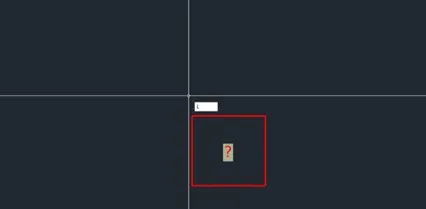 Giao diện AutoCAD bị mất thanh Command Line khiến người dùng bối rối
Để khắc phục tình trạng cad không hiện lệnh trên màn hình, phương pháp nhanh nhất chính là sử dụng tổ hợp phím tắt hệ thống. Bạn hãy nhấn đồng thời phím Ctrl + 9. Đây là lệnh chuyển đổi (toggle) mặc định trong tất cả các phiên bản AutoCAD từ cũ đến mới nhất 2026 để ẩn hoặc hiện khung Command Line. Ngay khi nhấn, một cửa sổ thông báo có thể hiện ra hỏi bạn có chắc chắn muốn đóng thanh lệnh hay không, hãy chọn “Yes” hoặc thực hiện lại thao tác để kích đúp hiển thị.
Nếu phím tắt không hoạt động do xung đột phần mềm bên thứ ba, bạn có thể sử dụng trực tiếp câu lệnh từ hệ thống. Ngay cả khi cad không hiện lệnh trên màn hình, AutoCAD vẫn luôn lắng nghe các ký tự bạn nhập vào từ bàn phím. Bạn hãy thử gõ trực tiếp chữ COMMANDLINE và nhấn Enter. Lệnh này sẽ buộc hệ thống phải khôi phục lại vị trí của khung nhắc lệnh trên giao diện chính. Ngược lại, lệnh COMMANDLINEHIDE là lệnh dùng để ẩn nó đi, đôi khi người dùng chạy các script tự động đã vô tình kích hoạt lệnh ẩn này.
 Thanh Command Line được kích hoạt lại giúp theo dõi các thông số bản vẽ
Một nguyên nhân sâu xa hơn khiến cad không hiện lệnh trên màn hình chính là do lỗi biến hệ thống (System Variables). Trong AutoCAD có một biến tên là CMDDIA, nếu biến này bị chuyển về giá trị 0, một số hộp thoại lệnh sẽ không xuất hiện như bình thường. Tương tự, biến FILEDIA điều khiển việc hiển thị hộp thoại mở tệp. Đối với dòng nhắc lệnh, hãy kiểm tra biến SCREENMODE. Theo chuyên môn từ các chuyên gia IT tại MayTinhVN, việc can thiệp vào Registry để sửa lỗi hiển thị cũng là một phương pháp mạnh mẽ nếu các cách trên thất bại. Bạn có thể truy cập theo đường dẫn HKEY_CURRENT_USERSoftwareAutodeskAutoCADRxx.xACAD-xxxx:xxxProfiles[Tên Profile]FixedDimensions và điều chỉnh các giá trị tọa độ của thanh Command để nó quay lại vùng khả dụng.
Sự tương thích giữa driver card đồ họa và phiên bản AutoCAD 2026 cũng là yếu tố quan trọng. Đôi khi, khả năng tăng tốc phần cứng (Hardware Acceleration) bị lỗi khiến các cửa sổ nổi như Command Line bị vỡ hình hoặc biến mất hoàn toàn. Lúc này, lỗi cad không hiện lệnh trên màn hình có thể được giải quyết bằng cách tạm tắt tính năng này thông qua lệnh GRAPHICSCONFIG. Hãy đảm bảo rằng bạn luôn sử dụng driver card màn hình chính thức từ trang chủ của NVIDIA hoặc AMD thay vì các bản driver tự động của Windows Update để đạt được sự ổn định cao nhất.
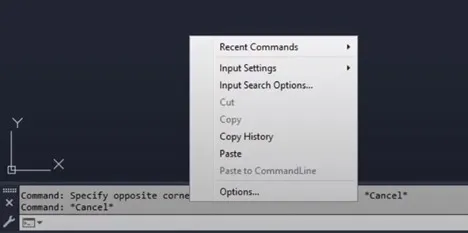 Truy cập tùy chỉnh Input Settings thông qua biểu tượng cờ lê nhỏ
Ngoài việc thanh lệnh mất hẳn, người dùng còn thường gặp rắc rối khi dòng nhắc lệnh xuất hiện nhưng không hiển thị các gợi ý lệnh tương ứng. Điều này cũng được xếp vào nhóm lỗi cad không hiện lệnh trên màn hình vì nó làm mất đi tính năng tự động hoàn thành (autocomplete) vô cùng hữu ích. Để xử lý, bạn hãy click chuột phải vào biểu tượng cờ lê hoặc bất kỳ vị trí nào trên thanh Command Line đang hiển thị. Sau đó, di chuyển đến phần Input Settings, tại đây sẽ có các tùy chọn quan trọng giúp tùy biến hành vi của dòng nhắc lệnh theo thói quen sử dụng của bạn.
Trong menu Input Settings, hai tùy chọn quan trọng bậc nhất mà bạn cần kiểm tra là AutoComplete và AutoCorrect. Nếu các tùy chọn này bị tắt, bạn sẽ thấy lỗi cad không hiện lệnh trên màn hình gợi ý khi bắt đầu gõ một phím bất kỳ. Điều này cực kỳ gây ức chế cho những ai lỡ quên mất tên đầy đủ của những câu lệnh dài hoặc các biến hệ thống phức tạp. Việc kích hoạt chúng giúp phần mềm trở nên “thông minh” hơn, hỗ trợ tối đa cho quy trình vẽ kỹ thuật.
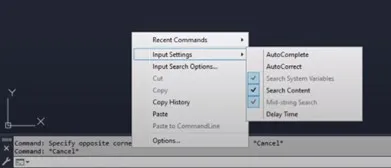 Bảng tùy chọn AutoCorrect trong cài đặt hệ thống của phần mềm CAD
Cụ thể hơn, khi bạn tick chọn vào mục AutoCorrect, dòng nhắc lệnh sẽ có khả năng tự dự đoán và sửa lỗi chính tả cho những gì bạn gõ. Ví dụ, nếu bạn gõ nhầm một ký tự trong lệnh LTSCALE, AutoCAD sẽ tự động gợi ý lệnh đúng dựa trên kho dữ liệu thuật toán có sẵn. Đây là tính năng giúp tiết kiệm thời gian đáng kể. Lưu ý rằng tính năng này yêu cầu tài nguyên hệ thống nhất định để xử lý thời gian thực, vì vậy trên các máy cấu hình quá yếu, đôi khi người dùng chủ động tắt nó đi để giảm lag, dẫn tới hiểu lầm là cad không hiện lệnh trên màn hình.
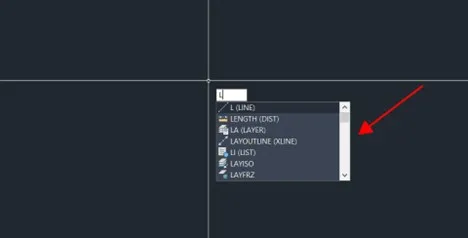
Bên cạnh đó, AutoComplete là công cụ không thể thiếu đối với mọi dân vẽ chuyên nghiệp. Khi tính năng này hoạt động, bạn chỉ cần gõ ký tự đầu tiên, một danh sách sổ xuống sẽ hiện ra chứa tất cả các lệnh bắt đầu bằng ký tự đó. Nếu bạn tắt nó đi, màn hình sẽ chỉ hiển thị duy nhất lệnh mà bạn đã nhập hoàn tất. Sự khác biệt này cực kỳ rõ rệt trong trải nghiệm người dùng. Theo sát kiến thức từ Microsoft Support về tối ưu hóa ứng dụng, việc duy trì các tiến trình chạy ngầm mượt mà sẽ giúp các tính năng gợi ý này hoạt động hiệu quả hơn mà không gây đứng máy.
 Tính năng gợi ý lệnh AutoComplete xuất hiện khi gõ ký tự đầu tiên
Nếu bạn đã thử mọi cách như nhấn Ctrl + 9 hay chỉnh Input Settings mà vẫn thấy lỗi cad không hiện lệnh trên màn hình gợi ý đầy đủ, hãy xem xét đến tính năng Search Content và Search System Variables trong cùng bảng cài đặt đó. Các tùy chọn này cho phép AutoCAD tìm kiếm cả trong tệp tin hỗ trợ, khối (block) và các biến ẩn. Đối với phiên bản 2026, trí tuệ nhân tạo (AI) tích hợp còn giúp việc gợi ý này dựa trên tần suất sử dụng lệnh của chính bạn, tạo ra một không gian làm việc cá nhân hóa sâu sắc.
Trong một số trường hợp hy hữu, cấu hình người dùng (User Profile) bị lỗi nghiêm trọng khiến tệp tin .arg không thể tải đúng các thành phần giao diện. Lúc này, phương pháp “reset” AutoCAD về trạng thái mặc định của nhà sản xuất thường là giải pháp cuối cùng hiệu quả nhất. Bạn hãy vào Start Menu, tìm thư mục AutoCAD 2026 và chọn công cụ “Reset Settings to Default”. Lưu ý hãy sao lưu lại các phím tắt (của tệp .pgp) và các tùy chỉnh Ribbon trước khi thực hiện thao tác này để tránh mất dữ liệu cá nhân hóa.
Mặt khác, nếu hiện tượng cad không hiện lệnh trên màn hình xảy ra thường xuyên kèm theo các lỗi giật lag, bạn nên kiểm tra tính toàn vẹn của hệ thống Windows. Sử dụng lệnh sfc /scannow trong Command Prompt (Admin) để kiểm tra các file DLL hệ thống có bị hỏng hay không. Đôi khi, các thư viện runtime như Microsoft Visual C++ bị lỗi cũng dẫn tới việc các module giao diện của phần mềm thiết kế hoạt động không ổn định. Lệnh DISM /Online /Cleanup-Image /RestoreHealth cũng là một công cụ mạnh mẽ mà các chuyên gia sysadmin khuyên dùng để sửa chữa Windows Image trước khi cài đặt lại bất kỳ phần mềm chuyên dụng nào.
 Cửa sổ gợi ý các lệnh bắt đầu bằng chữ L trong môi trường CAD
Một kỹ thuật nhỏ khác để xử lý khi cad không hiện lệnh trên màn hình (trường hợp bị kéo ra ngoài màn hình) là sử dụng lệnh WIN + Up Arrow để phóng to cửa sổ hoặc dùng tính năng Cascade Windows của Windows để dồn tất cả các cửa sổ con về trung tâm màn hình chính. Điều này ép buộc thanh Command Line đang bị “lạc trôi” đâu đó ở tọa độ ngoài vùng nhìn thấy phải quay trở lại vị trí hiển thị hợp lệ. Điều này đặc biệt hữu dụng khi bạn vừa rút cáp nối với màn hình phụ thứ hai hoặc máy chiếu.
Tính năng Dynamic Input (nhấn phím F12) cũng là một lựa chọn thay thế tuyệt vời nếu bạn thích sự gọn gàng và không muốn dùng thanh Command Line truyền thống. Tuy nhiên, Dynamic Input chỉ là phần bổ trợ, nó không thể thay thế hoàn toàn vai trò của dòng nhắc lệnh trong việc tra cứu lịch sử các bước thực hiện của một lệnh phức tạp. Do đó, việc nắm vững cách sửa lỗi cad không hiện lệnh trên màn hình vẫn là kỹ năng bắt buộc đối với mọi kỹ sư để đảm bảo hiệu suất công việc không bị gián đoạn.
Cuối cùng, hãy luôn truy cập trang chủ của Autodesk để tải các bản cập nhật Service Pack mới nhất. Các lỗi về hiển thị giao diện thường xuyên được vá trong các bản cập nhật nhỏ. Việc sử dụng phần mềm bản quyền hoặc các phiên bản Educational chính thức cũng giúp bạn tránh được các mã độc (malware) thường đi kèm trong các bản crack, vốn là tác nhân âm thầm làm thay đổi cấu hình hệ thống và gây ra lỗi cad không hiện lệnh trên màn hình một cách bí ẩn.
Hy vọng với những hướng dẫn chi tiết từ đội ngũ chuyên gia tại MayTinhVN, bạn đã có thể tự mình khắc phục thành công sự cố khó chịu này. Việc duy trì một môi trường làm việc ổn định và hiểu rõ các biến số trong phần mềm sẽ giúp bạn tối ưu hóa 100% sức mạnh của công cụ thiết kế AutoCAD trong kỷ nguyên công nghệ 2026. Nếu có bất kỳ thắc mắc nào về cài đặt phần mềm hay tối ưu hiệu suất máy tính đồ họa, đừng ngần ngại liên hệ với chúng tôi để được hỗ trợ chuyên sâu nhất.
Chúc các bạn có những trải nghiệm thiết kế mượt mà và hiệu quả với chiếc PC của mình. Đừng quên theo dõi MayTinhVN.net để cập nhật thêm nhiều thủ thuật Windows và kiến thức phần mềm hữu ích mỗi ngày.
Ngày Cập Nhật 04/03/2026 by Trong Hoang

Chào các bạn, mình là Trọng Hoàng, tác giả của blog maytinhvn.net. Mình là một full-stack developer kiêm writer, blogger, Youtuber và đủ thứ công nghệ khác nữa.