Việc biết cách tắt máy tính laptop Asus đúng cách là rất quan trọng để bảo vệ dữ liệu và duy trì tuổi thọ thiết bị. Quá trình này không chỉ đơn thuần là nhấn nút nguồn. Nó đảm bảo hệ thống đóng các ứng dụng và lưu trữ thông tin cần thiết. Bài viết này sẽ hướng dẫn chi tiết các phương pháp tắt laptop Asus hiệu quả. Chúng ta sẽ khám phá các cách tắt máy tính laptop Asus từ cơ bản đến nâng cao. Điều này giúp người dùng có thể lựa chọn phương pháp phù hợp nhất.

Tại Sao Cần Tắt Máy Tính Laptop Asus Đúng Cách?
Tắt máy tính đúng cách giúp hệ điều hành hoàn tất các tác vụ nền. Nó cũng đảm bảo lưu trữ dữ liệu an toàn. Việc tắt máy đột ngột, hay còn gọi là tắt máy tính không đúng cách, có thể gây hỏng hóc phần mềm và tiềm ẩn nguy cơ mất dữ liệu quan trọng. Thực hiện đúng quy trình giúp máy tính khởi động nhanh hơn. Nó cũng cải thiện hiệu suất tổng thể của thiết bị.
Các Phương Pháp Tắt Máy Tính Laptop Asus Phổ Biến
Có nhiều cách để tắt laptop Asus, từ những phương pháp truyền thống đến các phím tắt tiện lợi. Mỗi phương pháp đều có ưu điểm riêng. Người dùng có thể lựa chọn tùy theo tình huống cụ thể.
1. Tắt Máy Từ Menu Start (Windows)
Đây là phương pháp phổ biến và được khuyến nghị nhất. Nó đảm bảo mọi chương trình được đóng đúng cách.
- Nhấp vào biểu tượng Start (Windows) ở góc dưới bên trái màn hình.
- Chọn biểu tượng “Power” (Nguồn).
- Chọn “Shut down” từ danh sách các tùy chọn.
Hệ thống sẽ tự động đóng các ứng dụng. Sau đó nó sẽ tắt máy tính một cách an toàn.
2. Sử Dụng Tổ Hợp Phím Alt + F4
Tổ hợp phím này là một cách nhanh chóng để tắt máy. Nó hoạt động khi bạn đang ở trên màn hình desktop.
- Đảm bảo bạn đang ở màn hình desktop (không có cửa sổ ứng dụng nào đang được chọn).
- Nhấn tổ hợp phím
Alt + F4. - Một hộp thoại “Shut Down Windows” sẽ xuất hiện.
- Chọn “Shut down” từ menu thả xuống và nhấp “OK”.
Phương pháp này rất tiện lợi khi bạn muốn tắt máy nhanh. Nó không cần phải di chuyển chuột.
3. Tắt Máy Bằng Phím Nguồn
Phím nguồn có thể được sử dụng để tắt máy. Tuy nhiên, cần lưu ý cách sử dụng để tránh lỗi.
- Nhấn và giữ phím nguồn: Giữ phím nguồn trong khoảng 5-10 giây. Máy tính sẽ tắt đột ngột. Phương pháp này chỉ nên dùng khi máy bị treo. Nó có thể gây mất dữ liệu hoặc hỏng hệ điều hành.
- Nhấn nhanh phím nguồn: Nếu được cấu hình, nhấn nhanh phím nguồn có thể đưa máy vào chế độ ngủ. Nó cũng có thể tắt máy. Bạn có thể tùy chỉnh hành động của phím nguồn trong cài đặt Windows.
4. Sử Dụng Command Prompt Hoặc PowerShell
Đây là phương pháp dành cho người dùng nâng cao. Nó cung cấp khả năng kiểm soát chi tiết hơn.
- Mở Command Prompt hoặc PowerShell với quyền quản trị.
- Gõ lệnh
shutdown /s /t 0và nhấn Enter để tắt máy ngay lập tức. - Để tắt máy sau một khoảng thời gian (ví dụ 60 giây), dùng lệnh
shutdown /s /t 60.
Lệnh này rất hữu ích cho các tác vụ tự động hóa. Nó cũng dùng khi gặp sự cố với giao diện đồ họa.
5. Tắt Máy Từ Màn Hình Khóa (Lock Screen)
Bạn có thể tắt máy ngay cả khi đang ở màn hình khóa.
- Trên màn hình khóa, nhấp vào biểu tượng “Power” ở góc dưới bên phải.
- Chọn “Shut down” từ các tùy chọn hiển thị.
Phương pháp này tiện lợi khi bạn cần tắt máy. Nó không cần phải đăng nhập vào tài khoản.
Xử Lý Các Vấn Đề Thường Gặp Khi Tắt Máy
Đôi khi, laptop Asus có thể gặp sự cố khi tắt máy. Dưới đây là một số vấn đề phổ biến và cách khắc phục.
Máy Tính Bị Treo Khi Tắt
Nếu máy tính bị treo ở màn hình “Shutting down”, hãy thử các bước sau:
- Chờ đợi: Đôi khi, hệ thống cần thêm thời gian để hoàn tất các tác vụ.
- Nhấn và giữ phím nguồn: Đây là giải pháp cuối cùng. Nó chỉ nên được sử dụng khi không còn cách nào khác.
Ứng Dụng Ngăn Cản Việc Tắt Máy
Một số ứng dụng có thể không đóng đúng cách. Chúng sẽ ngăn cản quá trình tắt máy.
- Đóng thủ công các ứng dụng: Trước khi tắt máy, hãy đảm bảo tất cả các ứng dụng đã được đóng.
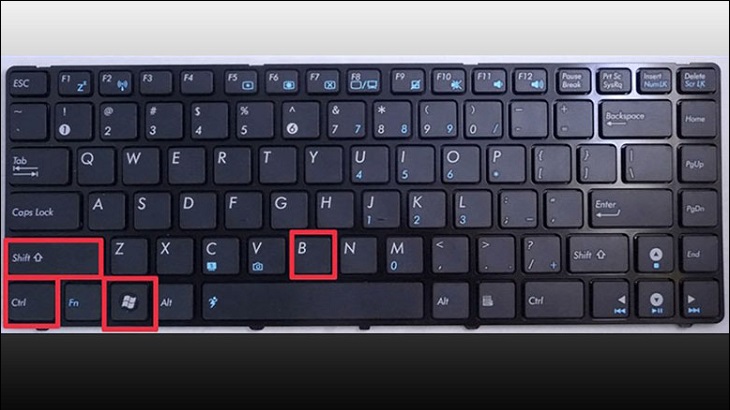
- Sử dụng Task Manager: Nhấn
Ctrl + Shift + Escđể mở Task Manager. Tìm và kết thúc các tác vụ đang chạy.
Cập Nhật Windows Ngăn Cản Tắt Máy
Windows đôi khi cần cài đặt các bản cập nhật. Nó sẽ ngăn cản việc tắt máy thông thường.
- Chọn “Update and shut down”: Nếu có tùy chọn này, hãy chọn nó. Máy tính sẽ cập nhật và tắt.
- Chờ đợi cập nhật hoàn tất: Đừng tắt máy đột ngột khi Windows đang cập nhật. Điều này có thể gây hỏng hệ điều hành.
Lời Khuyên Để Bảo Vệ Laptop Asus Của Bạn
Để đảm bảo laptop Asus hoạt động bền bỉ, hãy luôn tuân thủ các nguyên tắc sau:
- Tắt máy đúng cách: Luôn sử dụng menu Start hoặc tổ hợp phím Alt + F4.
- Đóng ứng dụng trước khi tắt: Đảm bảo không có ứng dụng nào đang chạy ngầm.
- Cập nhật hệ điều hành thường xuyên: Điều này giúp vá lỗi và cải thiện hiệu suất.
- Sử dụng phần mềm diệt virus và thường xuyên kiểm tra virus trên máy tính để bảo vệ khỏi các mối đe dọa.
Kết Luận
Việc nắm vững cách tắt máy tính laptop Asus không chỉ là một kỹ năng cơ bản. Nó còn là yếu tố quan trọng để bảo vệ thiết bị và dữ liệu của bạn. Bằng cách áp dụng các phương pháp được hướng dẫn, người dùng có thể đảm bảo laptop Asus của mình luôn hoạt động ổn định. Điều này cũng giúp duy trì tuổi thọ của máy. Hãy luôn ưu tiên việc tắt máy đúng quy trình để có trải nghiệm sử dụng tốt nhất.
Ngày Cập Nhật 05/02/2026 by Trong Hoang

Chào các bạn, mình là Trọng Hoàng, tác giả của blog maytinhvn.net. Mình là một full-stack developer kiêm writer, blogger, Youtuber và đủ thứ công nghệ khác nữa.