Việc chuột máy tính bị chập chờn hoặc hoàn toàn mất tín hiệu, dẫn đến hiện tượng cách sửa chuột máy tính không sáng đèn, là vấn đề thường gặp đối với cả người dùng thông thường và các game thủ. Khi đèn quang học hoặc đèn LED trang trí không bật, đó là dấu hiệu rõ ràng của việc thiết bị không nhận được nguồn hoặc mạch xử lý đã gặp sự cố. Bài viết này, được biên soạn từ kinh nghiệm thực tiễn của kỹ thuật viên chuyên sửa chữa phần cứng, sẽ cung cấp hướng dẫn chi tiết để chẩn đoán và xử lý các nguyên nhân phổ biến như đứt dây ngầm, hỏng mắt đọc, hay lỗi LED trên thiết bị chuột quang của bạn.
Tổng Quan Về Lỗi Chuột Không Sáng Đèn Và Tầm Quan Trọng Của Việc Khắc Phục
Lỗi chuột không sáng đèn thường báo hiệu sự gián đoạn trong chuỗi cung cấp điện hoặc xử lý tín hiệu. Đối với chuột quang (optical mouse), ánh sáng đỏ hoặc xanh dương đóng vai trò cốt lõi. Ánh sáng này giúp mắt đọc (sensor) xác định chuyển động trên bề mặt.
Chuột không sáng đèn nghĩa là cảm biến không hoạt động. Nếu cảm biến không hoạt động, máy tính không thể ghi nhận bất kỳ thao tác nào. Việc khắc phục sớm giúp đảm bảo hiệu suất làm việc và tránh thay thế thiết bị không cần thiết. Đây là kỹ năng cơ bản mà bất kỳ người dùng máy tính nào cũng nên biết.
Chuột Quang Hoạt Động Như Thế Nào?
Chuột quang sử dụng một đi-ốt phát quang (LED) để chiếu sáng bề mặt làm việc. Ánh sáng phản xạ được thu lại bởi một camera nhỏ (cảm biến CMOS). Cảm biến này chụp hàng ngàn bức ảnh mỗi giây.
Một bộ vi xử lý (MCU) bên trong chuột phân tích sự thay đổi giữa các bức ảnh. Dựa vào đó, nó xác định hướng và tốc độ di chuyển của chuột. Nếu LED không sáng, toàn bộ chu trình này sẽ bị vô hiệu hóa.
Nhận Dạng Các Tín Hiệu Hỏng Hóc
Chuột không sáng đèn thường đi kèm với nhiều triệu chứng khác. Dấu hiệu rõ ràng nhất là chuột hoàn toàn không phản ứng. Hệ thống cũng không phát ra âm thanh kết nối USB khi cắm chuột vào.
Trong một số trường hợp, đèn có thể chập chờn hoặc chỉ sáng mờ. Điều này thường là do nguồn điện không ổn định hoặc dây kết nối bị đứt gãy. Khi đèn không sáng, bạn nên kiểm tra ngay lập tức các yếu tố cơ bản.
Chẩn Đoán Nguyên Nhân Sâu Xa Gây Ra Lỗi Chuột Không Sáng Đèn
Việc xác định nguyên nhân chính xác là bước quan trọng nhất trước khi bắt tay vào sửa chữa. Lỗi có thể xuất phát từ phần mềm, hệ thống, hoặc phần cứng của chuột. Chúng ta cần loại trừ từng khả năng một.
Các nguyên nhân phổ biến thường được chia thành hai nhóm chính. Nhóm thứ nhất là lỗi hệ thống và nhóm thứ hai là lỗi phần cứng vật lý. Kỹ thuật viên cần sử dụng các công cụ chẩn đoán chuyên dụng để tìm ra lỗi.
Vấn Đề Từ Phần Mềm Và Hệ Điều Hành
Trước khi mở chuột ra, hãy kiểm tra các vấn đề liên quan đến phần mềm. Đôi khi, lỗi không nằm ở bản thân con chuột.
Kiểm Tra Cổng USB Và Kết Nối
Cắm chuột vào một cổng USB khác trên máy tính. Nếu chuột vẫn không sáng, thử cắm chuột vào một máy tính khác. Điều này giúp loại trừ khả năng cổng USB trên máy tính hiện tại bị hỏng.
Kiểm tra cáp USB xem có bị cong, gập hoặc hư hỏng vật lý bên ngoài không. Đôi khi, việc cắm lỏng lẻo cũng gây ra tình trạng mất nguồn tạm thời.
Cập Nhật Và Khắc Phục Lỗi Driver
Driver lỗi thời hoặc bị hỏng có thể ngăn hệ thống cấp nguồn cho chuột. Mở Device Manager (Trình quản lý Thiết bị) trên Windows. Tìm mục “Mice and other pointing devices” (Chuột và thiết bị trỏ khác).
Nếu thấy biểu tượng dấu chấm than màu vàng, driver đang gặp vấn đề. Hãy thử cập nhật driver hoặc gỡ bỏ và cài đặt lại. Khởi động lại máy tính sau khi thực hiện các bước này.
Cài Đặt Năng Lượng (Power Management)
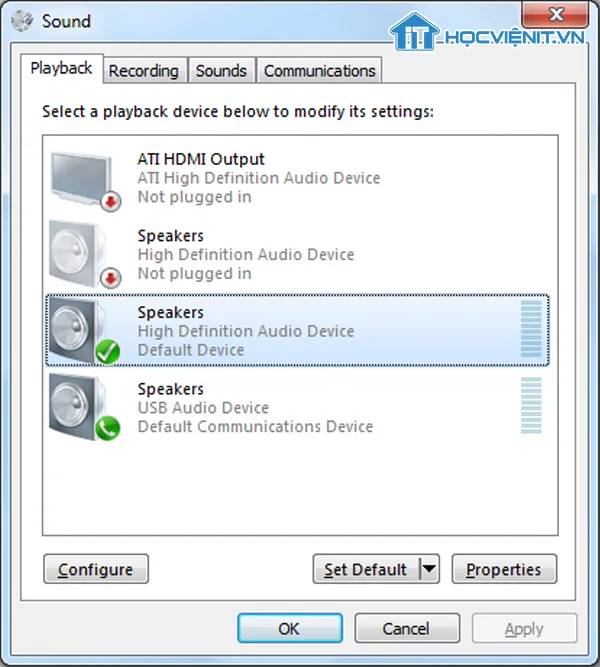
Một số cài đặt quản lý năng lượng có thể tắt cổng USB để tiết kiệm pin. Trong Device Manager, mở thuộc tính của USB Root Hub. Chuyển sang tab Power Management.
Đảm bảo rằng hộp kiểm “Allow the computer to turn off this device to save power” (Cho phép máy tính tắt thiết bị này để tiết kiệm điện) đã được bỏ chọn. Việc này đảm bảo nguồn điện luôn được cấp cho cổng USB.
Các Lỗi Phần Cứng Phổ Biến
Nếu đã loại trừ lỗi phần mềm, khả năng cao là chuột bị lỗi phần cứng. Đây là lúc cần đến kiến thức sửa chữa chuyên sâu hơn.
Đứt Ngầm Dây Kết Nối
Đây là nguyên nhân phổ biến nhất, đặc biệt với chuột Gaming có dây cáp thường xuyên bị kéo căng hoặc cuộn lại. Dây kết nối USB có nhiều sợi nhỏ bên trong. Việc đứt một hoặc nhiều sợi, đặc biệt là sợi cung cấp nguồn (VCC), sẽ làm chuột mất điện.
Đoạn dây gần đầu cắm USB hoặc gần thân chuột là nơi dễ bị đứt nhất. Lỗi này thường gây ra hiện tượng chập chờn trước khi hoàn toàn không sáng đèn.
Hỏng LED Phát Quang Hoặc Mắt Đọc
Nếu nguồn điện vẫn vào (ví dụ: đèn logo vẫn sáng nhưng đèn quang không sáng), vấn đề có thể nằm ở LED quang hoặc mắt đọc. LED quang (thường là đi-ốt) có tuổi thọ nhất định hoặc có thể bị hỏng do sốc điện.
Mắt đọc (IC quang học) là bộ phận phức tạp hơn. Nếu IC này bị hỏng, nó không thể xử lý dữ liệu hoặc kích hoạt LED. Việc thay thế linh kiện này đòi hỏi kỹ năng hàn vi mạch và linh kiện thay thế chuyên dụng.
Lỗi Mạch (PCB) Bên Trong Chuột
Lỗi nghiêm trọng hơn là hỏng bảng mạch in (PCB) của chuột. Các linh kiện như tụ điện, điện trở, hoặc thậm chí là bộ điều khiển vi mô (MCU) có thể bị lỗi. Sốc điện, độ ẩm cao, hoặc va đập mạnh đều có thể gây ra hiện tượng này.
Việc sửa chữa lỗi mạch thường rất phức tạp. Nó đòi hỏi kỹ thuật viên phải có sơ đồ mạch và đồng hồ đo chuyên nghiệp để xác định điểm đứt mạch hoặc linh kiện bị chập.
Quy Trình Sửa Chuột Máy Tính Không Sáng Đèn Cơ Bản (Tự Thực Hiện)
Nếu bạn là người dùng lần đầu muốn tự khắc phục, hãy bắt đầu với các bước cơ bản và ít can thiệp phần cứng nhất. Các bước này giúp bạn loại trừ 90% các vấn đề không liên quan đến sửa chữa hàn mạch.
Kiểm Tra Tương Thích Và Kết Nối Ban Đầu
Luôn luôn ưu tiên kiểm tra kết nối vật lý trước. Cắm chuột vào cổng USB 2.0 hoặc 3.0. Thử cắm vào máy tính xách tay hoặc một thiết bị khác. Nếu chuột sáng đèn trên thiết bị khác, chuột của bạn hoàn toàn bình thường.
Vấn đề lúc này nằm ở máy tính chủ hoặc hệ điều hành. Nếu không sáng đèn trên bất kỳ thiết bị nào, bạn cần chuyển sang bước sửa chữa phần cứng.
Vệ Sinh Thiết Bị Định Kỳ
Bụi bẩn và ẩm mốc có thể tích tụ trong khe hở của chuột. Đôi khi, bụi bẩn bám vào thấu kính của mắt đọc làm giảm hiệu suất. Vệ sinh có thể không trực tiếp làm đèn sáng lên. Tuy nhiên, nó giúp đảm bảo rằng chuột đang hoạt động trong điều kiện tối ưu.
Sử dụng cọ mềm và khí nén để làm sạch các khe hở. Cần đặc biệt chú ý làm sạch khu vực xung quanh mắt đọc quang học.
Hướng Dẫn Sửa Chuột Không Sáng Đèn Nâng Cao (Can Thiệp Phần Cứng)
Nếu chuột vẫn không sáng đèn sau khi thử các bước cơ bản, bạn cần tiến hành can thiệp phần cứng. Đây là lúc lỗi đứt dây ngầm hoặc hỏng linh kiện cần được xử lý. Việc tự sửa chữa đòi hỏi sự tỉ mỉ và kinh nghiệm hàn mạch.
Chuẩn Bị Dụng Cụ Kỹ Thuật
Trước khi bắt đầu, hãy chuẩn bị đầy đủ dụng cụ cần thiết. Sự chuẩn bị tốt giúp quá trình sửa chữa diễn ra nhanh chóng và chính xác.
Dụng cụ cần thiết bao gồm: tua vít nhỏ (thường là Phillips size 00), mỏ hàn thiếc, thiếc hàn, dây cáp USB mới (dây thay thế), và đồng hồ đo điện đa năng (multimeter). Việc có dây cáp thay thế ngay giúp tiết kiệm thời gian.
Thao Tác Tháo Rời Vỏ Chuột Chuẩn Xác
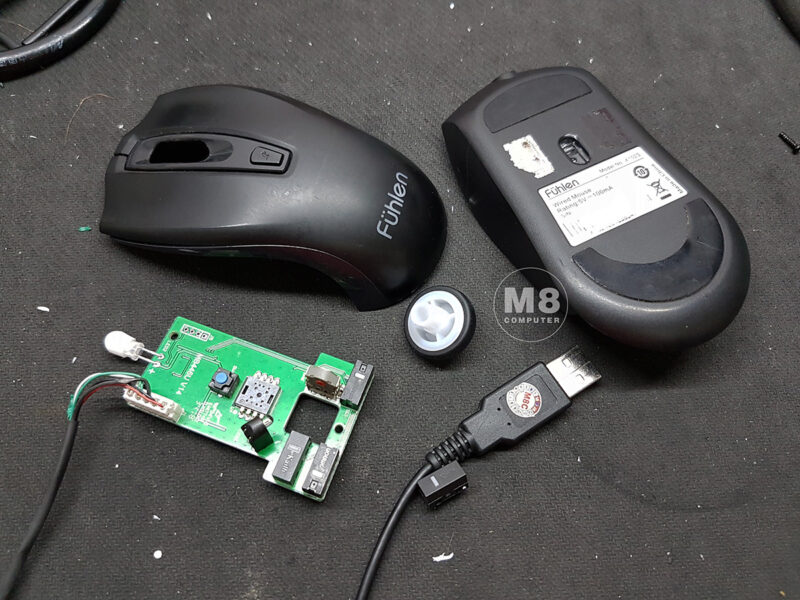
Hầu hết các ốc vít của chuột đều nằm ở mặt dưới. Với chuột gaming, ốc vít thường bị giấu dưới các miếng đệm chân (mouse feet). Bạn phải cẩn thận bóc các miếng đệm này ra.
Sử dụng tua vít để tháo tất cả các ốc vít đã lộ. Nhấc vỏ chuột lên một cách nhẹ nhàng. Chú ý không làm đứt các dây cáp mỏng nối giữa vỏ trên và vỏ dưới (như dây cáp đèn LED hoặc phím phụ).
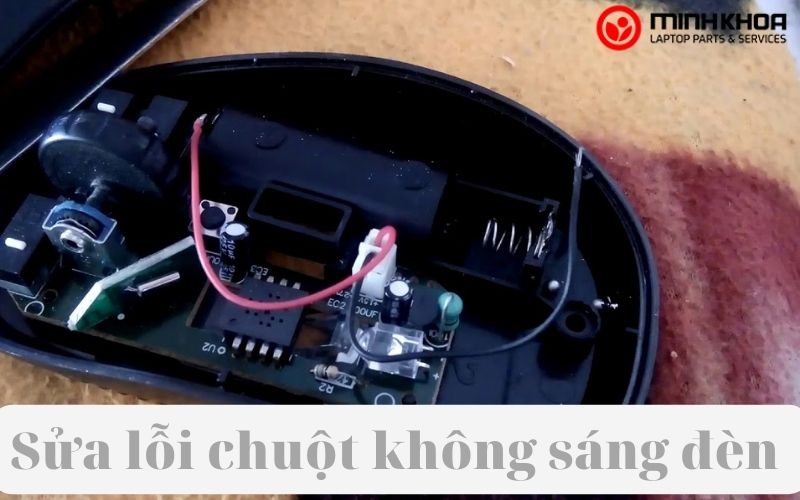
Sau khi tháo vỏ, bạn sẽ thấy rõ bảng mạch chính (PCB). Dây kết nối USB sẽ được hàn hoặc cắm vào một đầu nối trên PCB.
Kiểm Tra Và Xử Lý Lỗi Dây Kết Nối
Lỗi đứt dây ngầm là vấn đề dễ khắc phục nhất trong các lỗi phần cứng. Nếu dây bị đứt, giải pháp là thay thế toàn bộ dây.
Thứ Tự và Màu Dây Kết Nối USB
Dây cáp USB 2.0 tiêu chuẩn thường có bốn hoặc năm sợi chính. Việc hàn đúng thứ tự là tối quan trọng để tránh gây chập mạch hoặc hỏng hóc nghiêm trọng hơn.
Thứ tự chuẩn (theo chiều nhìn vào đầu USB):
- Đỏ (VCC/+5V): Cung cấp nguồn điện.
- Trắng (D-): Dây dữ liệu âm.
- Xanh lá (D+): Dây dữ liệu dương.
- Đen (GND): Dây nối đất/Mass.
- Xanh Dương/Đất (Shield): Dây chống nhiễu (không phải lúc nào cũng có, thường nối với vỏ chuột).
Trước khi tháo dây cũ, hãy chụp ảnh lại vị trí hàn của từng màu dây. Các hãng chuột có thể sử dụng mã màu khác nhau.
Kỹ Thuật Thay Dây Chuột Máy Tính Mới
Sử dụng mỏ hàn để làm nóng và loại bỏ thiếc hàn cũ. Nhẹ nhàng nhấc các sợi dây cũ ra khỏi bảng mạch. Cắt ngắn đầu dây cáp mới nếu cần thiết.
Tuốt nhẹ đầu các sợi dây mới. Bôi một lớp thiếc mỏng lên đầu dây (tinning) để chuẩn bị hàn. Căn chỉnh các sợi dây mới vào đúng vị trí của dây cũ trên PCB.
Hàn từng sợi dây một cách cẩn thận và chắc chắn. Đảm bảo thiếc hàn phủ kín điểm tiếp xúc nhưng không bị lan sang các điểm khác.
Kiểm Tra Điện Áp Và Tín Hiệu Sau Khi Thay Dây
Sau khi hàn dây mới, đừng lắp vỏ chuột vội. Cắm chuột vào máy tính để kiểm tra. Nếu mọi thứ đã đúng, đèn quang sẽ sáng lên.
Sử dụng đồng hồ đo để kiểm tra điện áp 5V giữa điểm Đỏ (VCC) và Đen (GND) trên PCB. Nếu có điện áp 5V, chuột đã nhận nguồn. Nếu không sáng đèn, lỗi nằm ở LED hoặc mắt đọc, chứ không phải ở dây nguồn.
Xử Lý Lỗi Mắt Đọc (Sensor) Và Lỗi LED Cấp Nguồn
Nếu nguồn điện ổn định nhưng chuột vẫn không sáng đèn, ta phải đi sâu hơn vào các linh kiện điện tử. Đây là bước sửa chữa yêu cầu chuyên môn cao hơn nhiều so với thay dây.
Chẩn Đoán Lỗi Mắt Đọc Quang Học
Mắt đọc là trái tim của chuột quang. Nếu mắt đọc hỏng, chuột sẽ không bao giờ hoạt động. Việc chẩn đoán lỗi mắt đọc thường được thực hiện bằng cách kiểm tra các tín hiệu điện áp đầu vào và đầu ra.
Trên PCB, mắt đọc (thường là một IC nhỏ vuông hoặc chữ nhật) nhận nguồn điện từ mạch. Dùng đồng hồ đo để kiểm tra xem điện áp cấp cho IC có đúng chuẩn không (thường là 3.3V hoặc 5V). Nếu điện áp đúng, nhưng đèn không sáng, IC đã bị lỗi.
Phân Tích Mạch Điện Cung Cấp Nguồn Cho LED
Đèn LED phát quang thường được điều khiển bởi một mạch riêng hoặc trực tiếp từ MCU. Đôi khi, một điện trở hoặc tụ điện lọc bị cháy có thể làm giảm dòng điện cấp cho LED. Điều này làm LED không đủ sáng hoặc tắt hoàn toàn.
Kiểm tra các linh kiện nhỏ gần LED. Sử dụng mỏ hàn nhiệt độ thấp để thay thế các linh kiện ngoại vi bị cháy hoặc hỏng. Lưu ý rằng việc thay thế chính đi-ốt phát quang (LED) rất khó nếu không có linh kiện thay thế chính xác.
Quyết Định Thay Thế Hay Sửa Chữa
Trong nhiều trường hợp, đặc biệt là với chuột gaming cao cấp, việc thay thế mắt đọc (sensor) mới là phương án tối ưu. Tuy nhiên, việc tìm kiếm sensor chính hãng hoặc tương thích là thách thức lớn.
Với các lỗi như hỏng mắt đọc hoặc lỗi MCU, chi phí sửa chữa đôi khi gần bằng việc mua một con chuột mới. Kỹ thuật viên cần tư vấn rõ ràng cho khách hàng về chi phí và tính khả thi của việc sửa chữa. Đối với chuột phổ thông, việc sửa lỗi linh kiện phức tạp thường không kinh tế.
Quy Trình Lắp Ráp Lại Chuột Và Kiểm Tra Hoàn Thiện
Sau khi đã khắc phục lỗi và đèn đã sáng trở lại, quá trình lắp ráp phải được tiến hành cẩn thận. Việc lắp ráp không đúng cách có thể gây ra các lỗi vật lý mới.
Đảm Bảo Vị Trí Dây Cáp
Trong quá trình lắp ráp, đảm bảo dây cáp USB mới không bị kẹp hoặc cấn giữa hai phần vỏ. Dây cáp cần được cố định vào các rãnh định vị (nếu có) bên trong vỏ chuột. Sự cố định lỏng lẻo có thể dẫn đến đứt dây lại trong tương lai.
Kiểm tra lại các đầu nối và điểm hàn để đảm bảo không có vết hàn lạnh hoặc lỏng lẻo. Vết hàn kém chất lượng là nguyên nhân phổ biến gây ra hiện tượng chập chờn sau sửa chữa.
Kiểm Tra Chức Năng Đầy Đủ
Sau khi lắp ráp hoàn chỉnh và bắt ốc, cắm chuột vào máy tính. Kiểm tra không chỉ đèn quang mà cả các chức năng khác. Bao gồm nút bấm chính (click), con lăn, và các nút phụ (side buttons).
Kiểm tra độ chính xác của mắt đọc bằng cách di chuyển chuột trên nhiều bề mặt khác nhau. Đảm bảo chuột không bị nhảy hoặc trỏ chuột không ổn định.
Lưu Ý Quan Trọng Khi Sửa Chữa Chuột Gaming Và Các Thiết Bị Cao Cấp
Việc sửa chữa các thiết bị Gaming Gear đòi hỏi sự cẩn trọng cao hơn. Các thiết bị này thường sử dụng linh kiện chất lượng cao và có thiết kế phức tạp.
Rủi Ro Khi Tự Sửa Tại Nhà
Nếu không có kinh nghiệm hàn và kiến thức về mạch điện, không nên tự ý can thiệp sâu vào PCB. Việc hàn sai có thể gây chập mạch, làm hỏng MCU hoặc các IC quan trọng khác. Điều này khiến chuột không thể sửa chữa được nữa.
Tự tháo lắp chuột cũng làm mất hiệu lực bảo hành của nhà sản xuất. Đối với chuột đắt tiền, việc tìm đến dịch vụ chuyên nghiệp là lựa chọn an toàn và hiệu quả hơn.
Tiêu Chuẩn Lựa Chọn Linh Kiện Thay Thế
Khi thay dây cáp, nên chọn dây có chất lượng tốt, có lớp vỏ bọc chống nhiễu (shielding) dày. Dây cáp chất lượng kém dễ bị đứt gãy lại sau thời gian ngắn sử dụng.
Nếu phải thay thế các linh kiện trên mạch (tụ, điện trở), hãy đảm bảo chúng có giá trị và thông số kỹ thuật (rated voltage, capacitance) tương đương linh kiện gốc. Sử dụng linh kiện không đúng chuẩn có thể gây quá nhiệt hoặc hỏng mạch.
Việc tự thực hiện cách sửa chuột máy tính không sáng đèn là một thử thách. Nó đòi hỏi sự kết hợp giữa kỹ năng chẩn đoán phần mềm và chuyên môn hàn mạch điện tử. Bằng cách tuân thủ quy trình kiểm tra và sửa chữa chi tiết này, bạn có thể tự tin khôi phục chức năng của thiết bị. Tuy nhiên, nếu gặp phải các lỗi phức tạp liên quan đến hỏng mắt đọc hoặc lỗi LED, việc tìm kiếm sự hỗ trợ từ các kỹ thuật viên phần cứng chuyên nghiệp là điều nên làm để đảm bảo chất lượng và độ bền của chuột máy tính.
Ngày Cập Nhật 02/12/2025 by Trong Hoang

Chào các bạn, mình là Trọng Hoàng, tác giả của blog maytinhvn.net. Mình là một full-stack developer kiêm writer, blogger, Youtuber và đủ thứ công nghệ khác nữa.