Việc vô tình xóa mất những bức ảnh quan trọng là nỗi lo của rất nhiều người dùng PC và laptop. Nắm vững cách khôi phục ảnh đã xóa trên máy tính là kỹ năng thiết yếu để bảo vệ dữ liệu cá nhân. Bài viết này sẽ đi sâu vào cơ chế hoạt động. Nó giúp bạn hiểu rõ các phương pháp thủ công như kiểm tra Recycle Bin hoặc khôi phục từ bản sao lưu. Chúng tôi cũng sẽ giới thiệu phần mềm khôi phục chuyên nghiệp. Cuối cùng, chúng tôi giải thích vai trò của ổ đĩa cứng trong quá trình này. Mục tiêu là giúp bạn lấy lại hình ảnh một cách hiệu quả và an toàn.

Nguyên Lý Cơ Bản Về Khôi Phục Dữ Liệu Đã Xóa
Để thực hiện thành công việc khôi phục ảnh, bạn cần hiểu nguyên tắc cơ bản của hệ thống lưu trữ. Khi bạn xóa một tệp, hệ điều hành không thực sự loại bỏ dữ liệu ngay lập tức. Thay vào đó, nó chỉ đánh dấu không gian mà tệp đó chiếm dụng là “có sẵn” để ghi đè.
Về bản chất, tệp vẫn nằm đó cho đến khi một tệp mới được ghi vào cùng vị trí đó. Việc khôi phục ảnh là quá trình tìm và tái cấu trúc lại các đoạn dữ liệu này trước khi chúng bị ghi đè. Hiểu điều này giúp bạn hành động đúng lúc để tối đa hóa cơ hội thành công. Tốc độ là yếu tố then chốt quyết định việc khôi phục.
Hiểu Về Cơ Chế Xóa File
Khi bạn nhấn nút “Delete”, hệ điều hành chỉ xóa mục nhập tệp khỏi Bảng Phân bổ Tệp (File Allocation Table – FAT) hoặc Bảng Tệp Chính (Master File Table – MFT). Đây là những mục lục quản lý dữ liệu trên ổ đĩa. Nó giống như việc bạn gạch tên một cuốn sách khỏi danh mục thư viện.
Cuốn sách (dữ liệu) vẫn còn trên kệ (ổ đĩa). Nó chỉ không còn được liệt kê trong mục lục nữa. Lúc này, không gian lưu trữ đã được giải phóng. Bất kỳ tác vụ nào khác như tải xuống hoặc cài đặt phần mềm đều có thể ghi đè lên không gian này.
Nếu tệp bị xóa vĩnh viễn (ví dụ: dùng Shift+Delete), tệp sẽ bỏ qua Recycle Bin. Tuy nhiên, nguyên lý trên vẫn đúng. Dữ liệu vẫn tồn tại trên ổ đĩa ở cấp độ bit. MFT chỉ đánh dấu các cụm dữ liệu đó là “đã được phân bổ”.
Tầm Quan Trọng Của Vị Trí Lưu Trữ
Loại ổ đĩa bạn đang sử dụng ảnh hưởng lớn đến khả năng khôi phục ảnh. Ổ đĩa cứng truyền thống (HDD) thường dễ khôi phục hơn. Điều này là do dữ liệu được lưu trữ trên các phiến đĩa từ. Quá trình ghi đè diễn ra chậm hơn và dễ dự đoán hơn.
Đối với Ổ đĩa Thể rắn (SSD), mọi thứ phức tạp hơn. Công nghệ SSD sử dụng lệnh TRIM. Lệnh này được thiết kế để xóa dữ liệu ngay lập tức khỏi các khối bộ nhớ. Nó xảy ra ngay sau khi một tệp bị xóa vĩnh viễn.
Điều này nhằm mục đích duy trì hiệu suất và tuổi thọ của ổ đĩa. Do đó, nếu ảnh bị xóa trên SSD, cơ hội khôi phục bằng phần mềm sẽ giảm đáng kể so với trên HDD. Bạn cần hành động cực kỳ nhanh.
Các Bước Chuẩn Bị Thiết Yếu Trước Khi Thực Hiện Khôi Phục
Trước khi thử bất kỳ phương pháp khôi phục nào, bạn cần thực hiện các bước chuẩn bị. Những bước này đảm bảo bạn không vô tình ghi đè lên dữ liệu. Ghi đè là nguyên nhân chính khiến việc cách khôi phục ảnh đã xóa trên máy tính bị thất bại. Đây là quy tắc bất di bất dịch của dân kỹ thuật.
Ngừng Sử Dụng Ổ Đĩa Chứa Ảnh Đã Xóa
Đây là bước quan trọng nhất mà mọi chuyên gia khuyên làm. Ngay khi bạn nhận ra mình đã xóa nhầm ảnh, hãy dừng mọi hoạt động trên máy tính. Tránh lưu tệp mới, cài đặt phần mềm, hoặc thậm chí là duyệt web.
Nếu ảnh bị xóa nằm trên ổ đĩa hệ thống (thường là ổ C:), hãy tắt máy tính ngay lập tức. Sau đó, bạn có thể tháo ổ đĩa ra. Bạn nên kết nối nó với một máy tính khác dưới dạng ổ đĩa phụ để thực hiện khôi phục. Điều này ngăn chặn hệ điều hành tạo tệp tạm thời hoặc ghi đè dữ liệu.
Kiểm Tra Mọi Bộ Nhớ Tạm Thời Đầu Tiên
Trước khi tìm đến phần mềm phức tạp, luôn kiểm tra các khu vực lưu trữ tạm thời. Recycle Bin trên máy tính là nơi đầu tiên cần xem xét. Đối với ảnh từ điện thoại di động, đó là các thư mục “Đã xóa gần đây” hoặc “Thùng rác” của ứng dụng ảnh.
Kiểm tra cả các dịch vụ lưu trữ đám mây. Ví dụ như OneDrive, Google Drive, hoặc Dropbox. Nhiều dịch vụ này có tính năng giữ lại các tệp đã xóa trong 30 đến 60 ngày. Đây là giải pháp đơn giản nhất để thực hiện cách khôi phục ảnh đã xóa trên máy tính.
Chuẩn Bị Công Cụ Khôi Phục
Nếu các bước kiểm tra bộ nhớ tạm không thành công, bạn cần chuẩn bị phần mềm khôi phục. Tuy nhiên, tuyệt đối không được tải hoặc cài đặt phần mềm này vào ổ đĩa chứa dữ liệu bị mất. Điều này sẽ dẫn đến việc ghi đè lên các tệp đã xóa.
Bạn phải tải và cài đặt phần mềm khôi phục vào một ổ đĩa khác. Ví dụ, cài vào ổ D: nếu ảnh bị xóa nằm trên ổ C:. Hoặc tốt nhất là cài vào một ổ đĩa flash USB. Điều này tạo ra một môi trường an toàn.
Phương Pháp Khôi Phục Ảnh Đã Xóa Trên Máy Tính Không Dùng Phần Mềm
Phương pháp khôi phục ảnh thủ công dựa trên các tính năng tích hợp sẵn của hệ điều hành Windows. Đây là những giải pháp nhanh chóng và an toàn. Chúng không yêu cầu cài đặt thêm ứng dụng nào khác.
Khôi Phục Từ Thùng Rác (Recycle Bin)
Thùng Rác là tuyến phòng thủ đầu tiên và dễ dàng nhất. Mọi tệp xóa thông thường trên máy tính đều được chuyển vào đây. Trừ khi bạn đã thiết lập để xóa vĩnh viễn hoặc dùng tổ hợp phím Shift+Delete.
Bạn có thể dễ dàng truy cập biểu tượng Recycle Bin trên màn hình desktop. Mở nó lên và duyệt qua danh sách các tệp. Tệp sẽ được giữ ở đây trong một khoảng thời gian nhất định hoặc cho đến khi thùng rác đầy. Bạn có thể thay đổi thiết lập này trong thuộc tính Recycle Bin.
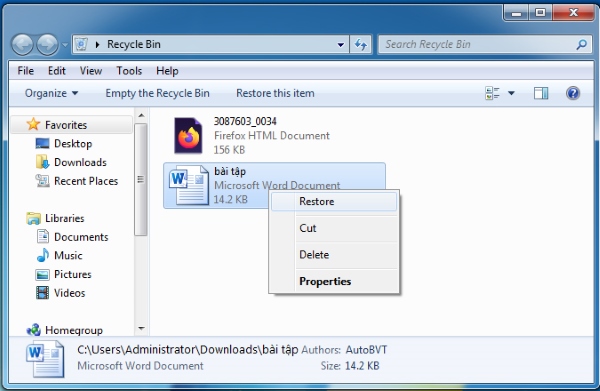
Để khôi phục, bạn chỉ cần tìm hình ảnh mong muốn. Sau đó, nhấp chuột phải vào tệp đó và chọn “Restore” (Khôi phục). Tệp sẽ được di chuyển trở lại thư mục gốc ban đầu.
Nếu bạn không thấy tệp trong Recycle Bin, điều đó có nghĩa là tệp đã bị xóa vĩnh viễn. Lúc này, bạn cần chuyển sang các phương pháp khôi phục sâu hơn. Đừng cố gắng tìm kiếm quá lâu trong Thùng Rác.
Sử Dụng Tính Năng Lịch Sử Tệp (File History – Windows)
Windows 10 và 11 có tính năng File History rất hữu ích. Nó hoạt động như một hệ thống sao lưu liên tục. Tính năng này yêu cầu người dùng phải thiết lập và kết nối một ổ đĩa ngoài. Nó sẽ tự động lưu các phiên bản của tệp theo định kỳ.
Nếu bạn đã kích hoạt File History, bạn có thể dễ dàng khôi phục phiên bản trước của thư mục chứa ảnh. Truy cập vào thư mục nơi ảnh đã bị xóa. Nhấp chuột phải, chọn “Properties” (Thuộc tính). Sau đó chọn tab “Previous Versions” (Phiên bản Trước).
Nếu có các phiên bản trước được lưu, bạn sẽ thấy danh sách các bản sao lưu theo ngày tháng. Bạn có thể duyệt qua bản sao lưu đó. Sau đó, bạn chỉ cần khôi phục lại toàn bộ thư mục. Đây là một trong những cách khôi phục ảnh đã xóa trên máy tính đáng tin cậy nhất.
Khôi Phục Từ Các Phiên Bản Trước (Shadow Copy)
Ngay cả khi bạn chưa thiết lập File History, Windows vẫn có thể tạo ra các “Bản sao Chụp Bóng” (Shadow Copies). Điều này xảy ra khi bạn tạo điểm khôi phục hệ thống. Các bản sao này lưu trữ một trạng thái của các tệp tại thời điểm tạo.
Để kiểm tra, bạn nhấp chuột phải vào thư mục nơi ảnh bị xóa. Chọn “Restore previous versions” (Khôi phục các phiên bản trước). Nếu có sẵn, bạn có thể chọn một phiên bản cũ. Sau đó, bạn chỉ cần sao chép các tệp ảnh bị mất ra một vị trí an toàn khác.
Lưu ý rằng phương pháp này chỉ hoạt động đối với các tệp dữ liệu không phải hệ thống. Nó cần dịch vụ Shadow Copy đang hoạt động. Đây là tính năng thường bị bỏ qua nhưng cực kỳ giá trị đối với kỹ thuật viên.
Khôi Phục Ảnh Đã Xóa Bằng Phần Mềm Chuyên Dụng
Khi các phương pháp thủ công thất bại, bạn cần đến sự hỗ trợ của phần mềm khôi phục dữ liệu chuyên nghiệp. Các công cụ này sử dụng thuật toán phức tạp. Chúng sẽ quét trực tiếp cấu trúc ổ đĩa ở cấp độ thấp nhất. Mục tiêu là tìm kiếm các mảnh dữ liệu chưa bị ghi đè.
Phần mềm khôi phục có thể giải quyết các vấn đề nghiêm trọng hơn. Ví dụ như khôi phục sau khi định dạng ổ đĩa. Hoặc khôi phục dữ liệu từ phân vùng bị hỏng.
Phân Tích Cơ Bản Về Các Phần Mềm Phổ Biến
Hiện nay có nhiều phần mềm khôi phục ảnh bị xóa hiệu quả trên thị trường. Việc lựa chọn công cụ phù hợp phụ thuộc vào mức độ hư hỏng của dữ liệu.
EaseUS Data Recovery Wizard / MobiSaver (Được nhắc đến trong bài gốc): Đây là một lựa chọn phổ biến. Nó có giao diện người dùng thân thiện, dễ sử dụng cho người mới. Nó hỗ trợ khôi phục nhiều loại tệp.
Recuva: Đây là một công cụ nhẹ và miễn phí (với phiên bản cao cấp). Nó rất tốt cho các trường hợp xóa tệp đơn giản trên HDD. Tốc độ quét nhanh và hiệu quả.
Disk Drill: Được biết đến với khả năng khôi phục từ các hệ thống tệp bị lỗi hoặc RAW. Nó cũng cung cấp các công cụ bảo vệ dữ liệu. Đây là lựa chọn của nhiều chuyên gia.
R-Studio: Đây là một công cụ cấp độ chuyên nghiệp. Nó dành cho kỹ thuật viên và các tình huống phức tạp. Nó có khả năng phân tích và khôi phục từ các cấu trúc ổ đĩa bị hỏng nặng.
Quy Trình Khôi Phục Chi Tiết Với Phần Mềm
Hầu hết các phần mềm khôi phục đều tuân theo một quy trình chung. Chúng đều thực hiện quy trình này để đảm bảo hiệu suất tốt nhất.
Đầu tiên, bạn cần kết nối ổ đĩa hoặc thiết bị. Sau đó, bạn khởi động phần mềm đã được cài đặt trên ổ đĩa khác.
Bước tiếp theo là chọn vị trí cần quét. Bạn sẽ chọn ổ đĩa hoặc phân vùng chứa ảnh đã xóa. Ví dụ, bạn chọn ổ C: hoặc ổ đĩa di động.
Sau khi chọn, bạn nhấn nút Start (Bắt đầu) để phần mềm tiến hành quét. Quá trình quét có thể mất từ vài phút đến vài giờ. Nó tùy thuộc vào kích thước ổ đĩa và tốc độ của máy tính.
Phần mềm sẽ hiển thị danh sách các tệp có thể khôi phục được. Bạn cần tìm kiếm và xem trước (Preview) các tệp ảnh. Việc xem trước giúp xác nhận tệp có còn nguyên vẹn hay đã bị hỏng.
Sau khi đã tìm thấy các tệp ảnh cần khôi phục. Bạn chỉ cần chọn chúng và nhấn nút Recover (Khôi phục).
Điều quan trọng là phải chọn vị trí lưu tệp đã khôi phục. Vị trí này phải khác với ổ đĩa mà bạn đang khôi phục dữ liệu từ đó. Ví dụ, bạn phải lưu vào USB hoặc ổ đĩa khác.
Khôi Phục Ảnh Đã Xóa Từ Thiết Bị Di Động Thông Qua PC/Cloud
Mặc dù trọng tâm là cách khôi phục ảnh đã xóa trên máy tính, nhiều người dùng bị mất ảnh trên điện thoại. Sau đó, họ cần sử dụng máy tính để thực hiện khôi phục. Các phương pháp này thường dựa trên việc truy cập vào bộ nhớ tạm hoặc bản sao lưu đám mây.
Khôi Phục Ảnh Từ iPhone (Đã Xóa Gần Đây và Sao Lưu iCloud/iTunes)
Nếu ảnh bị xóa chưa quá 30 ngày, chúng vẫn còn trong thư mục “Đã xóa gần đây”. Bạn truy cập vào Thư viện Ảnh, chọn tab “Album”. Sau đó kéo xuống và tìm “Đã xóa gần đây”.
Trong thư mục này, bạn chọn những hình ảnh muốn lấy lại. Sau đó nhấn “Khôi phục” để chuyển chúng về lại Thư viện Ảnh. Quá trình này hoàn toàn thủ công và đơn giản.
Đối với ảnh đã bị xóa vĩnh viễn, bạn cần dựa vào bản sao lưu. Nếu bạn đã từng sao lưu iPhone vào iTunes trên PC, bạn có thể sử dụng phần mềm thứ ba. Các phần mềm này như EaseUS MobiSaver có thể quét bản sao lưu iTunes. Nó giúp trích xuất riêng tệp ảnh ra máy tính mà không cần khôi phục toàn bộ điện thoại.
Khôi Phục Ảnh Từ Android (Thùng Rác và Sao Lưu Google Photos)
Tương tự iPhone, các thiết bị Android hiện đại đều có thư mục thùng rác trong ứng dụng Thư viện Ảnh. Bạn truy cập Thư viện Ảnh và tìm mục “Mục đã xóa” hoặc “Thùng rác”. Các ảnh bị xóa trong vòng 30 ngày sẽ nằm ở đây.
Bạn chỉ cần chọn các tệp ảnh và nhấn “Khôi phục”. Thao tác này sẽ trả ảnh về thư mục ban đầu. Đây là cách khôi phục ảnh đã xóa trên máy tính đơn giản nhất nếu bạn đã đồng bộ hóa.
Nếu bạn sử dụng Google Photos và đã bật tính năng sao lưu. Bạn chỉ cần truy cập Google Photos trên trình duyệt máy tính. Sau đó kiểm tra Thùng rác của Google Photos. Các tệp đã xóa ở đây sẽ được giữ trong 60 ngày. Đây là giải pháp an toàn và hiệu quả nhất cho người dùng Android.
Lời Khuyên và Giải Pháp Ngăn Ngừa Mất Dữ Liệu Tương Lai
Một kỹ thuật viên giỏi không chỉ biết cách khôi phục ảnh đã xóa trên máy tính mà còn biết cách ngăn ngừa rủi ro. Việc phòng tránh luôn tốt hơn là chữa cháy. Hãy biến việc sao lưu dữ liệu thành một phần của thói quen sử dụng máy tính.
Quy Tắc Sao Lưu 3-2-1
Quy tắc 3-2-1 là tiêu chuẩn vàng trong sao lưu dữ liệu. Nó bao gồm việc:
- 3 bản sao dữ liệu (bản gốc và hai bản sao).
- Lưu trữ trên 2 loại phương tiện khác nhau (ví dụ: ổ đĩa cứng nội bộ và ổ đĩa ngoài).
- Có ít nhất 1 bản sao lưu được lưu trữ ngoài trang web (ví dụ: trên dịch vụ đám mây).
Việc áp dụng quy tắc này giúp dữ liệu của bạn an toàn trước mọi rủi ro. Rủi ro bao gồm lỗi ổ đĩa, thiên tai, hoặc tấn công mã độc. Đây là một nguyên tắc cốt lõi của kinh nghiệm máy tính chuyên nghiệp.
Tận Dụng Các Dịch Vụ Đám Mây
Các dịch vụ lưu trữ đám mây như Google Drive, Microsoft OneDrive, và Dropbox. Chúng cung cấp các giải pháp sao lưu tự động và liên tục. Hãy cấu hình chúng để tự động đồng bộ hóa các thư mục quan trọng chứa ảnh.
Ưu điểm của đám mây là bản sao lưu được lưu trữ ngoài trang web. Dữ liệu của bạn được bảo vệ ngay cả khi máy tính vật lý bị hư hỏng. Hơn nữa, chúng thường cung cấp tính năng lịch sử tệp. Nó cho phép bạn hoàn nguyên tệp về các phiên bản cũ.
Thiết Lập Sao Lưu Hệ Thống Tự Động
Ngoài việc sao lưu tệp, hãy thiết lập sao lưu toàn bộ hình ảnh hệ thống. Bạn có thể sử dụng các công cụ như Windows Backup and Restore hoặc phần mềm của bên thứ ba. Ví dụ như Macrium Reflect.
Bản sao lưu hình ảnh hệ thống cho phép bạn khôi phục lại toàn bộ máy tính. Nó bao gồm cả hệ điều hành, chương trình và tệp. Nó được khôi phục về trạng thái trước khi thảm họa xảy ra. Đây là giải pháp toàn diện nhất để đảm bảo không mất mát bất cứ thứ gì.
Quá trình khôi phục ảnh đã xóa không chỉ là thao tác kỹ thuật. Nó còn là cuộc đua với thời gian. Việc hiểu rõ nguyên lý hoạt động của ổ đĩa và áp dụng đúng cách khôi phục ảnh đã xóa trên máy tính sẽ tăng cơ hội thành công. Cho dù bạn sử dụng phương pháp thủ công như kiểm tra Recycle Bin, áp dụng các tính năng sao lưu tích hợp, hay nhờ cậy phần mềm khôi phục chuyên nghiệp, điều quan trọng nhất là phải hành động nhanh chóng. Hãy biến việc sao lưu dữ liệu thành thói quen. Đây là kinh nghiệm máy tính quý báu nhất để bạn không bao giờ phải lo lắng về việc mất đi những khoảnh khắc quan trọng.
Ngày Cập Nhật 03/01/2026 by Trong Hoang

Chào các bạn, mình là Trọng Hoàng, tác giả của blog maytinhvn.net. Mình là một full-stack developer kiêm writer, blogger, Youtuber và đủ thứ công nghệ khác nữa.