Trong môi trường làm việc kỹ thuật số hiện đại, việc nắm vững cách khóa bàn phím trên máy tính là một kỹ năng cần thiết đối với mọi người dùng, từ kỹ thuật viên đến người dùng phổ thông. Nhu cầu này phát sinh khi cần vệ sinh laptop, ngăn chặn trẻ nhỏ hoặc thú cưng vô tình thao tác, hoặc đơn giản là để bảo mật tạm thời khi bạn rời khỏi máy. Bài viết này, được xây dựng dựa trên kinh nghiệm thực tiễn của kỹ thuật viên, sẽ cung cấp các giải pháp khóa bàn phím tạm thời từ cơ bản đến nâng cao trên nhiều hệ điều hành, đảm bảo tính chuyên sâu và an toàn. Chúng ta sẽ khám phá cả các tùy chọn tích hợp sẵn và phần mềm khóa bàn phím chuyên dụng.
Tổng Quan Về Nhu Cầu Và Các Tình Huống Cần Khóa Bàn Phím Máy Tính
Bàn phím là giao diện nhập liệu chính. Tuy nhiên, trong một số tình huống đặc biệt, khả năng nhập liệu này lại trở thành rủi ro hoặc gây gián đoạn công việc. Việc vô hiệu hóa tạm thời bàn phím giúp duy trì sự ổn định của hệ thống. Đây là một thao tác bảo trì và bảo mật đơn giản nhưng cực kỳ hiệu quả.
Bảo vệ hệ thống khỏi truy cập ngẫu nhiên
Khi người dùng cần tạm thời rời khỏi máy tính trong thời gian ngắn, việc khóa bàn phím (và chuột) giúp ngăn chặn bất kỳ thao tác ngẫu nhiên nào. Điều này đặc biệt quan trọng nếu bạn đang chạy các tác vụ nhạy cảm hoặc có cửa sổ làm việc quan trọng đang mở. Khóa bàn phím cung cấp một lớp bảo vệ cơ bản mà không cần phải đăng xuất hoàn toàn khỏi phiên làm việc hiện tại.
Mặc dù khóa màn hình (Win + L) là giải pháp bảo mật toàn diện nhất, việc chỉ khóa bàn phím lại hữu ích khi bạn vẫn muốn quan sát màn hình. Ví dụ, khi bạn đang xem một video hướng dẫn dài hoặc theo dõi một quá trình cài đặt phức tạp.
Khóa bàn phím khi vệ sinh máy tính
Đây là một trong những lý do phổ biến nhất dẫn đến nhu cầu khóa bàn phím trên máy tính. Việc vệ sinh bàn phím bằng khí nén, khăn lau ẩm, hoặc cọ vệ sinh thường xuyên kích hoạt các phím bấm. Những thao tác ngoài ý muốn này có thể đóng ứng dụng, xóa tệp, hoặc thay đổi cài đặt hệ thống. Khóa bàn phím đảm bảo quy trình vệ sinh diễn ra suôn sẻ và an toàn, tránh gây hại cho dữ liệu đang mở.
Quá trình vệ sinh thường liên quan đến việc chạm mạnh vào các phím. Nếu không khóa, máy tính sẽ nhận hàng loạt tín hiệu đầu vào hỗn loạn. Điều này không chỉ gây phiền toái mà còn có thể khiến hệ điều hành bị treo hoặc đưa ra các lệnh không mong muốn.
Ngăn chặn trẻ em và vật nuôi vô tình chạm vào
Đối với những gia đình có trẻ nhỏ hoặc thú cưng (như mèo), việc vô hiệu hóa bàn phím là giải pháp cứu cánh. Trẻ em hoặc thú cưng thường có xu hướng gõ loạn xạ lên bàn phím. Điều này có thể dẫn đến việc gửi tin nhắn nhầm, đóng tài liệu chưa lưu, hoặc kích hoạt các tổ hợp phím tắt nguy hiểm.
Các phần mềm khóa chuyên dụng thường được thiết kế để giải quyết tình huống này. Chúng không chỉ khóa các phím chữ và số mà còn vô hiệu hóa các phím chức năng quan trọng khác. Điều này giúp bảo vệ công việc của người lớn trong khi vẫn cho phép trẻ nhỏ xem các nội dung giải trí an toàn trên màn hình.
 Ngăn chặn trẻ em chạm vào bàn phím máy tínhKhóa bàn phím là biện pháp hữu hiệu để ngăn chặn trẻ em hoặc thú cưng vô tình thay đổi cài đặt hệ thống.
Phương Pháp 1: Khóa Bàn Phím Trên Windows Bằng Tính Năng Có Sẵn
Hệ điều hành Windows cung cấp một số công cụ hỗ trợ người khuyết tật (Ease of Access) mà chúng ta có thể tận dụng. Mặc dù chúng không được thiết kế để khóa hoàn toàn bàn phím, chúng có thể vô hiệu hóa hầu hết các phím bấm thông thường.
Sử dụng Filter Keys để vô hiệu hóa phím bấm
Filter Keys là một tính năng được thiết kế để bỏ qua các lần nhấn phím ngắn hoặc lặp lại. Tính năng này giúp người dùng có vấn đề về vận động tránh nhập nhiều ký tự khi chỉ muốn nhấn một lần. Tuy nhiên, chúng ta có thể cấu hình nó để hoạt động như một công cụ khóa tạm thời.
Để kích hoạt Filter Keys:
- Mở Control Panel (Bảng điều khiển) trên Windows.
- Truy cập vào Ease of Access Center (Trung tâm Trợ năng).
- Chọn Make the keyboard easier to use (Làm cho bàn phím dễ sử dụng hơn).
- Đánh dấu vào hộp Turn on Filter Keys (Bật Filter Keys).
- Sau khi bật, nhấp vào Set up Filter Keys (Thiết lập Filter Keys) để tinh chỉnh.
Trong phần thiết lập, bạn có thể tăng thời gian trễ của phím (Key Repeat Delay) lên mức tối đa. Khi thiết lập thời gian trễ cực lớn, bàn phím sẽ gần như không phản ứng lại các lần nhấn phím thông thường. Điều này về cơ bản vô hiệu hóa chức năng nhập liệu.
Lợi dụng các tính năng hỗ trợ khác
Ngoài Filter Keys, các tính năng như Sticky Keys và Toggle Keys cũng có thể gây khó khăn cho việc sử dụng bàn phím bình thường. Mặc dù không phải là giải pháp khóa thực sự, chúng thay đổi hành vi của bàn phím một cách căn bản.
Sticky Keys: Được kích hoạt bằng cách nhấn phím Shift năm lần liên tiếp. Tính năng này cho phép người dùng nhấn các phím modifier (Ctrl, Alt, Shift, Win) theo trình tự thay vì cùng một lúc. Khi Sticky Keys được bật, trải nghiệm gõ phím thông thường sẽ bị gián đoạn đáng kể.
Toggle Keys: Kích hoạt bằng cách giữ phím Num Lock trong năm giây. Khi bật, Windows sẽ phát âm thanh cảnh báo mỗi khi bạn nhấn Caps Lock, Num Lock hoặc Scroll Lock. Mặc dù không khóa phím, âm thanh liên tục có thể là rào cản ngăn người khác tiếp tục gõ.
Phương Pháp 2: Khóa Bàn Phím Bằng Phần Mềm Chuyên Dụng (Giải pháp Tối ưu)
Đối với nhu cầu khóa bàn phím chuyên nghiệp và toàn diện hơn, việc sử dụng các ứng dụng bên thứ ba là lựa chọn hàng đầu. Các phần mềm này thường cung cấp khả năng khóa linh hoạt, bảo vệ bằng mật khẩu và khóa đồng thời cả chuột.
Keyboard Lock Pro: Khóa bàn phím toàn diện
Keyboard Lock Pro là một công cụ phổ biến cho phép người dùng vô hiệu hóa hầu hết các phím bấm một cách nhanh chóng. Điểm mạnh của phần mềm này là khả năng khóa ngay lập tức và mở khóa bằng một tổ hợp phím tắt riêng biệt do người dùng thiết lập.
Cách sử dụng:
- Tải và cài đặt phần mềm Keyboard Lock Pro.
- Khởi chạy ứng dụng. Ứng dụng thường chạy ẩn dưới khay hệ thống.
- Để khóa, bạn chỉ cần sử dụng tổ hợp phím tắt mặc định (thường là Ctrl + Alt + L) hoặc tổ hợp phím đã thiết lập.
- Bàn phím sẽ hoàn toàn không phản hồi, thích hợp cho việc vệ sinh laptop mà không lo nhầm lẫn.
Phần mềm này cũng thường cung cấp tùy chọn khóa chuột, đảm bảo không có bất kỳ đầu vào nào được chấp nhận. Đây là một giải pháp hoàn chỉnh cho những ai cần bảo vệ máy tính khỏi mọi thao tác vật lý ngẫu nhiên.
KeyFreeze: Đơn giản và hiệu quả
KeyFreeze là một tiện ích nhỏ gọn và hoàn toàn miễn phí. Mục tiêu chính của nó là khóa bàn phím và chuột mà không khóa màn hình, cho phép video hoặc ứng dụng vẫn tiếp tục chạy. Điều này lý tưởng khi bạn xem phim và cần tạm thời ngăn chặn sự can thiệp từ bên ngoài.
Tính năng nổi bật của KeyFreeze:
- Khóa toàn bộ bàn phím và chuột chỉ bằng một lần nhấp.
- Mở khóa bằng tổ hợp phím tắt Alt + Ctrl + Del và thoát khỏi màn hình khóa.
- Giao diện đơn giản, không cần cấu hình phức tạp.
KeyFreeze được đánh giá cao về tính tiện lợi và tốc độ. Nó hoàn toàn đáp ứng nhu cầu khóa bàn phím tạm thời một cách nhanh chóng.
KidKeyLock: Thiết kế chuyên biệt cho trẻ em
KidKeyLock là phần mềm được phát triển riêng để giải quyết vấn đề trẻ em gõ phím. Nó cho phép người dùng chỉ định chính xác những phím nào được phép hoạt động và những phím nào bị vô hiệu hóa.
Ví dụ, bạn có thể cho phép các phím âm lượng và độ sáng hoạt động. Đồng thời, khóa tất cả các phím chữ, số, và phím chức năng quan trọng (Windows Key, Alt, Ctrl). Điều này giúp tạo môi trường an toàn khi trẻ em tương tác với máy tính. Mật khẩu hoặc một chuỗi ký tự đặc biệt được sử dụng để mở khóa.
Phần mềm này mang lại sự linh hoạt cao. Kỹ thuật viên thường khuyến nghị KidKeyLock cho các bậc phụ huynh cần giải pháp chuyên biệt. Nó giúp bảo vệ dữ liệu trong khi vẫn duy trì một số chức năng cơ bản của máy.
Phương Pháp 3: Khóa Nhanh Bàn Phím Trên Windows Bằng Lệnh Tắt Và Script
Đối với người dùng có kiến thức kỹ thuật cơ bản, việc tạo ra các script hoặc sử dụng các lệnh tắt có thể là một cách nhanh chóng và bảo mật để vô hiệu hóa bàn phím mà không cần cài đặt phần mềm bên thứ ba.
Tạo file VBScript để vô hiệu hóa bàn phím
Ngôn ngữ VBScript (Visual Basic Script) có thể được sử dụng để gửi các lệnh tới hệ điều hành, bao gồm việc vô hiệu hóa hoặc thay đổi chức năng của các thiết bị nhập liệu.
Tuy nhiên, việc vô hiệu hóa hoàn toàn bàn phím qua VBScript thường yêu cầu can thiệp sâu vào registry hoặc sử dụng các API phức tạp. Một phương pháp đơn giản hơn là tạo một script lặp lại phím Caps Lock hoặc Scroll Lock. Mặc dù không khóa hoàn toàn, nó sẽ làm gián đoạn mọi hoạt động gõ phím.
Ví dụ về một script đơn giản (chỉ mang tính minh họa, không khóa hoàn toàn):
Set WshShell = CreateObject("WScript.Shell")
WshShell.SendKeys "{CAPSLOCK}" 'Gửi lệnh Caps Lock liên tục
'Cần thêm vòng lặp để duy trì hiệu ứng
Phương pháp script này phức tạp và ít đáng tin cậy hơn so với phần mềm. Nó chỉ nên được xem xét nếu bạn muốn một giải pháp tùy chỉnh hoàn toàn và không muốn cài đặt thêm ứng dụng.
Sử dụng AutoHotKey để Remap Phím
AutoHotKey (AHK) là một công cụ tạo script mạnh mẽ, cho phép người dùng định nghĩa lại (remap) chức năng của hầu hết các phím trên bàn phím. Chúng ta có thể tạo một script đơn giản để biến tất cả các phím thành “không có chức năng”.
Script mẫu trong AutoHotKey:
#Persistent
Suspend, On ; Khởi động script ở trạng thái bị treo (Suspend)

^!L:: ; Tổ hợp phím Ctrl + Alt + L để kích hoạt/tắt
Suspend, Toggle
return

; Vô hiệu hóa tất cả các phím từ A-Z và 0-9
a::Return
b::Return
...
z::Return
0::Return
...
9::Return

; Vô hiệu hóa phím Space, Tab, Enter
Space::Return
Tab::Return
Enter::Return
Khi script này được kích hoạt, hầu hết các phím sẽ bị vô hiệu hóa (Return nghĩa là không làm gì cả). Người dùng cần nhấn tổ hợp phím tắt (Ctrl + Alt + L trong ví dụ trên) để tạm dừng hoặc tiếp tục script. AHK là công cụ linh hoạt nhất cho những ai cần tùy chỉnh cách khóa bàn phím trên máy tính ở mức độ cao.
Phương Pháp 4: Cách Khóa Bàn Phím Máy Tính macOS (MacBook, iMac)
Mặc dù macOS không có nhiều tùy chọn khóa tích hợp như Windows, vẫn có các giải pháp hiệu quả cho người dùng MacBook khi cần khóa bàn phím để vệ sinh hoặc bảo mật tạm thời.
Khóa bàn phím bằng ứng dụng Keyboard Cleaner
Keyboard Cleaner là một ứng dụng phổ biến trên macOS, được thiết kế chuyên biệt cho mục đích vệ sinh. Khi kích hoạt, ứng dụng sẽ làm tối màn hình và vô hiệu hóa tất cả các phím bấm và touchpad, cho phép người dùng lau chùi máy mà không gây ra bất kỳ thao tác nào.
Ưu điểm của Keyboard Cleaner:
- Mục đích rõ ràng, giao diện thân thiện.
- Khóa toàn bộ thiết bị nhập liệu chỉ với một lần nhấp.
- Mở khóa bằng cách nhập mật khẩu được thiết lập trước hoặc tổ hợp phím đặc biệt.
Ứng dụng này là lựa chọn tối ưu cho những người sử dụng MacBook thường xuyên cần vệ sinh laptop mà không muốn tắt máy.
Thiết lập màn hình chờ và khóa hệ thống nhanh
Mặc dù không trực tiếp khóa bàn phím trong khi hệ thống vẫn đang hoạt động, việc sử dụng phím tắt khóa màn hình là cách tốt nhất để bảo mật và vô hiệu hóa đầu vào.
Trên macOS, tổ hợp phím Control + Command + Q sẽ khóa màn hình ngay lập tức, yêu cầu mật khẩu để truy cập lại. Khi màn hình bị khóa, mọi thao tác trên bàn phím đều không có tác dụng. Đây là phương pháp bảo mật cơ bản nhất, đảm bảo tính riêng tư.
Người dùng cũng có thể thiết lập các góc nóng (Hot Corners) để khóa màn hình bằng cách di chuyển chuột đến một góc đã định. Đây là một mẹo nhỏ tăng tốc độ khóa hệ thống.
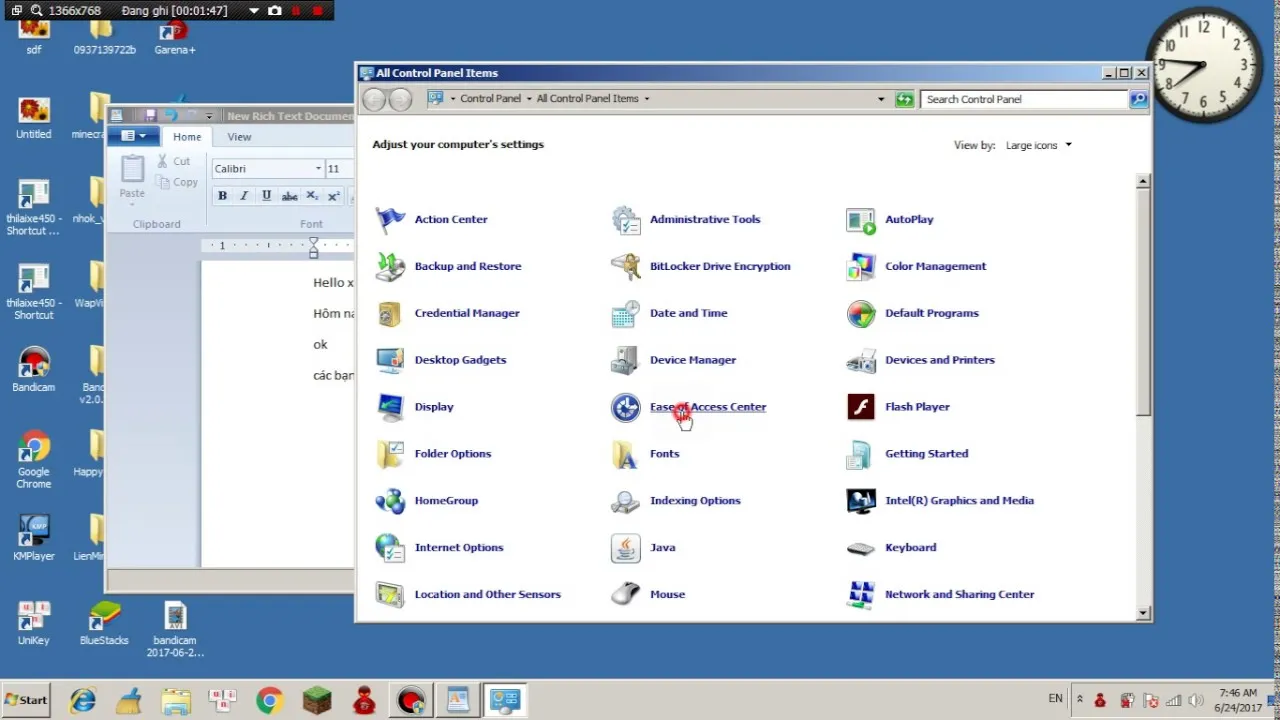 Màn hình giao diện Control Panel WindowsSử dụng Control Panel hoặc Settings là bước cơ bản để can thiệp vào các cài đặt nhập liệu của Windows, bao gồm cả việc vô hiệu hóa phím tạm thời.
Khóa Bàn Phím Bằng Cách Vô Hiệu Hóa Driver Thiết Bị
Đây là một phương pháp kỹ thuật, can thiệp trực tiếp vào cách hệ điều hành nhận diện và tương tác với thiết bị. Phương pháp này khóa bàn phím triệt để, nhưng yêu cầu người dùng phải có quyền quản trị viên và hiểu rõ cách quản lý driver.
Truy cập Device Manager và Disable thiết bị
Trên Windows, bạn có thể vô hiệu hóa bàn phím vật lý thông qua Device Manager (Trình quản lý Thiết bị).
- Mở Device Manager (nhấn Win + X, chọn Device Manager).
- Mở rộng mục Keyboards (Bàn phím).
- Nhấp chuột phải vào tên bàn phím của bạn (thường là Standard PS/2 Keyboard hoặc HID Keyboard Device).
- Chọn Disable device (Vô hiệu hóa thiết bị).
Sau khi vô hiệu hóa, bàn phím sẽ ngừng hoạt động ngay lập tức. Đây là một giải pháp hoàn hảo để khóa bàn phím tạm thời một cách triệt để. Tuy nhiên, lưu ý rằng bạn sẽ cần một thiết bị nhập liệu khác (chuột hoặc bàn phím ảo) để bật lại.
Rủi ro và cách hoàn tác lại thao tác
Rủi ro lớn nhất của phương pháp này là bạn có thể vô tình vô hiệu hóa tất cả các thiết bị nhập liệu. Nếu không có chuột hoặc bàn phím ảo, việc hoàn tác lại sẽ trở nên khó khăn.
Để bật lại, bạn phải truy cập lại Device Manager (thông qua bàn phím ảo hoặc chuột), nhấp chuột phải vào thiết bị đã bị vô hiệu hóa và chọn Enable device (Kích hoạt thiết bị). Kỹ thuật viên khuyên rằng chỉ nên sử dụng phương pháp này khi bạn có sẵn một bàn phím USB hoặc chuột dự phòng.
Các Biện Pháp Khóa Bàn Phím Độc Lập Khác
Đối với người dùng sử dụng máy tính để bàn (Desktop PC) và bàn phím rời, có thêm một số lựa chọn vật lý và không dây để vô hiệu hóa bàn phím.
Sử dụng nút khóa vật lý (Nếu có trên bàn phím gaming)
Một số bàn phím cơ và bàn phím gaming cao cấp được trang bị một nút khóa chuyên dụng. Nút này thường được biểu thị bằng biểu tượng ổ khóa hoặc biểu tượng Windows (vì nó thường khóa phím Windows).
Khi nhấn nút này, bàn phím sẽ vô hiệu hóa tất cả hoặc một phần các phím chức năng quan trọng. Đây là giải pháp phần cứng nhanh nhất và tiện lợi nhất. Người dùng nên kiểm tra sách hướng dẫn sử dụng của bàn phím để xác định vị trí và chức năng của nút khóa này.
Rút cáp/Tắt kết nối Bluetooth
Đây là phương pháp thô sơ nhưng hiệu quả tuyệt đối.
- Bàn phím có dây: Rút cáp USB ra khỏi cổng máy tính. Thao tác này ngay lập tức cắt đứt mọi kết nối giữa bàn phím và máy tính.
- Bàn phím Bluetooth: Tắt công tắc nguồn trên bàn phím hoặc ngắt kết nối Bluetooth qua cài đặt hệ thống.
Phương pháp này đảm bảo không có bất kỳ đầu vào ngẫu nhiên nào. Nó cũng có lợi thế là không cần can thiệp vào phần mềm hay hệ điều hành.
Phân Biệt Giữa Khóa Bàn Phím Chủ Động Và Lỗi Khóa Bị Động
Việc nắm rõ cách khóa bàn phím trên máy tính cũng bao gồm việc hiểu sự khác biệt giữa việc bạn chủ động khóa và tình trạng bàn phím bị khóa do lỗi hệ thống hoặc phần cứng. Bài viết gốc đề cập đến lỗi bàn phím Win 7 bị khóa; đây là lỗi bị động.
Khắc phục sự cố bàn phím bị khóa do lỗi Sticky Keys hoặc NumLock/Caps Lock
Trong nhiều trường hợp, người dùng lầm tưởng bàn phím bị hỏng khi nó thực chất chỉ bị khóa do kích hoạt nhầm các tính năng trợ năng hoặc phím chức năng.
Filter Keys, Sticky Keys, hoặc Toggle Keys: Nếu bàn phím bỗng dưng hoạt động kỳ lạ (gõ không ra chữ, phím bị lặp lại), hãy quay lại Ease of Access Center trong Control Panel. Đảm bảo rằng tất cả các tùy chọn Make the keyboard easier to use đều được bỏ chọn, sau đó nhấn Apply và OK.
Phím Num Lock hoặc Caps Lock: Đôi khi, một số laptop nhỏ gọn có chế độ “fn” (function) kích hoạt các phím số ẩn (từ JKL sang 123). Đảm bảo rằng bạn không vô tình nhấn tổ hợp phím kích hoạt chế độ này. Việc nhấn phím Num Lock hoặc tổ hợp Fn + Num Lock thường giải quyết được vấn đề này. Kiểm tra đèn báo hiệu trên bàn phím để xác định trạng thái hiện tại.
Dấu hiệu nhận biết bàn phím bị lỗi phần cứng
Nếu các giải pháp phần mềm và tổ hợp phím tắt cơ bản không giải quyết được vấn đề, có khả năng bàn phím của bạn đã bị lỗi phần cứng. Đây là sự phân biệt quan trọng mà kỹ thuật viên cần nhấn mạnh.
Dấu hiệu lỗi phần cứng:
- Liệt phím cục bộ: Chỉ một vài phím không hoạt động hoặc gõ ra ký tự sai.
- Kẹt phím: Một phím liên tục gửi tín hiệu đầu vào (ví dụ: máy tính tự động gõ liên tục một chữ cái).
- Đèn báo hiệu tắt hoàn toàn: Đèn Caps Lock, Num Lock không sáng ngay cả khi nhấn.
Nếu xác định là lỗi phần cứng, biện pháp khắc phục duy nhất là thay thế hoặc sửa chữa bàn phím tại các trung tâm dịch vụ uy tín. Việc hiểu rõ nguyên nhân giúp người dùng tránh lãng phí thời gian cố gắng sửa lỗi phần mềm cho một vấn đề vật lý.
Bảng So Sánh Các Phương Pháp Khóa Bàn Phím
| Phương Pháp | Ưu Điểm Chính | Nhược Điểm Chính | Tình Huống Áp Dụng |
|---|---|---|---|
| Phần Mềm Chuyên Dụng (KeyFreeze/KidKeyLock) | Khóa toàn diện, dễ mở khóa, bảo mật bằng mật khẩu/tổ hợp. | Yêu cầu cài đặt bên thứ ba. | Vệ sinh máy, trẻ em sử dụng, bảo mật tạm thời. |
| Vô Hiệu Hóa Driver (Device Manager) | Khóa triệt để, không cần phần mềm. | Cần chuột/bàn phím ảo để bật lại, rủi ro cao. | Khóa lâu dài, cần đảm bảo không có đầu vào. |
| AutoHotKey/Script | Tùy chỉnh cao, không cần cài đặt ứng dụng giao diện. | Phức tạp, yêu cầu kiến thức lập trình cơ bản. | Người dùng nâng cao, cần giải pháp tùy chỉnh. |
| Tính Năng Trợ Năng Windows (Filter Keys) | Tích hợp sẵn trong hệ điều hành. | Khóa không triệt để, có thể bị vô hiệu hóa bởi người dùng thông minh. | Giải pháp tạm thời, không cần cài đặt gì thêm. |
| Khóa Vật Lý/Rút Cáp | Đơn giản, hiệu quả 100%. | Không áp dụng cho laptop (trừ rút cáp bàn phím rời). | Bàn phím rời, vệ sinh nhanh. |
Mỗi phương pháp cách khóa bàn phím trên máy tính có những ưu và nhược điểm riêng. Việc lựa chọn phương pháp phải dựa trên mức độ bảo mật yêu cầu và mức độ kỹ năng của người dùng. Kỹ thuật viên luôn khuyến nghị sử dụng phần mềm chuyên dụng (Phương pháp 2) vì sự cân bằng giữa hiệu quả và tính dễ sử dụng.
Việc nắm vững cách khóa bàn phím trên máy tính là một kiến thức kỹ thuật quan trọng giúp bảo vệ dữ liệu, duy trì hiệu suất làm việc, và đơn giản hóa các công đoạn bảo trì. Dù bạn chọn sử dụng các tính năng tích hợp sẵn của hệ điều hành, tạo script tùy chỉnh, hay cài đặt phần mềm chuyên dụng, mục tiêu cuối cùng vẫn là đảm bảo sự kiểm soát hoàn toàn đối với thiết bị nhập liệu của mình. Bằng cách áp dụng các giải pháp từ đơn giản đến chuyên sâu được trình bày, người dùng có thể tự tin quản lý máy tính của mình một cách hiệu quả và an toàn hơn.
Ngày Cập Nhật 25/11/2025 by Trong Hoang

Chào các bạn, mình là Trọng Hoàng, tác giả của blog maytinhvn.net. Mình là một full-stack developer kiêm writer, blogger, Youtuber và đủ thứ công nghệ khác nữa.