Khối lượng dữ liệu kỹ thuật số tăng lên hàng ngày. Việc này khiến người dùng phải đối mặt với thách thức lớn trong quản lý và truy xuất thông tin. Khi bạn cần tìm một tài liệu quan trọng giữa hàng ngàn tệp, tốc độ trở nên vô cùng cấp thiết. Bài viết này sẽ tập trung vào cách tìm file nhanh trên máy tính thông qua các cú pháp tìm kiếm nâng cao, giúp bạn làm chủ File Explorer và tối ưu hóa hiệu suất công việc. Chúng tôi sẽ chia sẻ kinh nghiệm kỹ thuật để khai thác triệt để Windows Search Index và giới thiệu các công cụ bên thứ ba chuyên nghiệp.
Bối Cảnh Và Sự Cần Thiết Của Việc Tìm Kiếm Hiệu Quả
Thực trạng quản lý dữ liệu cá nhân
Hầu hết người dùng máy tính đều lưu trữ dữ liệu một cách tự phát. Các file tài liệu, hình ảnh hay video thường nằm rải rác. Chúng được đặt ở nhiều thư mục khác nhau trên các ổ đĩa. Điều này tạo ra một “mê cung dữ liệu” khó kiểm soát.
Kỹ thuật viên máy tính thường phải làm việc với hàng trăm gigabyte dữ liệu. Việc nhớ chính xác đường dẫn của một file tạo ra từ năm trước gần như là bất khả thi. Vì thế, nhu cầu tìm kiếm nhanh và chính xác luôn là ưu tiên hàng đầu.
Tác động của việc tìm kiếm chậm trễ đến công việc
Tìm kiếm chậm làm gián đoạn luồng công việc và gây lãng phí thời gian quý báu. Nếu bạn chỉ dựa vào cách gõ tên file thông thường, hệ thống sẽ quét toàn bộ ổ đĩa. Quá trình này mất rất nhiều thời gian, đặc biệt với các ổ cứng cơ học (HDD). Một kỹ thuật viên chuyên nghiệp cần các phương pháp tinh gọn. Điều này giúp họ định vị tệp ngay lập tức để thực hiện công việc.
Phương Pháp Tìm Kiếm Cơ Bản Trên Windows
Sử dụng ô tìm kiếm trong File Explorer
Cách tìm kiếm phổ biến nhất là mở cửa sổ File Explorer. Sau đó người dùng chọn ổ đĩa hoặc thư mục cần tìm. Họ nhập từ khóa vào ô tìm kiếm ở góc trên cùng bên phải. Đây là bước đầu tiên và quen thuộc với mọi người.
Ví dụ, nếu bạn tìm file có đuôi .ps (PowerShell Script) trong ổ D. Bạn chỉ cần điều hướng đến ổ D và nhập .ps vào thanh tìm kiếm. Windows sẽ bắt đầu quét và trả về kết quả.
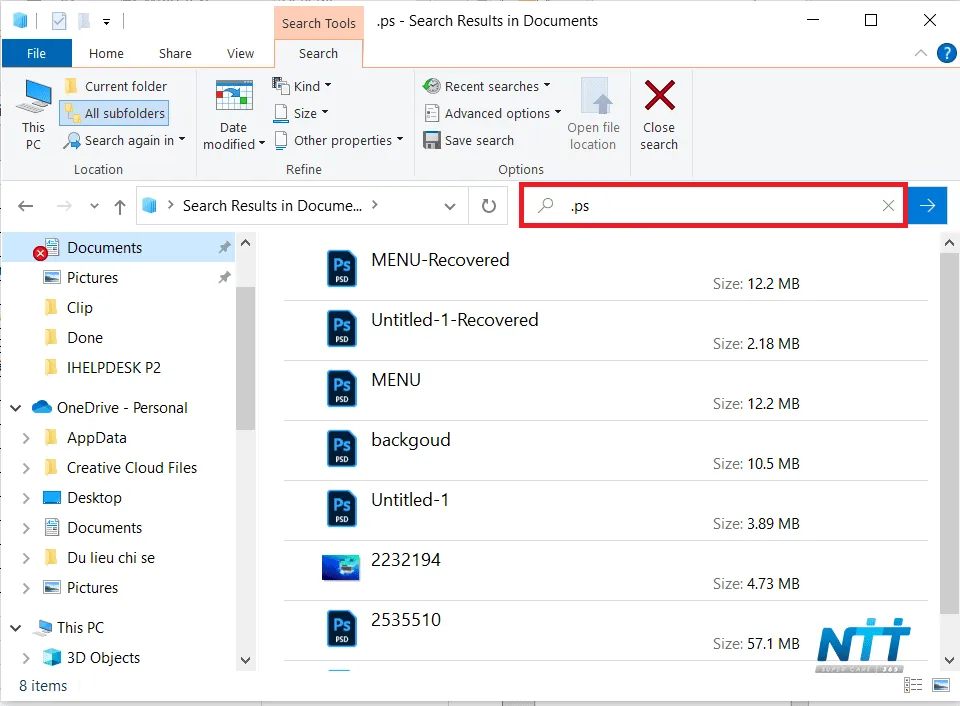 Phương Pháp Tìm Kiếm File Cơ Bản Trong File Explorer Với cách tìm file nhanh trên máy tính
Giới hạn của phương pháp tìm kiếm truyền thống
Phương pháp này có nhiều hạn chế khi khối lượng file lớn. Kết quả tìm kiếm có thể không sát với mục đích ban đầu của bạn. Hệ thống trả về tất cả các tệp có chứa chuỗi ký tự đó trong tên, nội dung hoặc thuộc tính. Điều này dẫn đến danh sách kết quả dài và khó quản lý. Thời gian tìm kiếm cũng rất lâu nếu Windows Indexing chưa được thiết lập tốt.
Kỹ Thuật Tìm Kiếm Nâng Cao Bằng Cú Pháp
Để vượt qua các giới hạn cơ bản, chúng ta cần sử dụng cú pháp tìm kiếm nâng cao (Advanced Query Syntax – AQS). AQS cho phép lọc tệp dựa trên thuộc tính file thay vì chỉ dựa vào tên. Kỹ thuật này giảm thiểu đáng kể thời gian tìm kiếm. Nó cũng tăng độ chính xác của kết quả.
Sử dụng từ khóa Kind: Phân loại theo định dạng file
Từ khóa kind giúp bạn phân loại tệp theo đặc điểm của chúng. Đây là cách nhanh nhất để loại bỏ các định dạng không mong muốn. Bạn chỉ cần nhập kind: theo sau là loại tệp.
Cú pháp Kind cơ bản
Bạn có thể dễ dàng tìm kiếm các tệp theo nhóm chính. Ví dụ: kind:document để tìm tài liệu Word hoặc PDF. Hoặc sử dụng kind:email nếu bạn đang tìm kiếm file Outlook.
Các loại Kind phổ biến
Windows hỗ trợ nhiều loại kind chi tiết hơn. Bao gồm kind:pictures (ảnh), kind:videos (video), kind:music (nhạc), và kind:folder (thư mục). Nếu bạn đang tìm kiếm một file cài đặt phần mềm, hãy dùng kind:program.
Để tìm kiếm tất cả các file video, bạn chỉ cần nhập kind:video vào thanh tìm kiếm. Kết quả là danh sách tất cả các tệp video trong phạm vi tìm kiếm của bạn.
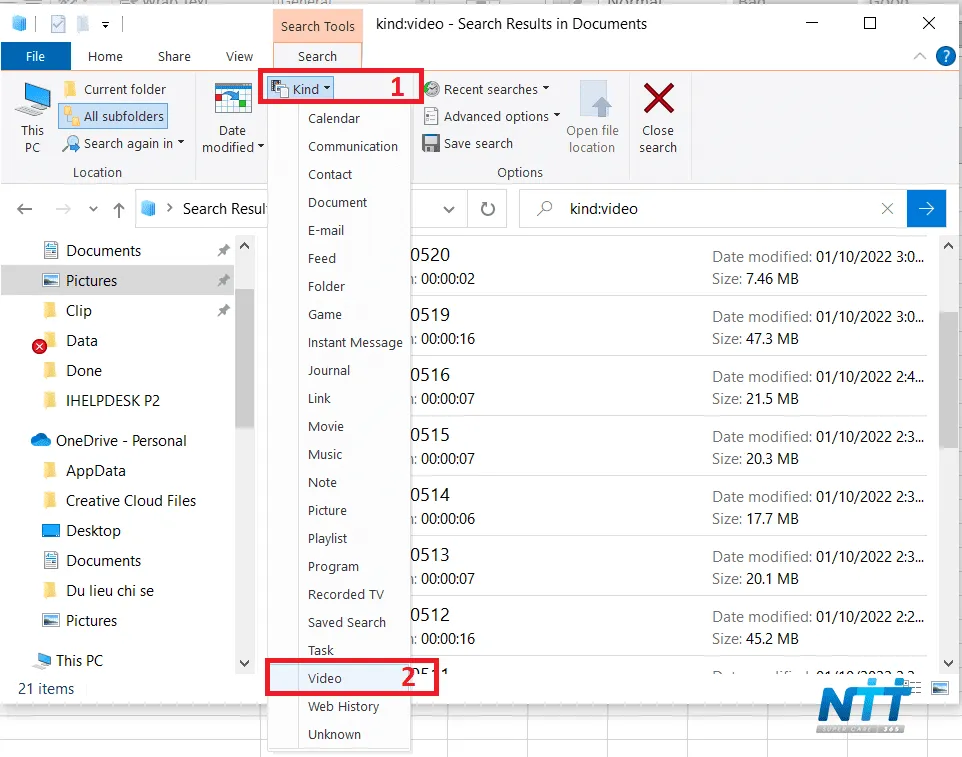 Kết Quả Tìm Kiếm Theo Thuộc Tính Kind Giúp Phân Loại Định Dạng Tệp Nhanh Chóng
Tìm kiếm theo Thuộc tính Ngày Tháng (Date Modified, Date Created)
Sử dụng thuộc tính ngày giờ là một trong những cách hiệu quả nhất. Nó giúp thu hẹp phạm vi tìm kiếm. Bạn thường nhớ rằng tệp đó được tạo hoặc chỉnh sửa vào một khoảng thời gian nhất định.
Cú pháp Date Modified chi tiết
Thuộc tính datemodified (hoặc datecreated) cho phép bạn lọc theo ngày. Bạn có thể dùng các từ khóa như yesterday, this week, hoặc last month. Ví dụ: datemodified:last year sẽ hiển thị tất cả tệp đã được sửa đổi trong năm ngoái.
Bạn cũng có thể chỉ định tháng cụ thể. Nếu bạn muốn tìm các file được tạo vào tháng 11 năm 2023, hãy nhập datecreated:>=11/1/2023 AND datecreated:<=11/30/2023. Sử dụng cú pháp dấu lớn hơn hoặc bằng (>=) và dấu nhỏ hơn hoặc bằng (<=) giúp định vị chính xác.
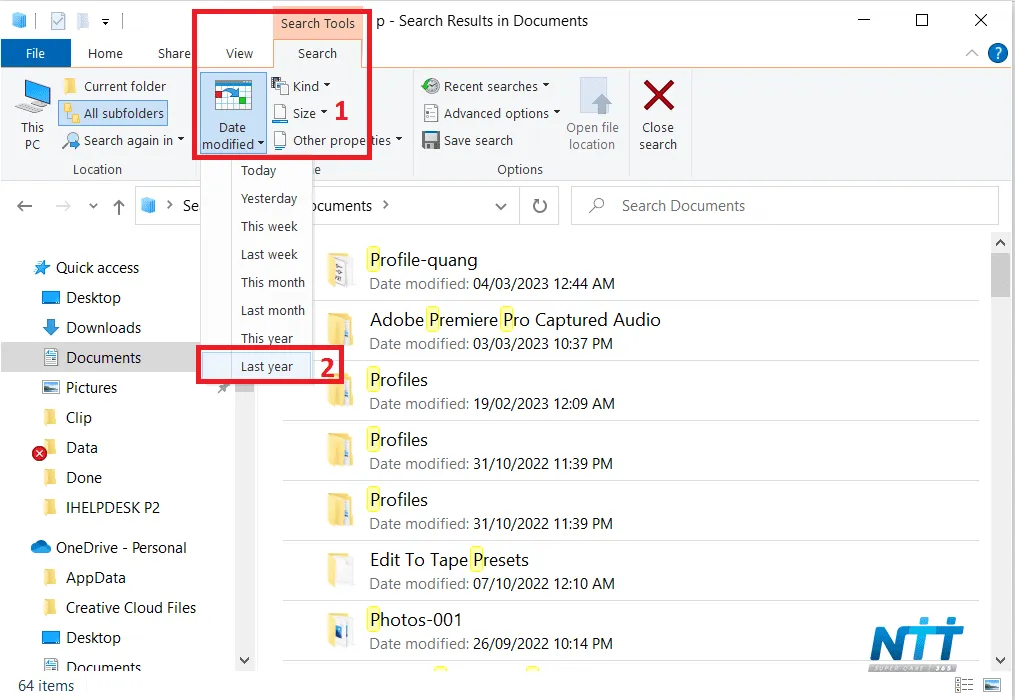 Tìm Kiếm Tài Liệu Theo Ngày Giờ Tạo File (Date Modified) Để Tăng Hiệu Suất Tra Cứu Dữ Liệu
Tìm kiếm theo Kích thước File (Size)
Khi bạn tìm kiếm các file lớn để giải phóng dung lượng, thuộc tính size rất hữu ích. Tương tự như ngày tháng, bạn có thể sử dụng các từ khóa đơn giản hoặc giá trị cụ thể.
Cú pháp Size
Các từ khóa đơn giản bao gồm: size:empty (0 KB), size:tiny (0–10 KB), size:small (10–100 KB), size:medium (100 KB – 1 MB), size:large (1–16 MB), size:huge (16–128 MB), và size:gigantic (> 128 MB).
Để tìm kiếm tất cả các file lớn hơn 500MB, bạn cần dùng cú pháp: size:>500mb. Điều này giúp bạn dễ dàng xác định các file dung lượng lớn không cần thiết.
Tìm kiếm theo Tên và Đường dẫn (Name và Folder Path)
Mặc dù tìm kiếm theo tên là cơ bản, việc kết hợp nó với các thuộc tính khác sẽ hiệu quả hơn. Thuộc tính name giúp giới hạn tìm kiếm vào chính tên file.
Ứng dụng thuộc tính Name
Khi bạn nhập từ khóa “Win 10” vào ô tìm kiếm, Windows sẽ quét tên, nội dung, và siêu dữ liệu. Nếu bạn chỉ muốn tìm các file có tên chứa “Win 10”, hãy dùng name:Win 10.
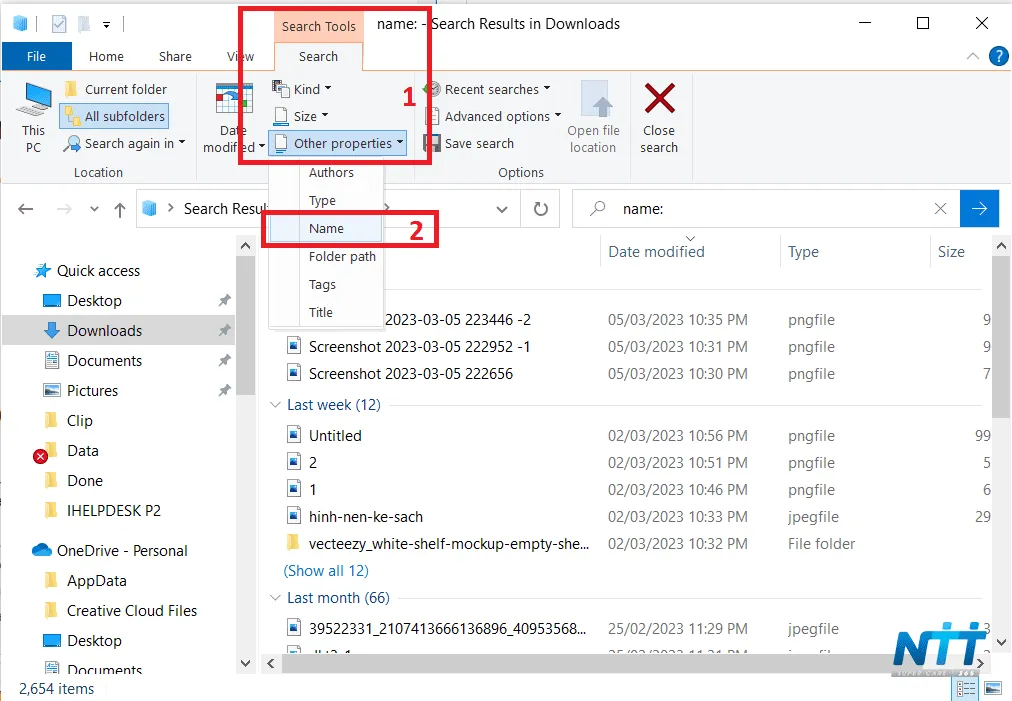 Ứng Dụng Kỹ Thuật Tìm Kiếm Theo Tên (Name) Để Lọc Tệp Dữ Liệu Trên Máy Tính
Thuộc tính Folder Path
Thuộc tính folder hoặc folderpath rất mạnh mẽ. Nó cho phép bạn giới hạn tìm kiếm trong một thư mục cụ thể mà không cần điều hướng thủ công. Ví dụ, folder:Tài liệu khách hàng sẽ chỉ tìm kiếm trong các thư mục có tên đó.
Kết hợp các thuộc tính tìm kiếm (Sử dụng AND/OR)
Sức mạnh thực sự của AQS nằm ở khả năng kết hợp nhiều thuộc tính. Bạn có thể sử dụng toán tử Boolean như AND, OR, và NOT để tinh chỉnh truy vấn. Các toán tử này cần được viết hoa.
Ví dụ về kết hợp truy vấn phức tạp
Giả sử bạn cần tìm các file PDF có tên chứa “Hợp đồng” VÀ được chỉnh sửa trong tháng trước. Cú pháp sẽ là: kind:pdf AND name:Hợp đồng AND datemodified:last month.
Nếu bạn muốn tìm các tệp Word HOẶC Excel được tạo bởi “Nguyễn Văn A”. Cú pháp sẽ là: (kind:doc OR kind:xls) AND author:"Nguyễn Văn A". Việc sử dụng dấu ngoặc đơn giúp ưu tiên nhóm tìm kiếm. Điều này đảm bảo kết quả chính xác theo ý muốn của bạn.
Tối Ưu Hóa Hệ Thống Windows Search Index
Tốc độ tìm kiếm file trên máy tính phụ thuộc rất nhiều vào Indexing. Windows Search Index là một cơ sở dữ liệu. Nó lưu trữ thông tin về nội dung và thuộc tính của các tệp được chọn. Nếu Indexing bị lỗi hoặc không được cấu hình đúng, việc tìm kiếm sẽ rất chậm.
Khái niệm và vai trò của Indexing
Indexing hoạt động như một thư viện mục lục. Thay vì quét từng trang sách, nó tra cứu mục lục đã được xây dựng sẵn. Khi bạn tìm kiếm, Windows chỉ cần tra cứu Index. Điều này giúp trả về kết quả gần như tức thời. Indexing đặc biệt quan trọng khi bạn tìm kiếm nội dung bên trong file văn bản.
Thiết lập lại vị trí Indexing cho File Explorer
Đôi khi Indexing bao gồm quá nhiều vị trí không cần thiết. Điều này làm chậm quá trình cập nhật. Bạn nên giới hạn Indexing chỉ vào các thư mục chứa dữ liệu quan trọng.
Để cấu hình Indexing, bạn vào Control Panel -> Indexing Options. Trong cửa sổ này, bạn có thể loại bỏ hoặc thêm các vị trí được Index. Ví dụ, nếu bạn không bao giờ tìm kiếm trong thư mục tạm, hãy loại bỏ nó khỏi Index.
Xử lý lỗi Indexing bị hỏng (Troubleshooting)
Index có thể bị hỏng do lỗi hệ thống hoặc tắt máy đột ngột. Khi Index bị hỏng, kết quả tìm kiếm có thể không đầy đủ hoặc bị chậm.
Để khắc phục, bạn cần xây dựng lại Index. Trong Indexing Options, chọn Advanced -> Troubleshooting. Sau đó chọn Rebuild. Quá trình này có thể mất vài giờ, tùy thuộc vào khối lượng dữ liệu. Hãy thực hiện nó ngoài giờ làm việc. Điều này nhằm tránh ảnh hưởng đến hiệu suất hệ thống.
Sử Dụng Công Cụ Tìm Kiếm Bên Thứ Ba Chuyên Dụng
Mặc dù Windows Search đã được cải thiện, các công cụ bên thứ ba vẫn vượt trội về tốc độ. Chúng sử dụng các phương pháp truy xuất dữ liệu khác. Đây là cách tìm file nhanh trên máy tính tối ưu cho các chuyên gia.
Everything Search
Everything là công cụ tìm kiếm miễn phí và nổi tiếng. Nó được phát triển bởi Voidtools. Tốc độ tìm kiếm của Everything là tức thời. Công cụ này là lựa chọn hàng đầu cho những ai làm việc với hàng triệu file.
Ưu điểm: Tốc độ tức thời, sử dụng NTFS MFT
Everything không sử dụng Windows Indexing truyền thống. Thay vào đó, nó đọc trực tiếp Master File Table (MFT) của hệ thống tệp NTFS. MFT chứa siêu dữ liệu về mọi tệp trên ổ đĩa. Việc đọc MFT nhanh hơn nhiều so với quét Index.
Hướng dẫn cài đặt và sử dụng cơ bản
Sau khi cài đặt, Everything sẽ quét MFT lần đầu tiên rất nhanh. Sau đó, nó tự động theo dõi thay đổi trong thời gian thực. Giao diện người dùng rất đơn giản. Bạn chỉ cần nhập từ khóa vào ô tìm kiếm. Everything hỗ trợ cú pháp tìm kiếm nâng cao tương tự như Windows AQS. Nó còn có khả năng tìm kiếm dựa trên Biểu thức Chính quy (Regex).
Locate32 hoặc UltraSearch
Ngoài Everything, có các công cụ khác cũng đáng cân nhắc. Chúng cung cấp các tính năng bổ sung hoặc giao diện khác biệt.
Phân tích ưu nhược điểm so với Everything
Locate32 cũng là một công cụ tìm kiếm nhanh. Tuy nhiên, nó hoạt động bằng cách xây dựng cơ sở dữ liệu riêng. Bạn phải cập nhật cơ sở dữ liệu này thủ công hoặc theo lịch trình. Nó không nhanh bằng tốc độ tức thời của Everything.
UltraSearch được phát triển bởi Jam Software. Nó cũng đọc trực tiếp MFT và cho tốc độ cao. Ưu điểm của UltraSearch là khả năng lọc kết quả theo loại file ngay trên giao diện. Nó cũng có tính năng loại trừ các thư mục không mong muốn một cách dễ dàng. Việc này giúp người dùng cách tìm file nhanh trên máy tính với độ chính xác cao hơn.
Các Mẹo Vặt Chuyên Gia Giúp Tăng Tốc Độ Tìm File
Tìm kiếm hiệu quả không chỉ là sử dụng công cụ mạnh mẽ. Nó còn là việc áp dụng các thói quen quản lý tệp thông minh. Những mẹo sau đây giúp quá trình tìm kiếm diễn ra trơn tru hơn.
Sử dụng Thẻ (Tags) và Thuộc tính Siêu dữ liệu (Metadata)
Hệ điều hành Windows cho phép bạn thêm thẻ (Tags) và siêu dữ liệu vào file. Thẻ là các từ khóa tùy chỉnh. Chúng mô tả nội dung của file đó.
Cách áp dụng Tags
Với các file hình ảnh hoặc tài liệu, bạn có thể nhấp chuột phải. Chọn Properties -> tab Details. Tại đây, bạn nhập các Tags liên quan. Ví dụ, một báo cáo kỹ thuật có thể được gắn Tag là “Báo cáo Q4”, “Khách hàng X”, “2023”.
Khi tìm kiếm, bạn chỉ cần nhập tag:"Khách hàng X". Điều này sẽ hiển thị tất cả các tệp có gắn thẻ đó. Đây là một phương pháp tối ưu hóa hiệu suất quản lý tệp rất chuyên nghiệp.
Tạo phím tắt (Shortcuts) và Thư mục yêu thích (Quick Access)
Đối với các thư mục thường xuyên truy cập, hãy tạo phím tắt. Hoặc ghim chúng vào phần Quick Access trong File Explorer.
Lợi ích của Quick Access
Quick Access cho phép bạn điều hướng đến các thư mục quan trọng chỉ bằng một cú nhấp chuột. Điều này loại bỏ nhu cầu phải tìm kiếm đường dẫn. Nó giúp bạn tiết kiệm thời gian đáng kể hàng ngày. Bạn cũng có thể tạo Shortcut trên desktop cho các thư mục chính.
Quản lý tên file theo quy tắc nhất quán
Việc đặt tên file một cách ngẫu hứng là nguyên nhân lớn gây khó khăn khi tìm kiếm. Hãy thiết lập một quy tắc đặt tên file nhất quán.
Quy tắc đặt tên chuyên nghiệp
Quy tắc có thể là: [Loại tài liệu]_[Ngày tháng]_[Tên dự án]. Ví dụ: HDSD_20240515_PhanMemKiemKe. Khi đó, bạn chỉ cần tìm kiếm một phần của tên file. Bạn sẽ dễ dàng xác định được tệp cần thiết.
Sử dụng Command Prompt/PowerShell để tìm file
Đối với các kỹ thuật viên máy tính, Command Prompt (CMD) và PowerShell là công cụ mạnh mẽ. Chúng cho phép tìm kiếm file với tốc độ cao bằng các lệnh.
Lệnh dir trong CMD
Sử dụng lệnh dir /s [tên file] trong CMD. Lệnh này sẽ quét toàn bộ thư mục hiện tại và các thư mục con. Nó tìm kiếm tệp có tên khớp. Kết quả được trả về dưới dạng văn bản thuần. Điều này giúp xử lý các truy vấn lớn nhanh hơn giao diện đồ họa.
Lệnh Get-ChildItem trong PowerShell
Trong PowerShell, lệnh Get-ChildItem (hoặc bí danh ls hoặc dir) cung cấp khả năng lọc mạnh mẽ hơn. Ví dụ: Get-ChildItem -Path C:Users -Recurse -Filter ".log". Lệnh này tìm kiếm tất cả các file log trong thư mục người dùng. Nó là một cú pháp tìm kiếm hiệu quả cho các tác vụ quản trị hệ thống.
Kết Luận
Việc thành thạo cách tìm file nhanh trên máy tính là kỹ năng thiết yếu. Nó giúp tăng cường năng suất làm việc của mọi người dùng, đặc biệt là kỹ thuật viên. Bằng cách áp dụng cú pháp tìm kiếm nâng cao của Windows AQS, bạn có thể thu hẹp phạm vi và tiết kiệm thời gian. Việc tối ưu hóa Windows Search Index đảm bảo nền tảng tìm kiếm vững chắc. Hơn nữa, việc tích hợp công cụ bên thứ ba như Everything cung cấp tốc độ không thể so sánh. Hãy bắt đầu áp dụng những kỹ thuật này để biến quá trình tìm kiếm dữ liệu thành một thao tác nhanh chóng và chính xác.
Ngày Cập Nhật 06/12/2025 by Trong Hoang

Chào các bạn, mình là Trọng Hoàng, tác giả của blog maytinhvn.net. Mình là một full-stack developer kiêm writer, blogger, Youtuber và đủ thứ công nghệ khác nữa.