Khi cần di chuyển tài liệu, hình ảnh, hoặc video, việc biết cách chuyển dữ liệu từ usb sang máy tính là kỹ năng cơ bản không thể thiếu. Bài viết này, dựa trên kinh nghiệm của kỹ thuật viên máy tính, sẽ hướng dẫn bạn quy trình sao chép tập tin an toàn và hiệu quả. Chúng tôi sẽ đi sâu vào các yếu tố ảnh hưởng đến tốc độ truyền dữ liệu và cách giải quyết các vấn đề thường gặp. Việc nắm vững quy trình này giúp bạn quản lý khôi phục dữ liệu tốt hơn và tối ưu hóa việc sử dụng cổng USB cũng như hiểu rõ vai trò của định dạng ổ đĩa.
Nguyên Lý Cơ Bản Về USB Và Kết Nối Dữ Liệu
Hiểu rõ bản chất của thiết bị USB và cách nó tương tác với hệ điều hành là nền tảng quan trọng. Điều này giúp tối ưu hóa cách chuyển dữ liệu từ usb sang máy tính và tránh các sự cố mất mát không đáng có. Một kỹ thuật viên chuyên nghiệp luôn bắt đầu bằng việc kiểm tra kỹ lưỡng các yếu tố vật lý và phần mềm.
Phân Loại Chuẩn USB Và Ảnh Hưởng Đến Tốc Độ
Công nghệ Universal Serial Bus (USB) đã trải qua nhiều thế hệ phát triển, mỗi thế hệ lại mang đến một cải tiến đáng kể về tốc độ truyền dữ liệu. Việc xác định chuẩn USB đang sử dụng là bước đầu tiên để dự đoán hiệu suất sao chép.
Chuẩn USB 2.0 (High Speed) có tốc độ tối đa lý thuyết là 480 Mbps (60 MB/s). Tuy nhiên, tốc độ thực tế thường chỉ đạt khoảng 30 MB/s. Chuẩn này phổ biến trên các thiết bị cũ hơn và vẫn được sử dụng cho các thiết bị ngoại vi đơn giản.
Chuẩn USB 3.0/3.1 Gen 1 (SuperSpeed) mang lại bước nhảy vọt với tốc độ lý thuyết 5 Gbps (625 MB/s). Trong điều kiện lý tưởng, tốc độ sao chép tập tin thực tế có thể lên tới 100 – 200 MB/s. Hầu hết các máy tính hiện đại đều được trang bị ít nhất một cổng USB 3.0.
Chuẩn USB 3.1 Gen 2/3.2 Gen 2 (SuperSpeed+) tăng gấp đôi tốc độ lên 10 Gbps. Trong khi đó, USB4 và Thunderbolt 3/4 có thể đạt tới 40 Gbps. Để đạt được hiệu suất này, cả ổ đĩa USB và cổng USB trên máy tính phải cùng hỗ trợ chuẩn tương ứng.
Vai Trò Của Hệ Thống Tệp (File System) Trong Chuyển Dữ Liệu
Hệ thống tệp (File System) là cách thức ổ đĩa USB tổ chức và lưu trữ dữ liệu. Nó ảnh hưởng trực tiếp đến khả năng tương thích và giới hạn dung lượng file khi thực hiện cách chuyển dữ liệu từ usb sang máy tính.
Định dạng ổ đĩa phổ biến nhất là FAT32, tương thích với hầu hết các hệ điều hành (Windows, macOS, Linux). Tuy nhiên, nhược điểm lớn của FAT32 là nó không thể xử lý các file đơn lẻ lớn hơn 4GB.
NTFS là hệ thống tệp tiêu chuẩn của Windows. Nó hỗ trợ các file lớn hơn 4GB và có tính năng bảo mật tốt hơn. Khi chuyển file lớn từ USB sang máy tính Windows, NTFS là lựa chọn tối ưu.
ExFAT là một hệ thống tệp hiện đại hơn, thường được gọi là giải pháp “lai”. Nó hỗ trợ file lớn hơn 4GB như NTFS, nhưng lại có khả năng tương thích rộng rãi như FAT32. Hầu hết các USB dung lượng lớn được định dạng ổ đĩa theo chuẩn exFAT.
Các Phương Pháp Chuyển Dữ Liệu Từ USB Sang Máy Tính
Có nhiều cách để thực hiện cách chuyển dữ liệu từ usb sang máy tính, từ các thao tác kéo thả đơn giản đến sử dụng các công cụ dòng lệnh chuyên nghiệp. Việc lựa chọn phương pháp phù hợp phụ thuộc vào số lượng và kích thước của các sao chép tập tin.
Phương Pháp Truyền Thống: Copy, Cut Và Paste
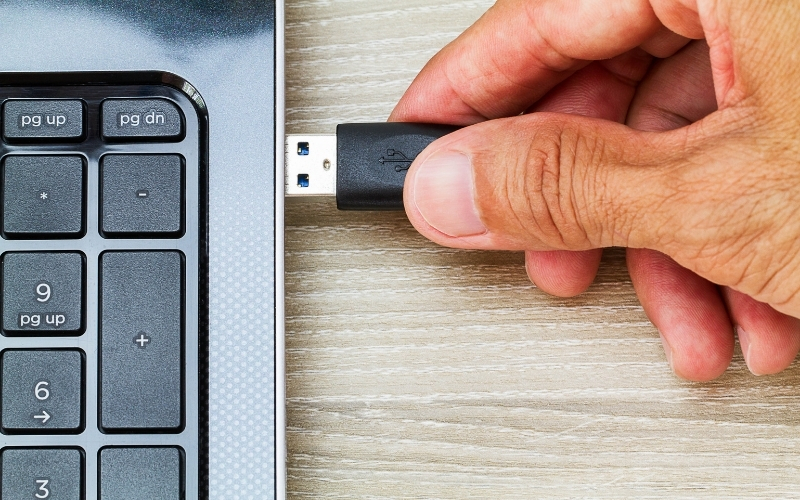
Đây là phương pháp cơ bản nhất và được sử dụng rộng rãi nhất. Sau khi cắm USB vào cổng USB và hệ thống nhận diện ổ đĩa, người dùng truy cập vào thư mục chứa dữ liệu.
Để thực hiện, click chuột phải vào file hoặc thư mục cần chuyển. Sau đó, chọn “Copy” (Sao chép) nếu muốn giữ lại bản gốc trên USB, hoặc “Cut” (Cắt) nếu muốn di chuyển hoàn toàn file đó.
Tiếp theo, điều hướng đến thư mục đích trên máy tính (ví dụ: Desktop, Documents, hoặc ổ đĩa D:). Click chuột phải vào vị trí trống và chọn “Paste” (Dán). Quá trình chuyển dữ liệu sẽ bắt đầu.
Phương pháp này đơn giản, nhưng nếu quá trình bị gián đoạn, dữ liệu đã được “Cut” có nguy cơ bị mất. Do đó, khuyến nghị nên dùng “Copy” rồi xóa thủ công sau khi chuyển thành công.
Phương Pháp Kéo Và Thả (Drag and Drop)
Phương pháp Kéo và Thả là cách nhanh nhất để chuyển dữ liệu từ usb sang máy tính. Người dùng cần mở hai cửa sổ File Explorer (hoặc Finder trên macOS) song song. Một cửa sổ hiển thị nội dung USB, cửa sổ còn lại hiển thị thư mục đích trên máy tính.
Chọn các file hoặc thư mục cần chuyển. Giữ chuột trái và kéo chúng từ cửa sổ USB sang cửa sổ thư mục đích trên máy tính. Hành động này mặc định sẽ là “Copy” khi kéo giữa hai ổ đĩa vật lý khác nhau.
Nếu kéo giữa các thư mục trong cùng một ổ đĩa vật lý, hành động mặc định sẽ là “Move” (Di chuyển). Đây là một điểm cần lưu ý để tránh nhầm lẫn khi sao chép tập tin.
Sử Dụng Dòng Lệnh (Command Prompt/PowerShell)
Đối với các kỹ thuật viên hoặc người dùng muốn chuyển một lượng lớn sao chép tập tin một cách ổn định, sử dụng dòng lệnh là phương pháp tối ưu. Nó cung cấp khả năng kiểm soát cao hơn và ít bị lỗi hơn khi xử lý chuyển dữ liệu có kích thước lớn.
Lệnh Robocopy (Robust File Copy) trong Windows là công cụ mạnh mẽ. Nó cho phép sao chép với nhiều tùy chọn linh hoạt như tiếp tục quá trình sao chép nếu bị gián đoạn. Nó còn có thể sao chép cả cấu trúc thư mục và quyền bảo mật.
Ví dụ: robocopy E: F:Data /E /Z /ETA. Lệnh này sao chép toàn bộ thư mục từ ổ E: sang ổ F:Data. Tùy chọn /E bao gồm cả thư mục con rỗng, /Z cho phép sao chép có thể tiếp tục, và /ETA hiển thị thời gian ước tính.
Ngày Cập Nhật 04/01/2026 by Trong Hoang

Chào các bạn, mình là Trọng Hoàng, tác giả của blog maytinhvn.net. Mình là một full-stack developer kiêm writer, blogger, Youtuber và đủ thứ công nghệ khác nữa.