Quy trình để biết cách kiểm tra máy tính laptop cũ không chỉ dừng lại ở việc nhìn bề ngoài hay cắm thử USB. Người mua cần trang bị kiến thức chuyên môn sâu rộng để tránh mua phải sản phẩm kém chất lượng, đặc biệt khi thị trường máy tính cũ đang ngày càng phức tạp. Bài viết này sẽ cung cấp một hướng dẫn chi tiết, toàn diện, mô phỏng quy trình của một kỹ thuật viên chuyên nghiệp, giúp bạn tự tin kiểm tra phần cứng laptop cũ và đánh giá hiệu năng máy tính trước khi đưa ra quyết định cuối cùng. Mục tiêu là đảm bảo rằng mọi linh kiện, từ mainboard laptop cho đến SSD/HDD laptop cũ, đều hoạt động đúng tiêu chuẩn và minh bạch về thông số.
Giai Đoạn 1: Kiểm Tra Ngoại Hình và Các Bộ Phận Cơ Bản
Việc kiểm tra ngoại hình không chỉ là đánh giá thẩm mỹ mà còn là bước quan trọng để phát hiện những va đập nghiêm trọng có thể ảnh hưởng đến mainboard laptop bên trong. Hơn 25% các trường hợp máy bị móp méo nghiêm trọng có nguy cơ hỏng bo mạch chủ.
Kiểm tra Tổng Thể Vỏ Máy và Khung Sườn
Kiểm tra toàn bộ vỏ máy xem có vết nứt, móp méo hay trầy xước sâu hay không. Các vết móp méo lớn, đặc biệt ở các góc, là dấu hiệu máy đã từng bị rơi hoặc va đập mạnh. Điều này có thể gây lỏng lẻo các kết nối bên trong.
Hãy sờ tay vuốt dọc các đường viền và khớp nối để cảm nhận độ đồng đều. Nếu có khoảng hở lớn giữa các mảnh vỏ, máy có thể đã bị bung ra và lắp lại không khớp.
Kiểm tra tổng quan ngoại hình và các góc cạnh của máy tính laptop cũ
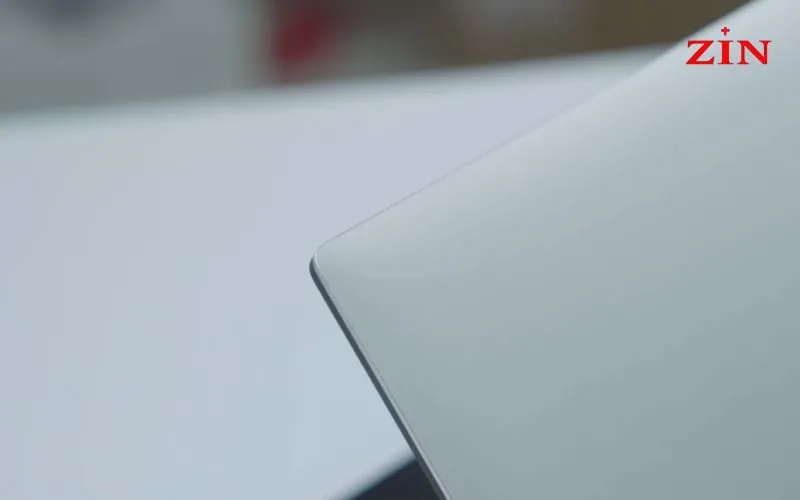 Kiểm tra tổng quan ngoại hình và các góc cạnh của máy tính laptop cũ
Đánh giá Bản Lề và Cơ Cấu Gập Mở
Bản lề là bộ phận chịu lực và dễ hư hỏng nhất trên laptop. Mở và gập màn hình vài lần, chậm rãi và dứt khoát.
Bản lề lý tưởng phải chắc chắn, không bị rơ (lắc lư) và không phát ra tiếng động cọt kẹt. Nếu bản lề quá cứng hoặc quá lỏng lẻo, đó là dấu hiệu của việc thay thế không chính hãng hoặc sắp bị gãy. Việc bản lề gãy còn có thể kéo theo dây cáp màn hình bị đứt.
Hướng dẫn kiểm tra kỹ các mặt và bản lề khi mua máy tính laptop cũ
 Hướng dẫn kiểm tra kỹ các mặt và bản lề khi mua máy tính laptop cũ
Xác minh Dấu Hiệu Sửa Chữa (Ốc Vít)
Kiểm tra kỹ lưỡng các ốc vít ở mặt dưới và xung quanh thân máy. Ốc vít nguyên bản thường có lớp sơn niêm phong nhỏ hoặc tem bảo hành nguyên vẹn.
Nếu ốc vít bị trầy xước, mòn cạnh, hoặc có dấu hiệu bị cạy mở, máy đã từng được tháo ra để sửa chữa hoặc thay thế linh kiện. Hỏi rõ người bán về lịch sử sửa chữa này.
Kiểm tra Cổng Kết Nối Vật Lý
Tất cả các cổng kết nối phải hoạt động bình thường. Đây là một bước đơn giản nhưng thường bị bỏ qua.
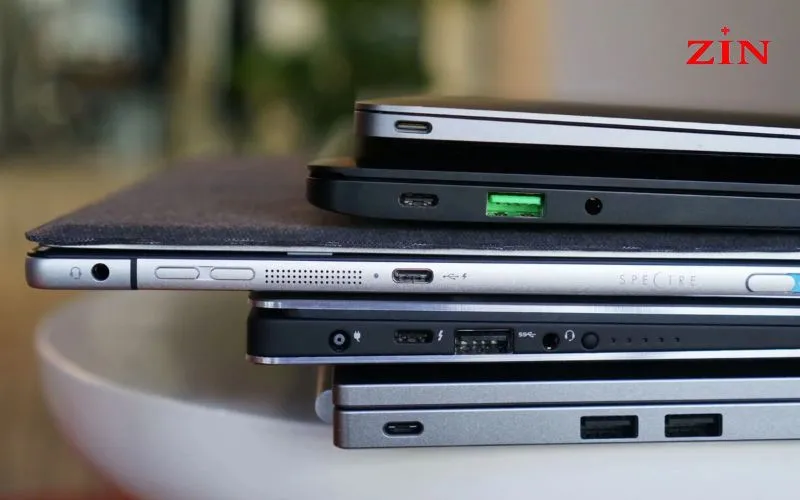
Cắm thử USB 3.0 vào từng cổng USB để kiểm tra cả chức năng truyền tải và tốc độ. Kết nối cáp HDMI hoặc DisplayPort ra màn hình ngoài để xác nhận cổng xuất hình hoạt động. Cắm tai nghe vào cổng 3.5mm để kiểm tra cả loa và mic. Đảm bảo cổng sạc không bị lỏng lẻo hay chập chờn khi cắm.
Thử nghiệm tất cả các cổng kết nối USB, HDMI và tai nghe của laptop cũ
Giai Đoạn 2: Đánh Giá Chất Lượng Màn Hình và Thiết Bị Ngoại Vi
Màn hình và các thiết bị nhập liệu (bàn phím, touchpad) là giao diện người dùng trực tiếp. Chất lượng của chúng ảnh hưởng lớn đến trải nghiệm sử dụng.
Quy Trình Kiểm Tra Màn Hình Chuyên Sâu
Màn hình là bộ phận đắt tiền và khó thay thế nhất. Bật màn hình lên và quan sát kỹ lưỡng trong môi trường đủ sáng.
Kiểm tra Điểm Chết (Dead Pixel) và Điểm Liệt (Stuck Pixel): Sử dụng các công cụ trực tuyến như LCD Test hoặc video “Test LCD” trên YouTube với các màu nền đơn sắc (trắng, đen, đỏ, xanh lá, xanh dương). Điểm chết sẽ không đổi màu và thường là màu đen.
Sử dụng video trên YouTube để kiểm tra màn hình LCD của laptop cũ
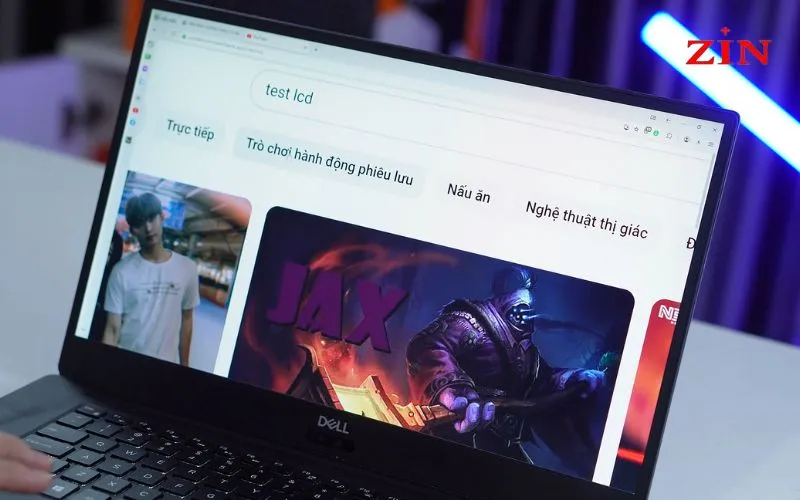 Sử dụng video trên YouTube để kiểm tra màn hình LCD của laptop cũ
Kiểm tra Hở Sáng (Backlight Bleeding): Chuyển sang nền đen hoàn toàn trong phòng tối. Hở sáng là các vùng ánh sáng trắng rò rỉ ở các cạnh màn hình, thường xảy ra với tấm nền IPS hoặc LED. Nếu hở sáng quá rõ rệt, nó sẽ gây khó chịu khi xem phim hoặc làm việc trong môi trường tối.
Kiểm tra Màu Sắc và Độ Tương Phản: Quan sát các màu sắc hiển thị. Màn hình có bị ám vàng, ám xanh hoặc nhòe màu không. Nếu có, có thể do lỗi tấm nền hoặc cáp kết nối.
Màn hình máy tính laptop cũ không có điểm chết hoặc vết ố bất thường
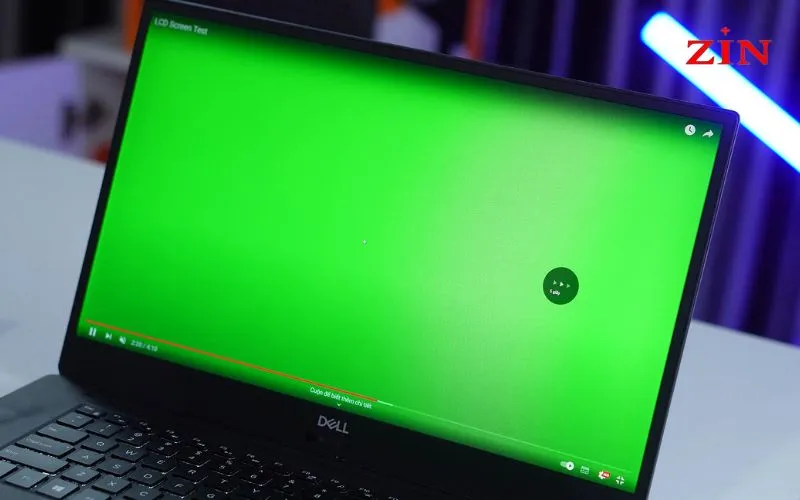 Màn hình máy tính laptop cũ không có điểm chết hoặc vết ố bất thường
Đánh giá Bàn Phím và Đèn Nền
Bàn phím phải có độ nảy tốt và phản hồi đồng đều.
Sử dụng Phần Mềm KeyTest: Đây là công cụ không thể thiếu để kiểm tra tất cả các phím. Nhấn từng phím một, đảm bảo rằng phím tương ứng trên phần mềm chuyển màu xanh (hoặc màu xác nhận) và không bị liệt.
Kiểm tra Độ Nhạy và Độ Nảy: Gõ thử một đoạn văn bản dài trên Notepad hoặc Word. Cảm nhận độ nảy và độ ồn của phím. Phím bị kẹt hoặc quá lún có thể cần thay thế.
Sử dụng phần mềm KeyTest để kiểm tra chức năng tất cả các phím trên laptop
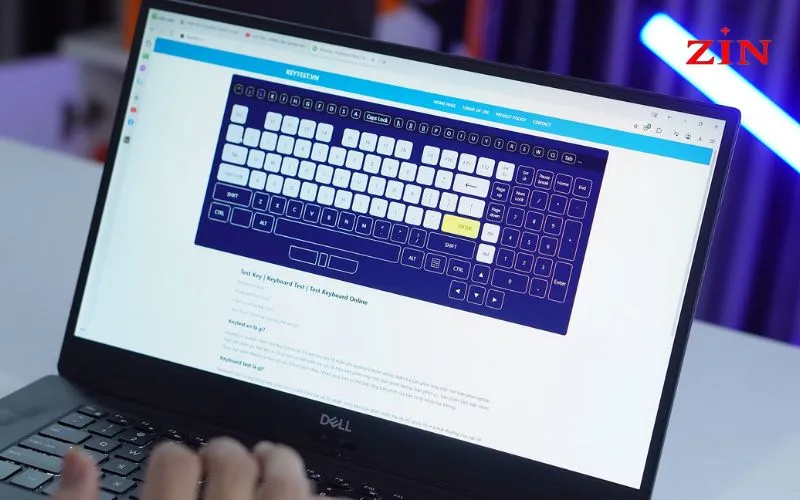 Sử dụng phần mềm KeyTest để kiểm tra chức năng tất cả các phím trên laptop
Kiểm tra Đèn Nền (Backlit): Nếu máy có đèn nền bàn phím, hãy kiểm tra chức năng bật/tắt và các mức độ sáng khác nhau (thường là F3, F4 hoặc Fn kết hợp).
Kiểm tra Touchpad (Bàn Di Chuột)
Touchpad cần phải nhạy, chính xác và hỗ trợ đầy đủ các cử chỉ đa điểm.
Vuốt ngón tay trên toàn bộ bề mặt, kiểm tra xem có vùng nào bị chết cảm ứng hay không. Thử nghiệm các cử chỉ cơ bản của Windows/macOS: cuộn trang bằng hai ngón, phóng to/thu nhỏ bằng ba ngón (nếu hỗ trợ) và chuyển đổi desktop ảo. Các nút chuột trái/phải phải hoạt động dứt khoát.
Kiểm tra độ nhạy và tính năng cuộn của Touchpad máy tính laptop cũ
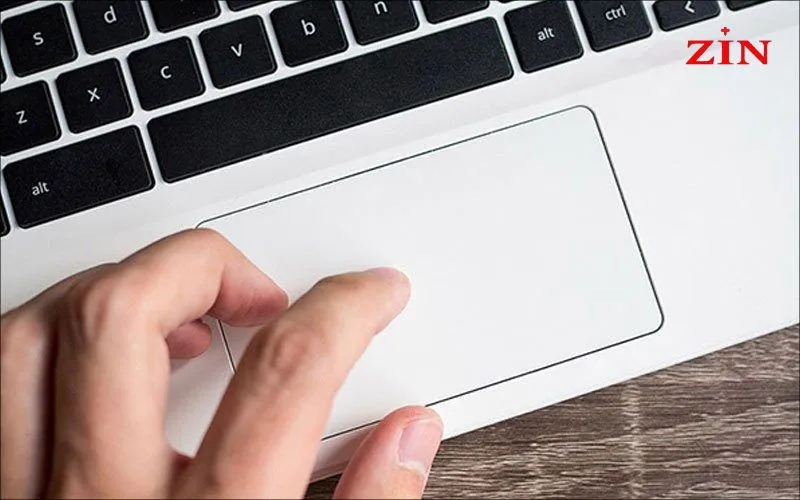 Kiểm tra độ nhạy và tính năng cuộn của Touchpad máy tính laptop cũ
Kiểm tra Loa, Webcam và Microphone
Âm thanh (Loa): Phát một đoạn nhạc có dải âm rộng (Bass và Treble). Lắng nghe kỹ để phát hiện tiếng rè, méo tiếng hoặc mất cân bằng âm lượng giữa hai loa. Âm thanh rè thường là do màng loa bị rách hoặc bụi bẩn tích tụ.
Webcam và Microphone: Mở ứng dụng Camera hoặc sử dụng công cụ kiểm tra trực tuyến. Đảm bảo hình ảnh rõ ràng, không bị nhiễu hạt quá mức. Microphone phải thu âm rõ tiếng và không bị rè.
Kiểm tra chất lượng hình ảnh và microphone của webcam trên máy tính laptop cũ
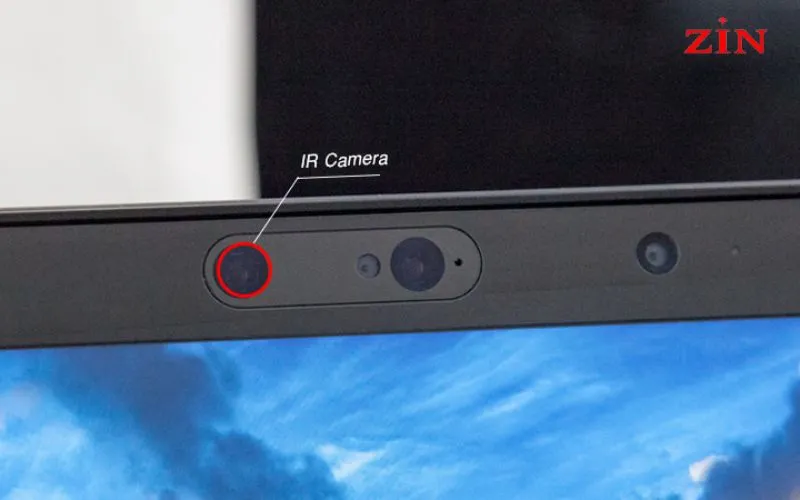 Kiểm tra chất lượng hình ảnh và microphone của webcam trên máy tính laptop cũ
Giai Đoạn 3: Kiểm Tra Cấu Hình và Phần Cứng Nội Bộ Chuyên Sâu
Đây là giai đoạn quan trọng nhất trong cách kiểm tra máy tính laptop cũ, nơi bạn xác minh xem thông số kỹ thuật có đúng với quảng cáo hay không và tình trạng linh kiện bên trong.
Xác Minh Thông Số Kỹ Thuật Chính Xác
Đừng chỉ tin vào thông số ghi trên tem dán. Bạn cần phải sử dụng phần mềm để đọc thông số thực tế của CPU, RAM và GPU.
Sử dụng Công cụ Hệ thống (Dxdiag): Nhấn Windows + R, gõ dxdiag và Enter. Công cụ này cung cấp thông tin cơ bản về Hệ điều hành, RAM, CPU và Card đồ họa.
Thực hiện tổ hợp phím Windows + R để kiểm tra cấu hình máy tính
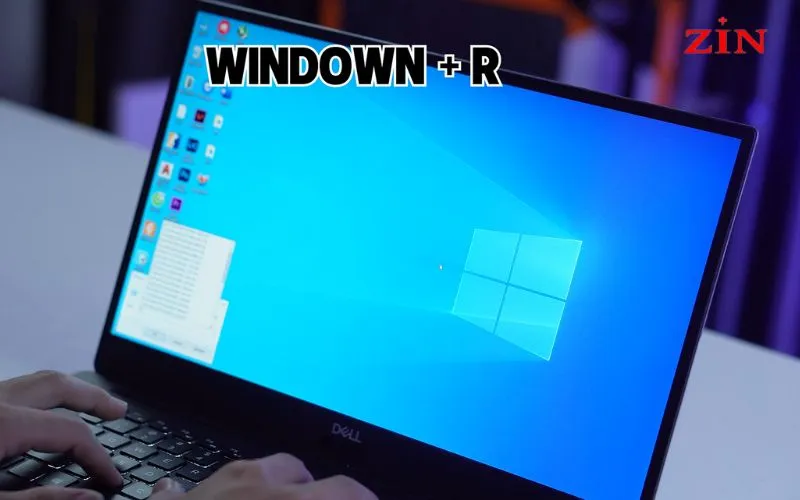 Thực hiện tổ hợp phím Windows + R để kiểm tra cấu hình máy tính
Gõ lệnh dxdiag để xem các thông số cấu hình cơ bản của laptop cũ
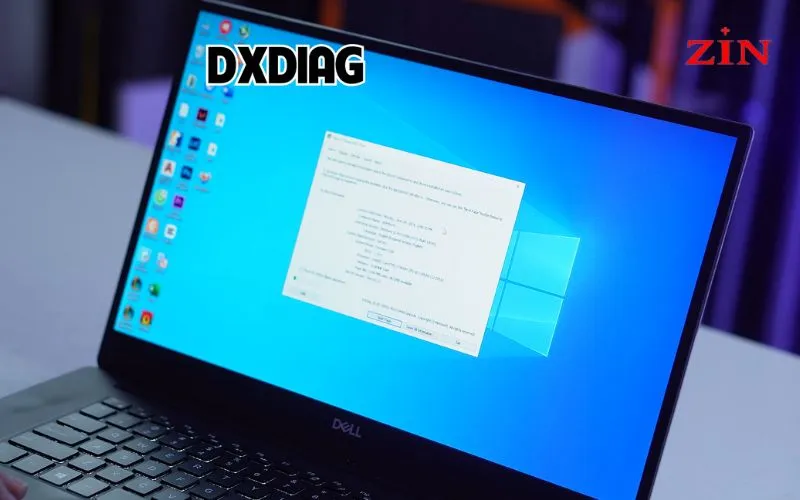 Gõ lệnh dxdiag để xem các thông số cấu hình cơ bản của laptop cũ
Sử dụng Phần mềm Chuyên dụng (CPU-Z và GPU-Z): Các phần mềm miễn phí này cung cấp thông tin chi tiết về tốc độ xung nhịp, công nghệ, số nhân/luồng, dung lượng bộ nhớ đệm (Cache), và loại RAM. So sánh các thông số này với thông số gốc của nhà sản xuất. Điều này giúp phát hiện ra việc thay thế linh kiện không đúng chuẩn.
Đánh giá Cấu hình Khuyến nghị:
- Văn phòng/Học tập: Core i3 Gen 8 trở lên hoặc Ryzen 3; RAM tối thiểu 8GB.
- Đồ họa/Game (Chuyên nghiệp): Core i5/i7 Gen 10 trở lên hoặc Ryzen 5/7; RAM 16GB; SSD NVMe 512GB; Card đồ họa rời (NVIDIA RTX series hoặc AMD Radeon RX).
Kiểm Tra Ổ Cứng: Sức Khỏe và Tốc Độ
Việc kiểm tra tình trạng SSD/HDD laptop cũ là bước tối quan trọng vì đây là nơi lưu trữ dữ liệu và ảnh hưởng trực tiếp đến tốc độ khởi động/tải ứng dụng.
Xác định Loại Ổ Cứng: Mở File Explorer, chọn phân vùng ổ cứng, chuột phải -> Properties -> Tab Tool -> Optimize. Xem cột Media Type.
- Solid State Drive: Ổ SSD (Nhanh hơn, bền hơn).
- Hard Disk Drive: Ổ HDD (Chậm hơn, thường chỉ dùng làm ổ lưu trữ phụ).
Xác định loại ổ cứng SSD Solid State Drive trong máy tính laptop cũ
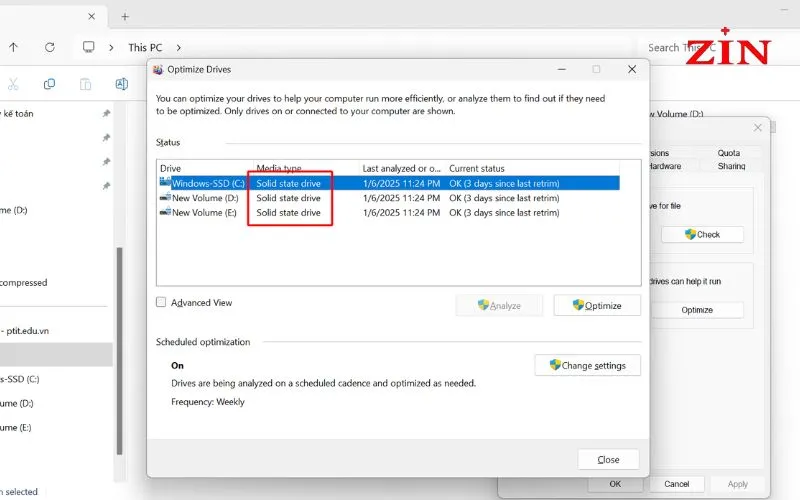 Xác định loại ổ cứng SSD Solid State Drive trong máy tính laptop cũ
Kiểm tra Sức Khỏe (S.M.A.R.T): Sử dụng phần mềm HDD Sentinel (hoặc CrystalDiskInfo). Công cụ này đọc thông số S.M.A.R.T (Self-Monitoring, Analysis and Reporting Technology) của ổ đĩa.
- Health (Sức khỏe): Phải đạt mức 90% trở lên.
- Power On Hours (Giờ hoạt động): Nếu số giờ hoạt động quá cao (ví dụ: > 15,000 giờ), ổ đĩa có thể đã sắp hết tuổi thọ.
- Nếu ổ cứng báo trạng thái “Good” hoặc “Excellent”, bạn có thể yên tâm hơn.
Kết quả kiểm tra sức khỏe ổ cứng máy tính laptop cũ bằng phần mềm HDD Sentinel
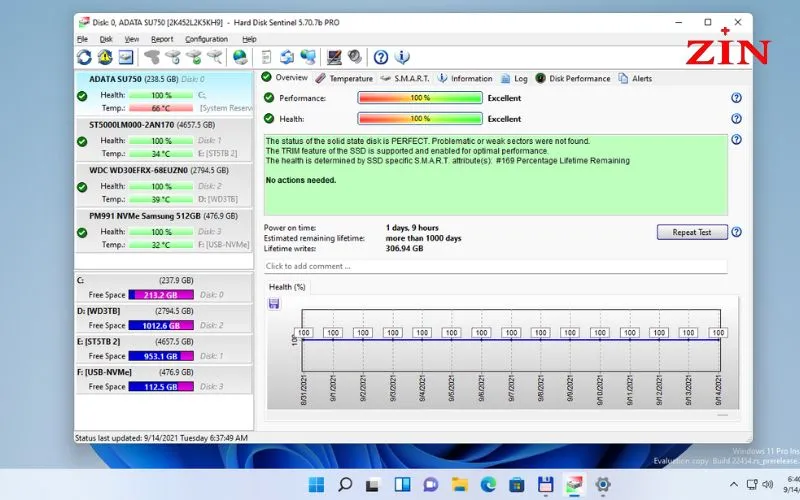 Kết quả kiểm tra sức khỏe ổ cứng máy tính laptop cũ bằng phần mềm HDD Sentinel
Đánh giá Tình Trạng Pin (Battery Health)
Pin chai là vấn đề phổ biến nhất ở laptop cũ. Bạn cần biết dung lượng pin thực tế so với lúc xuất xưởng.
Sử dụng Báo cáo Pin Windows: Đây là phương pháp chuyên nghiệp và chính xác nhất, không cần phần mềm bên thứ ba.
- Nhấn
Windows + R, gõcmdvà Enter. - Gõ lệnh
powercfg /batteryreportvà Enter. - Hệ thống sẽ tạo một file HTML, mở file đó.
Tìm kiếm hai thông số chính:
- Design Capacity: Dung lượng pin khi mới xuất xưởng (đơn vị mWh).
- Full Charge Capacity: Dung lượng pin tối đa hiện tại (đơn vị mWh).
Nếu Full Charge Capacity nhỏ hơn 80% so với Design Capacity, pin đã chai nặng và cần phải thay. Một chiếc laptop cũ chấp nhận được nên có dung lượng hiện tại trên 85%.
Sử dụng phần mềm chuyên dụng để kiểm tra dung lượng pin khi mới sản xuất và dung lượng hiện tại
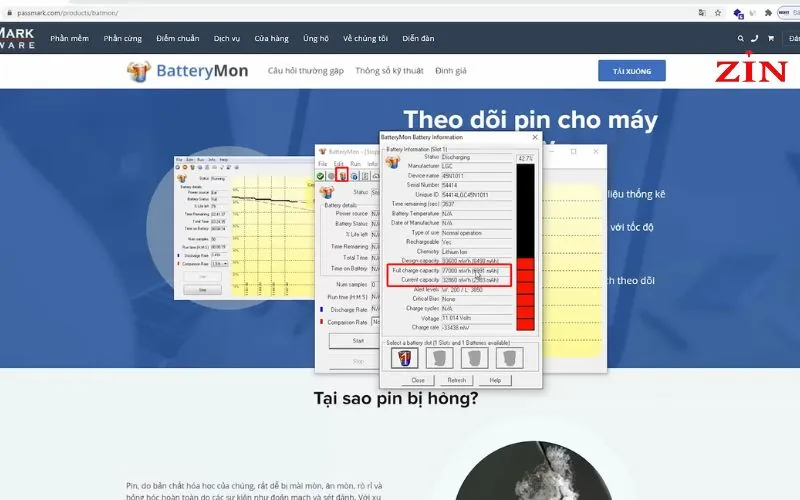 Sử dụng phần mềm chuyên dụng để kiểm tra dung lượng pin khi mới sản phẩm và dung lượng hiện tại
Giai Đoạn 4: Kiểm Tra Độ Ổn Định và Nhiệt Độ (Stress Test)
Kiểm tra độ ổn định là bước kiểm tra chuyên sâu, mô phỏng tải nặng để xem máy có bị sập nguồn hay quá nhiệt không. Điều này giúp phát hiện lỗi trên mainboard laptop hoặc hệ thống tản nhiệt.
Kiểm Tra Nhiệt Độ (Thermal Check)
Nhiệt độ là kẻ thù của linh kiện điện tử. Laptop cũ có thể bị khô keo tản nhiệt hoặc quạt tản nhiệt bị hỏng.
Kiểm tra khi Idle (Không tải): Nhiệt độ CPU/GPU nên ở mức 35°C – 50°C.
Kiểm tra khi Tải Nặng (Stress Test): Sử dụng phần mềm như Prime95 (cho CPU) và FurMark (cho GPU) để chạy thử nghiệm tải nặng trong 15-30 phút.
- Theo dõi nhiệt độ bằng HWMonitor. Nhiệt độ tối đa chấp nhận được của CPU thường là 85°C – 95°C (tùy dòng máy).
- Nếu nhiệt độ vượt quá ngưỡng giới hạn hoặc máy bị giảm hiệu suất (throttling) quá nhiều, hệ thống tản nhiệt của máy đang có vấn đề.
Đánh giá Hiệu Năng và Độ Ổn Định
Ngoài việc test nhiệt độ CPU, Stress Test còn xác định khả năng giữ vững hiệu suất của máy.
Máy tính cũ thường gặp hiện tượng Throttling (giảm xung nhịp) khi quá nóng. Kiểm tra xem xung nhịp CPU và GPU có bị giảm đột ngột trong quá trình Stress Test hay không. Một chiếc laptop cũ tốt phải giữ được hiệu năng ổn định trong thời gian dài dưới tải.
Kiểm tra Card Đồ Họa Rời (nếu có)
Đối với các dòng laptop gaming hoặc đồ họa, việc kiểm tra GPU là bắt buộc.
Chạy thử một tựa game nặng hoặc công cụ Benchmark như 3DMark. Quan sát tốc độ khung hình (FPS) có ổn định không. Các lỗi đồ họa như sọc màn hình, nhấp nháy, hoặc màu sắc bất thường trong khi chạy 3D Mark cho thấy Card đồ họa đang gặp lỗi.
Giai Đoạn 5: Kiểm Tra Kết Nối và Phần Mềm Hệ Thống
Ngay cả khi phần cứng nội bộ ổn định, các kết nối mạng và hệ điều hành cũng cần được kiểm tra kỹ lưỡng.
Kiểm Tra Wi-Fi và Bluetooth
Kết nối Wi-Fi và lướt web. Sử dụng SpeedTest để đo tốc độ tải xuống và tải lên, so sánh với các thiết bị khác trong cùng mạng. Sự chênh lệch lớn có thể do driver hoặc card Wi-Fi bị lỗi.
Thử kết nối một thiết bị Bluetooth (tai nghe hoặc chuột) để đảm bảo module Bluetooth hoạt động bình thường và không bị gián đoạn.
Đảm bảo khả năng kết nối và tốc độ Wi-Fi ổn định của máy tính laptop cũ
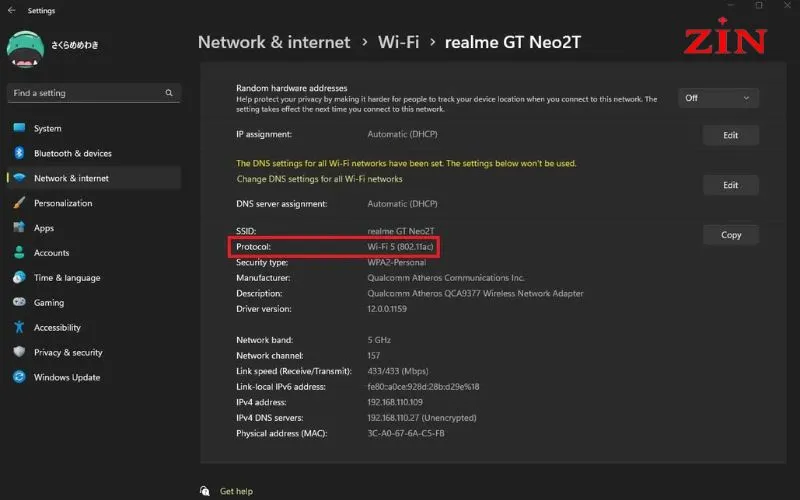 Đảm bảo khả năng kết nối và tốc độ Wi-Fi ổn định của máy tính laptop cũ
Kiểm Tra Hệ Điều Hành và Bản Quyền
Xác minh xem hệ điều hành (Windows) có phải là bản quyền hợp lệ hay không. Các máy tính xách tay cũ chất lượng thường đi kèm Windows bản quyền kỹ thuật số (Digital License).
Nhấn Windows + Pause Break hoặc vào Setting -> System -> About để kiểm tra thông tin Windows. Nếu máy đang dùng Windows lậu (crack), bạn sẽ phải mất thêm chi phí mua bản quyền hoặc đối mặt với rủi ro bảo mật.
Kiểm tra BIOS/UEFI
Khởi động lại máy và nhấn phím vào BIOS (thường là F2, F10, Del, hoặc Esc).
Trong BIOS, kiểm tra thông tin về máy (Serial Number) và đảm bảo nó khớp với thông tin trên thân máy. Một số laptop cũ (đặc biệt là dòng doanh nhân) có thể bị khóa BIOS bằng mật khẩu; nếu gặp trường hợp này, tuyệt đối không nên mua trừ khi người bán cung cấp mật khẩu hoặc xác nhận mở khóa thành công.
Tóm Tắt Quy Trình Quyết Định Mua
Để thực hiện cách kiểm tra máy tính laptop cũ một cách hiệu quả, bạn cần chia quy trình thành các bước logic và dứt khoát. Bắt đầu với ngoại hình để loại bỏ ngay những máy có hư hỏng vật lý nghiêm trọng. Sau đó, chuyển sang màn hình và thiết bị nhập liệu vì đây là trải nghiệm trực tiếp hàng ngày. Cuối cùng, sử dụng công cụ chuyên nghiệp để thẩm định các linh kiện nội bộ (CPU, GPU, RAM, Pin, SSD) và thực hiện stress test để đảm bảo độ bền và ổn định. Nếu máy vượt qua tất cả các bài kiểm tra này với kết quả trên 85% tiêu chuẩn, nó xứng đáng để bạn đầu tư. Hãy luôn đặt câu hỏi về nguồn gốc, lịch sử sửa chữa và chính sách bảo hành để tăng tính xác đáng và độ tin cậy của quyết định mua hàng.
Ngày Cập Nhật 29/11/2025 by Trong Hoang

Chào các bạn, mình là Trọng Hoàng, tác giả của blog maytinhvn.net. Mình là một full-stack developer kiêm writer, blogger, Youtuber và đủ thứ công nghệ khác nữa.