An toàn thông tin là ưu tiên hàng đầu trong môi trường kỹ thuật số hiện đại. Việc nắm rõ Cách khóa màn hình máy tính là bước cơ bản và thiết yếu nhất để bảo vệ dữ liệu cá nhân cũng như công việc. Đây là thao tác đơn giản, song lại có ý nghĩa quyết định đến mức độ bảo mật dữ liệu tổng thể của hệ thống. Chúng ta sẽ cùng nhau tìm hiểu chi tiết các phương pháp khóa và quản lý mật khẩu, bao gồm cả việc tuân thủ các hướng dẫn như cách đặt màn hình máy tính win 10 an toàn, để đảm bảo máy tính của bạn luôn được bảo vệ ngay cả khi bạn vắng mặt.
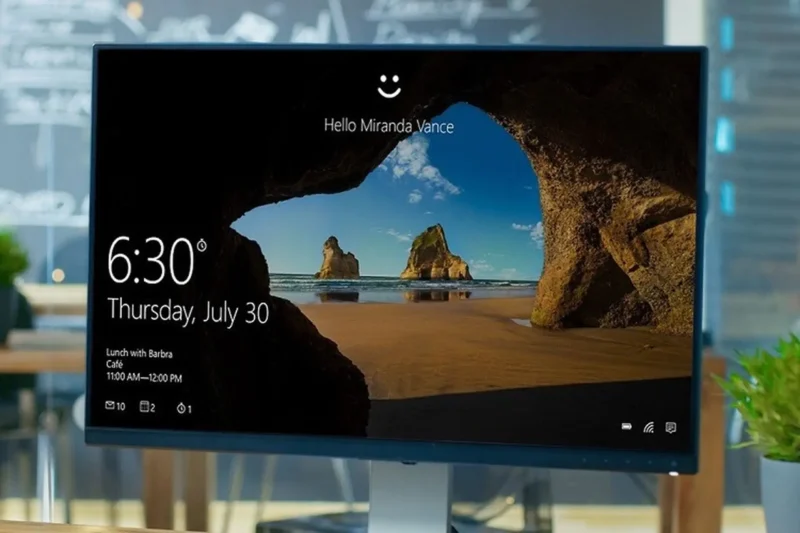
Tầm Quan Trọng Của Việc Khóa Màn Hình Máy Tính Để Bàn và Laptop
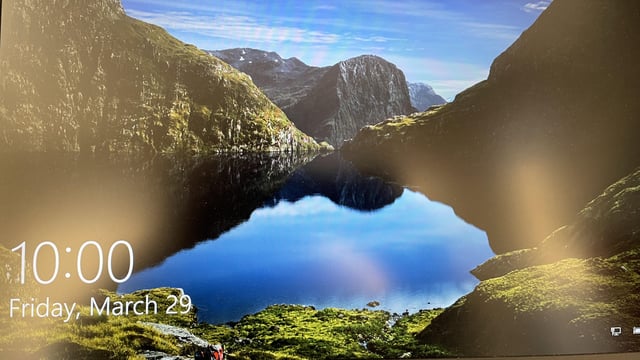
Màn hình khóa không chỉ là một rào cản tạm thời. Nó là tuyến phòng thủ đầu tiên chống lại truy cập trái phép. Một thao tác khóa nhanh gọn có thể ngăn chặn những rủi ro bảo mật tiềm ẩn mà nhiều người thường bỏ qua.
Bảo vệ Thông tin Cá nhân và Công việc
Trong môi trường văn phòng hoặc nơi công cộng, một chiếc máy tính không khóa màn hình là mục tiêu dễ dàng. Việc này có thể dẫn đến rò rỉ các thông tin nhạy cảm. Hậu quả là rất nghiêm trọng, từ mất mát dữ liệu khách hàng đến việc tiết lộ bí mật kinh doanh.
Ngăn chặn Truy cập Trái phép
Khóa màn hình máy tính cần được xem là một thói quen chuyên nghiệp. Khi rời khỏi bàn làm việc dù chỉ trong chốc lát, việc khóa máy đảm bảo rằng không ai có thể can thiệp. Điều này khác biệt hoàn toàn với việc chỉ tạm thời tắt màn hình mà không cần mật khẩu.
Tuân thủ các Tiêu chuẩn Bảo mật Cơ bản
Nhiều tổ chức và quy định bắt buộc nhân viên phải khóa máy tính khi không sử dụng. Đây là một tiêu chuẩn an ninh mạng cơ bản, thể hiện sự chuyên nghiệp. Nó giúp giảm thiểu rủi ro an ninh tổng thể của toàn bộ mạng lưới công ty.
Các Phương Pháp Thiết Yếu Để Khóa Màn Hình Máy Tính Nhanh Chóng
Người dùng máy tính cần biết các tổ hợp phím tắt cơ bản để thực hiện thao tác khóa màn hình. Tốc độ và sự tiện lợi của những phương pháp này giúp bảo vệ máy tính tức thì.
Khóa Màn Hình Bằng Phím Tắt Tiêu Chuẩn (Windows + L)
Đây là phương pháp nhanh nhất và phổ biến nhất trên mọi hệ điều hành Windows (từ Win 7 đến Win 11). Người dùng chỉ cần nhấn tổ hợp phím Windows + L. Màn hình sẽ lập tức chuyển sang chế độ khóa.
Không cần phải mất thời gian di chuột hay tìm kiếm menu. Phím tắt này hoạt động ngay cả khi bạn đang chạy một ứng dụng toàn màn hình. Nó là công cụ bảo mật khẩn cấp mà mọi người nên ghi nhớ.
Khóa Màn Hình Thông Qua Menu Start
Nếu không muốn dùng phím tắt, bạn vẫn có thể khóa màn hình qua giao diện người dùng. Mở Menu Start hoặc nhấn phím Windows. Sau đó, nhấp vào biểu tượng Tài khoản Người dùng (User Account).
Từ danh sách tùy chọn hiện ra, chọn Lock (Khóa). Thao tác này có tác dụng tương đương với phím tắt. Nó là một cách làm trực quan, dễ dàng cho người mới bắt đầu.
Khóa Màn Hình Từ Command Prompt (CMD)
Đối với kỹ thuật viên hoặc người dùng nâng cao, việc khóa màn hình có thể thực hiện thông qua dòng lệnh. Mở cửa sổ Command Prompt (CMD) hoặc PowerShell. Gõ lệnh rundll32.exe user32.dll,LockWorkStation và nhấn Enter.
Lệnh này sẽ gọi hàm khóa màn hình trực tiếp từ thư viện hệ thống. Đây là một phương pháp chuyên môn, hữu ích cho việc tạo các tập tin script tự động khóa máy. Nó cho thấy sự am hiểu về cấu trúc hệ điều hành.
Hướng Dẫn Chi Tiết Cách Cài Đặt Mật Khóa Màn Hình Máy Tính
Việc cài đặt mật khẩu là điều kiện tiên quyết để khóa màn hình hoạt động hiệu quả. Nếu không có mật khẩu, bất kỳ ai cũng có thể mở khóa.
Thiết lập Khóa Màn Hình Trên Windows 7 (Tài khoản người dùng/User Account)
Dù Windows 7 không còn được hỗ trợ, nhiều máy tính vẫn sử dụng hệ điều hành này. Quá trình thiết lập mật khẩu được thực hiện thông qua Tài khoản người dùng (User Accounts). Đây là trung tâm quản lý bảo mật của hệ thống.
Để bắt đầu, hãy truy cập Control Panel và chọn mục User Accounts. Hoặc cách khác là nhấn nút Start và tìm kiếm User Accounts.
Tạo Mật khẩu Lần đầu
Khi cửa sổ User Accounts mở ra, tìm và chọn tùy chọn Create a password for your account. Đây là bước quan trọng để thiết lập mật khẩu truy cập hệ thống.
Ngày Cập Nhật 05/01/2026 by Trong Hoang

Chào các bạn, mình là Trọng Hoàng, tác giả của blog maytinhvn.net. Mình là một full-stack developer kiêm writer, blogger, Youtuber và đủ thứ công nghệ khác nữa.