Cách cài đặt máy tính bảng Samsung về trạng thái xuất xưởng, hay còn gọi là khôi phục cài đặt gốc (Factory Reset), là một quy trình quan trọng giúp thiết bị hoạt động tối ưu trở lại. Khi máy tính bảng trở nên chậm chạp, gặp lỗi phần mềm nghiêm trọng hoặc đơn giản là cần dọn dẹp để chuyển nhượng, việc này là giải pháp triệt để nhất. Tuy nhiên, quá trình này sẽ xóa sạch mọi dữ liệu, ứng dụng và thiết lập cá nhân, biến thiết bị thành một chiếc máy mới tinh như lúc vừa mở hộp. Việc nắm vững cách cài đặt máy tính bảng samsung thông qua chế độ khôi phục (Recovery Mode) là kiến thức thiết yếu mà mọi người dùng nên biết. Để thực hiện, cần có sự chuẩn bị kỹ lưỡng về sao lưu dữ liệu và nguồn pin.
Tại Sao Cần Khôi Phục Cài Đặt Gốc (Factory Reset)?
Khôi phục cài đặt gốc không chỉ là một giải pháp cuối cùng. Đó còn là một hành động bảo trì hệ thống định kỳ cần thiết. Một kỹ thuật viên chuyên nghiệp luôn khuyên nên thực hiện thao tác này khi thiết bị bắt đầu có dấu hiệu bất thường. Mục tiêu chính là loại bỏ các gánh nặng không cần thiết.
Khắc Phục Lỗi Hệ Thống và Độ Trễ
Theo thời gian, hệ điều hành Android tích lũy các tệp tin tạm (cache), thiết lập xung đột, và các lỗi phần mềm nhỏ. Những yếu tố này dần làm chậm hiệu suất máy tính bảng. Đây là nguyên nhân hàng đầu khiến thiết bị phản hồi chậm, ứng dụng bị treo hoặc tự động thoát ra. Khôi phục cài đặt gốc sẽ loại bỏ hoàn toàn các lỗi này. Nó giúp thiết bị quay về trạng thái ổn định nhất.
Việc thiết lập lại toàn bộ hệ thống giúp giải quyết các vấn đề về lỗi bộ nhớ. Nó cũng khắc phục triệt để các xung đột trong nhân hệ điều hành. Sau khi reset, máy tính bảng Samsung sẽ hoạt động nhanh hơn. Thời gian khởi động và phản hồi ứng dụng được cải thiện đáng kể.
Chuẩn Bị Bán Hoặc Tặng Thiết Bị
Bảo mật dữ liệu cá nhân là yếu tố tối quan trọng. Nếu bạn có ý định bán, tặng hoặc trao đổi máy tính bảng Samsung cũ của mình, việc khôi phục cài đặt gốc là bắt buộc. Thao tác này đảm bảo rằng không một chút thông tin cá nhân nào của bạn còn sót lại trên thiết bị. Mật khẩu, ảnh, tin nhắn, và thông tin tài khoản Google đều được xóa vĩnh viễn.
Ngoài ra, việc reset còn giúp người dùng mới có trải nghiệm tốt nhất. Họ sẽ được cài đặt và cấu hình thiết bị theo ý muốn của riêng mình. Điều này tránh được sự phiền phức từ các ứng dụng hoặc cài đặt cũ.
Xóa Dữ Liệu Độc Hại và Ứng Dụng Rác
Đôi khi, người dùng vô tình tải xuống các ứng dụng độc hại (malware) hoặc ứng dụng quảng cáo (adware). Những phần mềm này âm thầm hoạt động trong nền. Chúng không chỉ tiêu hao tài nguyên hệ thống mà còn có nguy cơ đánh cắp thông tin. Khôi phục cài đặt gốc là cách hiệu quả nhất để loại bỏ triệt để các mối đe dọa này.
Nó cũng giúp dọn dẹp “rác” tích tụ từ việc cài đặt và gỡ bỏ nhiều ứng dụng khác nhau. Các tệp tin còn sót lại và registry lỗi thời sẽ được xóa sạch. Việc này trả lại dung lượng lưu trữ tối đa. Nó giúp hệ thống vận hành mượt mà hơn rất nhiều.
Chuẩn Bị Toàn Diện Trước Khi Thực Hiện Khôi Phục Cài Đặt Gốc
Quá trình khôi phục cài đặt gốc diễn ra nhanh chóng. Tuy nhiên, giai đoạn chuẩn bị lại đòi hỏi sự tỉ mỉ. Nếu bỏ qua bước này, người dùng có nguy cơ mất mát dữ liệu không thể phục hồi. Thậm chí, thiết bị có thể bị khóa vĩnh viễn.
Sao Lưu Dữ Liệu Bắt Buộc
Đây là bước quan trọng nhất trong toàn bộ quy trình. Khôi phục cài đặt gốc sẽ xóa mọi thứ. Bạn cần sao lưu tất cả ảnh, video, tài liệu, và danh bạ lên một dịch vụ đám mây an toàn. Hai lựa chọn hàng đầu cho người dùng Samsung là Samsung Cloud và Google Drive. Hãy đảm bảo rằng bản sao lưu của bạn là bản mới nhất và đã được đồng bộ hóa hoàn toàn. Kiểm tra lại một lần nữa trước khi bắt đầu.
Người dùng nên sao lưu các tệp quan trọng lên phần cứng máy tính (PC) hoặc ổ đĩa di động. Việc này tạo ra một bản sao vật lý. Nó cung cấp thêm một lớp bảo vệ. Sự cẩn thận này giúp đảm bảo an toàn tuyệt đối cho các tệp công việc và kỷ niệm cá nhân.
Gỡ Bỏ Tài Khoản Google và Samsung (FRP Lock Prevention)
Samsung sử dụng tính năng Bảo vệ Khôi phục Cài đặt Gốc (Factory Reset Protection – FRP). Tính năng này nhằm ngăn chặn kẻ trộm sử dụng thiết bị sau khi reset. Nếu bạn không gỡ bỏ tài khoản Google và Samsung trước, máy tính bảng sẽ bị khóa. Sau khi reset, thiết bị sẽ yêu cầu đăng nhập bằng tài khoản Google đã được đăng ký trước đó. Nếu bạn quên mật khẩu, thiết bị sẽ trở thành “cục gạch”.
Để tránh Khóa FRP:
- Vào “Cài đặt” (Settings).
- Chọn “Tài khoản và sao lưu” (Accounts and backup) hoặc “Tài khoản người dùng” (Users and accounts).
- Chọn Tài khoản Google, sau đó chọn “Xóa tài khoản” (Remove account).
- Lặp lại tương tự với Tài khoản Samsung (Samsung Account).
Bước này là yếu tố then chốt để đảm bảo cách cài đặt máy tính bảng Samsung diễn ra suôn sẻ. Nó cũng giúp người mua hoặc người nhận thiết bị có thể dễ dàng thiết lập.
Đảm Bảo Nguồn Pin Ổn Định
Quá trình khôi phục cài đặt gốc thường mất khoảng 5 đến 15 phút. Tuy nhiên, nếu pin thiết bị cạn kiệt trong quá trình này, máy tính bảng có thể bị hỏng phần mềm. Thiết bị sẽ bị kẹt ở chế độ khởi động (bootloop). Các chuyên gia khuyên rằng máy tính bảng phải có ít nhất 50% pin. Tốt nhất là nên cắm sạc trong suốt quá trình thực hiện. Nguồn điện liên tục sẽ loại bỏ mọi rủi ro mất điện đột ngột.
Việc kiểm tra tình trạng pin là một phần của quy trình chuẩn bị chuyên nghiệp. Nó giúp bảo vệ hệ thống máy tính khỏi các sự cố phần cứng tiềm ẩn. Đảm bảo nguồn điện ổn định là chìa khóa thành công.
Hướng Dẫn Chi Tiết Cách Cài Đặt Máy Tính Bảng Samsung Bằng Chế Độ Khôi Phục Android (Recovery Mode)
Chế độ Khôi phục (Recovery Mode) là môi trường độc lập. Nó được nhúng sâu trong hệ thống Android. Đây là cách chính thống và hiệu quả nhất để thực hiện reset khi máy tính bảng không thể khởi động bình thường. Hoặc khi màn hình cảm ứng bị hỏng.
Bước 1: Truy Cập Chế Độ Khôi Phục
Thao tác truy cập chế độ khôi phục có thể khác nhau tùy theo mẫu máy tính bảng Samsung cụ thể. Sự khác biệt nằm ở việc có nút Home vật lý hay không.
Đối với các mẫu có nút Home vật lý (Older models):
- Tắt hoàn toàn nguồn máy tính bảng. Chờ khoảng 10 giây.
- Nhấn và giữ đồng thời ba nút: Nguồn (Power) + Tăng âm lượng (Volume Up) + Home (nút vật lý ở mặt trước).
- Tiếp tục giữ cho đến khi logo Samsung hoặc màn hình Khôi phục Android (Android Recovery) xuất hiện.
Đối với các mẫu không có nút Home vật lý (Newer models like Galaxy Tab A, S series):
- Tắt hoàn toàn nguồn máy tính bảng.
- Nhấn và giữ đồng thời hai nút: Nguồn (Power) + Tăng âm lượng (Volume Up).
- Giữ chúng cho đến khi màn hình Khôi phục Android hiển thị.
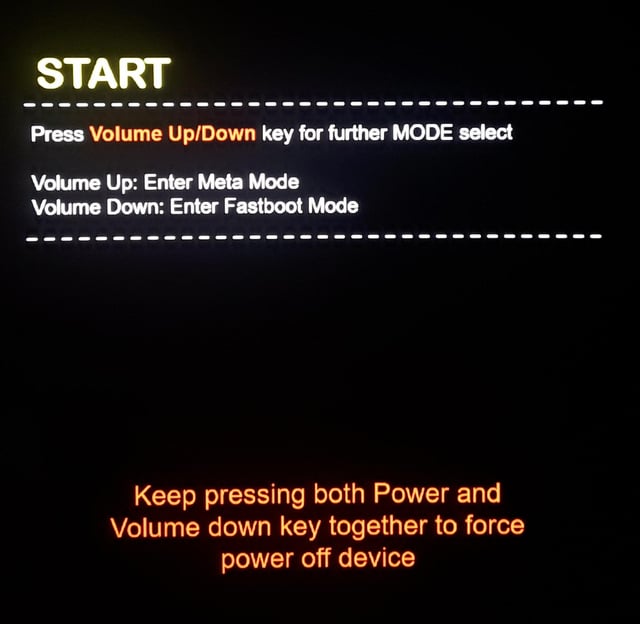
Sau khi vào chế độ Khôi phục, bạn sẽ thấy một menu văn bản đơn giản. Các nút Tăng/Giảm âm lượng được dùng để di chuyển. Nút Nguồn dùng để chọn.
Bước 2: Thao Tác Xóa Dữ Liệu (Wipe Data/Factory Reset)
Trong menu Khôi phục Android, di chuyển xuống. Tìm tùy chọn “Wipe data/factory reset” (Xóa dữ liệu/Đặt lại cài đặt gốc). Đây là lệnh chính thức để thực hiện khôi phục cài đặt gốc.
- Dùng nút Giảm âm lượng để di chuyển đến dòng
Wipe data/factory reset. - Nhấn nút Nguồn để chọn.
- Hệ thống sẽ cảnh báo về việc xóa dữ liệu. Bạn cần xác nhận lại. Di chuyển đến
YeshoặcFactory data resetvà nhấn nút Nguồn. - Quá trình xóa sẽ bắt đầu. Nó hiển thị trạng thái ở phía dưới màn hình. Thời gian thực hiện tùy thuộc vào lượng dữ liệu trước đó.
Việc hiểu rõ quy trình này là mấu chốt của cách cài đặt máy tính bảng Samsung một cách an toàn và hiệu quả. Quá trình này không thể đảo ngược.
Bước 3: Khởi Động Lại Hệ Thống (Reboot System Now)
Sau khi quá trình xóa dữ liệu hoàn tất, bạn sẽ thấy thông báo “Data wipe complete” (Xóa dữ liệu hoàn tất). Menu Khôi phục Android sẽ trở lại màn hình chính. Tùy chọn đầu tiên mặc định là Reboot system now (Khởi động lại hệ thống ngay bây giờ).
- Đảm bảo dòng
Reboot system nowđang được chọn. - Nhấn nút Nguồn để xác nhận.
Máy tính bảng sẽ khởi động lại. Lần khởi động này sẽ lâu hơn bình thường. Hệ thống đang tiến hành tái tạo lại tất cả tệp tin hệ thống. Sau khi khởi động xong, màn hình thiết lập chào mừng ban đầu của Samsung sẽ xuất hiện.
Cách Cài Đặt Máy Tính Bảng Samsung Thông Qua Cài Đặt Hệ Thống
Nếu máy tính bảng của bạn vẫn hoạt động bình thường, có một cách đơn giản hơn để thực hiện reset. Đó là thông qua menu cài đặt hệ thống. Phương pháp này thường tiện lợi hơn.
Các Bước Đặt Lại Trong Menu Cài Đặt
Thao tác này rất thân thiện với người dùng. Nó được thực hiện hoàn toàn trên giao diện đồ họa Android.
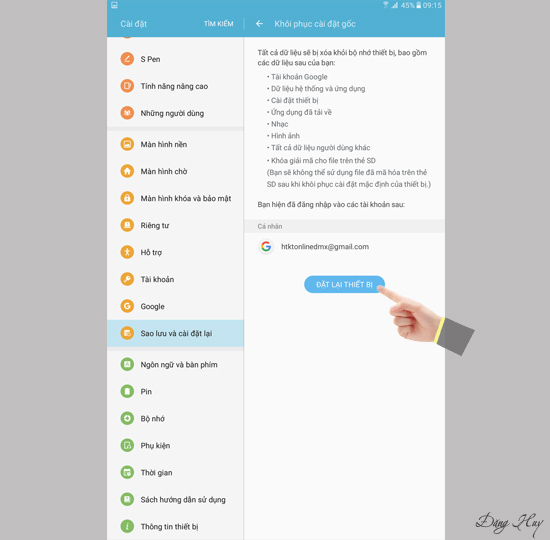
- Vào Cài đặt: Mở ứng dụng
Settings(Cài đặt) trên máy tính bảng. - Tìm Đặt lại: Cuộn xuống và chọn
General management(Quản lý chung). - Chọn Tùy chọn đặt lại: Chọn
Reset(Đặt lại). - Chọn Đặt lại dữ liệu gốc: Chọn
Factory data reset(Đặt lại dữ liệu gốc). - Xác nhận: Hệ thống sẽ hiển thị một danh sách chi tiết các dữ liệu sẽ bị xóa. Xem lại kỹ lưỡng. Sau đó, chọn
Reset(Đặt lại) và nhập mã PIN hoặc mật khẩu bảo mật.
Máy tính bảng sẽ tắt nguồn và tự động thực hiện quá trình reset. Đây cũng là một phần của cách cài đặt máy tính bảng Samsung tiêu chuẩn.
Khác Biệt Giữa Đặt Lại Mềm và Đặt Lại Cứng
Người dùng thường nhầm lẫn giữa các loại đặt lại khác nhau. Cần phân biệt rõ để đưa ra quyết định đúng đắn.
- Đặt lại Mềm (Soft Reset/Reboot): Chỉ là khởi động lại máy tính bảng. Không làm mất dữ liệu. Nó giải phóng bộ nhớ RAM và đóng các ứng dụng đang chạy nền. Thao tác này giúp khắc phục các lỗi nhỏ và độ trễ tức thời.
- Đặt lại Cứng (Hard Reset/Factory Reset): Là khôi phục cài đặt gốc. Xóa sạch mọi dữ liệu người dùng và thiết lập. Đây là giải pháp cho các vấn đề hệ thống nghiêm trọng. Phương pháp này đưa thiết bị về trạng thái nhà sản xuất.
Việc đặt lại qua Recovery Mode được coi là hình thức đặt lại cứng mạnh mẽ nhất. Nó bỏ qua hệ điều hành đang chạy.
Thiết Lập Lại Ban Đầu Sau Khi Khôi Phục (Post-Reset Setup)
Sau khi cách cài đặt máy tính bảng Samsung hoàn tất, thiết bị sẽ hiển thị màn hình chào mừng. Giống hệt như khi bạn mua một chiếc máy mới. Lúc này, bạn cần tiến hành thiết lập cơ bản.
Khôi Phục Dữ Liệu Từ Bản Sao Lưu
Đây là lúc để lấy lại những dữ liệu đã được sao lưu trước đó.
- Kết nối Internet: Thiết lập kết nối Wi-Fi.
- Đăng nhập Tài khoản Google: Sử dụng tài khoản Google đã được sao lưu.
- Khôi phục Dữ liệu: Hệ thống sẽ hỏi bạn có muốn khôi phục dữ liệu từ một bản sao lưu không. Chọn bản sao lưu gần nhất.
- Đăng nhập Tài khoản Samsung: Sau khi đăng nhập tài khoản Samsung, bạn có thể khôi phục thêm các cài đặt và dữ liệu được lưu trên Samsung Cloud.
Quá trình này sẽ tải xuống lại tất cả ứng dụng và đồng bộ hóa danh bạ. Nó cũng khôi phục lịch sử cuộc gọi và cài đặt trước đó.
Tái Thiết Lập Bảo Mật và Phần Cứng Máy Tính
Đừng quên thiết lập lại các lớp bảo mật.
- Bảo mật: Đặt lại mã PIN, mật khẩu, mẫu hình mở khóa, và dấu vân tay (nếu có).
- Cập nhật: Truy cập
Cài đặt->Cập nhật phần mềm. Kiểm tra và cài đặt phiên bản hệ điều hành mới nhất. - Ứng dụng: Cài đặt lại các ứng dụng cần thiết. Tránh cài đặt tràn lan. Điều này giúp tối ưu hóa hiệu suất của máy tính bảng Android.
Việc thiết lập lại chu đáo đảm bảo thiết bị hoạt động ổn định và bảo mật.
Khắc Phục Sự Cố Thường Gặp Khi Khôi Phục Cài Đặt Gốc
Ngay cả khi đã làm theo cách cài đặt máy tính bảng Samsung một cách cẩn thận, đôi khi vẫn xảy ra sự cố. Dưới đây là hai vấn đề phổ biến nhất.
Thiết Bị Bị Kẹt Ở Logo Khởi Động (Bootloop)
Bootloop xảy ra khi máy tính bảng không thể tải hoàn toàn hệ điều hành. Nó chỉ lặp đi lặp lại ở logo Samsung. Nguyên nhân có thể là do ngắt điện đột ngột hoặc lỗi phần mềm nghiêm trọng.
Cách khắc phục:
- Thử Reset Lại: Lặp lại quy trình vào Chế độ Khôi phục. Thực hiện lại
Wipe data/factory resetmột lần nữa. - Wipe Cache Partition: Trong Chế độ Khôi phục, chọn
Wipe cache partition(Xóa phân vùng bộ nhớ đệm). Thao tác này an toàn và không xóa dữ liệu người dùng. Nó giúp xóa các tệp đệm lỗi. Sau đó, chọnReboot system now. - Sử dụng Phần Mềm Của Hãng: Nếu không thành công, bạn cần kết nối máy tính bảng với máy tính xách tay hoặc PC. Sử dụng các công cụ khôi phục chính thức của Samsung (ví dụ: Smart Switch) để flash lại firmware. Việc này thường cần sự hỗ trợ của chuyên gia.
Lỗi Xác Minh Tài Khoản Google (FRP Lock)
Đây là vấn đề nghiêm trọng nếu bạn quên xóa tài khoản Google trước khi reset. Thiết bị bị khóa FRP.
Cách khắc phục:
- Đăng nhập Tài khoản Chính Xác: Chỉ có thể mở khóa bằng cách đăng nhập vào tài khoản Google đã được đăng ký trên thiết bị trước khi reset.
- Tìm Hỗ Trợ Chính Thức: Nếu quên mật khẩu, bạn cần sử dụng quy trình khôi phục tài khoản của Google. Không có cách nào hợp pháp để bỏ qua FRP nếu bạn không phải là chủ sở hữu hợp pháp của tài khoản đó. Tránh xa các dịch vụ mở khóa FRP bên thứ ba không đáng tin cậy.
Việc tìm hiểu sâu về các lỗi này nâng cao chuyên môn của người dùng. Nó giúp bạn chủ động hơn trong việc bảo trì thiết bị công nghệ cá nhân.
Quá trình cách cài đặt máy tính bảng Samsung về cài đặt gốc là một quy trình kỹ thuật đòi hỏi sự chuẩn bị chu đáo và thực hiện chính xác. Bằng cách tuân thủ các bước sao lưu dữ liệu, gỡ bỏ tài khoản bảo mật và thao tác chuẩn xác trong Chế độ Khôi phục Android, bạn có thể giải quyết hầu hết các vấn đề về hiệu suất và phần mềm. Khôi phục cài đặt gốc giúp máy tính bảng của bạn trở nên nhanh, sạch, và ổn định như mới. Đây là một kỹ năng cần thiết để duy trì tuổi thọ và hiệu năng của máy tính bảng Samsung yêu quý.
Ngày Cập Nhật 03/01/2026 by Trong Hoang

Chào các bạn, mình là Trọng Hoàng, tác giả của blog maytinhvn.net. Mình là một full-stack developer kiêm writer, blogger, Youtuber và đủ thứ công nghệ khác nữa.