Việc tận hưởng kho tàng âm nhạc khổng lồ mà không cần kết nối internet là một nhu cầu thiết yếu đối với mọi tín đồ âm nhạc. Bài viết này sẽ hướng dẫn bạn chi tiết cách tải nhạc spotify về máy tính (PC hoặc Laptop) một cách chính thống, an toàn, và hợp pháp. Để thực hiện được chức năng này, người dùng cần có tài khoản Spotify Premium. Nền tảng Spotify được xây dựng dựa trên mô hình phát trực tuyến, do đó, việc tải nhạc xuống chỉ là một hình thức nghe nhạc offline nội bộ, nhằm mang lại trải nghiệm tuyệt vời nhất cho người dùng và bảo vệ bản quyền nội dung. Bài viết cũng sẽ đề cập đến các vấn đề về chất lượng âm thanh và bảo mật dữ liệu khi sử dụng các phương pháp tải nhạc khác nhau.
Hiểu Rõ Về Chính Sách Tải Nhạc Của Spotify
Spotify là một dịch vụ stream nhạc, không phải dịch vụ bán hoặc cho phép người dùng sở hữu file nhạc. Do đó, việc tải nhạc về máy tính hoặc điện thoại chỉ đơn thuần là lưu trữ các tệp đã được mã hóa trong bộ nhớ đệm của ứng dụng. Các tệp này chỉ có thể được phát thông qua ứng dụng Spotify và không thể sao chép, chia sẻ, hoặc phát bằng các trình nghe nhạc khác.
Lý Do Phải Dùng Spotify Premium Để Tải Nhạc Hợp Pháp
Tính năng tải nhạc nghe offline là một quyền lợi độc quyền dành cho những người dùng đã đăng ký gói Spotify Premium. Đây là cách để Spotify đảm bảo mô hình kinh doanh bền vững và tôn trọng thỏa thuận cấp phép với các nghệ sĩ, nhà xuất bản.
Hiểu Rõ Chính Sách Bản Quyền Của Spotify
Việc tải nhạc trên Spotify không giống như việc mua và sở hữu một file MP3. Khi bạn tải xuống, bạn chỉ đang “thuê” quyền truy cập vào nội dung đó trong một khoảng thời gian nhất định (thường là 30 ngày). Nếu tài khoản Premium hết hạn hoặc bạn không kết nối internet để xác minh tài khoản trong vòng 30 ngày, các bản nhạc đã tải xuống sẽ bị xóa. Đây là cơ chế kiểm soát bản quyền nghiêm ngặt của nền tảng.
Các Quyền Lợi Độc Quyền Khi Nâng Cấp Premium
Ngoài khả năng tải nhạc nghe offline, Spotify Premium còn mang lại nhiều lợi ích vượt trội khác. Người dùng được loại bỏ hoàn toàn quảng cáo, tận hưởng chất lượng âm thanh cao hơn (lên đến 320 kbps) và có thể phát bất kỳ bài hát nào theo yêu cầu. Những quyền lợi này làm tăng đáng kể trải nghiệm nghe nhạc cá nhân.
 Nâng cấp Spotify Premium để sử dụng tính năng tải nhạc nghe offline
Quy Định Về Giới Hạn Tải Nhạc Của Spotify
Spotify Premium có giới hạn nhất định về số lượng bài hát có thể tải xuống. Cụ thể, mỗi tài khoản Premium được phép tải xuống tối đa 10.000 bài hát trên mỗi thiết bị. Quan trọng hơn, một tài khoản chỉ được phép tải nhạc trên tối đa 5 thiết bị khác nhau. Việc vượt quá giới hạn thiết bị có thể dẫn đến việc các nội dung đã tải xuống trên thiết bị ít sử dụng nhất bị xóa đột ngột.
Hướng Dẫn Chi Tiết Cách Tải Nhạc Spotify Về Máy Tính (PC/Laptop)
Việc tải nhạc trên phiên bản ứng dụng Spotify dành cho máy tính (Windows hoặc macOS) là quy trình đơn giản và hiệu quả nhất để bạn tận hưởng âm nhạc không gián đoạn.
Chuẩn Bị Trước Khi Tải (Cài đặt, đăng nhập Premium)
Trước tiên, hãy đảm bảo rằng bạn đã cài đặt ứng dụng Spotify dành cho Desktop thay vì sử dụng phiên bản web. Phiên bản Desktop hoạt động ổn định hơn và hỗ trợ đầy đủ các tính năng. Sau đó, đăng nhập bằng tài khoản Spotify Premium của bạn.
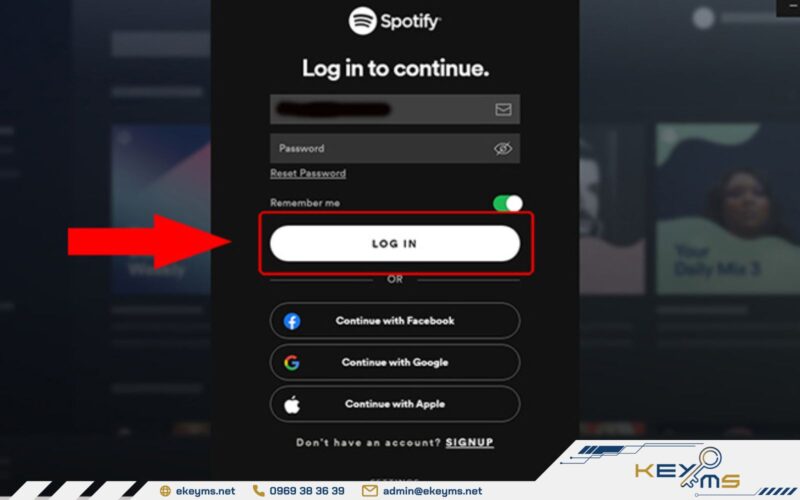 Khởi chạy ứng dụng Spotify trên máy tính để thực hiện cách tải nhạc spotify về máy tính
Các Bước Tải Album Hoặc Playlist
Spotify chỉ cho phép tải xuống toàn bộ Album hoặc Danh sách phát (Playlist), không hỗ trợ tải từng bài hát riêng lẻ về máy tính.
- Khởi động Ứng dụng: Mở ứng dụng Spotify trên máy tính.
- Tru cập Thư viện: Nhấn vào mục “Thư viện của bạn” (Your Library) nằm ở góc bên trái màn hình.
- Chọn Nội dung: Tìm và nhấp chuột vào Album hoặc Playlist mà bạn muốn tải. Bạn có thể tìm kiếm trực tiếp hoặc duyệt qua các danh sách đã tạo.
 Tìm playlist hoặc album muốn tải nhạc tại mục Thư viện của bạn trên PC
 - Kích hoạt Tải xuống: Bên dưới tên Album/Playlist, bạn sẽ thấy nút “Tải xuống” (biểu tượng mũi tên chỉ xuống). Nhấp chuột vào nút này.
- Theo dõi Quá trình: Ứng dụng sẽ bắt đầu tải toàn bộ các bài nhạc trong danh sách đó về máy tính. Một vòng tròn quay sẽ xuất hiện bên cạnh nút tải xuống.
Nhấp chuột vào nút Tải xuống để lưu trữ danh sách phát trên máy tính
- Hoàn tất: Khi quá trình tải nhạc hoàn tất, nút “Tải xuống” sẽ chuyển sang màu xanh lá cây và một biểu tượng mũi tên nhỏ sẽ xuất hiện bên cạnh tên mỗi bài hát trong danh sách đó.
Nút tải xuống chuyển sang màu xanh khi toàn bộ nhạc đã được tải xong
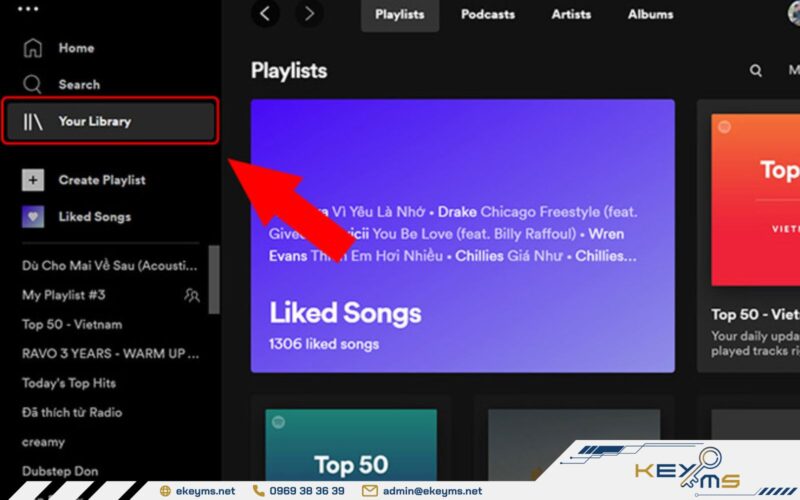 Tìm playlist hoặc album muốn tải nhạc tại mục Thư viện của bạn trên PC
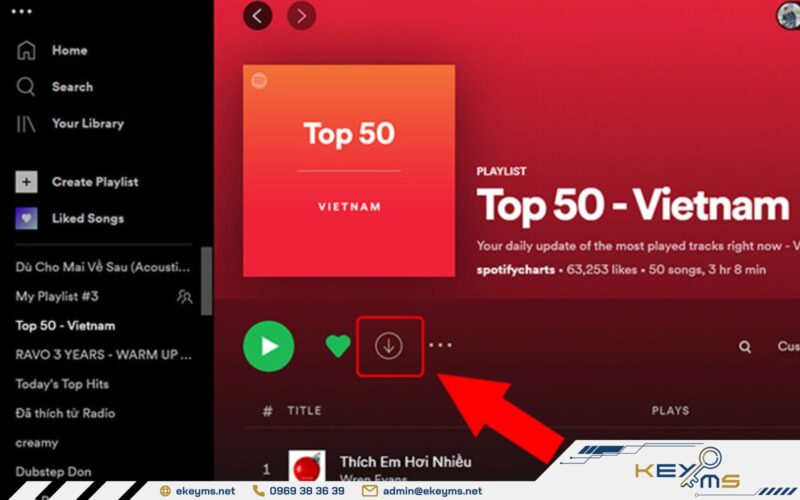 Nhấp chuột vào nút Tải xuống để lưu trữ danh sách phát trên máy tính
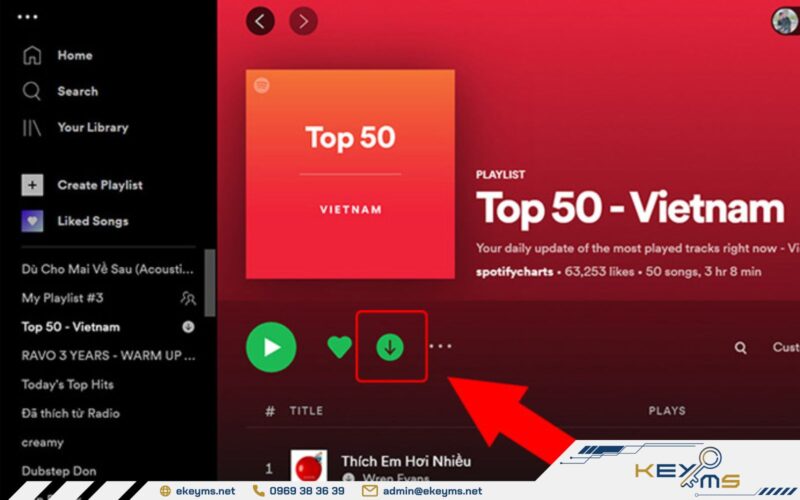 Nút tải xuống chuyển sang màu xanh khi toàn bộ nhạc đã được tải xong
Kiểm Tra và Quản Lý Nhạc Đã Tải Về
Để kiểm tra các nội dung đã tải, bạn chỉ cần tìm Album hoặc Playlist đó trong Thư viện của mình. Khi thiết bị không có kết nối Internet (ví dụ: bật chế độ máy bay trên Laptop), bạn vẫn có thể mở ứng dụng Spotify và phát các nội dung đã được đánh dấu màu xanh. Ứng dụng sẽ tự động chuyển sang chế độ offline.
Thay Đổi Chất Lượng Tải Xuống (Setting)
Bạn có thể thay đổi chất lượng âm thanh của các bản nhạc tải xuống. Chất lượng cao hơn sẽ tốn nhiều dung lượng bộ nhớ hơn.
- Nhấn vào biểu tượng Hồ sơ ở góc trên bên phải màn hình, sau đó chọn “Cài đặt” (Settings).
- Cuộn xuống phần “Chất lượng âm thanh” (Audio Quality).
- Tìm mục “Tải xuống” (Download) và chọn chất lượng mong muốn:
- Bình thường (Normal): 96 kbps
- Cao (High): 160 kbps (Mặc định cho Premium)
- Rất cao (Very High): 320 kbps
Quy Trình Tải Nhạc Spotify Về Điện Thoại Và Máy Tính Bảng (iOS/Android)
Cách tải nhạc spotify về máy tính có sự khác biệt nhỏ so với trên thiết bị di động, tuy nhiên quy trình cốt lõi vẫn tương tự. Với thiết bị di động, người dùng có thể linh hoạt hơn trong việc quản lý bộ nhớ.
Các Bước Tải Nhạc Trên Ứng Dụng Di Động
- Đăng nhập: Mở ứng dụng Spotify trên điện thoại/máy tính bảng và đăng nhập bằng tài khoản Premium.
Bước 1: Mở ứng dụng và đăng nhập tài khoản Premium trên điện thoại
- Truy cập Thư viện: Nhấn vào tab “Thư viện” ở góc dưới bên phải màn hình.
- Chọn Nội dung: Chọn “Album” hoặc “Danh sách phát” mà bạn muốn tải.
Bước 2: Chọn Album hoặc Danh sách phát (Playlist) trong Thư viện
- Bắt đầu Tải: Nhấn vào biểu tượng “Tải xuống” (mũi tên chỉ xuống) nằm dưới tên Album/Playlist.
Bước 3: Nhấn biểu tượng Tải xuống (mũi tên chỉ xuống) để lưu nhạc
- Hoàn thành: Biểu tượng mũi tên sẽ chuyển sang màu xanh lá cây khi quá trình hoàn tất.
Biểu tượng tải xuống chuyển sang màu xanh lá cây khi hoàn thành
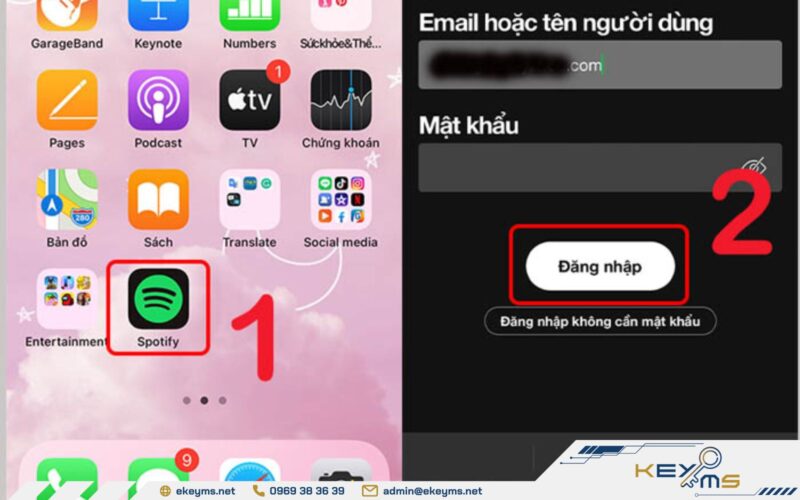 Bước 1: Mở ứng dụng và đăng nhập tài khoản Premium trên điện thoại
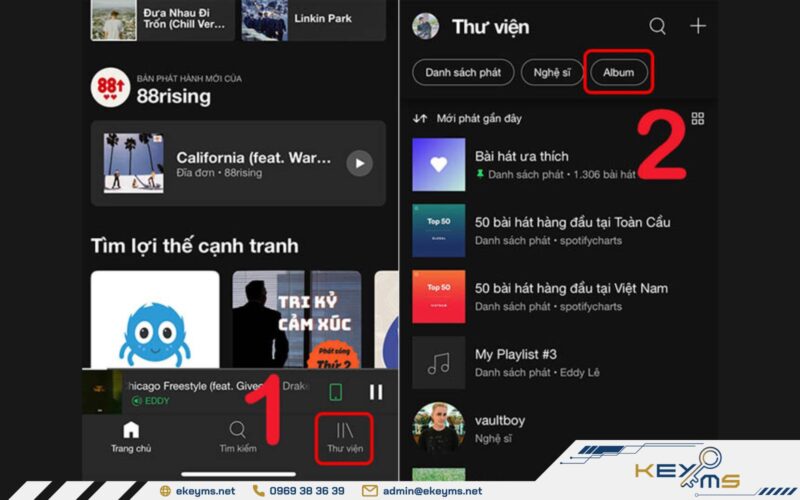 Bước 2: Chọn Album hoặc Danh sách phát (Playlist) trong Thư viện
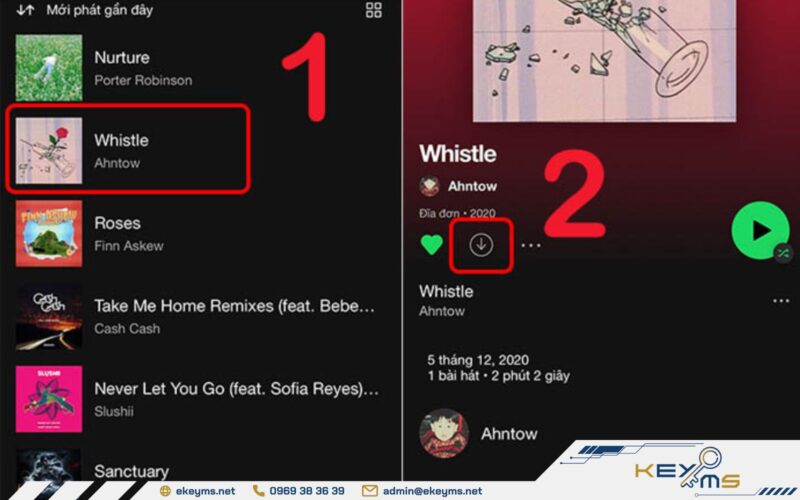 Bước 3: Nhấn biểu tượng Tải xuống (mũi tên chỉ xuống) để lưu nhạc
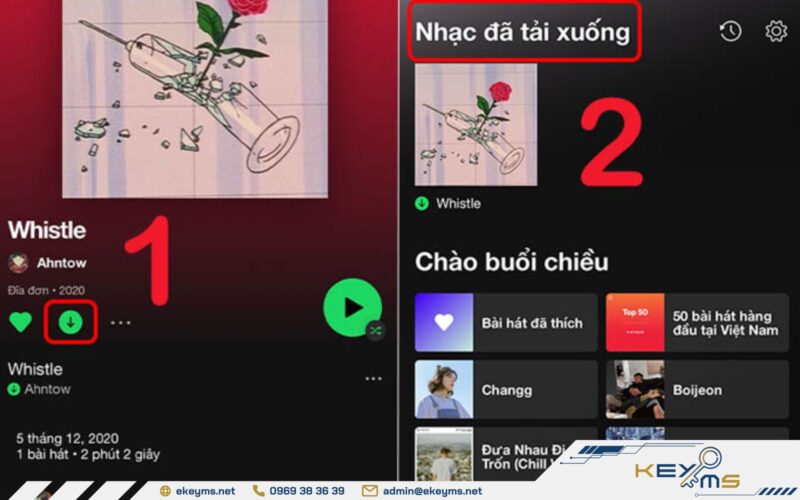 Biểu tượng tải xuống chuyển sang màu xanh lá cây khi hoàn thành
Lưu Ý Về Dung Lượng Bộ Nhớ và Dữ Liệu Di Động
Trước khi tải nhạc, người dùng cần kiểm tra dung lượng bộ nhớ trống. Một Album lớn hoặc một Playlist với hàng trăm bài hát ở chất lượng “Rất cao” có thể chiếm hàng gigabyte dữ liệu. Đối với thiết bị di động, người dùng cũng cần kiểm tra cài đặt để quyết định có cho phép tải nhạc bằng dữ liệu di động (3G/4G/5G) hay không. Theo mặc định, Spotify chỉ cho phép tải khi kết nối Wi-Fi để tiết kiệm dung lượng data.
Phân Tích Các Giải Pháp Tải Nhạc Spotify Không Cần Premium (Cảnh Báo)
Mặc dù Spotify không hỗ trợ tính năng tải nhạc miễn phí cho tài khoản thường, trên Internet vẫn xuất hiện các công cụ của bên thứ ba được quảng cáo là có thể thực hiện được. Tuy nhiên, việc sử dụng các công cụ này đi kèm với nhiều rủi ro.
Rủi Ro Khi Sử Dụng Công Cụ Bên Thứ Ba (Bảo mật, virus)
Sử dụng các công cụ không chính thống để tải nhạc từ Spotify là vi phạm Điều khoản Dịch vụ của Spotify. Rủi ro lớn nhất là về bảo mật dữ liệu. Các trang web hoặc phần mềm này có thể chứa mã độc, virus, hoặc yêu cầu quyền truy cập vào các thông tin nhạy cảm của bạn, gây nguy hiểm cho máy tính và thông tin cá nhân. Hơn nữa, chất lượng âm thanh của các file được tải về thường không đạt chuẩn cao nhất.
Cách Thức Hoạt Động Của SpotifyDown và Spotify Downloader (và nhược điểm)
Các công cụ như SpotifyDown hay Spotify Downloader thường hoạt động bằng cách yêu cầu người dùng dán đường liên kết (URL) của bài hát hoặc Playlist từ Spotify.
- Sao chép Liên kết: Bạn phải mở ứng dụng Spotify, tìm bài hát/Playlist và sao chép đường liên kết.
Sao chép liên kết bài hát hoặc playlist trên Spotify để tải về máy tính
- Dán và Xử lý: Truy cập trang web của công cụ, dán liên kết vào ô yêu cầu và nhấn tải xuống.
Dán link bài hát Spotify vào công cụ Downloader và nhấn Submit
- Tải về: Trang web sẽ cố gắng trích xuất và cung cấp cho bạn file nhạc.
Nhấn Download để bắt đầu quá trình tải nhạc Spotify miễn phí
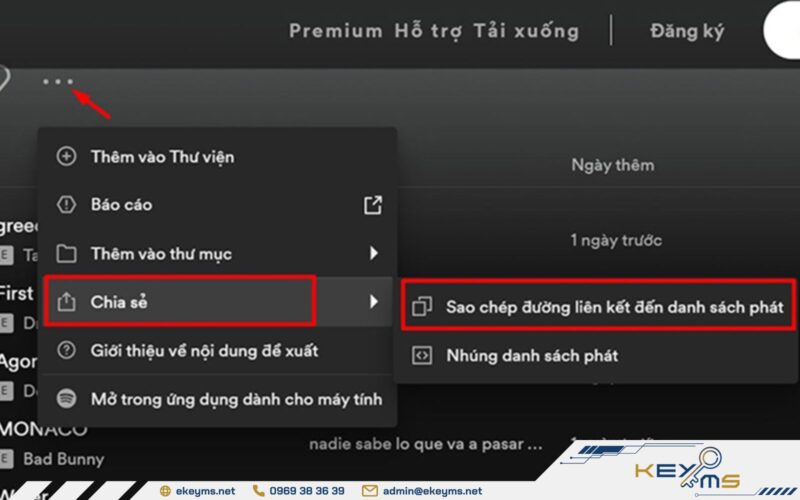 Sao chép liên kết bài hát hoặc playlist trên Spotify để tải về máy tính
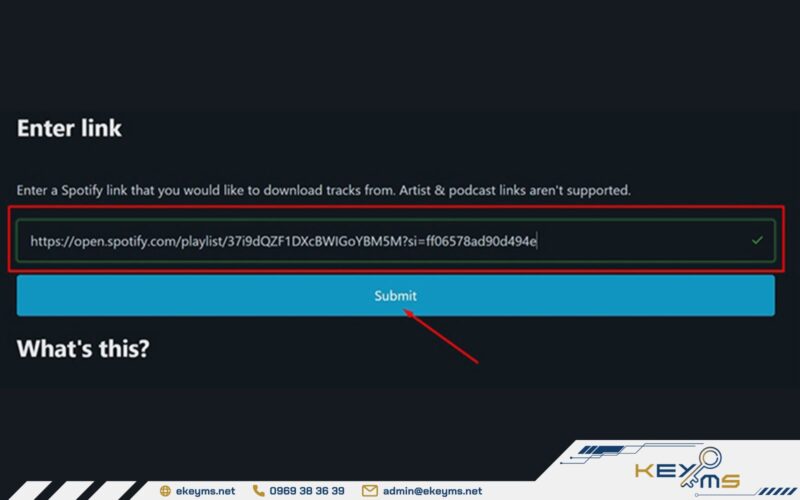 Dán link bài hát Spotify vào công cụ Downloader và nhấn Submit
 Nhấn Download để bắt đầu quá trình tải nhạc Spotify miễn phí
Nhược điểm: Hiệu suất của các công cụ này không ổn định, thường xuyên bị Spotify vô hiệu hóa. Chúng không cung cấp chất lượng âm thanh “Rất cao” (320 kbps) như Premium. Vì những lý do về an ninh và chất lượng, chúng tôi khuyến nghị bạn nên sử dụng cách tải nhạc spotify về máy tính chính thống bằng tài khoản Premium.
Xử Lý Sự Cố Thường Gặp Khi Tải Nhạc Spotify (FAQ Chuyên Sâu)
Dù đã đăng ký Premium, đôi khi người dùng vẫn gặp phải sự cố khi thực hiện cách tải nhạc spotify về máy tính. Với kinh nghiệm là một kỹ thuật viên máy tính, tôi sẽ tổng hợp các vấn đề thường gặp và đưa ra giải pháp khắc phục.
Lỗi Nhạc Bị Xóa Đột Ngột (30 ngày, 5 thiết bị)
Nếu nhạc đã tải xuống đột ngột biến mất, nguyên nhân phổ biến nhất là:
- Không xác minh Tài khoản (30 ngày): Bạn cần mở ứng dụng Spotify và kết nối Internet ít nhất một lần trong vòng 30 ngày. Điều này cho phép Spotify xác minh trạng thái tài khoản Premium của bạn.
- Vượt quá Giới hạn Thiết bị: Bạn đã đăng nhập và tải nhạc trên nhiều hơn 5 thiết bị. Spotify sẽ tự động xóa nhạc khỏi thiết bị có hoạt động gần đây ít nhất. Giải pháp là đăng xuất khỏi các thiết bị cũ không còn sử dụng.
Khắc Phục Sự Cố Không Thể Tải Nhạc (Kết nối, dung lượng)
Nếu quá trình tải bị treo hoặc không thể bắt đầu, hãy kiểm tra các điểm sau:
- Chế độ Ngủ/Màn hình Tắt: Đảm bảo máy tính hoặc điện thoại không chuyển sang chế độ ngủ hoặc màn hình tắt trong khi tải. Quá trình tải nhạc có thể bị tạm dừng trong thời gian này.
- Kiểm tra Kết nối Internet: Kết nối Wi-Fi cần ổn định và tốc độ đủ nhanh. Thử ngắt kết nối và kết nối lại.
- Dung lượng Lưu trữ: Kiểm tra bộ nhớ trống của thiết bị. Để đảm bảo quá trình tải diễn ra suôn sẻ, bạn nên có tối thiểu 1GB dung lượng trống.
- Cập nhật Ứng dụng: Đảm bảo bạn đang sử dụng phiên bản ứng dụng Spotify mới nhất.
Tối Ưu Hóa Tải Nhạc Khi Dùng Dữ Liệu Di Động (Hướng dẫn cài đặt)
Nếu bạn muốn sử dụng dữ liệu di động (3G/4G/5G) để tải nhạc trên điện thoại, bạn cần thay đổi cài đặt mặc định:
- Mở ứng dụng Spotify, nhấn vào biểu tượng “Cài đặt” (bánh răng cưa).
- Cuộn xuống và chọn mục “Chất lượng âm thanh”.
- Tìm đến phần “Tải xuống” và kích hoạt tùy chọn “Tải xuống sử dụng dữ liệu di động”.
Lưu ý, cách tải nhạc spotify về máy tính (PC/Laptop) qua 3G/4G/5G sẽ cần sử dụng thiết bị phát Wi-Fi di động, và quy tắc tải của Spotify sẽ tuân thủ cài đặt trên thiết bị di động của bạn (nếu bạn sử dụng điện thoại làm hotspot).
Với các hướng dẫn chi tiết này, bạn đã nắm rõ quy trình chính thống và an toàn nhất để thực hiện cách tải nhạc spotify về máy tính và các thiết bị di động. Việc sử dụng tài khoản Spotify Premium không chỉ giúp bạn tận hưởng tính năng nghe nhạc offline với chất lượng âm thanh tuyệt vời mà còn đảm bảo bạn tuân thủ các quy định về bảo mật dữ liệu và bản quyền. Đừng để bất kỳ quảng cáo hay kết nối mạng yếu nào làm gián đoạn niềm đam mê âm nhạc của bạn; hãy nâng cấp Premium ngay hôm nay để có trải nghiệm nghe nhạc trọn vẹn nhất.
Ngày Cập Nhật 06/01/2026 by Trong Hoang

Chào các bạn, mình là Trọng Hoàng, tác giả của blog maytinhvn.net. Mình là một full-stack developer kiêm writer, blogger, Youtuber và đủ thứ công nghệ khác nữa.