Zalo đã trở thành một nền tảng giao tiếp và kinh doanh trực tuyến không thể thiếu tại Việt Nam. Việc tối ưu hóa các hoạt động truyền thông trên Zalo, đặc biệt là cách đăng bài trên Zalo bằng máy tính, là một yêu cầu cấp thiết đối với người dùng, đặc biệt là những người làm việc chuyên nghiệp. Bài viết này sẽ cung cấp một hướng dẫn toàn diện, từng bước để bạn có thể dễ dàng đăng tải nội dung lên Nhật ký Zalo thông qua máy tính cá nhân. Chúng tôi sẽ đi sâu vào các phương pháp đăng bài, bao gồm cả ứng dụng Zalo PC và Zalo Web, đồng thời chia sẻ các mẹo tối ưu hóa và xử lý lỗi thường gặp để đảm bảo trải nghiệm sử dụng mượt mà và chuyên nghiệp nhất.
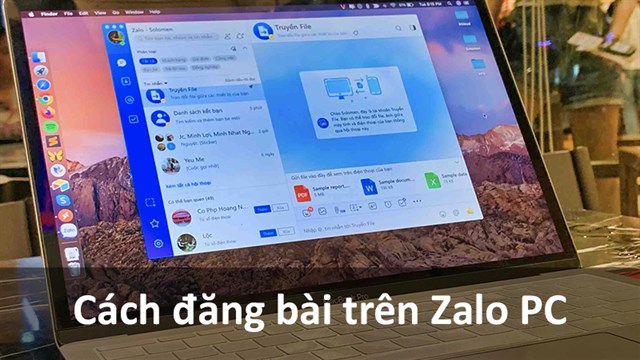
I. Tổng Quan Về Các Phương Thức Đăng Bài Zalo Trên Máy Tính
Việc đăng bài lên Nhật ký (Timeline) Zalo qua máy tính có thể được thực hiện thông qua hai kênh chính. Hiểu rõ ưu nhược điểm của từng kênh sẽ giúp bạn lựa chọn phương thức phù hợp nhất với nhu cầu sử dụng và thói quen làm việc của mình. Cả hai đều cho phép người dùng thực hiện đăng bài Zalo một cách nhanh chóng.
Phân Biệt Giữa Ứng Dụng Zalo PC (Desktop App) và Zalo Web
Ứng dụng Zalo PC là phần mềm được cài đặt trực tiếp trên hệ điều hành Windows hoặc macOS. Trong khi đó, Zalo Web là phiên bản chạy trực tiếp trên trình duyệt web (như Chrome, Firefox) mà không cần cài đặt thêm phần mềm. Sự khác biệt này ảnh hưởng lớn đến trải nghiệm người dùng và tính năng hỗ trợ.
Ứng Dụng Zalo PC: Lựa Chọn Tối Ưu Cho Công Việc
Zalo PC được thiết kế để mang lại trải nghiệm đầy đủ và ổn định nhất, gần giống với ứng dụng di động. Nó cho phép truy cập sâu hơn vào các thư mục hệ thống để tải lên ảnh và video dung lượng lớn. Đây là lựa chọn lý tưởng cho người dùng có nhu cầu đăng bài thường xuyên, cần độ ổn định cao và khả năng xử lý nhiều loại tệp tin. Việc đồng bộ hóa dữ liệu cũng được thực hiện một cách nhanh chóng và đáng tin cậy hơn.
Zalo Web: Giải Pháp Nhanh Chóng và Linh Hoạt
Zalo Web phù hợp với những người dùng muốn đăng bài nhanh chóng từ máy tính công cộng hoặc không muốn cài đặt thêm phần mềm. Mặc dù giao diện và tính năng đăng bài tương tự, Zalo Web có thể gặp hạn chế về tốc độ tải tệp và đôi khi thiếu một số tính năng nâng cao. Tính linh hoạt cao là ưu điểm nổi bật nhất của phương thức này.
Điều Kiện Cần Chuẩn Bị Trước Khi Đăng Bài
Để thực hiện cách đăng bài trên Zalo bằng máy tính thành công, bạn cần đảm bảo các điều kiện sau. Đầu tiên, máy tính của bạn cần được kết nối Internet ổn định. Thứ hai, bạn cần đã đăng nhập tài khoản Zalo trên máy tính, dù là qua ứng dụng PC hay phiên bản web. Cuối cùng, nội dung (văn bản, hình ảnh, video) đã sẵn sàng và được sắp xếp gọn gàng trong các thư mục dễ truy cập trên máy tính.
II. Hướng Dẫn Từng Bước Đăng Bài Trên Zalo PC
Đây là phương thức được khuyến nghị vì sự ổn định và hỗ trợ đầy đủ tính năng. Quá trình đăng bài bao gồm các bước rõ ràng, dễ thực hiện, giúp bạn tiết kiệm thời gian.
Bước 1: Khởi Động Ứng Dụng Zalo PC và Truy Cập Nhật Ký
Sau khi cài đặt thành công, hãy mở ứng dụng Zalo trên máy tính của bạn. Ở giao diện chính, bạn sẽ thấy một thanh điều hướng bên trái. Tìm và nhấp vào biểu tượng “Nhật ký” (thường là biểu tượng đồng hồ hoặc người dùng). Đây là khu vực bạn có thể xem các bài đăng của bạn bè và tạo bài đăng mới.
Bước 2: Bắt Đầu Viết Bài Mới
Tại giao diện Nhật ký, hãy tìm khung nhập liệu có ghi chú “Bạn đang nghĩ gì?” hoặc “Viết nhật ký”. Nhấp chuột vào khung này để mở cửa sổ soạn thảo bài đăng chuyên dụng. Cửa sổ này sẽ cung cấp đầy đủ các tùy chọn để bạn soạn thảo nội dung, chèn phương tiện và thiết lập quyền riêng tư. Đây là bước quan trọng đầu tiên trong quy trình đăng bài hiệu quả.
Bước 3: Soạn Thảo Nội Dung Văn Bản
Bắt đầu nhập nội dung bạn muốn chia sẻ. Hãy nhớ rằng, nội dung chất lượng là yếu tố then chốt. Đảm bảo sử dụng ngôn ngữ rõ ràng, ngắn gọn và truyền tải thông điệp một cách trực tiếp. Zalo PC hỗ trợ định dạng văn bản cơ bản, cho phép bạn sử dụng emoji hoặc các ký tự đặc biệt để làm nổi bật thông tin.
Bước 4: Tải Lên Hình Ảnh và Video
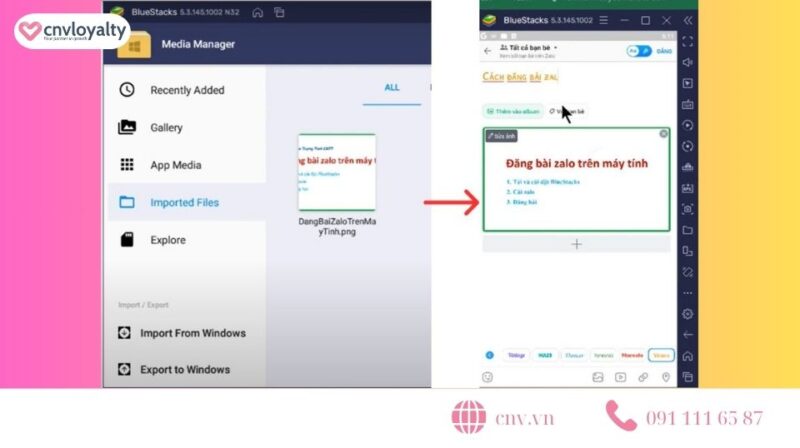
Để thêm hình ảnh hoặc video, hãy nhấp vào biểu tượng máy ảnh (hoặc hình ảnh) nằm ở phía dưới khung soạn thảo. Một cửa sổ File Explorer (trên Windows) hoặc Finder (trên macOS) sẽ xuất hiện, cho phép bạn duyệt và chọn tệp từ máy tính. Bạn có thể chọn nhiều ảnh cùng lúc. Khi chọn xong, các tệp sẽ được tải lên và hiển thị dưới dạng xem trước trong bài đăng của bạn. Việc chia sẻ hình ảnh chất lượng cao sẽ tăng tính tương tác.
Bước 5: Thêm Vị Trí, Cảm Xúc và Gắn Thẻ Bạn Bè
Để tăng tính tương tác và cá nhân hóa, bạn có thể sử dụng các tùy chọn bổ sung. Nhấp vào biểu tượng “Địa điểm” để thêm vị trí hiện tại hoặc vị trí mong muốn. Nhấp vào biểu tượng mặt cười để chọn cảm xúc/hoạt động phù hợp với nội dung bài viết. Cuối cùng, sử dụng tính năng “Gắn thẻ” để đề cập đến bạn bè hoặc đồng nghiệp trong bài đăng của bạn, giúp họ dễ dàng thấy và tương tác.
Bước 6: Thiết Lập Quyền Riêng Tư và Đăng Bài
Trước khi nhấn nút đăng, hãy kiểm tra cài đặt quyền riêng tư. Thường nằm ở góc dưới cùng bên trái của cửa sổ soạn thảo. Các tùy chọn bao gồm: Công khai (mọi người xem), Bạn bè (chỉ bạn bè xem), hoặc Chỉ mình tôi (lưu nháp hoặc ghi chú cá nhân). Sau khi chọn xong, nhấn nút “Đăng” để hoàn tất quá trình đăng bài trên Zalo bằng máy tính.
III. Hướng Dẫn Đăng Bài Qua Zalo Web
Phương pháp này dành cho những trường hợp bạn không thể hoặc không muốn cài đặt ứng dụng Zalo PC. Quá trình có sự khác biệt nhỏ nhưng vẫn đảm bảo đầy đủ các chức năng cơ bản.
Bước 1: Truy Cập Zalo Web và Đăng Nhập
Mở trình duyệt web yêu thích và truy cập vào trang web chính thức của Zalo Web. Bạn có thể đăng nhập bằng mã QR (quét từ điện thoại) hoặc bằng số điện thoại và mật khẩu. Đảm bảo đăng nhập thành công để tiếp tục các bước thao tác đăng bài tiếp theo.
Bước 2: Tìm Đến Mục Nhật Ký (Timeline)
Tương tự như Zalo PC, sau khi đăng nhập, hãy tìm và nhấp vào biểu tượng “Nhật ký” trên thanh công cụ bên trái giao diện. Giao diện sẽ tải các bài đăng gần đây của bạn bè và các trang cộng đồng.
Bước 3: Soạn Thảo và Chèn Phương Tiện
Nhấp vào khung nhập liệu để mở giao diện soạn thảo. Các biểu tượng để thêm hình ảnh, video, cảm xúc hay vị trí cũng được bố trí tương tự. Tuy nhiên, một số trình duyệt có thể giới hạn về kích thước tệp được tải lên, vì vậy hãy kiểm tra dung lượng trước khi chia sẻ nội dung.
Bước 4: Hoàn Thiện và Đăng Bài
Kiểm tra lại nội dung, chọn quyền riêng tư phù hợp và nhấn “Đăng”. Quá trình đăng bài qua Zalo Web cũng rất nhanh chóng, miễn là kết nối mạng của bạn ổn định. Đây là phương pháp linh hoạt để cập nhật trạng thái mọi lúc mọi nơi.
IV. Tối Ưu Hóa Nội Dung và Hình Ảnh Khi Đăng Bài
Để nội dung của bạn thu hút và hiệu quả hơn, việc áp dụng các chiến lược tối ưu là rất cần thiết. Một bài đăng hấp dẫn sẽ nhận được nhiều tương tác hơn.
A. Quy Tắc Về Kích Thước và Định Dạng Ảnh
Zalo, tương tự các mạng xã hội khác, có các quy tắc tối ưu cho hình ảnh. Để đảm bảo hình ảnh hiển thị rõ nét và không bị cắt xén, bạn nên lưu ý các thông số sau.
1. Kích Thước Ảnh Chuẩn
Ảnh vuông (1:1): Nên dùng độ phân giải 1080×1080 pixels. Đây là kích thước phổ biến nhất, hiển thị tốt trên cả giao diện di động và máy tính.
Ảnh ngang (16:9 hoặc 4:3): Nên dùng chiều rộng tối thiểu là 1024 pixels. Khi đăng nhiều ảnh, Zalo sẽ tự động sắp xếp thành lưới, việc chuẩn hóa kích thước sẽ giúp bố cục đẹp mắt hơn.
2. Định Dạng File Hỗ Trợ
Zalo hỗ trợ các định dạng ảnh phổ biến như JPEG, PNG và GIF. Đối với video, định dạng MP4 là lựa chọn tốt nhất, đảm bảo khả năng tương thích cao.
B. Mẹo Tối Ưu Hóa Bài Đăng Kinh Doanh
Nếu bạn sử dụng Zalo để bán hàng, cách đăng bài trên Zalo bằng máy tính cần phải có chiến lược rõ ràng.
1. Sử Dụng Hashtag Có Mục Đích
Hashtag giúp bài đăng của bạn dễ dàng được tìm thấy hơn. Không nên nhồi nhét, chỉ sử dụng 3-5 hashtag liên quan trực tiếp đến sản phẩm, dịch vụ và chủ đề của bài viết (ví dụ: #maytinhvn, #suamaytinh, #linhkienpc).
2. Kêu Gọi Hành Động (Call-to-Action) Rõ Ràng
Mỗi bài đăng bán hàng cần có một Call-to-Action (CTA) cụ thể. Ví dụ: “Comment [SỐ ĐIỆN THOẠI] để được tư vấn miễn phí” hoặc “Inbox ngay để nhận ưu đãi hôm nay”. Câu lệnh phải ngắn gọn và khuyến khích hành động ngay lập tức.
3. Phân Đoạn Văn Bản (Dễ Đọc)
Do giới hạn độ dài câu, hãy chia bài viết thành nhiều đoạn nhỏ, mỗi đoạn chỉ chứa 2-3 câu. Điều này giúp người đọc dễ dàng theo dõi thông tin, đặc biệt là trên màn hình máy tính lớn. Sử dụng dấu chấm, phẩy hợp lý để tạo nhịp đọc thoải mái.
V. Xử Lý Các Lỗi Thường Gặp Khi Đăng Bài Trên Zalo PC
Dù Zalo PC hoạt động rất ổn định, đôi khi người dùng vẫn gặp một số trục trặc. Việc biết cách khắc phục sẽ giúp bạn duy trì quy trình làm việc không gián đoạn.
A. Lỗi Không Thể Tải Lên Ảnh/Video
Đây là lỗi thường gặp nhất, nguyên nhân có thể do kết nối mạng hoặc dung lượng tệp quá lớn.
1. Kiểm Tra Kết Nối Internet
Đảm bảo máy tính của bạn có kết nối Internet ổn định. Nếu mạng chập chờn, quá trình tải lên sẽ bị gián đoạn, dẫn đến lỗi. Hãy thử reset modem hoặc chuyển sang một mạng Wi-Fi khác.
2. Giảm Dung Lượng Tệp
Zalo có giới hạn về dung lượng video tối đa được tải lên. Nếu tệp video của bạn quá lớn (ví dụ: trên 500MB), hãy sử dụng các phần mềm nén video trước khi tải lên. Đối với ảnh, hãy đảm bảo kích thước không vượt quá mức cho phép (thông thường là dưới 25MB cho một ảnh).
B. Lỗi Không Thể Truy Cập Nhật Ký
Lỗi này có thể xuất phát từ việc ứng dụng Zalo đang bị lỗi hoặc xung đột với hệ thống.
1. Xóa Cache Ứng Dụng
Thử thoát hoàn toàn (Exit) ứng dụng Zalo PC, sau đó khởi động lại. Nếu vẫn không được, bạn có thể cân nhắc xóa thư mục Cache của Zalo (thường nằm trong C:Users[Tên người dùng]AppDataLocalZaloPC). Điều này sẽ không làm mất dữ liệu tin nhắn quan trọng.
2. Cập Nhật Phiên Bản Zalo Mới Nhất
Luôn đảm bảo rằng bạn đang sử dụng phiên bản Zalo PC mới nhất. Các bản cập nhật thường bao gồm việc sửa lỗi và cải thiện hiệu năng, giúp khắc phục các sự cố kỹ thuật không mong muốn.
VI. So Sánh Tính Năng Đăng Bài Giữa Zalo PC và Zalo Mobile
Để làm rõ hơn về ưu điểm của cách đăng bài trên Zalo bằng máy tính, bảng so sánh sau sẽ làm nổi bật các điểm mạnh yếu.
| Tính Năng | Zalo PC (Máy Tính) | Zalo Mobile (Điện Thoại) | Phù Hợp Cho |
|---|---|---|---|
| Soạn Thảo Văn Bản | Nhanh chóng, thuận tiện hơn với bàn phím lớn. | Hạn chế, dễ gõ sai. | Nội dung dài, chuyên nghiệp. |
| Tải Lên File | Truy cập dễ dàng các file trên ổ đĩa, xử lý tệp lớn tốt hơn. | Chỉ truy cập được tệp trong thư viện ảnh/video của điện thoại. | Kinh doanh, chia sẻ tài liệu. |
| Chỉnh Sửa Ảnh Cơ Bản | Hỗ trợ tính năng chỉnh sửa cơ bản như xoay, cắt. | Có nhiều bộ lọc và công cụ chỉnh sửa phong phú hơn. | Cá nhân, ảnh cần chỉnh sửa nhanh. |
| Tính Nền Tảng | Cần cài đặt phần mềm hoặc trình duyệt. | Sẵn có, tiện lợi mọi lúc mọi nơi. | Làm việc tại chỗ, môi trường văn phòng. |
Nhìn chung, Zalo PC vượt trội về khả năng soạn thảo nội dung chi tiết và quản lý tệp tin. Đối với các kỹ thuật viên máy tính hoặc người làm nội dung chuyên nghiệp, sử dụng máy tính để đăng bài là lựa chọn tối ưu về mặt hiệu suất.
VII. Mở Rộng: Đăng Bài Lên Zalo Official Account (OA) Trên Máy Tính
Đối với các doanh nghiệp, việc đăng bài lên Zalo Official Account (OA) là một phần quan trọng trong chiến lược marketing. Mặc dù có sự khác biệt về giao diện, nguyên tắc cách đăng bài trên Zalo bằng máy tính vẫn được áp dụng, nhưng thông qua giao diện Zalo Official Account Admin.
1. Truy Cập Trang Quản Trị OA
Bạn cần truy cập vào trang quản trị OA (Zalo OA Admin Portal) bằng trình duyệt web trên máy tính. Đăng nhập bằng tài khoản Zalo đã được cấp quyền quản trị. Giao diện này cung cấp các công cụ chuyên nghiệp hơn để tạo nội dung.
2. Sử Dụng Công Cụ “Tạo Bài Viết Mới”
Trong trang quản trị, tìm đến mục “Nội dung” hoặc “Quản lý bài viết”. Nhấp vào tùy chọn “Tạo bài viết mới”. Khác với nhật ký cá nhân, bài viết OA thường yêu cầu một tiêu đề hấp dẫn, hình ảnh đại diện và nội dung chi tiết hơn.
3. Tận Dụng Các Tính Năng Nâng Cao
Zalo OA cho phép bạn thêm nút “Quan tâm”, “Mua ngay” hoặc “Gửi tin nhắn” trực tiếp vào bài viết. Đây là những tính năng thiết yếu giúp biến bài viết thành công cụ tạo chuyển đổi (conversion) hiệu quả.
Quá trình đăng bài lên Zalo, dù là cá nhân hay OA, đều đòi hỏi sự chuẩn bị kỹ lưỡng về nội dung và hình ảnh. Việc thành thạo cách đăng bài trên Zalo bằng máy tính không chỉ giúp bạn làm việc nhanh hơn mà còn đảm bảo chất lượng nội dung luôn ở mức cao nhất, thể hiện sự chuyên nghiệp của người dùng.
Tóm lại, việc đăng bài trên Zalo bằng máy tính là một kỹ năng cần thiết, đặc biệt với những người làm việc hoặc kinh doanh thường xuyên. Từ việc sử dụng Zalo PC ổn định đến Zalo Web linh hoạt, mỗi phương thức đều mang lại lợi ích riêng. Quan trọng nhất là việc áp dụng các mẹo tối ưu hóa về hình ảnh, văn bản và khắc phục các lỗi cơ bản để cách đăng bài trên Zalo bằng máy tính của bạn đạt hiệu quả cao nhất. Việc chú trọng vào chất lượng nội dung và sự chuyên nghiệp trong cách trình bày sẽ giúp bài viết của bạn nổi bật và thu hút tương tác.
Ngày Cập Nhật 06/01/2026 by Trong Hoang

Chào các bạn, mình là Trọng Hoàng, tác giả của blog maytinhvn.net. Mình là một full-stack developer kiêm writer, blogger, Youtuber và đủ thứ công nghệ khác nữa.