Việc thực hiện cách xóa hết ứng dụng trên máy tính là một bước quy trình xóa ứng dụng thiết yếu để duy trì hiệu suất ổn định của hệ thống. Ứng dụng không cần thiết, đặc biệt là phần mềm rác (bloatware), không chỉ chiếm dụng bộ nhớ mà còn tiêu tốn tài nguyên CPU và RAM một cách không cần thiết. Bài viết này sẽ cung cấp hướng dẫn toàn diện nhất về cách gỡ cài đặt ứng dụng triệt để, bao gồm cả các phương pháp nâng cao như điều chỉnh Registry Editor và dọn dẹp tệp còn sót lại, giúp bạn tối ưu hóa hệ thống một cách chuyên nghiệp.
Tại Sao Cần Xóa Ứng Dụng Đúng Cách?
Việc xóa ứng dụng không chỉ là nhấp chuột vào nút “Uninstall” đơn thuần. Để đảm bảo hệ thống sạch sẽ và hoạt động tối ưu, người dùng cần hiểu rõ tầm quan trọng của việc gỡ cài đặt triệt để.
Tối ưu Hiệu suất Hệ thống
Mỗi ứng dụng được cài đặt đều để lại dấu vết. Những dấu vết này bao gồm các dịch vụ chạy nền và các mục khởi động tự động. Việc này làm tăng thời gian khởi động máy tính. Nó cũng gây ra tình trạng hao mòn tài nguyên hệ thống liên tục.
Xóa ứng dụng đúng cách sẽ loại bỏ hoàn toàn các thành phần này. Hệ thống không còn phải quản lý các tiến trình thừa thãi. Điều này trực tiếp cải thiện tốc độ xử lý tổng thể. Nó cũng giải phóng tài nguyên quý giá cho các tác vụ quan trọng hơn.
Giải phóng Bộ nhớ và Tăng Tốc Độ Khởi động
Một ứng dụng, đặc biệt là các chương trình lớn, có thể chiếm hàng gigabyte dung lượng ổ đĩa. Dữ liệu này trở nên lãng phí nếu bạn không sử dụng phần mềm đó. Ổ đĩa đầy sẽ làm chậm tốc độ truy xuất dữ liệu.
Quá trình gỡ bỏ ứng dụng triệt để giúp giải phóng đáng kể dung lượng lưu trữ. Đồng thời, việc loại bỏ các mục khởi động không cần thiết giúp giảm tải cho hệ thống khi bật máy. Kết quả là máy tính khởi động nhanh hơn và hoạt động mượt mà hơn.
Đảm bảo An ninh Thông tin
Nhiều phần mềm cũ hoặc không rõ nguồn gốc có thể chứa lỗ hổng bảo mật. Những lỗ hổng này là mục tiêu tiềm năng cho các cuộc tấn công mạng. Nó tạo điều kiện cho mã độc xâm nhập máy tính của bạn.
Việc loại bỏ các ứng dụng lỗi thời là một biện pháp bảo mật chủ động. Nó giảm thiểu bề mặt tấn công của hệ thống. Đảm bảo rằng chỉ những phần mềm đáng tin cậy mới được phép hoạt động. Đây là yếu tố cốt lõi trong việc bảo vệ dữ liệu cá nhân.
Phương Pháp Xóa Ứng Dụng Trên Windows Tiêu Chuẩn
Windows cung cấp nhiều cách để gỡ cài đặt phần mềm. Tùy thuộc vào loại ứng dụng và phiên bản Windows, bạn có thể chọn phương pháp phù hợp nhất.
Xóa qua Windows Settings (Ứng dụng & Tính năng)
Đây là phương pháp hiện đại và được khuyến nghị trên Windows 10 và 11. Nó đặc biệt hiệu quả với các ứng dụng được cài đặt từ Microsoft Store. Quá trình này rất đơn giản và trực quan.
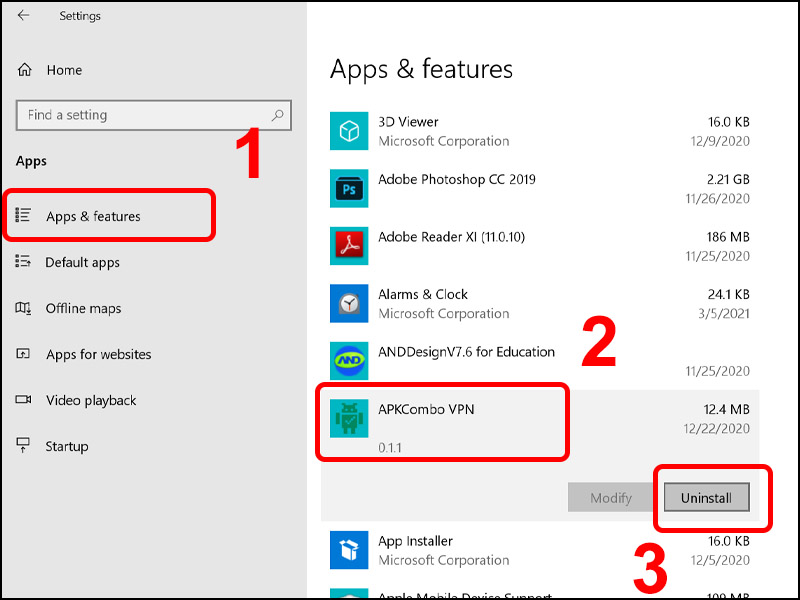
Trước tiên, bạn mở Windows Settings bằng cách nhấn tổ hợp phím Windows + I. Sau đó, chọn mục “Apps” (Ứng dụng) và tiếp tục chọn “Apps & features” (Ứng dụng và tính năng). Danh sách tất cả phần mềm đã cài đặt sẽ hiện ra.
Tìm kiếm ứng dụng bạn muốn xóa trong danh sách. Sau đó, nhấp chuột vào ứng dụng đó để hiển thị các tùy chọn. Chọn “Uninstall” (Gỡ cài đặt) để bắt đầu quá trình. Hệ thống có thể yêu cầu xác nhận.
Với Windows 11, bạn chỉ cần nhấp vào biểu tượng ba chấm bên cạnh ứng dụng. Sau đó, chọn “Uninstall” để tiến hành. Phương pháp này thường xóa sạch sẽ các tệp chính của ứng dụng.
Xóa qua Control Panel (Chương trình và Tính năng)
Control Panel là công cụ truyền thống hơn, đã có mặt từ các phiên bản Windows trước. Công cụ này vẫn hoạt động tốt, đặc biệt với các phần mềm cũ. Bạn nên sử dụng nó nếu ứng dụng không xuất hiện trong Settings.
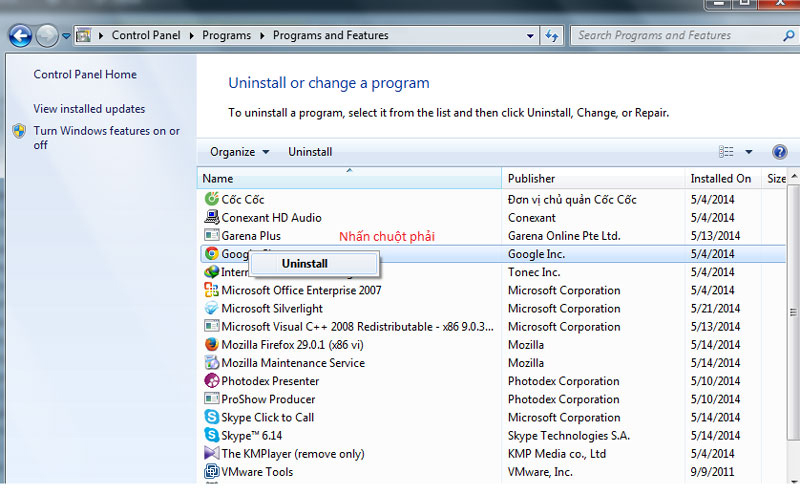
Bạn mở Control Panel bằng cách gõ “Control Panel” vào thanh tìm kiếm. Chọn “Programs” (Chương trình) và sau đó là “Programs and Features” (Chương trình và Tính năng). Một danh sách các chương trình sẽ hiển thị.
Nhấp chuột phải vào tên ứng dụng cần gỡ. Chọn “Uninstall” từ menu ngữ cảnh. Một cửa sổ xác nhận sẽ hiện ra. Thực hiện theo hướng dẫn của trình gỡ cài đặt.
Nhiều phần mềm cài đặt bằng trình cài đặt riêng biệt sẽ sử dụng phương pháp này. Việc này kích hoạt trình gỡ cài đặt chuyên biệt của nhà phát triển. Nó đảm bảo các tệp được xóa theo đúng kịch bản của họ.
Xóa Ứng dụng từ Microsoft Store (App Store)
Các ứng dụng tải xuống từ Microsoft Store có quy trình gỡ cài đặt hơi khác. Chúng thường được coi là các ứng dụng “UWP” (Universal Windows Platform). Chúng được quản lý chặt chẽ hơn bởi hệ điều hành.
Cách đơn giản nhất là tìm ứng dụng trong menu Start. Nhấp chuột phải vào tên ứng dụng trong danh sách. Sau đó, chọn “Uninstall” từ menu ngữ cảnh. Ứng dụng sẽ được xóa gần như ngay lập tức.
Bạn cũng có thể quản lý chúng trong Windows Settings như đã mô tả ở trên. Các ứng dụng này thường không để lại nhiều tệp còn sót lại. Điều này làm cho việc dọn dẹp trở nên dễ dàng hơn.
Các Bước Gỡ Cài Đặt Ứng Dụng “Cứng Đầu”
Một số ứng dụng được thiết kế để khó gỡ bỏ. Chúng có thể là phần mềm độc hại, phần mềm bảo mật, hoặc chỉ đơn giản là các ứng dụng lỗi. Các phương pháp nâng cao là cần thiết trong trường hợp này.
Sử dụng Trình Gỡ Cài Đặt Chuyên dụng (Third-Party Uninstallers)
Trình gỡ cài đặt của bên thứ ba được thiết kế để làm sạch sâu hơn. Chúng quét hệ thống để tìm kiếm các tệp, thư mục và mục Registry Editor còn sót lại. Đây là điểm khác biệt lớn so với công cụ mặc định.
Các công cụ này thường hoạt động bằng cách theo dõi quá trình cài đặt. Khi bạn yêu cầu gỡ, chúng sẽ đảo ngược lại tất cả các thay đổi đã thực hiện. Điều này đảm bảo quá trình xóa sạch sẽ triệt để.
Bạn nên chọn một phần mềm có uy tín và được đánh giá cao. Ví dụ như các công cụ có khả năng “quét sâu” hệ thống. Tính năng này giúp loại bỏ cả các khóa registry bị ẩn. Nó là giải pháp tối ưu cho những ứng dụng khó gỡ cài đặt.
Gỡ ứng dụng bằng Command Prompt (CMD) hoặc PowerShell
Đối với kỹ thuật viên và người dùng nâng cao, CMD hoặc PowerShell cung cấp khả năng kiểm soát tuyệt đối. Bạn có thể sử dụng các lệnh để xóa các ứng dụng mặc định của Windows.
Trong CMD, bạn có thể dùng lệnh wmic product get name để xem danh sách phần mềm. Sau đó, dùng lệnh wmic product where "name='Tên Ứng Dụng'" call uninstall để kích hoạt gỡ cài đặt. Đây là một phương pháp mạnh mẽ.
Trong PowerShell, bạn có thể dùng lệnh Get-AppxPackage để liệt kê các ứng dụng UWP. Lệnh Remove-AppxPackage sẽ được sử dụng để xóa chúng. Việc này cho phép bạn loại bỏ phần mềm rác của hệ thống.
Sửa đổi Registry Editor Thủ công (Chuyên môn cao)
Registry Editor là cơ sở dữ liệu lưu trữ cấu hình hệ thống và ứng dụng. Khi một ứng dụng bị lỗi gỡ cài đặt, các khóa registry của nó có thể vẫn còn. Việc này gây ra lỗi hệ thống.
Để xóa thủ công, bạn mở Registry Editor bằng lệnh regedit. Điều hướng đến HKEY_LOCAL_MACHINESOFTWARE và HKEY_CURRENT_USERSoftware. Tìm kiếm và xóa các khóa có tên tương ứng với ứng dụng.
Cảnh báo: Thao tác này đòi hỏi kiến thức chuyên sâu. Một lỗi nhỏ có thể gây hỏng hệ điều hành. Luôn tạo bản sao lưu Registry trước khi xóa. Việc này thể hiện chuyên môn cao của người thực hiện.
Hướng Dẫn Xóa Ứng Dụng Trên macOS Chi Tiết
Hệ điều hành macOS có một quy trình gỡ cài đặt đơn giản hơn Windows. Tuy nhiên, nó vẫn yêu cầu người dùng dọn dẹp các tệp hỗ trợ để đạt hiệu quả tối đa.
Gỡ ứng dụng qua Launchpad
Launchpad là cách đơn giản nhất để gỡ cài đặt các ứng dụng đã tải từ App Store. Mở Launchpad và tìm ứng dụng cần xóa. Nhấp và giữ biểu tượng ứng dụng cho đến khi nó rung lắc.
Một dấu “X” nhỏ sẽ xuất hiện ở góc trên bên trái. Nhấp vào dấu “X” và xác nhận gỡ cài đặt. Ứng dụng sẽ được xóa khỏi hệ thống. Phương pháp này rất nhanh chóng và tiện lợi.
Xóa thủ công từ thư mục Applications
Đối với hầu hết các ứng dụng của bên thứ ba, bạn sẽ xóa chúng từ thư mục Applications. Mở Finder và điều hướng đến thư mục Applications. Tìm ứng dụng bạn muốn xóa.
Kéo biểu tượng ứng dụng đó vào Thùng rác (Trash). Sau đó, bạn cần nhấp chuột phải vào Thùng rác và chọn “Empty Trash” (Dọn sạch Thùng rác). Đây là bước quan trọng để hoàn tất việc xóa.
Dọn dẹp tệp còn sót lại (Preference files, Caches)
Giống như Windows, ứng dụng macOS cũng để lại các tệp hỗ trợ (Support files) và tệp ưu tiên (Preference files). Các tệp này thường nằm ẩn trong thư mục Library.
Bạn cần mở Finder, chọn “Go” trên thanh menu, và chọn “Go to Folder” (Đi tới thư mục). Nhập ~/Library/Application Support và tìm kiếm thư mục của ứng dụng đã xóa. Lặp lại với ~/Library/Caches và ~/Library/Preferences. Xóa các thư mục/tệp liên quan.
Thao tác này đảm bảo việc cách xóa hết ứng dụng trên máy tính macOS là triệt để. Nó giúp giải phóng không gian bộ nhớ hiệu quả hơn.
Kỹ Thuật Xóa Phần Mềm Rác (Bloatware) và Ứng Dụng Hệ thống
Phần mềm rác là vấn đề phổ biến trên các máy tính mới. Chúng thường được nhà sản xuất cài đặt sẵn. Việc loại bỏ chúng là cần thiết để tối ưu hóa hiệu suất.
Nhận diện Bloatware và các ứng dụng không mong muốn
Bloatware thường là các bản dùng thử (Trialware) hoặc các tiện ích của nhà sản xuất. Chúng bao gồm các trò chơi, ứng dụng bảo mật miễn phí hoặc các công cụ không cần thiết.
Bạn có thể nhận diện chúng bằng cách kiểm tra danh sách ứng dụng đã cài đặt. Tìm kiếm các phần mềm bạn không nhớ đã tự mình cài đặt. Sau đó, tìm kiếm thông tin về chúng trên mạng.
Nếu ứng dụng đó không phải là thành phần cốt lõi của hệ điều hành, bạn có thể xóa nó. Việc này đòi hỏi một chút kiến thức và kinh nghiệm.
Sử dụng công cụ Dism và PowerShell để xóa ứng dụng mặc định của Windows
Windows 10 và 11 có một số ứng dụng mặc định không thể xóa bằng phương pháp tiêu chuẩn. Bạn cần đến các công cụ dòng lệnh để xử lý chúng.
Trong PowerShell (chạy với quyền quản trị), bạn có thể dùng lệnh sau để liệt kê các gói ứng dụng (AppxPackage): Get-AppxPackage | Select Name, PackageFullName. Sau đó, dùng lệnh Get-AppxPackage -Name "Tên_Gói" | Remove-AppxPackage để xóa.
Lưu ý: Cần cẩn thận khi xóa các gói hệ thống. Việc này có thể ảnh hưởng đến chức năng cốt lõi của Windows. Chỉ xóa những ứng dụng mà bạn chắc chắn không cần.
Quy Trình Xóa Ứng Dụng An Toàn và Tối Ưu Nhất
Để đảm bảo quá trình gỡ cài đặt thành công và an toàn, cần tuân thủ một quy trình từng bước. Việc này giảm thiểu rủi ro và tối đa hóa hiệu quả dọn dẹp.
Luôn Tạo Điểm Khôi phục Hệ thống (System Restore Point)
Trước khi thực hiện bất kỳ thay đổi lớn nào, đặc biệt là chỉnh sửa Registry Editor, hãy tạo một điểm khôi phục. Điểm khôi phục cho phép bạn hoàn tác hệ thống về trạng thái trước đó.
Nếu quá trình gỡ cài đặt gây ra lỗi hoặc xung đột hệ thống, bạn có thể dễ dàng khôi phục. Điều này là một biện pháp an toàn tuyệt đối. Nó giúp tránh mất dữ liệu và tiết kiệm thời gian sửa chữa.
Kiểm tra kỹ tệp còn sót lại (Residual Files)
Sau khi gỡ ứng dụng, luôn kiểm tra các thư mục phổ biến chứa tệp tạm thời và dữ liệu ứng dụng. Các thư mục này bao gồm %temp%, C:ProgramData, và thư mục người dùng AppData.
Gõ các đường dẫn này vào thanh tìm kiếm của Windows và xóa thủ công các thư mục liên quan đến phần mềm đã gỡ. Điều này đảm bảo không còn tệp nào sót lại. Đây là bước quan trọng để đạt được mục tiêu cách xóa hết ứng dụng trên máy tính một cách hoàn hảo.
Tránh xóa các tệp hệ thống quan trọng
Tuyệt đối không bao giờ xóa bất cứ thứ gì trong thư mục C:Windows hoặc C:Program FilesCommon Files trừ khi bạn biết rõ mục đích của tệp đó. Các tệp này là cốt lõi cho hoạt động của hệ điều hành.
Nếu không chắc chắn, hãy tìm kiếm thông tin chi tiết về tệp đó trước khi xóa. Sai lầm có thể dẫn đến sự cố hệ thống không mong muốn.
Tóm lại, việc thực hiện cách xóa hết ứng dụng trên máy tính một cách triệt để là rất cần thiết cho sức khỏe của hệ thống. Bằng cách áp dụng các phương pháp tiêu chuẩn và nâng cao như sử dụng Windows Settings, Control Panel, hay thậm chí là can thiệp sâu vào Registry Editor, bạn có thể loại bỏ hoàn toàn các phần mềm không mong muốn. Luôn nhớ rằng việc gỡ cài đặt kỹ lưỡng, dọn dẹp các tệp gỡ cài đặt còn sót lại, và cẩn trọng khi xử lý các phần mềm rác hệ thống sẽ giúp máy tính của bạn hoạt động ở hiệu suất cao nhất và đảm bảo an toàn bảo mật. Đây là một kỹ năng cơ bản mà mọi người học nghề máy tính đều cần phải nắm vững để tối ưu hóa bất kỳ chiếc máy tính nào.
Ngày Cập Nhật 06/01/2026 by Trong Hoang

Chào các bạn, mình là Trọng Hoàng, tác giả của blog maytinhvn.net. Mình là một full-stack developer kiêm writer, blogger, Youtuber và đủ thứ công nghệ khác nữa.