Trong thời đại công nghệ số, việc duy trì kết nối internet ổn định là yếu tố thiết yếu cho mọi hoạt động, từ làm việc đến giải trí. Bài viết này sẽ hướng dẫn chi tiết về cách kết nối WiFi máy tính bàn một cách hiệu quả, giúp bạn dễ dàng đưa chiếc PC của mình hòa nhập vào thế giới mạng không dây mà không cần dây cáp rườm rà. Chúng ta sẽ khám phá các thiết bị hỗ trợ, quy trình kết nối và những giải pháp khắc phục các lỗi tín hiệu phổ biến, đảm bảo trải nghiệm internet liền mạch. Để có được kết nối mạng mượt mà, việc hiểu rõ các tùy chọn như USB WiFi Adapter hoặc Card WiFi là vô cùng quan trọng.
Các Thiết Bị Hỗ Trợ Kết Nối WiFi Cho Máy Tính Bàn
Để máy tính bàn có thể truy cập mạng không dây, bạn cần trang bị một thiết bị thu sóng WiFi phù hợp. Có nhiều lựa chọn khác nhau, tùy thuộc vào nhu cầu sử dụng và cấu hình máy tính của bạn. Mỗi loại thiết bị đều có những ưu và nhược điểm riêng biệt.
USB WiFi Adapter
USB WiFi Adapter là giải pháp phổ biến và tiện lợi nhất cho máy tính bàn. Thiết bị này giúp bạn thêm khả năng kết nối WiFi mà không cần mở thùng máy. Việc cài đặt rất đơn giản và nhanh chóng.
Thiết bị này có kích thước nhỏ gọn. Nó tương thích với hầu hết các máy tính có cổng USB.
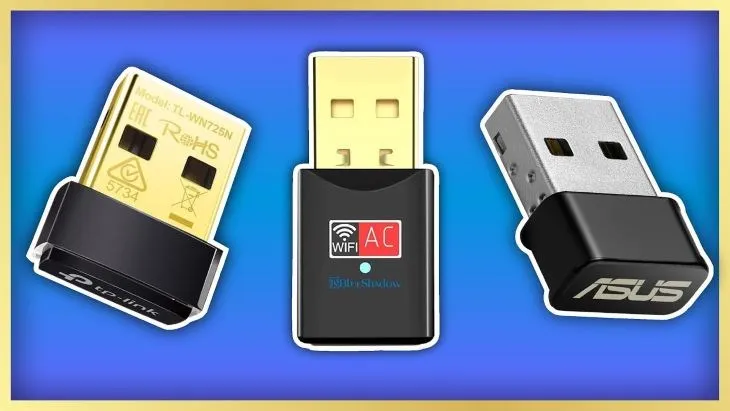 USB WiFi Adapter là thiết bị thông dụng và tiện lợi nhất
USB WiFi Adapter là thiết bị thông dụng và tiện lợi nhất cho cách kết nối WiFi máy tính bàn. Chỉ cần cắm vào cổng USB, nó sẽ hoạt động ngay lập tức. Đây là lựa chọn lý tưởng cho người dùng không chuyên.
Card WiFi
Card WiFi cũng là một lựa chọn hiệu quả để máy tính bàn có thể kết nối mạng không dây. Phương pháp này yêu cầu người dùng phải mở thùng CPU. Sau đó, gắn card WiFi vào một khe cắm tương thích trên bo mạch chủ.
Quy trình lắp đặt cần có sự am hiểu về phần cứng máy tính. Bạn có thể cần sự hỗ trợ từ kỹ thuật viên chuyên nghiệp. Card WiFi thường mang lại tốc độ và độ ổn định cao.
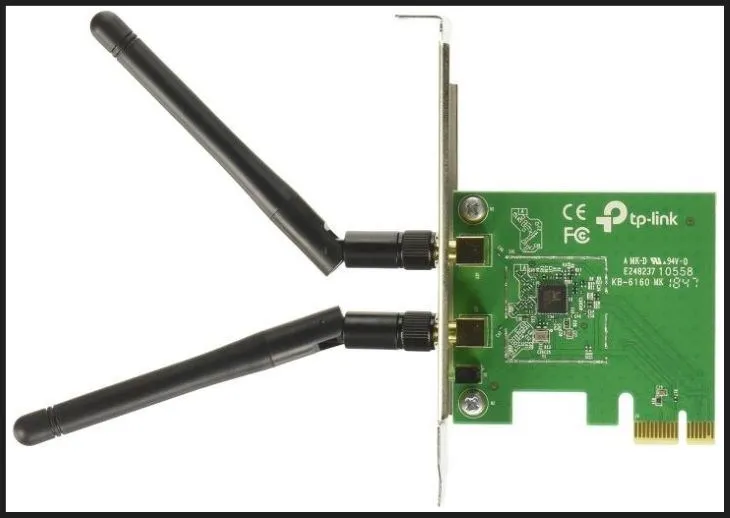 Card WiFi cũng là một lựa chọn phổ biến
Card WiFi là giải pháp tin cậy cho cách kết nối WiFi máy tính bàn. Nó cung cấp kết nối mạng ổn định và mạnh mẽ. Thiết bị này phù hợp cho những ai ưu tiên hiệu suất cao.
Sử Dụng Thiết Bị WiFi Chuẩn PCI-e
Trong trường hợp các cổng USB của bạn đã được sử dụng hết, hoặc bạn không muốn tháo lắp bên trong thùng máy, thiết bị WiFi chuẩn PCI-e là một lựa chọn đáng cân nhắc. Thiết bị này là một bảng mạch hình chữ nhật. Nó sử dụng khe cắm PCI-e trên bo mạch chủ.
Ưu điểm chính của thiết bị này là tốc độ kết nối nhanh và độ ổn định cao. Tuy nhiên, giá thành của chúng thường khá cao. Việc lắp đặt cũng đòi hỏi kỹ năng chuyên môn.
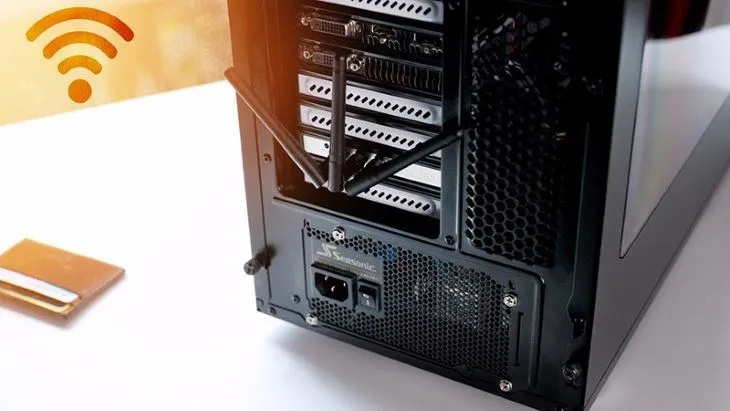 Thiết bị này cũng là một loại card WiFi dưới dạng một bảng mạch hình chữ nhật có gắn ăng ten có thể tháo rời.
Thiết bị WiFi chuẩn PCI-e cải thiện đáng kể cách kết nối WiFi máy tính bàn. Nó mang lại hiệu suất vượt trội. Đây là sự đầu tư xứng đáng cho nhu cầu mạng cao cấp.
Nguyên Nhân PC Không Kết Nối Được Internet
Khi máy tính bàn không thể truy cập internet, có nhiều nguyên nhân khác nhau. Việc xác định đúng nguyên nhân giúp bạn tìm ra giải pháp khắc phục hiệu quả. Chúng ta sẽ cùng điểm qua một số vấn đề phổ biến.
Sai Địa Chỉ DNS và IP WiFi
Một trong những lỗi phổ biến khiến máy tính không kết nối được internet là sai địa chỉ DNS hoặc IP WiFi. Hầu hết người dùng thường để chế độ IP động mặc định. Tuy nhiên, trong một số trường hợp, cấu hình sai có thể xảy ra.
Máy tính chỉ có thể kết nối internet thành công nếu địa chỉ IP WiFi được cấu hình đúng. Nó phải nằm trong cùng lớp mạng. Bạn cần kiểm tra lại các cài đặt này.
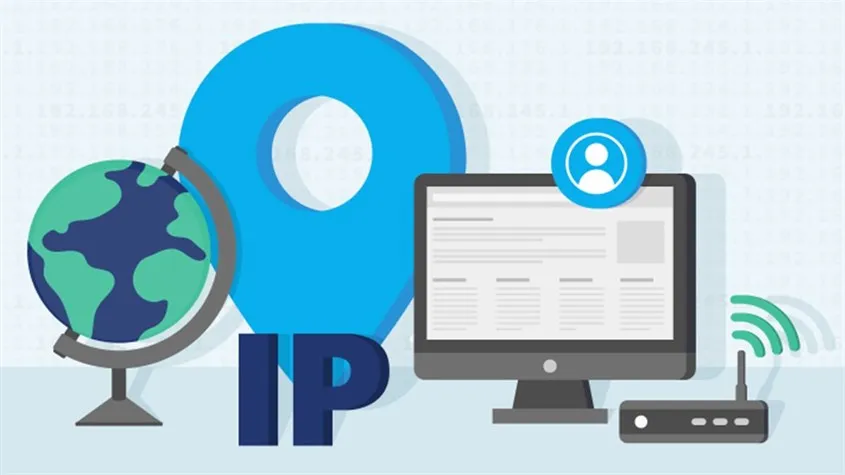 Bạn cần cài đặt đúng IP WiFi để kết nối internet thành công
Cài đặt chính xác IP WiFi là yếu tố then chốt cho cách kết nối WiFi máy tính bàn. Đảm bảo cấu hình DNS đúng sẽ giúp tránh lỗi mạng. Đây là bước kiểm tra cơ bản.
Biểu Tượng WiFi Chỉ Hiện Lên 1 Vạch Duy Nhất
Nếu biểu tượng WiFi trên máy tính chỉ hiển thị một vạch, điều này báo hiệu tín hiệu internet rất yếu. Tín hiệu kém có thể do nhiều yếu tố gây ra. Vị trí đặt thiết bị phát WiFi ảnh hưởng lớn.
Bộ phát WiFi quá xa máy tính sẽ làm giảm chất lượng kết nối. Các vật cản như tường dày cũng là nguyên nhân. Chúng ngăn cản sóng WiFi truyền đến máy tính.
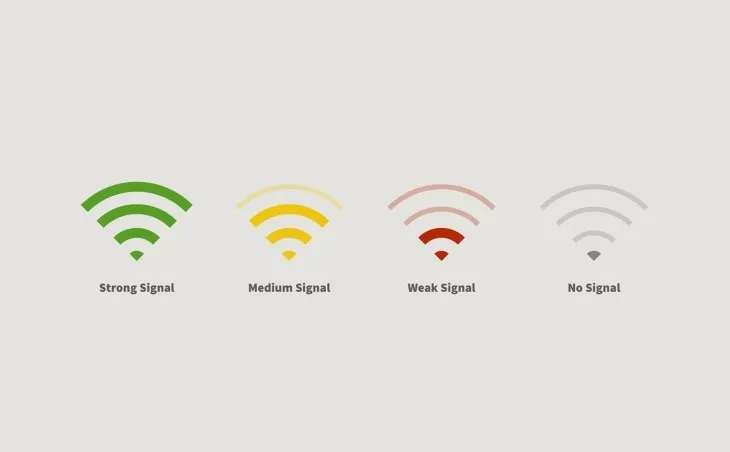 Tín hiệu của biểu tượng WiFi cảnh báo kết nối yếu
Tín hiệu WiFi yếu ảnh hưởng trực tiếp đến cách kết nối WiFi máy tính bàn. Di chuyển bộ phát WiFi đến gần hơn là giải pháp hữu hiệu. Cải thiện vị trí sẽ tăng cường tín hiệu.
Có Tín Hiệu WiFi Nhưng Không Thể Truy Cập Mạng
Tình trạng máy tính nhận được tín hiệu WiFi nhưng không thể truy cập internet cũng rất thường gặp. Đây là một vấn đề gây khó chịu cho người dùng. Có hai nguyên nhân chính cần được xem xét.
Thứ nhất, thiết bị phát WiFi có thể đang gặp lỗi. Thứ hai, bộ phận tiếp nhận tín hiệu mạng của máy tính có thể bị trục trặc. Việc kiểm tra lần lượt từng yếu tố sẽ giúp tìm ra vấn đề.
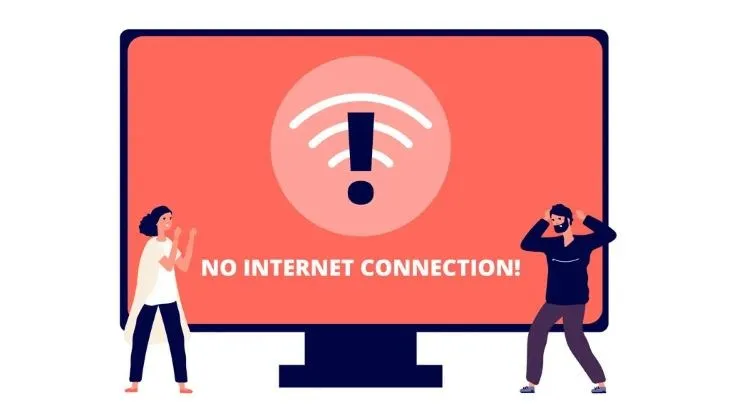 Lỗi WiFi không truy cập được internet
Lỗi này đòi hỏi kiểm tra kỹ lưỡng khi thực hiện cách kết nối WiFi máy tính bàn. Đảm bảo cả thiết bị phát và thu đều hoạt động tốt. Sửa lỗi này giúp khôi phục truy cập internet.
Cách Kết Nối Internet Cho Máy Tính Bàn
Sau khi đã chuẩn bị thiết bị và kiểm tra các lỗi cơ bản, bước tiếp theo là thực hiện cách kết nối WiFi máy tính bàn. Có nhiều phương pháp khác nhau để bạn có thể lựa chọn. Mỗi cách đều có ưu điểm riêng và phù hợp với từng tình huống cụ thể.
Kết Nối Internet Trên Thanh Tác Vụ
Đây là phương pháp nhanh chóng và trực quan nhất để kết nối WiFi. Nó phù hợp với những người dùng phổ thông.
- Bước 1: Chọn biểu tượng WiFi ở góc dưới cùng bên phải của Thanh tác vụ.
- Bước 2: Chọn mạng không dây mà bạn muốn kết nối. Sau đó, nhấn chọn “Connect”.
- Bước 3: Nhập mật khẩu của mạng WiFi đã chọn. Máy tính sẽ tự động kết nối internet.
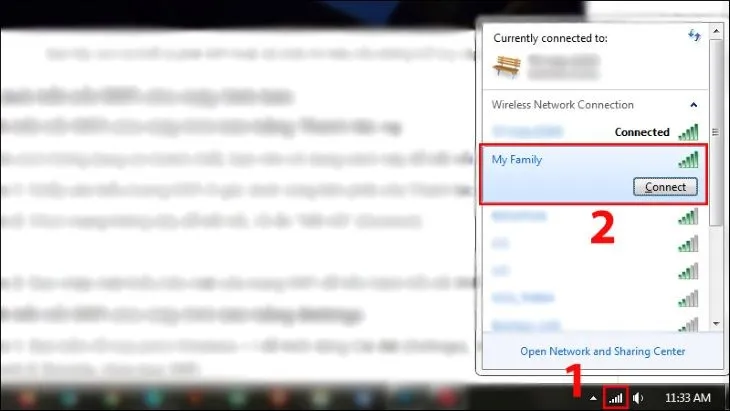 Cách kết nối WiFi bằng thanh tác vụ
Kết nối qua thanh tác vụ là cách kết nối WiFi máy tính bàn đơn giản nhất. Thao tác này tiết kiệm thời gian. Nó giúp bạn nhanh chóng truy cập internet.
Kết Nối WiFi Qua Phần Settings PC
Cài đặt trong Windows cũng cung cấp một giao diện chi tiết hơn để quản lý các kết nối mạng. Phương pháp này hữu ích khi bạn cần tùy chỉnh.
- Bước 1: Nhấn tổ hợp phím Windows + I để mở Cài đặt (Settings). Chọn mục Network & Internet.
- Bước 2: Chọn WiFi, sau đó nhấp vào “Hiển thị mạng gần tôi” (Show available networks).
- Bước 3: Chọn tên mạng WiFi bạn muốn kết nối. Cuối cùng, nhập mật khẩu và hoàn tất.
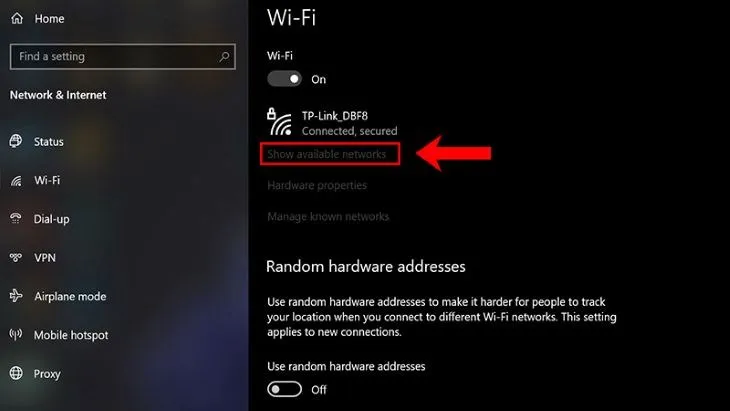 Kết nối WiFi qua phần Settings PC
Sử dụng Settings là cách kết nối WiFi máy tính bàn linh hoạt. Nó cho phép người dùng kiểm soát nhiều cài đặt hơn. Phương pháp này thích hợp cho quản lý mạng.
Cài Đặt Internet Bằng Control Panel
Control Panel là nơi quản lý sâu các thiết lập hệ thống. Nó cũng có thể được dùng để cấu hình kết nối mạng.
- Bước 1: Truy cập vào Control Panel. Sau đó, chọn mục Network and Internet.
- Bước 2: Tiếp theo, chọn Network and Sharing Center.
- Bước 3: Nhấp vào Connect to a network. Từ đây, bạn có thể chọn mạng WiFi và nhập mật khẩu để kết nối.
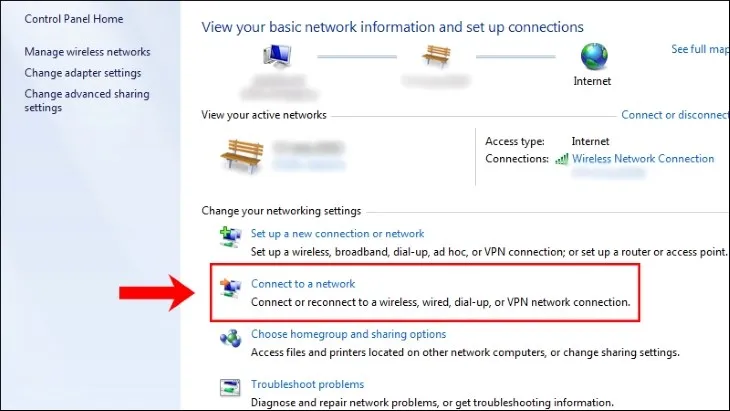 Cách kết nối WiFi bằng Control Panel
Control Panel cung cấp một lộ trình khác cho cách kết nối WiFi máy tính bàn. Phương pháp này phù hợp cho những người quen thuộc với Windows. Nó giúp quản lý sâu hơn.
Kết Nối WiFi Cho PC Bằng Command Prompt
Đối với người dùng có kinh nghiệm, Command Prompt là một công cụ mạnh mẽ. Nó cho phép điều khiển hệ thống bằng dòng lệnh.
- Bước 1: Nhấn tổ hợp phím Windows + R, nhập “cmd” và nhấn Enter để mở Command Prompt.
- Bước 2: Nhập lệnh “netsh wlan show profile” và nhấn Enter. Lệnh này hiển thị các cấu hình mạng đã lưu.
- Bước 3: Xác nhận cấu hình mạng WiFi với các cài đặt ưu tiên của bạn.
- Bước 4: Nhập lệnh “netsh wlan connect ssid=YOUR-WIFI-SSID name=PROFILE-NAME” để kết nối mạng không dây và nhấn Enter. Hãy chắc chắn thay thế YOUR-WIFI-SSID và PROFILE-NAME bằng thông tin mạng của bạn.
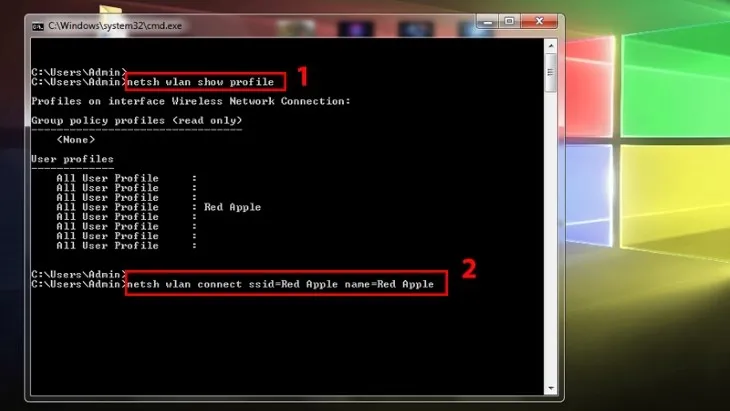 Kết nối WiFi bằng Command Prompt
Sử dụng Command Prompt là cách kết nối WiFi máy tính bàn cho người dùng nâng cao. Nó giúp tự động hóa quá trình kết nối. Đồng thời, nó cung cấp khả năng kiểm soát chi tiết.
Một Số Cách Đơn Giản Giúp Sửa Lỗi PC Không Kết Nối Được WiFi
Đôi khi, dù đã thực hiện đúng các bước, máy tính bàn vẫn không thể kết nối WiFi. Trong những trường hợp này, việc biết cách khắc phục sự cố là rất quan trọng. Có một số giải pháp đơn giản nhưng hiệu quả mà bạn có thể thử.
Khởi Động Lại PC
Khởi động lại máy tính là giải pháp đầu tiên và đơn giản nhất cho nhiều vấn đề. Nó giúp làm mới hệ thống và khắc phục các lỗi tạm thời.
Bạn có thể nhanh chóng khởi động lại bằng phím tắt. Nhấn Windows + M để thu nhỏ các cửa sổ. Sau đó, nhấn Alt + F4 và chọn Restart để khởi động lại máy.
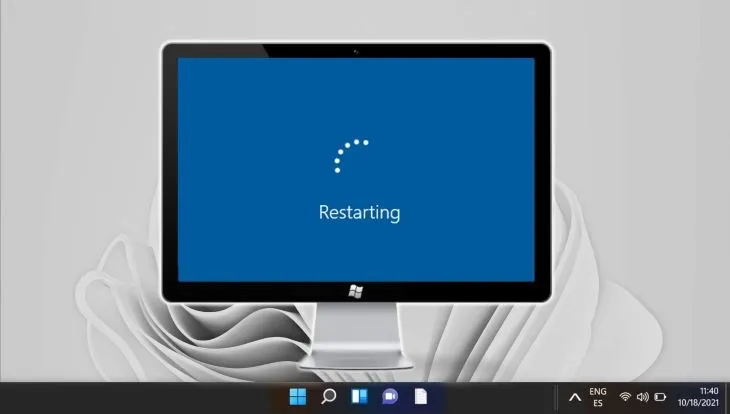 Cách giải quyết đầu tiên bạn nên làm là restart máy
Khởi động lại PC thường xuyên là cách hiệu quả để duy trì kết nối WiFi máy tính bàn. Nó giải quyết các trục trặc nhỏ. Điều này giúp hệ thống hoạt động ổn định hơn.
Cài Đặt Driver Cho Thiết Bị WiFi
Driver WiFi là phần mềm quan trọng giúp hệ điều hành giao tiếp với thiết bị mạng không dây. Nếu driver bị lỗi hoặc quá cũ, kết nối WiFi có thể gặp vấn đề.
Bạn có thể sử dụng các phần mềm kiểm tra driver chuyên dụng như Driver Talent. Phần mềm này sẽ giúp bạn nhận diện driver bị lỗi. Sau đó, bạn có thể tải và cài đặt phiên bản driver mới nhất. Để cài driver WiFi mới, bạn cần tải driver về USB hoặc một thiết bị lưu trữ khác.
- Bước 1: Nhấn tổ hợp phím Windows + R để mở hộp thoại Run.
- Bước 2: Gõ “devmgmt.msc” vào khung tìm kiếm và nhấn OK. Cửa sổ Device Manager sẽ hiện ra.
- Bước 3: Tại mục Network adapters, tìm và chọn Wireless Adapter của bạn.
- Bước 4: Chuột phải vào Wireless Adapter, sau đó chọn Uninstall device.
- Bước 5: Click chọn Uninstall để gỡ cài đặt driver cũ khỏi hệ thống.
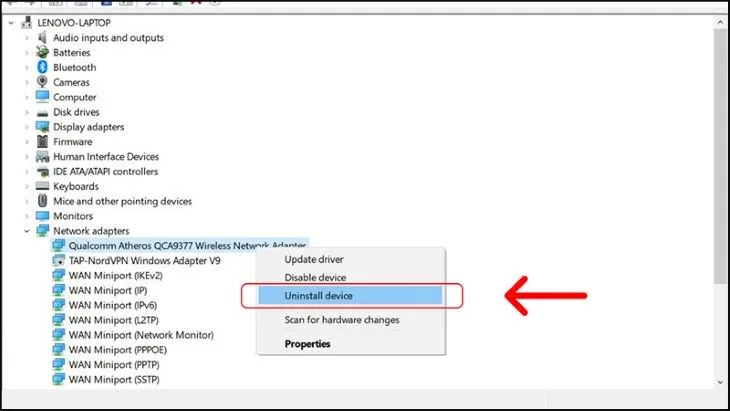 Cần xóa drive cũ bị lỗi trước khi cài đặt drive mới
Việc gỡ cài đặt driver cũ là bước quan trọng trong cách kết nối WiFi máy tính bàn. Điều này đảm bảo driver mới hoạt động ổn định. Nó loại bỏ xung đột phần mềm.
- Bước 6: Sau khi khởi động lại máy tính, tìm và nhấp đúp chuột vào file cài đặt driver WiFi bạn đã tải về trước đó.
- Bước 7: Chọn Yes, I accept the agreement và nhấn Next để tiếp tục quá trình cài đặt.
- Bước 8: Chọn Install, nhấn Next, tiếp tục chọn Install. Chờ đợi cài đặt thành công, sau đó nhấn OK để hoàn tất.
Kiểm Tra Chế Độ Máy Bay Của Windows
Chế độ máy bay (Airplane mode) trên Windows có thể vô tình được kích hoạt. Khi đó, nó sẽ ngắt tất cả các kết nối không dây, bao gồm cả WiFi.
Bạn có thể kiểm tra và tắt chế độ này một cách đơn giản.
- Bước 1: Click hoặc chạm vào biểu tượng mạng trên thanh tác vụ của Windows.
- Bước 2: Click hoặc chạm vào nút “Airplane mode” để bật hoặc tắt chế độ này. Đảm bảo rằng nó đang ở trạng thái tắt.
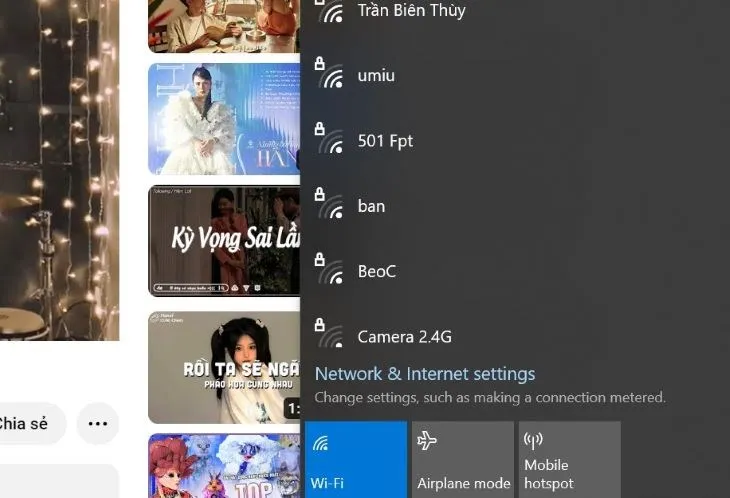 Chế độ máy bay trên máy tính
Kiểm tra chế độ máy bay là một thao tác đơn giản khi khắc phục cách kết nối WiFi máy tính bàn. Nó giúp xác định nguyên nhân mất mạng nhanh chóng. Đảm bảo chế độ này tắt để kết nối.
Việc thiết lập và duy trì kết nối WiFi cho máy tính bàn không còn là điều quá phức tạp nếu bạn nắm vững các kiến thức cơ bản này. Từ việc lựa chọn thiết bị phù hợp, thực hiện các bước kết nối theo hướng dẫn, đến việc chủ động khắc phục các sự cố thường gặp, bạn hoàn toàn có thể đảm bảo máy tính bàn của mình luôn có một kết nối internet ổn định và nhanh chóng. Hy vọng những chia sẻ về cách kết nối WiFi máy tính bàn này sẽ hữu ích cho bạn trong quá trình sử dụng và làm việc.
Ngày Cập Nhật 07/01/2026 by Trong Hoang

Chào các bạn, mình là Trọng Hoàng, tác giả của blog maytinhvn.net. Mình là một full-stack developer kiêm writer, blogger, Youtuber và đủ thứ công nghệ khác nữa.