Trong bối cảnh giáo dục hiện đại, đặc biệt khi nhu cầu học trực tuyến ngày càng tăng, việc biết cách tải vnEdu về máy tính trở nên thiết yếu. Bài viết này sẽ hướng dẫn bạn chi tiết quy trình cài đặt và sử dụng ứng dụng VnEdu LMS trên máy tính cá nhân, biến thiết bị của bạn thành một công cụ học tập mạnh mẽ. Chúng ta sẽ khám phá tầm quan trọng của việc sử dụng phần mềm giả lập Android như LDPlayer để truy cập nền tảng giáo dục số này một cách thuận tiện nhất.
I. Lợi Ích Vượt Trội Khi Sử Dụng VnEdu LMS Trên Máy Tính
Việc triển khai VnEdu LMS trên môi trường máy tính mang lại nhiều lợi ích đáng kể. Những ưu điểm này giúp tối ưu hóa trải nghiệm học tập và giảng dạy.
Màn Hình Lớn và Giao Diện Rộng Rãi
Sử dụng máy tính cho phép bạn tận hưởng không gian hiển thị rộng rãi. Điều này đặc biệt hữu ích khi xem tài liệu, tham gia các buổi học video hoặc làm bài kiểm tra. Màn hình lớn giúp giảm mỏi mắt và tăng khả năng tập trung cho người học.
Tăng Cường Hiệu Suất và Đa Nhiệm
Máy tính cung cấp hiệu năng xử lý tốt hơn nhiều so với điện thoại thông minh. Bạn có thể dễ dàng chuyển đổi giữa các ứng dụng, mở nhiều tab trình duyệt để nghiên cứu. Điều này hỗ trợ hiệu quả quá trình học tập và làm việc đa nhiệm.
Trải Nghiệm Học Tập Chuyên Nghiệp
Việc học tập trên máy tính mang lại cảm giác chuyên nghiệp hơn. Người dùng có thể sử dụng bàn phím và chuột để thao tác nhanh chóng và chính xác. Đây là yếu tố quan trọng giúp nâng cao chất lượng các buổi học và làm bài kiểm tra trực tuyến.
II. Chuẩn Bị Cần Thiết Trước Khi Cài Đặt VnEdu LMS
Để đảm bảo quá trình cài đặt VnEdu LMS diễn ra thuận lợi, bạn cần chuẩn bị một số yếu tố. Việc này sẽ giúp tránh các lỗi không mong muốn.
Phần Mềm Giả Lập Android
VnEdu LMS là một ứng dụng di động, do đó cần một môi trường Android để hoạt động trên máy tính. Phần mềm giả lập Android là giải pháp tối ưu cho nhu cầu này.
LDPlayer là một trong những lựa chọn phổ biến và được đánh giá cao. Các phần mềm khác như BlueStacks, NoxPlayer hay Andy cũng là những giải pháp thay thế.
Bạn cần tải và cài đặt một trong các phần mềm giả lập này lên máy tính của mình. Đảm bảo dung lượng ổ đĩa trống đủ để cài đặt phần mềm và ứng dụng VnEdu.
Yêu Cầu Cấu Hình Hệ Thống
Để phần mềm giả lập và VnEdu LMS hoạt động mượt mà, máy tính của bạn cần đáp ứng cấu hình tối thiểu. Một bộ xử lý đa lõi, ít nhất 4GB RAM và không gian lưu trữ đủ là cần thiết. Việc này giúp tránh tình trạng giật lag hoặc treo ứng dụng trong quá trình sử dụng.
Tài Khoản Google (Gmail)
Bạn sẽ cần một tài khoản Google để truy cập Google Play Store bên trong phần mềm giả lập. Tài khoản này được dùng để tải xuống và cài đặt VnEdu LMS. Hãy đảm bảo bạn có thông tin đăng nhập tài khoản Google của mình.
III. Hướng Dẫn Tải và Cài Đặt VnEdu LMS Sử Dụng LDPlayer
Phần hướng dẫn này sẽ đi sâu vào các bước cụ thể để tải và cài đặt VnEdu LMS. Chúng ta sẽ sử dụng LDPlayer làm ví dụ minh họa.
1. Tải và Cài Đặt Phần Mềm Giả Lập LDPlayer
Đầu tiên, bạn cần tải về LDPlayer từ trang chủ chính thức của phần mềm. Việc này đảm bảo bạn nhận được phiên bản mới nhất và an toàn nhất.
 Cách tải, cài đặt VnEdu LMS về máy tính để học, thi trực tuyến
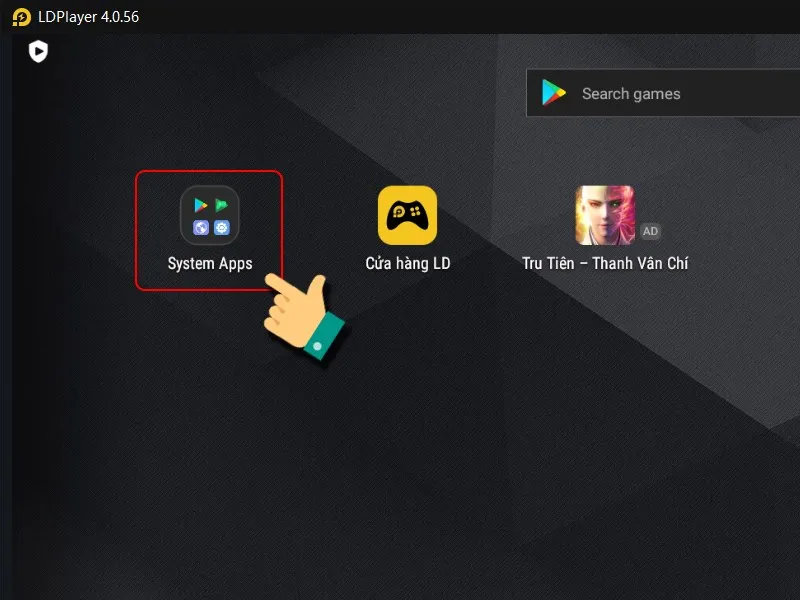 Cách tải, cài đặt và sử dụng phần mềm giả lập LDPlayer
Truy cập trang chủ LDPlayer thông qua liên kết đáng tin cậy. Sau khi tải về, chạy tệp cài đặt và làm theo hướng dẫn trên màn hình. Quá trình này tương đối đơn giản và nhanh chóng.
2. Thiết Lập Tài Khoản Google Trên LDPlayer
Sau khi cài đặt LDPlayer, bạn cần thiết lập tài khoản Google bên trong môi trường giả lập. Bước này là bắt buộc để truy cập Google Play Store.
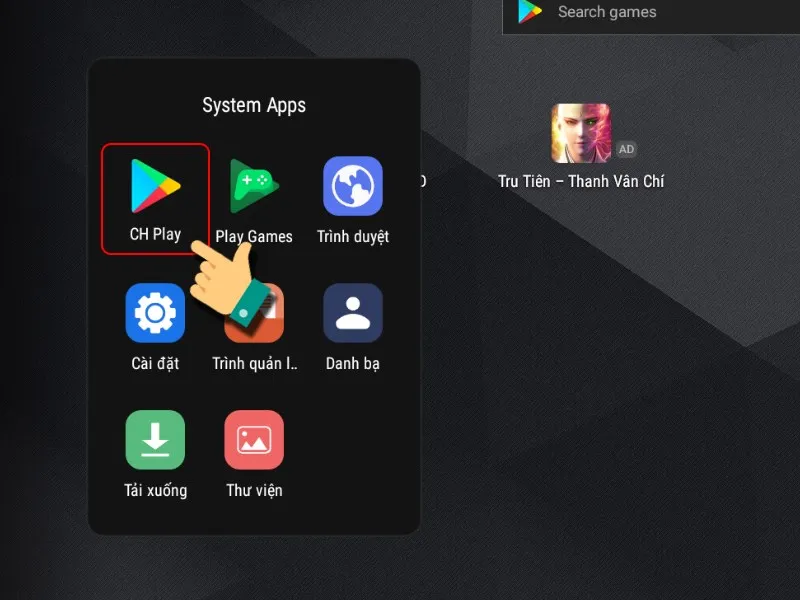 Chọn System Apps
Mở LDPlayer và tìm biểu tượng “System Apps”. Nhấp vào đó để mở danh mục ứng dụng hệ thống.

Trong “System Apps”, chọn “CH Play” (Google Play Store). Ứng dụng này sẽ cho phép bạn tải các phần mềm khác.
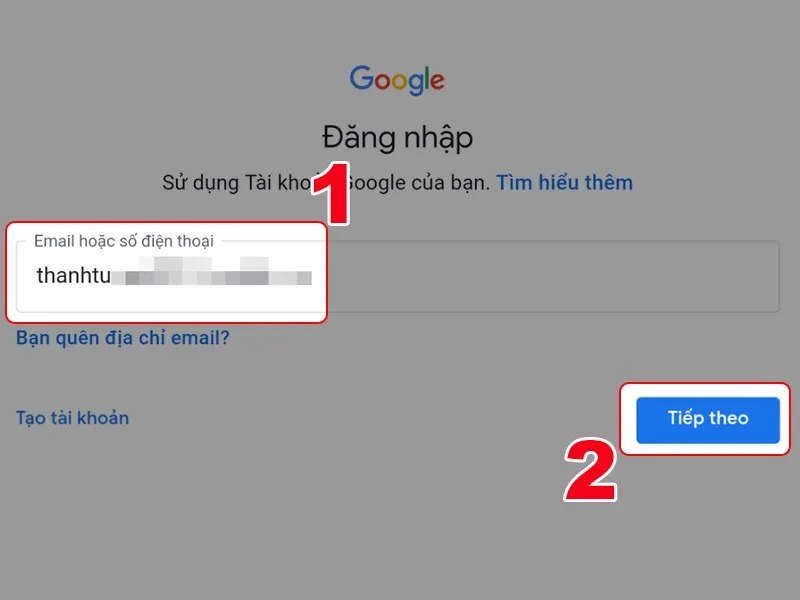 Chọn Đăng nhập
Hệ thống sẽ yêu cầu bạn đăng nhập vào tài khoản Google. Chọn “Đăng nhập” để tiếp tục.
 Nhập email của bạn
Nhập địa chỉ email tài khoản Google của bạn. Sau đó, nhấn “Tiếp theo”.
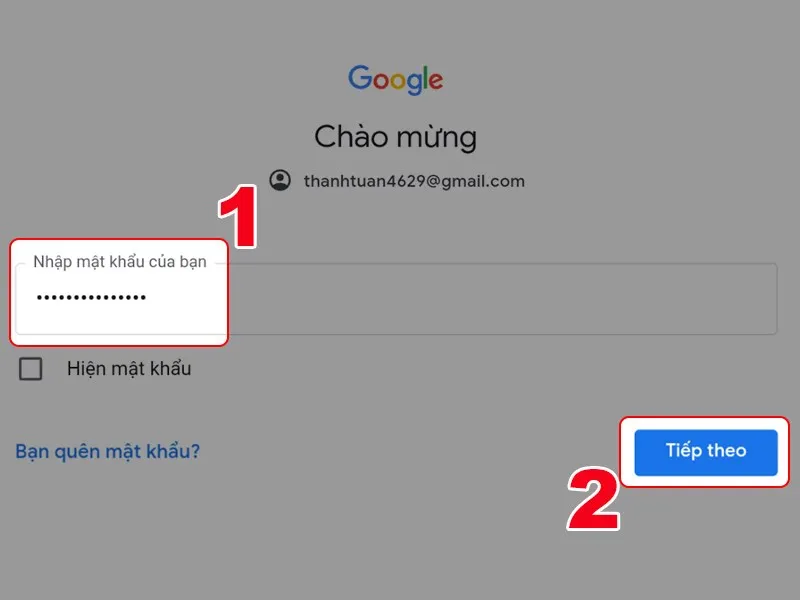
 Nhập mật khẩu
Nhập mật khẩu của bạn vào ô tương ứng. Tiếp tục nhấn “Tiếp theo”.
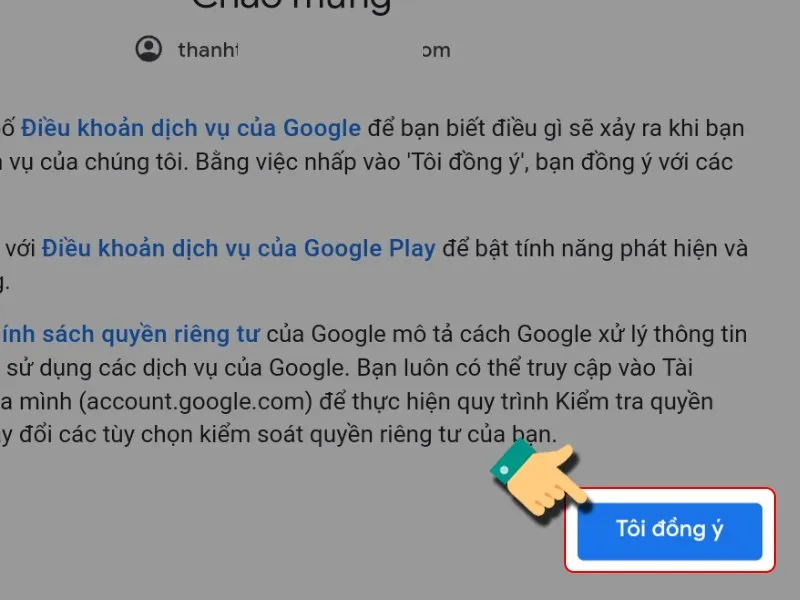
 Chọn Tôi đồng ý
Đọc các điều khoản dịch vụ và chính sách bảo mật của Google. Chọn “Tôi đồng ý” để xác nhận.
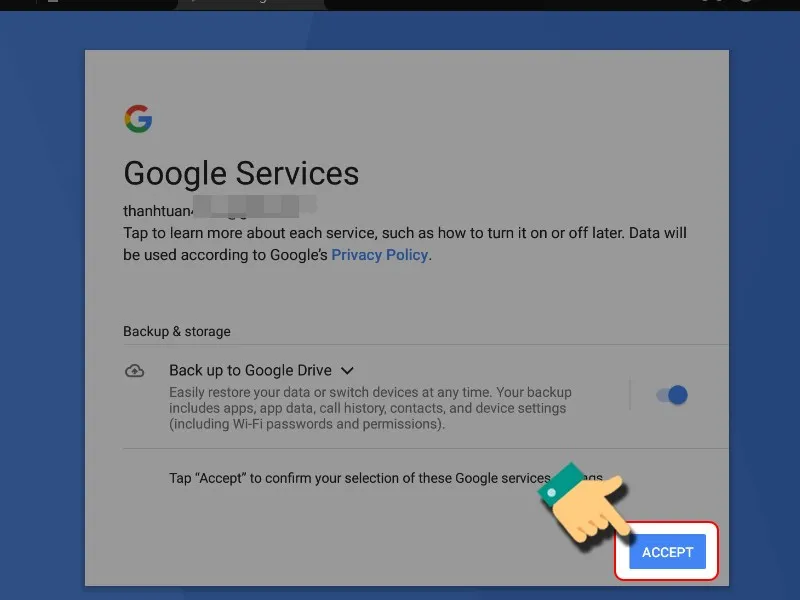
 Nhấn Accept
Nhấn “Accept” để hoàn tất quá trình thiết lập tài khoản Google. Giờ đây, bạn đã sẵn sàng để tải ứng dụng.
3. Tìm và Cài Đặt VnEdu LMS
Sau khi tài khoản Google đã được thiết lập, bạn có thể dễ dàng tìm kiếm và cài đặt VnEdu LMS.
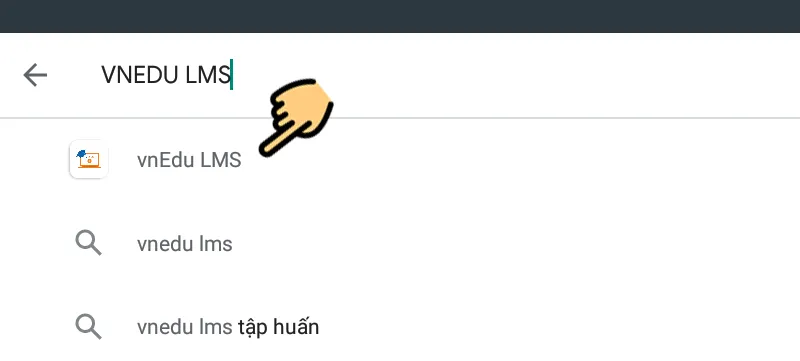
 Tìm từ khóa vnedu LMS
Trong giao diện Google Play Store, sử dụng thanh tìm kiếm ở phía trên. Gõ từ khóa “vnedu LMS” và nhấn Enter hoặc biểu tượng tìm kiếm.
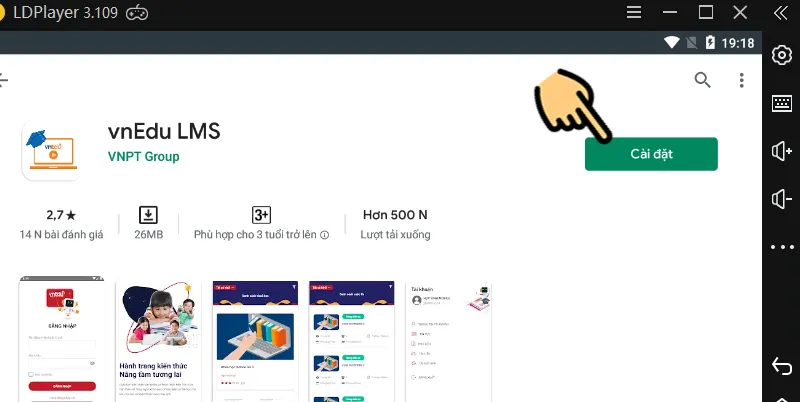
 Nhấn chọn Cài đặt
Tìm thấy ứng dụng “vnEdu LMS” trong danh sách kết quả. Nhấn vào nút “Cài đặt” để bắt đầu quá trình tải về và cài đặt. Đợi cho đến khi ứng dụng được tải xuống hoàn tất.
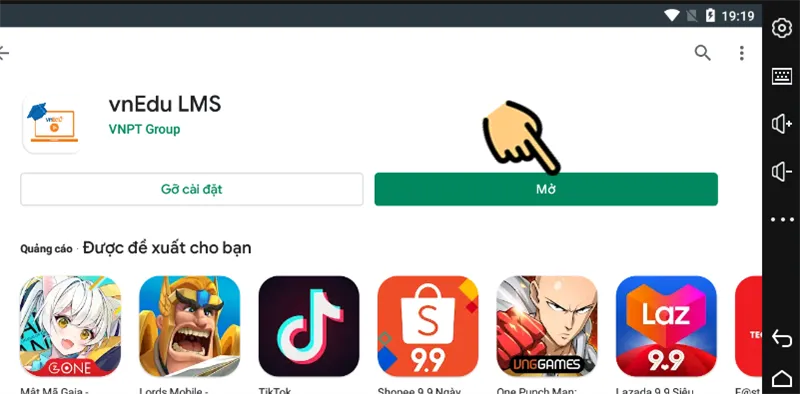
Sau khi cài đặt xong, nút “Cài đặt” sẽ chuyển thành “Mở”. Nhấn “Mở” để khởi chạy ứng dụng VnEdu LMS. Bạn đã cài đặt thành công ứng dụng trên máy tính của mình.
IV. Cách Đăng Nhập và Sử Dụng VnEdu LMS Để Học và Thi Trực Tuyến
Sau khi đã hoàn tất việc cách tải vnEdu về máy tính và cài đặt, bước tiếp theo là đăng nhập và bắt đầu sử dụng. Quá trình này tương tự như khi bạn sử dụng ứng dụng trên điện thoại.
Đăng Nhập Tài Khoản VnEdu LMS
Khi mở ứng dụng VnEdu LMS, bạn sẽ được yêu cầu nhập thông tin đăng nhập. Thường bao gồm tên đăng nhập và mật khẩu do nhà trường hoặc đơn vị quản lý cấp. Hãy đảm bảo nhập chính xác thông tin này.
Nếu gặp vấn đề về tài khoản, liên hệ với giáo viên hoặc quản trị viên hệ thống VnEdu để được hỗ trợ. Việc đăng nhập thành công sẽ đưa bạn đến giao diện chính của nền tảng.
Khám Phá Các Tính Năng Học Tập
Trong VnEdu LMS, bạn có thể truy cập nhiều tính năng khác nhau. Bao gồm xem lịch học, tải về tài liệu bài giảng, tham gia các lớp học trực tuyến qua video. Nền tảng này còn cho phép làm bài tập về nhà và nộp bài trực tuyến.
Giao diện VnEdu LMS được thiết kế để dễ sử dụng, giúp học sinh và giáo viên tương tác hiệu quả. Bạn có thể xem các thông báo mới nhất từ nhà trường.
Tham Gia Thi Trực Tuyến
VnEdu LMS cũng hỗ trợ tính năng thi trực tuyến. Khi có một bài kiểm tra hoặc kỳ thi được tổ chức, bạn có thể truy cập và làm bài trực tiếp trên ứng dụng. Hệ thống sẽ ghi nhận thời gian làm bài và kết quả của bạn.
Đảm bảo kết nối internet ổn định trong suốt quá trình thi. Điều này nhằm tránh gián đoạn không mong muốn.
V. Giải Quyết Một Số Vấn Đề Thường Gặp Khi Sử Dụng VnEdu LMS Trên Máy Tính
Mặc dù quy trình sử dụng phần mềm giả lập khá tiện lợi, đôi khi bạn có thể gặp phải một số vấn đề. Việc chuẩn bị trước sẽ giúp giải quyết nhanh chóng.
Ứng Dụng Chạy Chậm hoặc Giật Lag
Nếu VnEdu LMS hoặc LDPlayer chạy chậm, hãy kiểm tra cấu hình máy tính của bạn. Đảm bảo RAM và CPU đủ để xử lý. Tắt các ứng dụng không cần thiết khác đang chạy nền. Bạn cũng có thể điều chỉnh cài đặt hiệu suất trong LDPlayer để tối ưu hóa.
Lỗi Không Thể Tải Ứng Dụng Từ Google Play Store
Lỗi này thường xảy ra do vấn đề kết nối internet hoặc tài khoản Google. Kiểm tra lại kết nối mạng của bạn. Đảm bảo tài khoản Google đã được đăng nhập đúng cách và không có lỗi xác thực. Thử khởi động lại LDPlayer hoặc máy tính.
Âm Thanh Hoặc Video Không Hoạt Động
Trong các buổi học trực tuyến, vấn đề về âm thanh hoặc video có thể gây khó chịu. Kiểm tra cài đặt âm thanh và micro trong LDPlayer và trên máy tính của bạn. Đảm bảo VnEdu LMS có quyền truy cập vào camera và micro.
Việc làm chủ cách tải vnEdu về máy tính không chỉ đơn thuần là cài đặt một ứng dụng. Đó còn là mở ra cánh cửa tiếp cận một môi trường học tập hiện đại và hiệu quả. Bằng cách tận dụng các công cụ giả lập như LDPlayer, học sinh có thể tối ưu hóa trải nghiệm học online của mình. Chúc bạn thành công trong hành trình giáo dục số này.
Ngày Cập Nhật 07/01/2026 by Trong Hoang

Chào các bạn, mình là Trọng Hoàng, tác giả của blog maytinhvn.net. Mình là một full-stack developer kiêm writer, blogger, Youtuber và đủ thứ công nghệ khác nữa.