Sự thuận tiện khi giao tiếp và làm việc bằng tiếng Việt trên máy tính là cách điều chỉnh tiếng Việt trên máy tính vô cùng cần thiết. Nhu cầu này không chỉ phục vụ cho việc soạn thảo văn bản, gửi email mà còn tối ưu hóa trải nghiệm người dùng tổng thể. Bài viết này sẽ hướng dẫn chi tiết các bước để thiết lập và sử dụng tiếng Việt trên các hệ điều hành phổ biến, bao gồm Windows, macOS và Linux, nhằm mang lại sự thuận tiện tối đa. Việc hiểu rõ cài đặt ngôn ngữ là điều cơ bản để mọi tác vụ diễn ra suôn sẻ, nâng cao hiệu suất làm việc.
Hướng Dẫn Điều Chỉnh Tiếng Việt Trên Windows
Hệ điều hành Windows là nền tảng phổ biến nhất, và việc thiết lập tiếng Việt trên nó tương đối đơn giản.
Cài Đặt Bộ Gõ Tiếng Việt
Để gõ được tiếng Việt, bạn cần một bộ gõ chuyên dụng. UNKEY là lựa chọn hàng đầu hiện nay.
UNKEY là phần mềm bộ gõ tiếng Việt thế hệ mới, thay thế cho VietKey và UniKey trước đây. Nó tương thích tốt với nhiều phiên bản Windows. Bạn có thể tải UNKEY từ trang web chính thức, sau đó tiến hành cài đặt theo hướng dẫn trên màn hình. Quá trình này thường bao gồm việc chấp nhận điều khoản và chọn thư mục cài đặt.
Cấu Hình UNKEY Hiệu Quả
Sau khi cài đặt, việc cấu hình UNKEY là rất quan trọng để đảm bảo gõ tiếng Việt chính xác. Đầu tiên, hãy mở giao diện UNKEY. Trong phần “Bảng mã”, bạn nên chọn “Unicode” để tương thích với hầu hết các ứng dụng và trang web hiện nay. Đối với “Kiểu gõ”, “Telex” và “VNI” là hai kiểu gõ phổ biến nhất. “Telex” phù hợp với những người đã quen gõ phím nhanh, trong khi “VNI” thường được ưa chuộng bởi những người mới bắt đầu.
Thiết Lập Ngôn Ngữ Hệ Thống
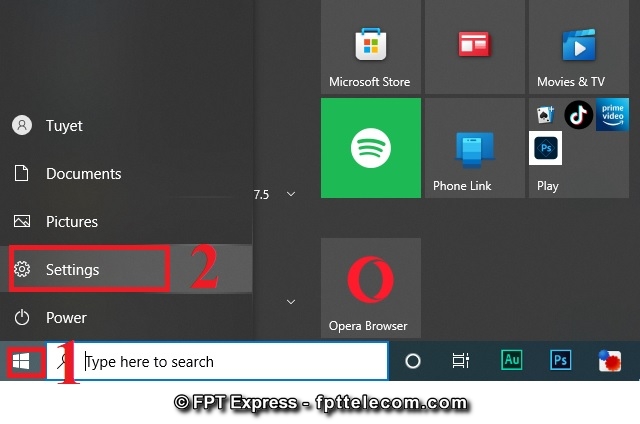
Ngoài bộ gõ, việc thiết lập tiếng Việt làm ngôn ngữ hiển thị cho hệ điều hành cũng cải thiện đáng kể trải nghiệm. Truy cập vào “Settings” (Cài đặt), sau đó chọn “Time & Language” (Thời gian & Ngôn ngữ). Trong mục “Language & region” (Ngôn ngữ & khu vực), bạn có thể thêm gói ngôn ngữ tiếng Việt. Sau khi thêm, hãy chọn tiếng Việt làm ngôn ngữ hiển thị chính và khởi động lại máy tính nếu được yêu cầu.
Điều Chỉnh Tiếng Việt Trên macOS
macOS, với giao diện người dùng tinh tế, cũng cung cấp các công cụ tích hợp để hỗ trợ tiếng Việt.
Thêm Bàn Phím Tiếng Việt
macOS đã tích hợp sẵn các kiểu gõ tiếng Việt. Bạn không cần cài đặt phần mềm bên thứ ba. Để thêm bàn phím tiếng Việt, hãy mở “System Settings” (Cài đặt hệ thống), sau đó chọn “Keyboard” (Bàn phím). Nhấp vào “Input Sources” (Nguồn đầu vào) và sau đó nhấp vào dấu “+” để thêm ngôn ngữ. Tìm “Vietnamese” (Tiếng Việt) và chọn kiểu gõ mong muốn như “Telex” hoặc “VNI”.
Chuyển Đổi Nhanh Chóng Giữa Các Ngôn Ngữ
Sau khi thêm, bạn có thể dễ dàng chuyển đổi giữa các ngôn ngữ bằng cách sử dụng biểu tượng quốc kỳ trên thanh menu. Ngoài ra, phím tắt Command + Spacebar cũng là một cách nhanh chóng để thay đổi giữa các nguồn đầu vào. Điều này giúp người dùng linh hoạt khi làm việc với nhiều ngôn ngữ khác nhau trên macOS.
Điều Chỉnh Tiếng Việt Trên Linux
Linux, với tính linh hoạt cao, cũng hỗ trợ tiếng Việt thông qua các công cụ mã nguồn mở.
Cài Đặt Bộ Gõ Ibus Hoặc Fcitx
Trên hầu hết các bản phân phối Linux, IBus hoặc Fcitx là các bộ gõ phổ biến nhất. Bạn có thể cài đặt chúng thông qua trình quản lý gói của hệ thống. Ví dụ, trên Ubuntu hoặc Debian, bạn có thể sử dụng lệnh sudo apt install ibus ibus-unikey hoặc sudo apt install fcitx fcitx-unikey. Sau khi cài đặt, bạn cần khởi động lại phiên hoặc máy tính để các thay đổi có hiệu lực.
Cấu Hình Ibus/Fcitx Để Hỗ Trợ Tiếng Việt
Sau khi cài đặt, hãy mở cài đặt của IBus hoặc Fcitx. Trong phần “Input Method” (Phương thức nhập), bạn có thể thêm “Vietnamese – Unikey” hoặc một tùy chọn tương tự. Đảm bảo rằng kiểu gõ (Telex, VNI) được chọn chính xác theo sở thích của bạn. Sau đó, bạn có thể sử dụng các phím tắt đã cấu hình để chuyển đổi giữa các ngôn ngữ.
Khắc Phục Các Lỗi Thường Gặp Khi Gõ Tiếng Việt
Trong quá trình sử dụng, đôi khi người dùng có thể gặp phải một số vấn đề liên quan đến việc gõ tiếng Việt.
Lỗi Không Gõ Được Dấu
Một trong những vấn đề phổ biến nhất là không gõ được dấu. Nguyên nhân có thể do bộ gõ chưa được kích hoạt. Hãy đảm bảo rằng biểu tượng bộ gõ (ví dụ, UNKEY trên Windows, hoặc biểu tượng quốc kỳ trên macOS) đang hiển thị chế độ tiếng Việt. Ngoài ra, việc xung đột với các phần mềm khác cũng có thể gây ra lỗi này. Thử khởi động lại bộ gõ hoặc máy tính để khắc phục.
Lỗi Trùng Lặp Chữ Cái
Lỗi trùng lặp chữ cái, ví dụ như “aaw” thay vì “ă”, thường xảy ra khi kiểu gõ không được cấu hình đúng hoặc khi có sự nhầm lẫn giữa các chế độ gõ. Kiểm tra lại cài đặt kiểu gõ trong UNKEY (hoặc bộ gõ tương đương) để đảm bảo bạn đã chọn “Telex” hoặc “VNI” một cách chính xác. Đôi khi, tắt và bật lại bộ gõ cũng giúp giải quyết vấn đề này.
Cập Nhật Bộ Gõ Và Hệ Điều Hành
Để đảm bảo hiệu suất tốt nhất, hãy thường xuyên cập nhật bộ gõ tiếng Việt của bạn lên phiên bản mới nhất. Các bản cập nhật thường bao gồm các sửa lỗi và cải tiến. Tương tự, việc giữ cho hệ điều hành của bạn được cập nhật cũng giúp đảm bảo tính tương thích và ổn định, tránh các xung đột không mong muốn.
Lợi Ích Của Việc Sử Dụng Tiếng Việt Chuẩn Trên Máy Tính
Việc sử dụng tiếng Việt chuẩn không chỉ là một yêu cầu về ngôn ngữ mà còn mang lại nhiều lợi ích thiết thực.
Tăng Cường Hiệu Suất Làm Việc
Gõ tiếng Việt nhanh và chính xác giúp tăng cường đáng kể hiệu suất làm việc. Bạn có thể soạn thảo văn bản, gửi email, và giao tiếp trực tuyến một cách trôi chảy, không bị gián đoạn bởi các lỗi gõ. Điều này đặc biệt quan trọng trong môi trường làm việc chuyên nghiệp, nơi tốc độ và độ chính xác là yếu tố then chốt.
Cải Thiện Trải Nghiệm Người Dùng
Khi tiếng Việt được hiển thị và nhập liệu một cách mượt mà, trải nghiệm người dùng tổng thể được nâng cao. Việc đọc hiểu nội dung trở nên dễ dàng hơn, và việc tương tác với các ứng dụng bằng ngôn ngữ mẹ đẻ mang lại cảm giác thoải mái và tự nhiên. Điều này tạo điều kiện thuận lợi cho việc học tập và giải trí.
Hỗ Trợ Giao Tiếp Và Văn Hóa
Sử dụng tiếng Việt chuẩn trên máy tính còn góp phần duy trì và phát triển ngôn ngữ dân tộc trong kỷ nguyên số. Nó giúp thế hệ trẻ dễ dàng tiếp cận và sử dụng tiếng Việt trong mọi hoạt động trực tuyến, từ đó giữ gìn bản sắc văn hóa. Đồng thời, việc giao tiếp với cộng đồng người Việt trong và ngoài nước cũng trở nên thuận tiện hơn.
Việc điều chỉnh tiếng Việt trên máy tính là một bước quan trọng để tối ưu hóa trải nghiệm người dùng và nâng cao hiệu suất làm việc. Dù bạn sử dụng Windows, macOS hay Linux, các bước thiết lập đều tương đối đơn giản và dễ thực hiện. Với một chút tinh chỉnh, bạn sẽ có thể tận hưởng sự tiện lợi và hiệu quả khi cách điều chỉnh tiếng Việt trên máy tính đã được áp dụng.
Ngày Cập Nhật 07/01/2026 by Trong Hoang

Chào các bạn, mình là Trọng Hoàng, tác giả của blog maytinhvn.net. Mình là một full-stack developer kiêm writer, blogger, Youtuber và đủ thứ công nghệ khác nữa.