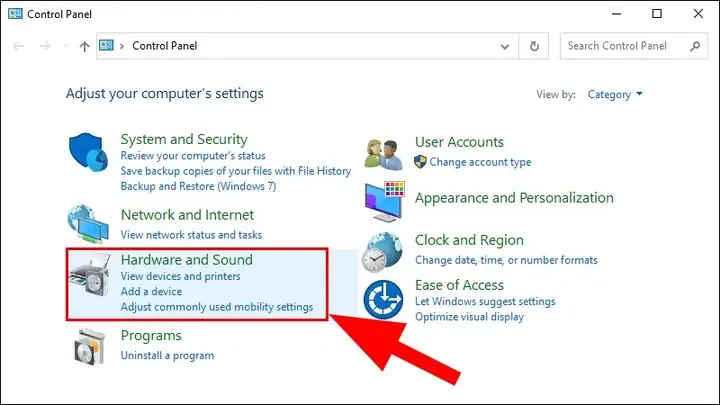
Máy tính cây là trung tâm của mọi hoạt động làm việc và giải trí chuyên nghiệp. Việc nắm vững cách tắt cây máy tính không chỉ là thao tác cơ bản mà còn là yếu tố then chốt để duy trì tuổi thọ và hiệu suất của thiết bị. Bài viết này, được xây dựng dựa trên kinh nghiệm của kỹ thuật viên phần cứng, sẽ cung cấp hướng dẫn chuyên sâu về quy trình tắt máy an toàn, các phương pháp khởi động, cùng những lưu ý kỹ thuật để bảo vệ phần cứng và ngăn ngừa rủi ro mất dữ liệu. Chúng tôi sẽ phân tích chi tiết cách quản lý năng lượng hiệu quả, giúp bạn sử dụng máy tính một cách bền bỉ và ổn định nhất.
Tầm Quan Trọng Của Việc Tắt Máy Tính Đúng Cách
Tắt máy tính tưởng chừng đơn giản nhưng lại là một quy trình kỹ thuật phức tạp liên quan đến sự phối hợp giữa phần cứng và hệ điều hành. Thực hiện sai cách có thể dẫn đến những hậu quả nghiêm trọng và tốn kém. Nắm vững quy tắc tắt máy chuẩn là kỹ năng bắt buộc đối với mọi người dùng.
Cơ Chế Tắt Máy Của Hệ Điều Hành
Khi người dùng chọn “Shut down” qua Start Menu, hệ điều hành (HĐH) sẽ khởi động một chuỗi hành động được định sẵn. Quá trình này bao gồm việc gửi tín hiệu đến tất cả các ứng dụng và tiến trình đang chạy. Các ứng dụng có trách nhiệm lưu trữ dữ liệu, đóng các file đang mở, và giải phóng tài nguyên hệ thống.
HĐH sau đó sẽ xóa bộ nhớ đệm đĩa (disk cache), đồng bộ hóa dữ liệu còn lại với ổ đĩa vật lý. Cuối cùng, HĐH gửi tín hiệu ACPI (Advanced Configuration and Power Interface) đến bo mạch chủ để ngắt nguồn điện chính. Quá trình tuần tự này đảm bảo rằng không có file hệ thống hoặc dữ liệu người dùng nào bị gián đoạn khi đang ghi.
 Hậu quả của việc tắt nguồn cây máy tính sai cách, bảo vệ dữ liệu và phần cứng
Việc bỏ qua các bước chuẩn này bằng cách ngắt nguồn đột ngột sẽ khiến các tiến trình bị dừng lại một cách thô bạo. Điều này làm tăng khả năng xảy ra lỗi hệ thống, gây mất dữ liệu và giảm tính ổn định tổng thể của máy tính.
Rủi Ro Hư Hỏng Ổ Đĩa (HDD vs SSD)
Ổ đĩa lưu trữ là linh kiện dễ bị tổn thương nhất khi bị cắt nguồn đột ngột. Rủi ro này đặc biệt cao đối với Ổ cứng cơ học (HDD).
Tác Động Lên Ổ Đĩa Cứng (HDD)
Ổ đĩa HDD lưu trữ dữ liệu trên các đĩa quay (platter) bằng đầu đọc/ghi (head). Khi máy tính bị tắt đột ngột, đầu đọc/ghi không kịp rút về vị trí an toàn (landing zone). Đầu đọc/ghi có thể bị rơi xuống bề mặt đĩa đang quay. Sự tiếp xúc vật lý này có thể gây ra các vết trầy xước (bad sector) vĩnh viễn trên đĩa.
Lỗi này làm giảm khả năng đọc dữ liệu của ổ đĩa. Lâu dần, việc tắt máy cưỡng bức thường xuyên sẽ dẫn đến hỏng hóc vật lý toàn diện. Đây là một trong những nguyên nhân chính gây ra lỗi ổ cứng không thể sửa chữa.
Tác Động Lên Ổ Đĩa Thể Rắn (SSD)
Ổ đĩa SSD (Solid State Drive) không có bộ phận chuyển động nên ít bị ảnh hưởng vật lý hơn HDD. Tuy nhiên, việc tắt nguồn đột ngột vẫn là mối đe dọa nghiêm trọng. SSD sử dụng bộ nhớ đệm (cache) để tăng tốc độ ghi.
Nếu nguồn điện bị cắt khi bộ điều khiển (controller) đang ghi dữ liệu từ bộ nhớ đệm vào chip NAND, các khối dữ liệu có thể bị hỏng. Nghiêm trọng hơn, nếu việc cắt nguồn xảy ra trong lúc SSD đang thực hiện các tác vụ quản lý dữ liệu nội bộ (như dọn dẹp rác), firmware của SSD có thể bị lỗi. Các lỗi firmware có thể khiến ổ đĩa trở nên không thể truy cập được.
Ảnh Hưởng Lâu Dài Đến Linh Kiện Và Hệ Thống
Tắt máy sai quy trình còn gây sốc điện áp cho các linh kiện điện tử. Các tụ điện và cuộn cảm trên bo mạch chủ, RAM, và card đồ họa phải chịu đựng sự thay đổi điện áp đột ngột. Mặc dù các linh kiện hiện đại có cơ chế bảo vệ, nhưng việc lặp lại sự kiện này sẽ làm giảm tuổi thọ của chúng.
Hệ thống tập tin (File System) cũng dễ bị lỗi. Khi HĐH không hoàn thành việc ghi metadata hoặc file log, hệ thống tập tin (ví dụ: NTFS, exFAT) có thể bị đánh dấu là “bẩn” (dirty). Lần khởi động tiếp theo sẽ buộc HĐH phải chạy tiện ích kiểm tra đĩa (như chkdsk), làm chậm quá trình khởi động và có thể không phục hồi được dữ liệu bị hỏng.
Cách Tắt Cây Máy Tính An Toàn Nhất
Phương pháp ưu tiên hàng đầu để cách tắt cây máy tính luôn là thông qua giao diện hệ điều hành. Điều này đảm bảo tất cả tiến trình được đóng an toàn, bảo vệ dữ liệu và phần cứng ở mức tối đa.
Phương Pháp Tắt Máy Chuẩn Qua Start Menu (Windows 10/11)
Đây là quy trình chính thức và được khuyến nghị tuyệt đối bởi Microsoft.
Đầu tiên, người dùng cần đảm bảo đã lưu tất cả tài liệu đang làm việc. Tiếp theo, hãy nhấp vào biểu tượng Start (hoặc biểu tượng Windows) nằm ở góc dưới bên trái màn hình. Biểu tượng này là cổng truy cập vào menu hệ thống quan trọng.
Sau khi mở Start Menu, tìm và nhấp vào biểu tượng Nguồn (Power). Biểu tượng này thường được thể hiện bằng một vòng tròn có đường thẳng nhỏ hướng lên. Trong danh sách tùy chọn mở ra, chọn “Shut down” để bắt đầu quy trình tắt máy an toàn.
Hệ thống sẽ mất vài giây đến vài phút để hoàn thành các tác vụ nền. Đây là khoảng thời gian máy tính đang lưu trữ dữ liệu đệm và đóng các kết nối phần cứng. Việc kiên nhẫn chờ đợi cho đến khi đèn báo nguồn tắt hoàn toàn là rất quan trọng.
Sử Dụng Các Phím Tắt Khẩn Cấp (Alt + F4 và Ctrl + Alt + Del)
Trong trường hợp chuột hoặc Start Menu bị lỗi tạm thời, có thể sử dụng các tổ hợp phím tắt để kích hoạt tùy chọn tắt máy.
Tắt Máy Bằng Alt + F4
Đây là phím tắt phổ biến để đóng cửa sổ ứng dụng đang hoạt động. Nếu không có cửa sổ nào đang được chọn, khi nhấn Alt + F4, HĐH sẽ mở hộp thoại “Shut Down Windows”. Hộp thoại này cung cấp các tùy chọn như Tắt máy, Khởi động lại, hoặc Ngủ. Chọn “Shut down” và nhấn Enter để xác nhận.
Tắt Máy Bằng Ctrl + Alt + Del
Tổ hợp phím này mở màn hình bảo mật Windows. Màn hình này cung cấp các tùy chọn như Lock, Switch User, Task Manager. Ở góc dưới bên phải của màn hình này, luôn có biểu tượng nguồn (Power). Nhấp vào biểu tượng này và chọn “Shut down” để tiến hành tắt máy. Phương pháp này đặc biệt hữu ích khi máy tính bị treo nhẹ và không thể truy cập Start Menu bình thường.
Tắt Máy Bằng Lệnh Command Prompt (CMD)
Đối với kỹ thuật viên hoặc người dùng nâng cao, sử dụng Command Prompt (CMD) hoặc PowerShell cung cấp khả năng kiểm soát chi tiết hơn về quy trình tắt máy.
Để thực hiện, mở CMD bằng quyền quản trị viên (Admin). Nhập lệnh sau để tắt máy ngay lập tức: shutdown /s /t 0. Tham số /s chỉ định hành động tắt máy, và /t 0 chỉ định thời gian chờ là 0 giây.
Lệnh này cũng cho phép hẹn giờ tắt máy. Ví dụ, để tắt máy sau 30 phút (1800 giây), sử dụng lệnh shutdown /s /t 1800. Lệnh này hữu ích khi bạn cần rời khỏi máy tính nhưng vẫn muốn hoàn thành một tác vụ đang chạy.
Nếu bạn muốn hủy bỏ lệnh hẹn giờ tắt máy đã thiết lập, hãy nhập lệnh shutdown /a (a là viết tắt của abort). Việc sử dụng lệnh tắt máy thông qua giao diện dòng lệnh vẫn kích hoạt quy trình tắt máy an toàn của HĐH.
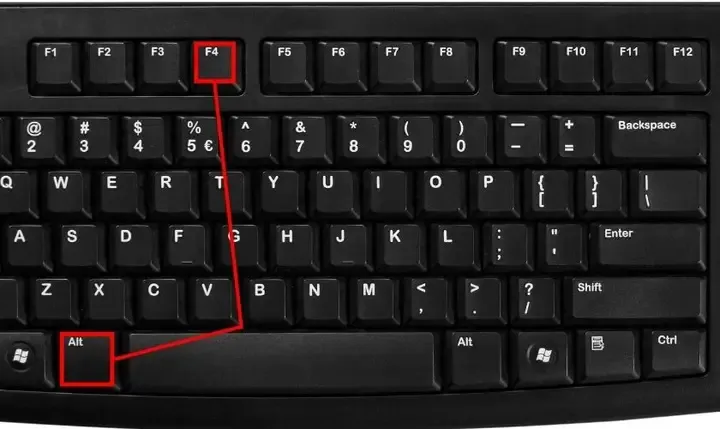 Hướng dẫn chi tiết cách tắt cây máy tính an toàn qua Start Menu trong hệ điều hành Windows
Tắt Máy Tính Từ Xa (Remote Shutdown)
Trong môi trường mạng nội bộ hoặc quản lý hệ thống, việc tắt máy từ xa là cần thiết. Windows cung cấp tiện ích shutdown cho phép thực hiện điều này.
Để tắt một máy tính khác trong mạng, sử dụng cú pháp: shutdown /s /m \TênMáyTính /t 0. Tham số /m chỉ định máy tính mục tiêu cần thực hiện lệnh. Điều này yêu cầu máy tính của bạn phải có quyền truy cập và được cấu hình để cho phép tắt máy từ xa. Đây là một công cụ mạnh mẽ trong quản lý hạ tầng công nghệ thông tin.
Các Phương Pháp Tắt Máy Vật Lý Và Rủi Ro Tiềm Tàng
Mặc dù có các phương pháp tắt máy thông qua phần mềm, đôi khi người dùng buộc phải sử dụng nút nguồn vật lý. Tuy nhiên, việc này cần được thực hiện cẩn thận và chỉ khi các biện pháp phần mềm thất bại.
Tắt Máy Bằng Nút Nguồn Vật Lý (Nhấn Nhanh)
Trên hầu hết các hệ điều hành hiện đại, nút nguồn trên vỏ case máy tính được cấu hình mặc định là nút kích hoạt chế độ “Shut down” hoặc “Sleep”. Khi máy tính hoạt động bình thường, việc nhấn và thả nút nguồn nhanh chóng sẽ gửi một tín hiệu đến HĐH.
HĐH sẽ coi đây là một yêu cầu tắt máy an toàn. Nó sẽ bắt đầu quy trình đóng tiến trình tương tự như khi chọn “Shut down” từ Start Menu. Phương pháp này chỉ nên dùng khi Start Menu không thể truy cập được nhưng hệ thống vẫn phản hồi các lệnh cơ bản.
Lưu ý rằng hành động mặc định của nút nguồn có thể được thay đổi trong cài đặt Power Options của Windows. Người dùng nên kiểm tra cấu hình để đảm bảo nút này đang thực hiện hành động tắt máy an toàn.
Buộc Tắt Máy Bằng Cách Nhấn Giữ Nút Nguồn (Biện Pháp Cuối Cùng)
Đây là phương pháp cưỡng bức và tuyệt đối không nên lạm dụng. Khi máy tính bị treo cứng hoàn toàn (không phản hồi chuột, bàn phím, hay bất kỳ lệnh nào), nhấn và giữ nút nguồn trong khoảng 5 đến 10 giây. Thao tác này sẽ cắt nguồn điện trực tiếp đến bo mạch chủ.
Hành động này được gọi là “Hard Shutdown” và bỏ qua mọi quy trình tắt máy của HĐH. Rủi ro mất dữ liệu, hỏng ổ cứng (HDD) hoặc lỗi hệ thống tập tin là cực kỳ cao.
Chỉ sử dụng Hard Shutdown khi bạn không còn lựa chọn nào khác và đã chấp nhận rủi ro tiềm tàng. Việc này làm tăng đáng kể khả năng phải cài đặt lại hệ điều hành hoặc sửa chữa phần cứng.
Nguy Cơ Khi Rút Dây Nguồn Đột Ngột
Hành động nguy hiểm nhất là rút dây nguồn điện hoặc tắt công tắc nguồn tổng (nếu có) khi máy tính đang hoạt động. Thao tác này không chỉ gây ra rủi ro cho dữ liệu và ổ cứng mà còn tiềm ẩn nguy cơ làm hỏng các linh kiện nhạy cảm do sốc điện áp cực lớn.
Máy tính hiện đại cần một khoảng thời gian ngắn để xả điện an toàn sau khi nhận lệnh tắt máy. Việc ngắt nguồn đột ngột vi phạm quy tắc này và có thể gây hư hỏng không thể phục hồi cho bo mạch chủ hoặc bộ nguồn (PSU). Luôn đợi cho đến khi tất cả đèn báo trên case tắt hẳn mới được rút dây nguồn.
Hướng Dẫn Chi Tiết Cách Bật Cây Máy Tính Đúng Chuẩn
Quy trình khởi động máy tính cũng cần được thực hiện đúng cách để đảm bảo tuổi thọ của thiết bị. Có nhiều cách để kích hoạt máy tính cây, từ thao tác vật lý đến các lệnh mạng tiên tiến.
Kích Hoạt Nguồn Từ Case Máy Tính
Đây là phương pháp phổ biến và cơ bản nhất. Đảm bảo rằng dây nguồn đã được kết nối chắc chắn giữa bộ nguồn (PSU) và ổ cắm điện. Nếu PSU có công tắc riêng ở phía sau, hãy chắc chắn rằng nó đã được bật (vị trí I – On).
Tìm nút nguồn chính trên vỏ case, thường là nút lớn nhất và được đánh dấu bằng biểu tượng nguồn. Nhấn nhẹ và thả nút này ngay lập tức. Máy tính sẽ bắt đầu quá trình POST (Power-On Self-Test). Quá trình này kiểm tra các thành phần phần cứng cơ bản trước khi chuyển giao quyền kiểm soát cho HĐH.
Việc nhấn nút nhẹ nhàng giúp bảo vệ cơ chế nút bấm. Tránh nhấn giữ nút nguồn quá lâu trong quá trình khởi động, vì điều này có thể bị hệ thống hiểu nhầm là lệnh tắt máy khẩn cấp.
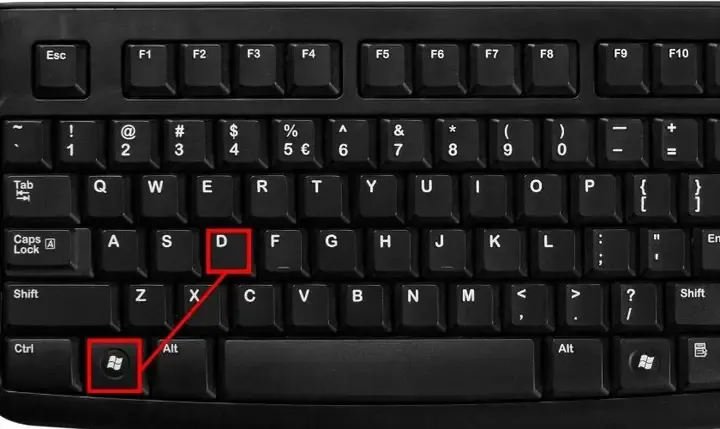 Vị trí nút nguồn vật lý và cách bật cây máy tính từ case
Kích Hoạt Chức Năng Wake-on-LAN (WoL)
Wake-on-LAN là một tính năng nâng cao cho phép máy tính được khởi động từ xa thông qua mạng. Tính năng này yêu cầu bo mạch chủ và card mạng Ethernet phải hỗ trợ.
Để sử dụng WoL, bạn phải kích hoạt nó trong BIOS/UEFI, thường nằm trong mục “Power Management” hoặc “APM Configuration”. Sau đó, cấu hình trong trình điều khiển card mạng của Windows. WoL hoạt động bằng cách lắng nghe một gói dữ liệu đặc biệt (Magic Packet) được gửi qua mạng.
Khi nhận được Magic Packet, bo mạch chủ sẽ tự động kích hoạt nguồn điện để khởi động máy. WoL cực kỳ hữu ích cho việc quản lý từ xa các máy chủ hoặc các máy tính đặt ở vị trí khó tiếp cận.
Cấu Hình Bật Máy Từ Bàn Phím/Chuột Trong BIOS/UEFI
Nhiều bo mạch chủ cho phép người dùng bật máy tính bằng cách nhấn một phím bất kỳ hoặc di chuyển chuột. Tính năng này cũng nằm trong phần “Power Management” hoặc tương tự trong BIOS/UEFI.
Khi được kích hoạt, bo mạch chủ vẫn cung cấp một lượng điện năng nhỏ cho các cổng USB hoặc PS/2 (thường được gọi là trạng thái S3/S4). Điều này cho phép các thiết bị ngoại vi như bàn phím/chuột có thể gửi tín hiệu khởi động.
Tính năng này mang lại sự tiện lợi, đặc biệt nếu case máy tính đặt dưới gầm bàn. Tuy nhiên, cần lưu ý rằng tính năng này có thể tiêu thụ thêm một chút điện năng ở chế độ chờ.
Phân Tích Chế Độ Quản Lý Năng Lượng
Để tối ưu hóa quy trình làm việc và cách tắt cây máy tính hiệu quả, người dùng cần hiểu rõ sự khác biệt giữa các chế độ quản lý năng lượng chính: Sleep, Hibernate và Shut Down. Việc lựa chọn chế độ phù hợp giúp kéo dài tuổi thọ linh kiện và tiết kiệm điện.
Chế Độ Ngủ (Sleep Mode) Và Vai Trò Của RAM
Chế độ Sleep (chế độ chờ) là trạng thái tiết kiệm điện năng thấp nhất. Khi ở chế độ này, máy tính ngừng hầu hết các hoạt động của mình. CPU và GPU hoạt động ở mức tối thiểu.
Điểm mấu chốt là trạng thái hiện tại của hệ thống và tất cả dữ liệu đang mở được lưu trữ trong RAM. RAM (Random Access Memory) là bộ nhớ dễ bay hơi và cần một lượng điện năng liên tục để duy trì dữ liệu. Do đó, Sleep Mode chỉ thích hợp cho việc nghỉ giải lao ngắn.
Ưu điểm lớn nhất của Sleep là khả năng khôi phục công việc gần như ngay lập tức. Máy tính có thể trở lại trạng thái làm việc chỉ trong vòng 1-2 giây. Tuy nhiên, nếu mất điện, dữ liệu trong RAM sẽ bị xóa sạch, dẫn đến mất mát công việc chưa lưu.
Chế Độ Ngủ Đông (Hibernate Mode) Và Lợi Ích Bảo Toàn Dữ Liệu
Chế độ Hibernate là giải pháp lý tưởng cho việc tạm nghỉ dài hơn mà vẫn bảo toàn dữ liệu. Khi kích hoạt, HĐH sẽ sao chép toàn bộ nội dung của RAM vào ổ đĩa lưu trữ (tạo ra file hiberfil.sys). Sau khi quá trình này hoàn tất, máy tính tắt nguồn hoàn toàn.
Ưu điểm chính là không tiêu thụ điện năng. Dữ liệu an toàn ngay cả khi xảy ra mất điện. Khi khởi động lại, HĐH chỉ cần đọc lại nội dung từ file hiberfil.sys và khôi phục trạng thái làm việc trước đó.
Nhược điểm của Hibernate là quá trình khôi phục chậm hơn so với Sleep và nó chiếm một lượng dung lượng đáng kể trên ổ đĩa để lưu trữ file trạng thái. Chế độ này phù hợp khi bạn không dùng máy qua đêm hoặc trong một chuyến đi ngắn.
Tắt Máy Hoàn Toàn (Shut Down) Khi Nào Là Cần Thiết
Tắt máy hoàn toàn (Shut Down) vẫn là phương pháp tốt nhất khi:
- Không sử dụng máy trong thời gian dài: Tiết kiệm năng lượng tối đa và giảm hao mòn điện tử.
- Cần cài đặt cập nhật: Nhiều bản cập nhật hệ điều hành và driver yêu cầu một chu kỳ tắt máy hoàn toàn để cài đặt các file hệ thống mới.
- Khắc phục lỗi nhỏ: Việc tắt máy hoàn toàn giúp giải phóng bộ nhớ (RAM) và xóa sạch các tiến trình bị lỗi đang tích tụ. Đây là cách làm mới hệ thống hiệu quả nhất.
Việc tắt máy hoàn toàn đảm bảo hệ thống khởi động lại trong trạng thái sạch sẽ nhất, tối ưu hóa hiệu suất lâu dài.
Khai Thác Tính Năng Khởi Động Nhanh (Fast Startup)
Windows (từ Windows 8 trở đi) giới thiệu tính năng Fast Startup (Khởi động nhanh), còn được gọi là Hybrid Shutdown. Khi bạn chọn Shut Down, HĐH thực chất không tắt máy hoàn toàn.
Thay vào đó, nó thực hiện một quy trình giống như Hibernate đối với các thành phần hệ thống cốt lõi (kernel session) và đóng các tiến trình người dùng. Điều này cho phép HĐH tải lại nhân (kernel) nhanh hơn nhiều trong lần khởi động tiếp theo.
Fast Startup giúp giảm đáng kể thời gian khởi động. Tuy nhiên, nó có nhược điểm. Do máy tính không tắt hoàn toàn, một số thay đổi phần cứng (ví dụ: truy cập BIOS) có thể bị chặn. Nếu bạn cần truy cập BIOS/UEFI hoặc gặp vấn đề về driver, bạn cần tắt tính năng này hoặc thực hiện khởi động lại (Restart) thay vì tắt máy (Shut down).
Biện Pháp Bảo Vệ Và Tối Ưu Hóa Chu Kỳ Bật Tắt
Với vai trò là kỹ thuật viên, tôi luôn khuyến nghị người dùng áp dụng các biện pháp bổ sung để bảo vệ máy tính, ngay cả khi đã biết cách tắt cây máy tính đúng chuẩn. Các biện pháp này giúp ngăn ngừa sự cố ngoài ý muốn.
Tầm Quan Trọng Của Bộ Lưu Điện (UPS)
Bộ lưu điện (Uninterruptible Power Supply – UPS) là khoản đầu tư quan trọng nhất để bảo vệ máy tính cây. UPS cung cấp nguồn điện dự phòng ngay lập tức khi xảy ra sự cố mất điện lưới.
Khi điện bị ngắt, UPS sẽ chuyển sang chế độ pin, cho bạn đủ thời gian để lưu công việc và thực hiện quy trình tắt máy an toàn qua Start Menu. Điều này loại bỏ hoàn toàn rủi ro Hard Shutdown do mất điện đột ngột, bảo vệ ổ đĩa và các linh kiện điện tử.
Khi chọn mua UPS, cần đảm bảo công suất của UPS đủ để đáp ứng tổng công suất tiêu thụ của cây máy tính và màn hình trong ít nhất 5-10 phút.
Đảm Bảo Quy Trình Đóng Ứng Dụng Hoàn Toàn
Thói quen đóng ứng dụng thủ công trước khi tắt máy là cực kỳ quan trọng. Nhiều chương trình, đặc biệt là các phần mềm văn phòng hoặc đồ họa, có thể bị treo hoặc không kịp lưu dữ liệu nếu bị HĐH buộc đóng.
Trước khi chọn “Shut down”, hãy đóng lần lượt tất cả các cửa sổ đang mở, xác nhận rằng mọi tài liệu đã được lưu. Hành động này giúp quy trình tắt máy của HĐH diễn ra nhanh hơn, suôn sẻ hơn, và giảm nguy cơ lỗi phần mềm.
Nếu có ứng dụng bị treo và không đóng được, hãy sử dụng Task Manager (Ctrl + Shift + Esc) để kết thúc tiến trình đó một cách có kiểm soát trước khi tắt máy.
Theo Dõi Và Cài Đặt Cập Nhật Hệ Thống
Các bản cập nhật (Update) thường xuyên của HĐH và driver không chỉ mang lại tính năng mới và vá lỗi bảo mật. Chúng còn cải thiện sự ổn định của hệ thống, giảm khả năng xảy ra lỗi màn hình xanh (BSOD) hoặc treo cứng.
Khi máy tính treo, người dùng buộc phải sử dụng nút nguồn cưỡng bức. Do đó, việc duy trì hệ thống ổn định thông qua cập nhật là một biện pháp gián tiếp nhưng hiệu quả để tránh tắt máy sai cách. Luôn ưu tiên chọn tùy chọn “Update and Shut Down” khi có sẵn.
Vệ Sinh Phần Cứng Để Ngăn Ngừa Tắt Máy Đột Ngột Do Quá Nhiệt
Quá nhiệt là một trong những nguyên nhân hàng đầu khiến máy tính tự động tắt đột ngột (một cơ chế tự bảo vệ của bo mạch chủ). Bụi bẩn tích tụ trong case, trên cánh quạt và tản nhiệt làm giảm khả năng làm mát.
Khi nhiệt độ CPU hoặc GPU vượt quá ngưỡng an toàn, hệ thống sẽ tự động ngắt nguồn để bảo vệ linh kiện. Vệ sinh định kỳ (6 tháng một lần) giúp duy trì luồng không khí tối ưu, giữ nhiệt độ hoạt động ổn định, và loại bỏ nhu cầu tắt máy cưỡng bức do sự cố nhiệt.
Hướng Dẫn Khắc Phục Sự Cố Liên Quan Đến Bật Tắt Máy Tính
Trong quá trình sử dụng, đôi khi máy tính gặp phải các vấn đề không thể bật hoặc không thể tắt theo ý muốn.
Xử Lý Khi Máy Tính Không Thể Bật Nguồn
Nếu bạn nhấn nút nguồn nhưng máy tính hoàn toàn im lặng, không có đèn báo sáng, hãy kiểm tra các bước sau theo thứ tự:
- Kiểm tra nguồn điện: Đảm bảo rằng dây nguồn đã được cắm chặt vào cả ổ cắm và bộ nguồn (PSU). Kiểm tra công tắc PSU phía sau case (chắc chắn phải ở vị trí I).
- Kiểm tra màn hình và ngoại vi: Đảm bảo màn hình đã được bật. Đôi khi máy tính đã khởi động nhưng không hiển thị do lỗi kết nối màn hình.
- Kiểm tra dây kết nối bên trong: Nếu máy tính đã được lắp ráp gần đây, có thể cáp kết nối từ nút nguồn case đến bo mạch chủ (front panel connector) đã bị lỏng hoặc cắm sai vị trí.
Nếu tất cả đã được kiểm tra mà máy vẫn không khởi động, rất có thể bộ nguồn (PSU) hoặc bo mạch chủ đã bị hỏng.
Xử Lý Khi Máy Tính Không Chịu Tắt (Hệ Thống Bị Treo)
Khi bạn chọn Shut Down nhưng máy tính treo ở màn hình “Shutting Down” hoặc không phản hồi, đây là cách xử lý có kiểm soát:
- Sử dụng Task Manager (Bước 1): Nhấn Ctrl + Shift + Esc để mở Task Manager. Kiểm tra xem có ứng dụng nào đang chiếm dụng tài nguyên quá mức hoặc hiển thị trạng thái “Not Responding” không. Hãy End Task các ứng dụng này.
- Sử dụng lệnh tắt máy (Bước 2): Nếu giao diện người dùng treo, hãy thử mở CMD bằng Ctrl + Alt + Del hoặc thông qua phím tắt, sau đó chạy lệnh
shutdown /s /t 0. - Sử dụng nút nguồn vật lý (Bước 3): Nếu các bước phần mềm đều thất bại, nhấn và thả nút nguồn nhanh chóng (giả định đã được cấu hình là Shut Down).
- Buộc tắt máy (Bước 4 – Cuối cùng): Chỉ khi các bước trên không hiệu quả, mới nhấn giữ nút nguồn 5-10 giây để ngắt nguồn cưỡng bức.
Việc xác định được nguyên nhân gây treo (driver, ứng dụng, hoặc lỗi hệ điều hành) sau đó sẽ giúp bạn ngăn chặn sự cố tương tự xảy ra trong tương lai.
Kết Luận
Nắm vững cách tắt cây máy tính chuẩn mực là nền tảng để bảo vệ dữ liệu và kéo dài vòng đời phần cứng đắt tiền. Luôn ưu tiên sử dụng quy trình tắt máy an toàn qua Start Menu hoặc các lệnh phần mềm. Tránh tuyệt đối việc ngắt nguồn đột ngột, đặc biệt là đối với các hệ thống sử dụng ổ cứng cơ học. Bằng cách áp dụng các nguyên tắc về quản lý năng lượng, sử dụng UPS, và duy trì hệ thống sạch sẽ, bạn không chỉ tối ưu hóa hiệu suất làm việc mà còn đảm bảo máy tính luôn hoạt động ổn định qua nhiều năm. Hãy coi việc tắt máy đúng cách là một phần không thể thiếu của thói quen sử dụng máy tính chuyên nghiệp.
Ngày Cập Nhật 25/11/2025 by Trong Hoang

Chào các bạn, mình là Trọng Hoàng, tác giả của blog maytinhvn.net. Mình là một full-stack developer kiêm writer, blogger, Youtuber và đủ thứ công nghệ khác nữa.