Trong thời đại kỹ thuật số, việc cách làm ảnh trên máy tính trở nên thiết yếu để tạo ra những hình ảnh ấn tượng và chuyên nghiệp. Một trong những kỹ thuật phổ biến nhất để làm nổi bật chủ thể là làm mờ phông nền, giúp ảnh có chiều sâu và tập trung hơn. Bài viết này sẽ hướng dẫn bạn từng bước thực hiện kỹ thuật làm mờ ảnh hiệu quả trên cả máy tính và điện thoại, đặc biệt tập trung vào các công cụ tiện lợi. Kỹ thuật này không chỉ giúp bạn tạo ra những bức ảnh đẹp mắt mà còn nâng cao kỹ năng chỉnh sửa hình ảnh và xử lý hậu kỳ một cách chuyên nghiệp. Việc nắm vững kỹ thuật làm mờ sẽ mở ra nhiều khả năng sáng tạo cho bạn.
Phương Pháp Làm Mờ Ảnh Trên Máy Tính
Có nhiều phần mềm và công cụ trực tuyến giúp bạn làm mờ ảnh trên máy tính một cách dễ dàng và hiệu quả. Việc lựa chọn công cụ phù hợp sẽ phụ thuộc vào mức độ chuyên nghiệp và yêu cầu cụ thể của bạn.
Làm Mờ Ảnh Bằng Paint
Paint là một công cụ chỉnh sửa ảnh cơ bản có sẵn trên Windows, cung cấp cách làm mờ ảnh đơn giản nhưng hiệu quả. Phương pháp này phù hợp cho những ai muốn thực hiện thao tác nhanh chóng mà không cần cài đặt phần mềm phức tạp.
- Mở ảnh cần làm mờ bằng Paint. Bạn có thể kéo thả ảnh hoặc sử dụng tùy chọn “Open with” (Mở bằng).
- Trên tab Home, chọn Select, sau đó chọn Rectangular Selection. Công cụ này cho phép bạn khoanh vùng cụ thể.
 Tại tab Home, chọn Select > Rectangular Selection
 - Kéo chuột để tạo khung chữ nhật xung quanh vùng bạn muốn làm mờ. Vùng này sẽ là khu vực bạn tác động.
 Kéo thả chuột để tạo khung chữ nhật xung quanh vùng muốn làm mờ
 - Để làm mờ, nhấn tổ hợp Ctrl và phím – hai lần, sau đó nhấn tổ hợp Ctrl và phím + hai lần. Sử dụng khu vực phím số bên phải bàn phím để thao tác. Nếu muốn tăng độ mờ, lặp lại thao tác này ba lần.
 Phím + và – phải sử dụng khu vực phím số bên tay phải bàn phím
 - Lưu ảnh sau khi đã hoàn tất quá trình làm mờ. Kết quả sẽ hiển thị ngay lập tức.
 Kết quả thu được sau khi làm mờ bằng PaintĐối với laptop không có khu vực phím số, bạn có thể dùng On-Screen Keyboard. Một cách khác đơn giản là dùng chuột kéo thu nhỏ, sau đó phóng to lại vùng chọn về kích thước ban đầu.
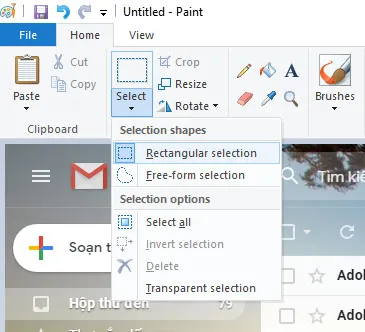 Tại tab Home, chọn Select > Rectangular Selection
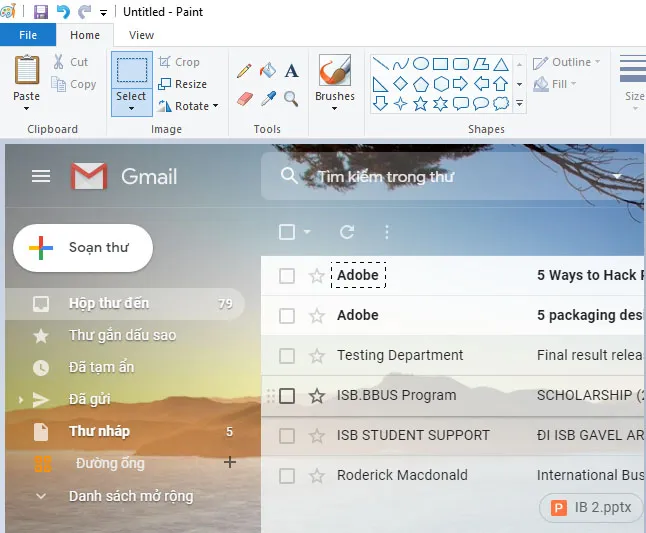 Kéo thả chuột để tạo khung chữ nhật xung quanh vùng muốn làm mờ
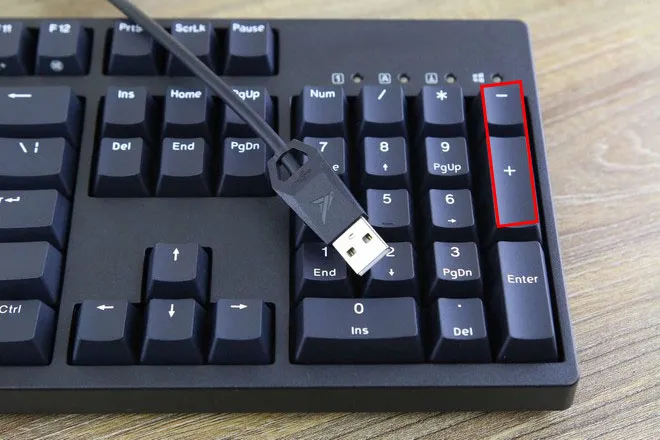 Phím + và – phải sử dụng khu vực phím số bên tay phải bàn phím
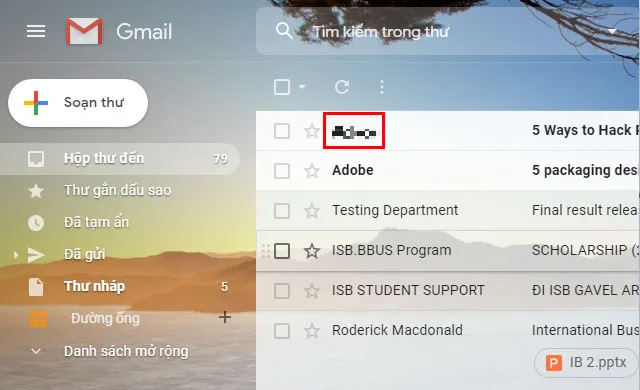 Kết quả thu được sau khi làm mờ bằng PaintĐối với laptop không có khu vực phím số, bạn có thể dùng On-Screen Keyboard. Một cách khác đơn giản là dùng chuột kéo thu nhỏ, sau đó phóng to lại vùng chọn về kích thước ban đầu.
Làm Mờ Ảnh Bằng Photoshop
Photoshop là phần mềm chỉnh sửa ảnh chuyên nghiệp, cung cấp nhiều công cụ mạnh mẽ để làm mờ ảnh với độ chính xác cao. Kỹ thuật này giúp bạn tạo hiệu ứng “bokeh” hoặc làm nổi bật chủ thể một cách nghệ thuật.
- Mở ảnh cần chỉnh sửa trong Photoshop. Hãy chắc chắn rằng ảnh đã sẵn sàng để thao tác.
- Chọn Filter từ thanh menu trên cùng, sau đó chọn Blur, và cuối cùng là Field Blur. Tùy chọn này cho phép kiểm soát độ mờ linh hoạt.
 Alt text mô tả bằng tiếng Việt dưới 125 ký tự
 - Một điểm chọn (pin) sẽ xuất hiện ở giữa khung hình. Bạn có thể tùy chỉnh độ làm mờ của ảnh bằng cách kéo chuột theo chiều kim đồng hồ để tăng độ mờ hoặc ngược chiều để giảm. Cửa sổ Blur Tools bên cạnh cũng cho phép điều chỉnh chỉ số Field Blur để kiểm soát độ mờ.
 Một điểm chọn (pin) sẽ xuất hiện giữa khung hình cho phép bạn tuỳ chỉnh độ làm mờ của ảnh
 Tại cửa sổ Blur Tools bên cạnh, mục Field Blur thay đổi độ mờ, chỉ số càng cao thì ảnh càng mờ và ngược lại
 - Để tạo hiệu ứng mờ đa điểm, bạn có thể nháy chọn các điểm khác trên ảnh và lặp lại thao tác tăng giảm độ mờ. Điều này giúp kiểm soát các vùng mờ khác nhau.
 Tạo thêm nhiều điểm chọn khác bằng cách nháy chọn điểm bất kì trên ảnh, và lặp lại các thao tác tương tự để tăng giảm độ mờ ảnh
 - Nhấn OK để áp dụng thay đổi và lưu ảnh.
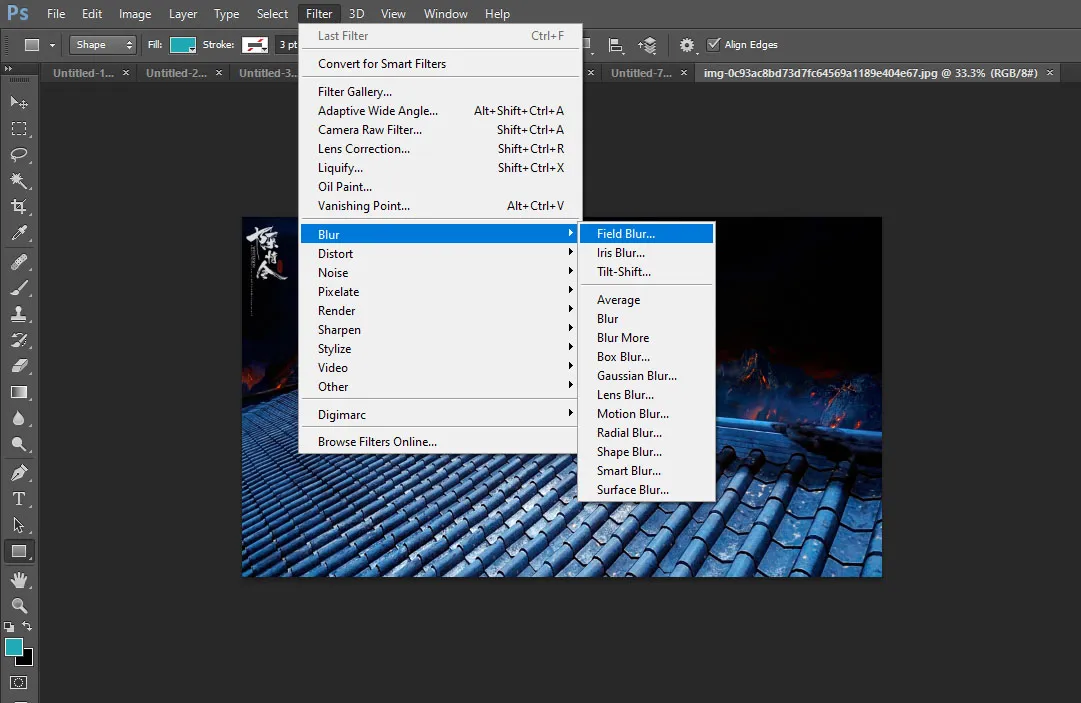 Alt text mô tả bằng tiếng Việt dưới 125 ký tự
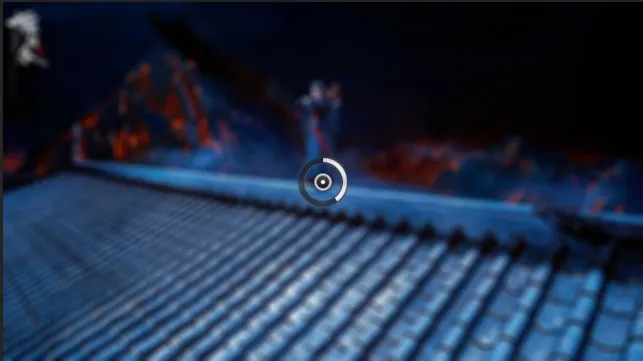 Một điểm chọn (pin) sẽ xuất hiện giữa khung hình cho phép bạn tuỳ chỉnh độ làm mờ của ảnh
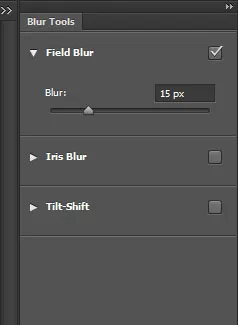 Tại cửa sổ Blur Tools bên cạnh, mục Field Blur thay đổi độ mờ, chỉ số càng cao thì ảnh càng mờ và ngược lại
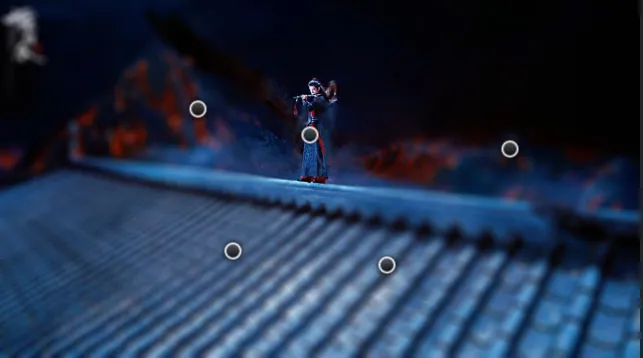 Tạo thêm nhiều điểm chọn khác bằng cách nháy chọn điểm bất kì trên ảnh, và lặp lại các thao tác tương tự để tăng giảm độ mờ ảnh
Làm Mờ Ảnh Bằng Trang Web Online Miễn Phí Canva
Canva là nền tảng thiết kế đồ họa trực tuyến phổ biến, cung cấp khả năng làm mờ ảnh nhanh chóng và tiện lợi. Nền tảng này phù hợp cho cả người dùng không chuyên và chuyên nghiệp.
- Đăng nhập vào Canva bằng tài khoản Facebook, Google, hoặc đăng ký một tài khoản miễn phí. Quá trình này rất nhanh chóng.
- Chọn Tạo thiết kế ở ngăn bên trái màn hình. Bạn có thể chọn kích cỡ gốc của ảnh hoặc sử dụng các mẫu kích cỡ có sẵn như A4, trang trình chiếu.
 Chọn Tạo thiết kế tại ngăn bên trái, sau đó chọn kích thước khung phù hợp
 - Trong menu bên trái, chọn Nội dung tải lên để tải ảnh cần làm mờ. Sau đó nhấp chuột để chèn ảnh vào khu vực thiết kế.
 Ở menu bên trái màn hình, chọn Nội dung tải lên để tải lên ảnh cần làm mờ
 - Nháy chọn ảnh đã chèn, sau đó chọn Điều chỉnh. Tại đây, bạn tìm đến mục Độ mờ và điều chỉnh theo ý muốn.
 Nháy chọn ảnh đã chèn, chọn Điều chỉnh. Tại đây, tìm đến mục Độ mờ và thay đổi theo ý muốn
 - Kéo thanh giá trị sang trái hoặc phải để thay đổi độ mờ của ảnh. Kết quả sẽ hiển thị ngay lập tức.
 Tại mục độ mờ, kéo thanh giá trị sang trái hoặc phải để thay đổi độ mờ theo ý muốn
 - Nhấp vào biểu tượng mũi tên Tải xuống, chọn định dạng lưu trữ mong muốn và tải ảnh về máy.
 Nhấp vào mũi tên Tải xuống, chọn dạng lưu trữ và tải ảnh về máy
 Chọn Tạo thiết kế tại ngăn bên trái, sau đó chọn kích thước khung phù hợp
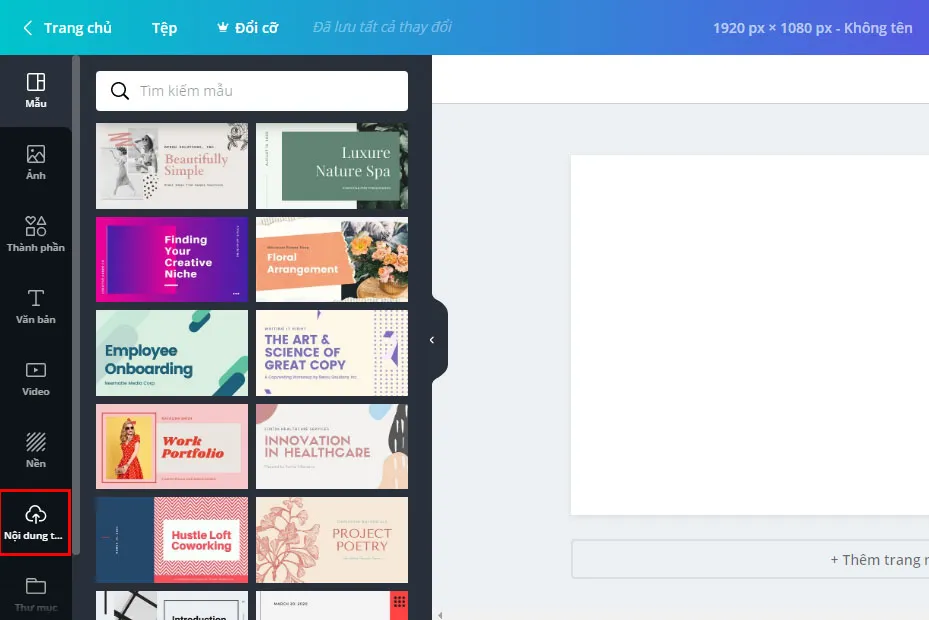 Ở menu bên trái màn hình, chọn Nội dung tải lên để tải lên ảnh cần làm mờ
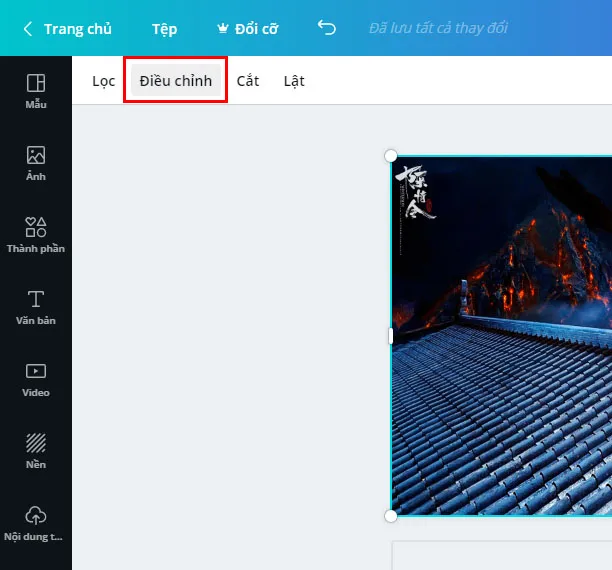 Nháy chọn ảnh đã chèn, chọn Điều chỉnh. Tại đây, tìm đến mục Độ mờ và thay đổi theo ý muốn
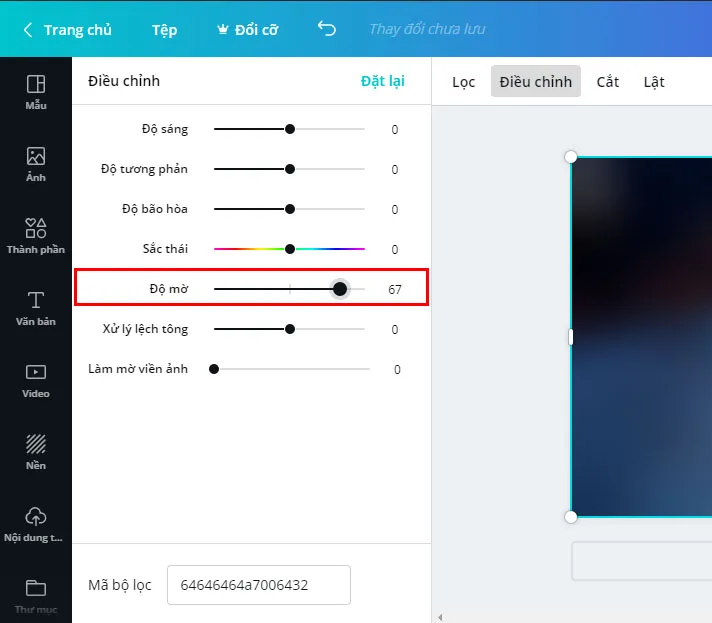 Tại mục độ mờ, kéo thanh giá trị sang trái hoặc phải để thay đổi độ mờ theo ý muốn
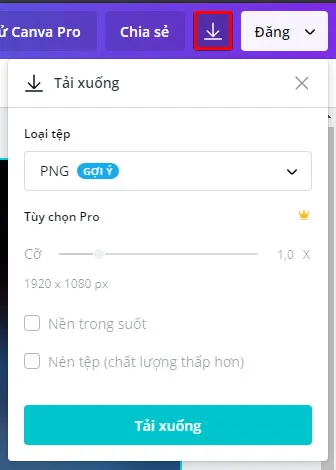 Nhấp vào mũi tên Tải xuống, chọn dạng lưu trữ và tải ảnh về máy
Các Ứng Dụng Làm Mờ Ảnh Trên Điện Thoại
Ngoài máy tính, nhiều ứng dụng di động cũng cung cấp các tính năng làm mờ ảnh mạnh mẽ, giúp bạn chỉnh sửa ảnh mọi lúc mọi nơi. Các ứng dụng này thường rất trực quan và dễ sử dụng.
AfterFocus
AfterFocus là một ứng dụng di động nổi bật với khả năng làm mờ ảnh chuyên nghiệp. Ứng dụng này rất dễ sử dụng, cho phép bạn tạo hiệu ứng độ sâu trường ảnh chỉ với vài thao tác.
Bạn chỉ cần chọn vùng cần lấy nét, sau đó ứng dụng sẽ tự động xử lý và làm mờ các vùng xung quanh. AfterFocus còn cung cấp nhiều bộ lọc đa dạng, giúp bức ảnh trông đẹp mắt hơn sau khi chỉnh sửa.
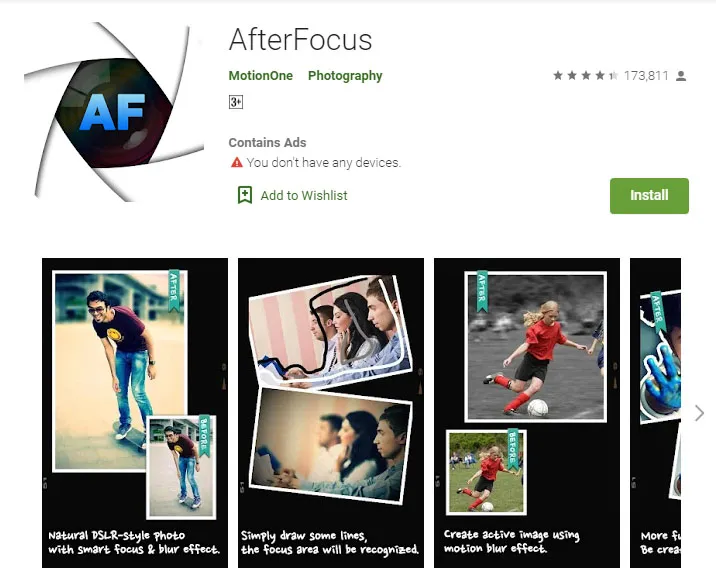 Alt text mô tả ứng dụng AfterFocus trên CH Play
Blur Image Background
Blur Image Background hoạt động theo cơ chế ngược lại với AfterFocus. Ứng dụng này đòi hỏi bạn phải chọn trực tiếp vùng cần làm mờ.
Bạn chỉ cần sử dụng công cụ Brush và quét lên các vùng muốn mờ trên ảnh. Ứng dụng cũng cho phép bạn thay đổi kích thước cọ vẽ, giúp tăng độ chính xác và hoàn thiện cho bức ảnh của mình.
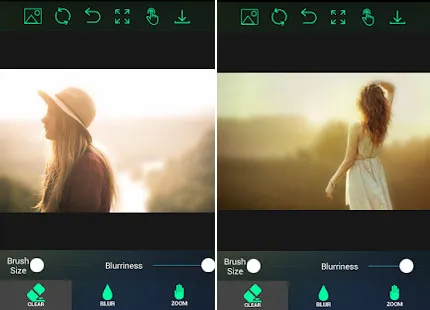 Giao diện ứng dụng Blur Image Background
Snapseed
Snapseed là một công cụ chỉnh sửa ảnh miễn phí và mạnh mẽ từ Google, được đánh giá cao về các tính năng chuyên nghiệp. Ứng dụng này cung cấp một loạt các tùy chọn để làm mờ ảnh.
Để làm mờ ảnh bằng Snapseed, bạn chọn Công cụ, sau đó chọn Làm mờ ống kính. Tại đây, bạn có thể tùy chỉnh dạng ống kính (tròn, ngang) hoặc hình dạng mờ (vuông, tam giác, trái tim). Vuốt dọc hoặc ngang trên màn hình để thay đổi thuộc tính làm mờ, bao gồm cường độ và vị trí.
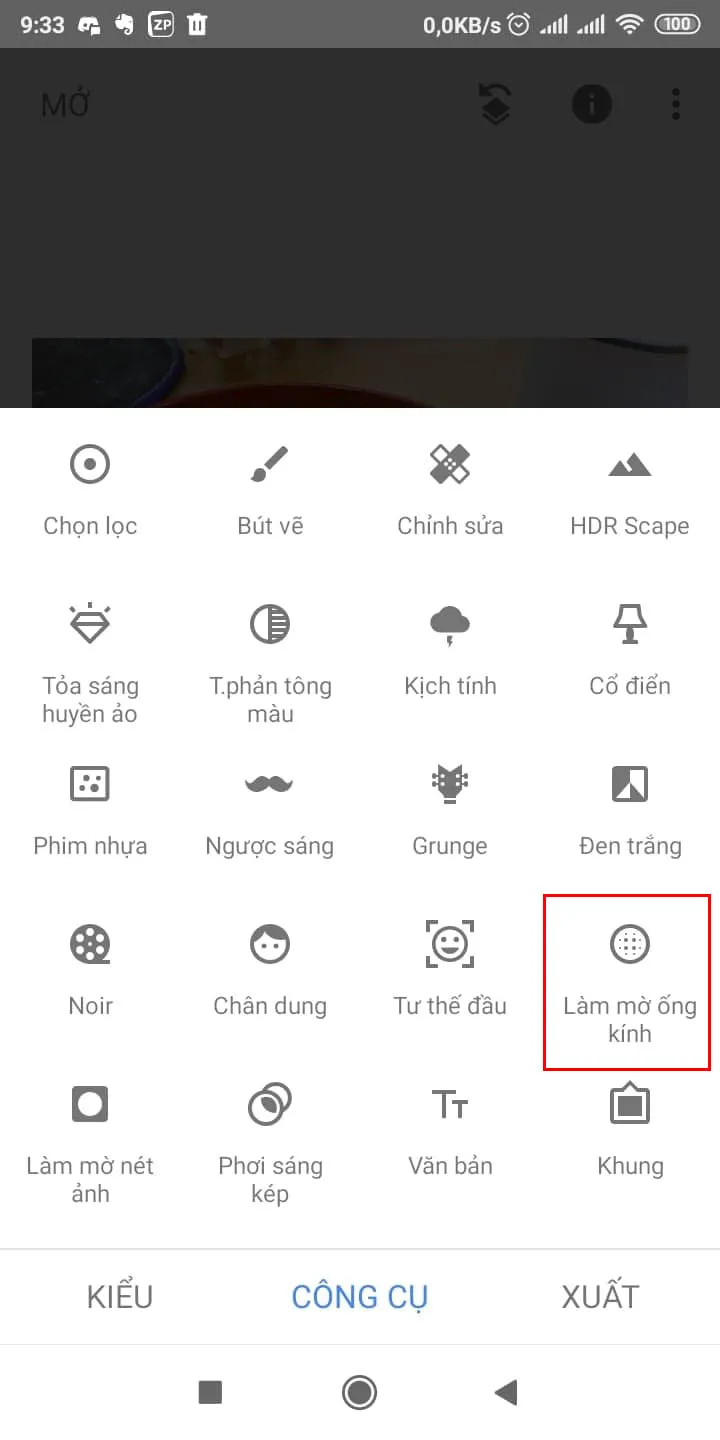 Tại tab Công cụ, chọn Làm mờ ống kính
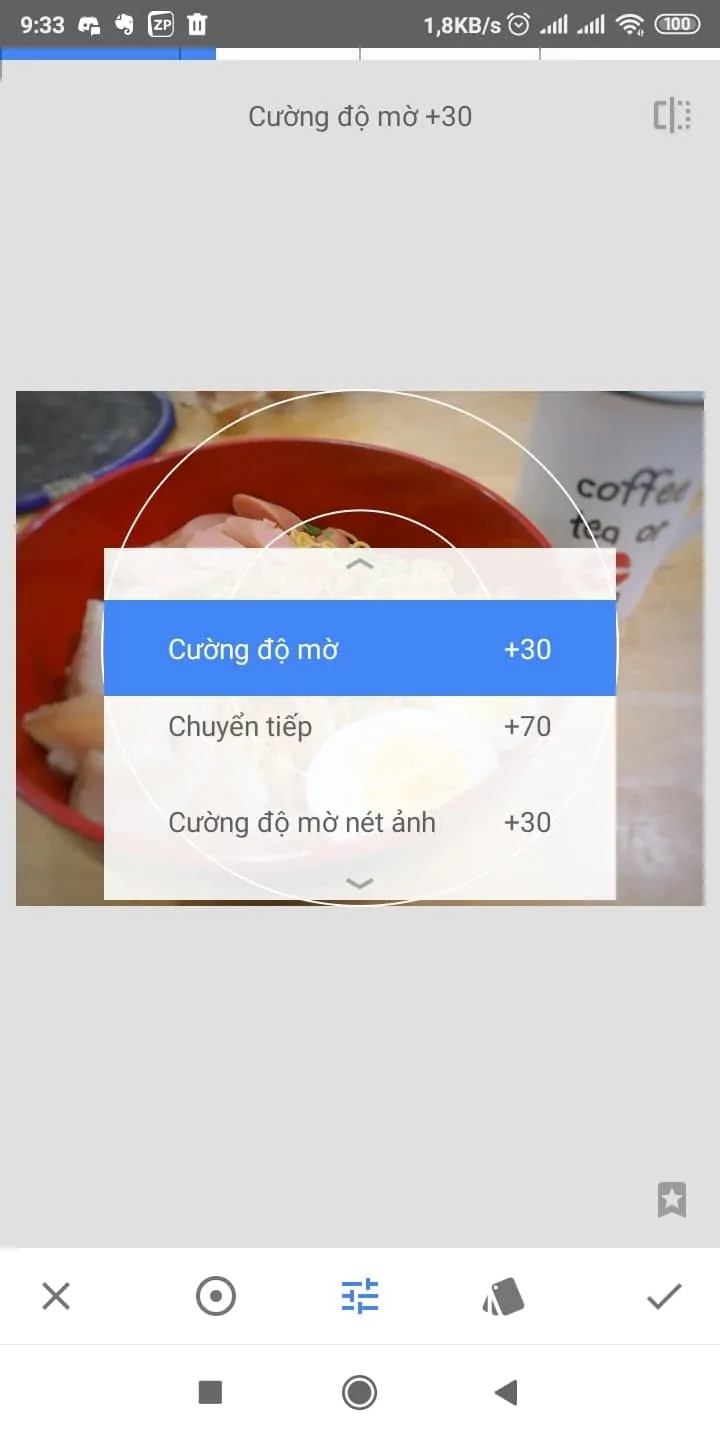 Vuốt dọc hoặc ngang để thay đổi thuộc tính làm mờ ảnh
PicsArt
PicsArt là một ứng dụng chỉnh sửa ảnh quen thuộc, cung cấp vô vàn tính năng, trong đó có chức năng làm mờ ảnh hiệu quả. Ứng dụng này giúp bạn tạo ra những bức ảnh nghệ thuật một cách dễ dàng.
Sau khi mở ảnh trong PicsArt, nhấp vào tab hiệu ứng fx ở cuối màn hình. Chọn Blur filter, sau đó chọn Blur. Lúc này, toàn bộ ảnh sẽ bị làm mờ. Để lấy nét lại chi tiết, bạn dùng cọ vẽ quét lên những chi tiết đó. Công cụ tẩy Eraser cũng giúp bạn xóa những vùng lấy nét bị sai, đảm bảo bức ảnh hoàn hảo nhất. Cuối cùng, bạn có thể lưu ảnh về điện thoại hoặc chia sẻ lên mạng xã hội.
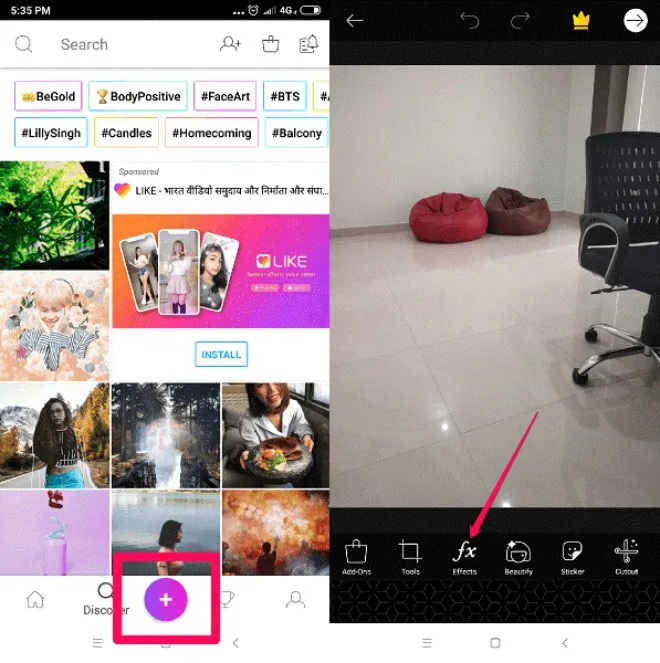 Nhấp vào tab hiệu ứng fx bên dưới cùng của màn hình, một số công cụ và bộ lọc sẽ hiện ra
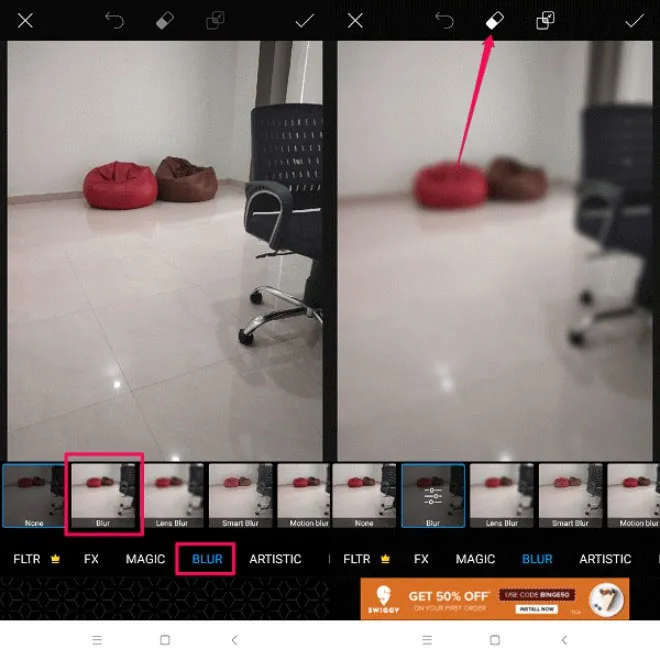 Chọn Blur filter > Blur, lúc này toàn bộ ảnh sẽ bị làm mờ
Google Camera for Android
Google Camera là ứng dụng chụp ảnh được Google phát triển, cho phép bạn làm mờ ống kính ngay tại thời điểm chụp. Hiện tại, ứng dụng này chưa có mặt chính thức trên CH Play, bạn có thể tải file APK về để cài đặt.
Để chụp ảnh xóa phông với Google Camera, bạn nhấp vào biểu tượng 3 dấu gạch ngang ở góc trên bên trái ứng dụng, sau đó chọn chế độ Làm mờ ống kính (Lens Blur). Bạn chỉ cần chọn điểm lấy nét, nhấn chụp và di chuyển camera theo hướng mũi tên để thu thập thông tin chiều sâu. Sau khi chụp, Google Camera cho phép bạn chỉnh sửa độ mờ bằng cách chọn lại điểm tập trung và kéo thanh trượt. Cuối cùng, nhấn Xong để lưu hiệu ứng ảnh.
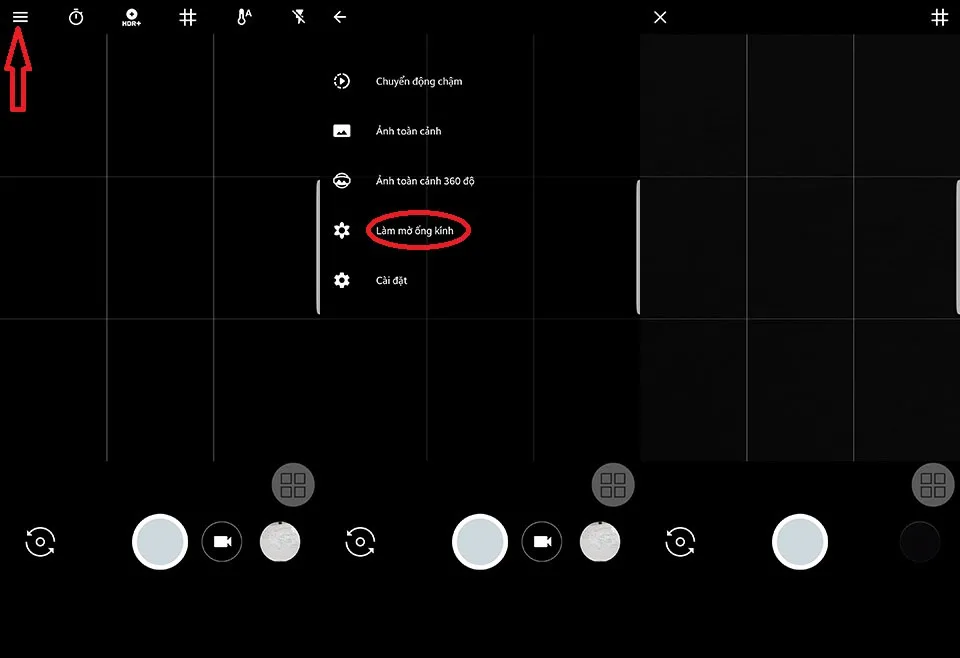 Nhấp vào biểu tượng 3 dấu gạch ngang nằm ở góc trên bên trái của ứng dụng và chọn vào chế độ Làm mờ ống kính
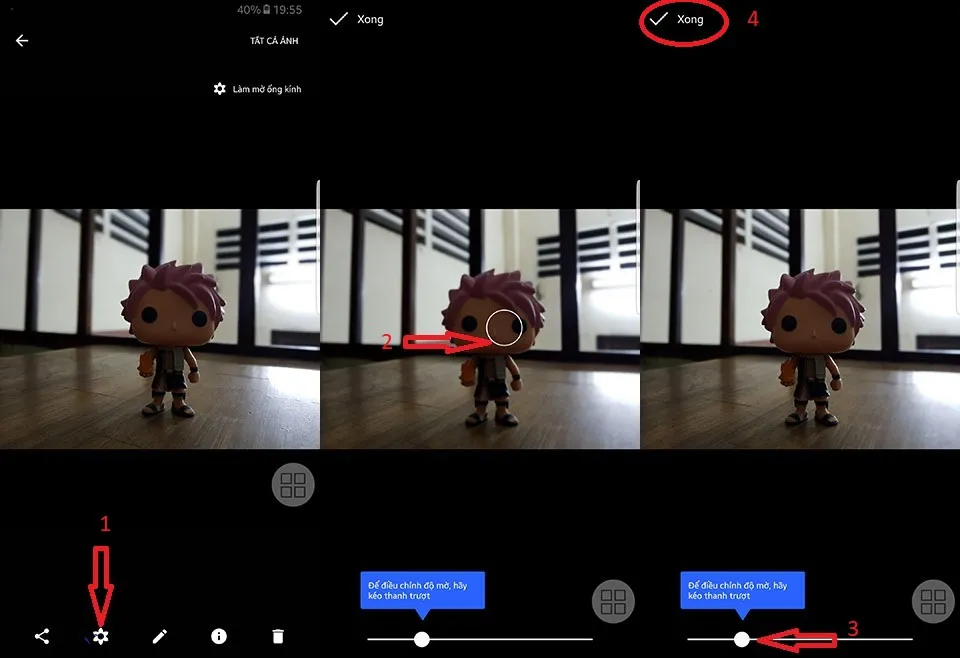 Chỉnh sửa độ mờ ảnh sau khi chụp
Việc nắm vững cách làm ảnh trên máy tính thông qua các kỹ thuật làm mờ ảnh không chỉ nâng cao chất lượng hình ảnh mà còn giúp bạn thể hiện sự sáng tạo cá nhân. Từ các công cụ cơ bản như Paint đến những phần mềm chuyên nghiệp như Photoshop hay các ứng dụng di động tiện lợi, mỗi phương pháp đều mang lại hiệu quả riêng biệt. Hy vọng với những hướng dẫn chi tiết này, bạn sẽ dễ dàng tạo ra những bức ảnh nổi bật và thu hút mọi ánh nhìn.
Ngày Cập Nhật 07/01/2026 by Trong Hoang

Chào các bạn, mình là Trọng Hoàng, tác giả của blog maytinhvn.net. Mình là một full-stack developer kiêm writer, blogger, Youtuber và đủ thứ công nghệ khác nữa.