Trong môi trường kỹ thuật số hiện đại, cách ẩn folder trên máy tính là một kỹ năng thiết yếu giúp người dùng kiểm soát và bảo vệ bảo mật dữ liệu cá nhân. Là một kỹ thuật viên máy tính, chúng tôi hiểu rằng việc thiết lập quyền riêng tư không chỉ dừng lại ở mật khẩu đăng nhập, mà còn bao gồm việc che giấu các tệp hệ thống và thư mục nhạy cảm khỏi ánh mắt tò mò. Bài viết này sẽ đi sâu vào các giải pháp toàn diện, từ thủ thuật đơn giản trên File Explorer đến các kỹ thuật mã hóa tập tin mạnh mẽ, nhằm cung cấp sự bảo vệ đa lớp cho thông tin quan trọng của bạn.
Tầm Quan Trọng Của Việc Ẩn Folder Và Phân Loại Mức Độ Bảo Mật
Việc ẩn thư mục không chỉ là thủ thuật máy tính thông thường. Đây là bước đầu tiên trong chiến lược bảo vệ thông tin. Tùy thuộc vào mức độ nhạy cảm của dữ liệu, bạn cần chọn phương pháp ẩn phù hợp.
Khi nào cần ẩn folder?
Bạn cần ẩn folder khi muốn bảo vệ chúng khỏi người dùng thông thường. Điều này bao gồm những người dùng chung máy tính hoặc vô tình lướt qua màn hình của bạn. Ẩn folder cũng giúp tránh việc xóa nhầm các tệp tin quan trọng hoặc các tệp cấu hình hệ thống.
Mục đích chính của việc ẩn là ngăn chặn sự truy cập dễ dàng. Nó không phải là một rào cản tuyệt đối. Các phương pháp ẩn đơn giản chỉ ngăn chặn sự tò mò.
Phân biệt giữa Ẩn (Concealment) và Mã hóa (Encryption)
Hiểu rõ sự khác biệt giữa ẩn và mã hóa là yếu tố cốt lõi trong bảo mật dữ liệu.
Ẩn (Concealment) là làm cho folder trở nên vô hình. Folder vẫn ở đó, nhưng thuộc tính của nó được thay đổi để Windows không hiển thị. Bất kỳ ai biết cách hiển thị tệp ẩn đều có thể truy cập nội dung.
Mã hóa (Encryption) là chuyển đổi dữ liệu thành một định dạng không thể đọc được. Ngay cả khi folder hiển thị, người không có khóa giải mã (mật khẩu) cũng không thể xem nội dung. Mã hóa cung cấp mức độ bảo mật cao nhất.
Phương Pháp 1: Sử Dụng Thuộc Tính ‘Hidden’ Của Windows (Cấp Độ Cơ Bản)
Đây là cách ẩn folder trên máy tính đơn giản nhất và được tích hợp sẵn. Phương pháp này chỉ thay đổi thuộc tính hiển thị. Nó phù hợp để ẩn các tệp cá nhân khỏi những người dùng ít kinh nghiệm.
Chi tiết các bước ẩn folder qua Properties
Việc ẩn thư mục bằng thuộc tính chỉ mất vài giây để thực hiện. Quá trình này rất trực quan và không yêu cầu quyền quản trị.
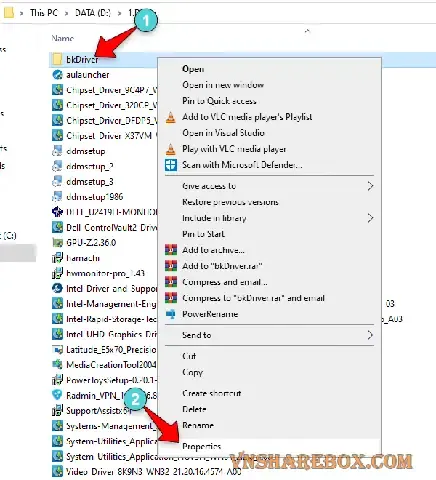
Đầu tiên, bạn cần mở File Explorer và định vị thư mục cần ẩn. Nhấp chuột phải vào thư mục đó. Chọn tùy chọn “Properties” (Thuộc tính) từ menu ngữ cảnh.
Trong cửa sổ Properties, chuyển đến tab “General” (Chung). Tìm phần “Attributes” (Thuộc tính). Tại đây, bạn sẽ thấy tùy chọn “Hidden” (Ẩn).
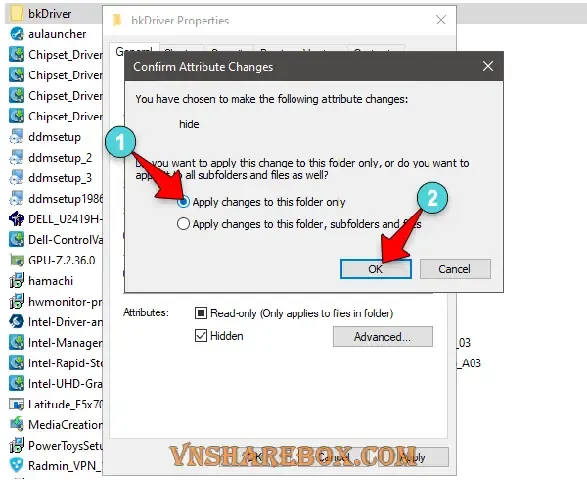
Đánh dấu chọn vào ô “Hidden”. Nhấn “Apply” (Áp dụng). Nếu folder chứa dữ liệu con, Windows sẽ hỏi bạn áp dụng thay đổi này như thế nào.
Để đảm bảo an toàn, hãy chọn “Apply changes to this folder, subfolders and files”. Tùy chọn này đảm bảo toàn bộ nội dung bên trong cũng được che giấu. Nhấn OK để hoàn tất.
 Hướng dẫn chi tiết cách ẩn folder trên máy tính bằng thuộc tính "Hidden" trong Windows.
Kỹ thuật hiển thị lại tệp ẩn và rủi ro bảo mật
Mặc dù folder đã ẩn, bạn có thể dễ dàng hiển thị chúng. Trong File Explorer (Windows 10/11), chuyển đến tab “View” (Xem). Trong nhóm “Show/hide” (Hiển thị/ẩn), đánh dấu chọn vào ô “Hidden items” (Mục ẩn).
Tất cả các tệp và folder có thuộc tính “Hidden” sẽ hiển thị ngay lập tức. Chúng thường xuất hiện với biểu tượng mờ hơn.
Rủi ro bảo mật của phương pháp này rất cao. Bất kỳ người dùng nào quen thuộc với Windows đều có thể bật tùy chọn này. Do đó, đây không phải là biện pháp bảo vệ dữ liệu nhạy cảm.
Phương Pháp 2: Ẩn Folder Chuyên Sâu Bằng Dòng Lệnh ATTRIB (Kỹ Thuật Viên)
Sử dụng Command Prompt (CMD) và lệnh attrib là một phương pháp mạnh mẽ hơn. Nó cho phép bạn gán thuộc tính hệ thống (System) cho folder. Điều này làm cho việc hiển thị qua File Explorer trở nên khó khăn hơn.
Cơ chế hoạt động của các thuộc tính H, S, R trong CMD
Trong hệ thống tệp tin Windows, mỗi tệp và folder mang theo các thuộc tính đặc trưng. Attrib là công cụ dùng để sửa đổi chúng.
H (Hidden) là thuộc tính ẩn thông thường. S (System) đánh dấu đối tượng là một tệp hệ thống cốt lõi. Windows thường thiết lập để ẩn các tệp S theo mặc định. R (Read-only) khiến tệp chỉ có thể được đọc, không thể sửa đổi hoặc xóa.
Khi kết hợp +h và +s, folder của bạn không chỉ bị ẩn. Nó còn bị hệ thống coi là một phần của hệ điều hành.
Hướng dẫn chi tiết lệnh attrib +h +s để ẩn folder
Bạn cần truy cập CMD với quyền quản trị viên để đảm bảo lệnh được thực thi. Nhấn Windows + R, gõ cmd, sau đó nhấn Ctrl + Shift + Enter để mở Command Prompt với quyền quản trị.
Điều hướng đến thư mục chứa folder mục tiêu bằng lệnh cd. Ví dụ: cd D:TaiLieu. Tiếp theo, thực hiện lệnh ẩn.
Cú pháp lệnh là: attrib +h +s "Ten Folder Can An". Ví dụ: attrib +h +s "Hop Mat Biet".
Thư mục sẽ biến mất ngay lập tức khỏi File Explorer. Nếu người dùng bật “Show hidden items”, thư mục vẫn không xuất hiện. Họ phải tắt tùy chọn “Hide protected operating system files (Recommended)” để xem.
 Minh họa sử dụng Command Prompt (CMD) để ẩn folder với lệnh attrib +h +s.
Hướng dẫn hiển thị và gỡ bỏ thuộc tính attrib -h -s
Để khôi phục folder đã ẩn bằng CMD, bạn cần đảo ngược các thuộc tính đã gán. Mở lại Command Prompt với quyền quản trị. Điều hướng đến vị trí folder như đã làm trước đó.
Sử dụng lệnh gỡ bỏ thuộc tính: attrib -h -s "Ten Folder Can An". Ký tự - có chức năng loại bỏ thuộc tính.
Folder sẽ hiển thị trở lại bình thường. Phương pháp này cung cấp một lớp che giấu tốt hơn thuộc tính Hidden đơn thuần. Tuy nhiên, nó vẫn không cung cấp mã hóa.
Phương Pháp 3: Tạo Folder Vô Hình Không Tên, Không Biểu Tượng (Thủ Thuật Nâng Cao)
Đây là một kỹ thuật ngụy trang tinh vi. Folder không thực sự bị ẩn theo nghĩa kỹ thuật. Thay vào đó, nó được làm cho “vô hình” bằng cách loại bỏ tên và biểu tượng. Thủ thuật này rất hiệu quả với người dùng không am hiểu về máy tính.
Cách tạo tên folder trống bằng Alt Code
Windows không cho phép đặt tên folder hoàn toàn trống bằng phím Space. Tuy nhiên, bạn có thể sử dụng ký tự đặc biệt gọi là Non-breaking space.
Nhấp chuột phải vào folder, chọn “Rename” (Đổi tên). Xóa tên hiện tại. Giữ phím Alt, sau đó nhập mã số 0160 trên bàn phím số (numpad).
Thả phím Alt, sau đó nhấn Enter. Tên folder sẽ hoàn toàn biến mất. Nếu bạn muốn tên dài hơn, lặp lại tổ hợp Alt + 0160 nhiều lần.
Folder sẽ vẫn là một vùng trống có thể chọn được trên màn hình.
Cách thay đổi biểu tượng folder thành biểu tượng trống
Bước tiếp theo là loại bỏ biểu tượng để folder hoàn toàn vô hình. Nhấp chuột phải vào folder đã xóa tên, chọn “Properties”.
Chuyển đến tab “Customize” (Tùy chỉnh). Trong phần “Folder icons” (Biểu tượng thư mục), nhấp vào “Change Icon…” (Thay đổi biểu tượng…).
Trong cửa sổ biểu tượng, bạn sẽ thấy một số khoảng trống hoàn toàn không có hình ảnh. Các biểu tượng trống này là các ô trống trong thư viện shell32.dll hoặc imageres.dll của Windows.
Chọn một biểu tượng trống. Nhấp OK, sau đó Apply và OK lần nữa. Folder của bạn bây giờ không có tên và không có biểu tượng.
Folder vô hình sẽ nằm ở vị trí bạn đặt. Chỉ khi người dùng quét chuột qua khu vực đó, họ mới có thể vô tình chọn được folder.
Phương Pháp 4: Mã Hóa Folder Bằng EFS (Encryption File System) – Bảo Mật Mạnh Mẽ
Nếu bạn cần bảo mật nghiêm ngặt hơn, chỉ ẩn folder là không đủ. Encrypting File System (EFS) là tính năng mã hóa cấp độ cao của Windows. Nó được tích hợp trong các phiên bản Pro, Enterprise và Education.
EFS là gì và yêu cầu hệ thống
EFS là một hệ thống mã hóa khóa công khai. Nó bảo vệ các tệp tin lưu trữ trên các phân vùng định dạng NTFS. Dữ liệu được mã hóa sẽ chỉ có thể truy cập được bởi tài khoản người dùng đã thực hiện mã hóa.
Yêu cầu tiên quyết để sử dụng EFS là ổ đĩa phải là NTFS. Tài khoản Windows của bạn phải có mật khẩu bảo vệ. Khóa giải mã được liên kết chặt chẽ với tài khoản người dùng đó.
Quy trình kích hoạt EFS và ý nghĩa của khóa mã hóa
Quy trình kích hoạt EFS tương tự như việc gán thuộc tính Hidden. Nhấp chuột phải vào folder cần bảo mật, chọn “Properties”.
Trong tab “General”, nhấp vào “Advanced…” (Nâng cao). Đánh dấu chọn ô “Encrypt contents to secure data” (Mã hóa nội dung để bảo mật dữ liệu).
Khi áp dụng, Windows sẽ tạo ra một khóa mã hóa tệp (FEK). FEK này sau đó được mã hóa bằng khóa công khai của người dùng. Hệ thống sẽ sử dụng khóa riêng tư của bạn khi đăng nhập để giải mã và truy cập dữ liệu.
Khi đã mã hóa, folder sẽ có biểu tượng ổ khóa nhỏ. Bất kỳ ai đăng nhập bằng tài khoản khác sẽ thấy folder đó. Tuy nhiên, họ sẽ không thể mở hoặc đọc nội dung bên trong.
 Biểu tượng ổ khóa trên folder đã được mã hóa bằng EFS, giải pháp bảo mật dữ liệu nâng cao.
Rủi ro và Quy trình sao lưu chứng chỉ EFS
Rủi ro lớn nhất của EFS là mất khả năng truy cập vĩnh viễn. Nếu tài khoản người dùng bị hỏng, mật khẩu bị mất, hoặc bạn chuyển sang máy tính khác mà chưa xuất khóa, dữ liệu sẽ không thể phục hồi.
Ngay sau khi mã hóa lần đầu, Windows sẽ hiển thị một thông báo quan trọng. Nó yêu cầu bạn sao lưu chứng chỉ và khóa mã hóa EFS.
Bạn PHẢI thực hiện việc này. Xuất khóa thành tệp .pfx và lưu trữ nó ở nơi an toàn, chẳng hạn như USB hoặc ổ đĩa mạng riêng. Tệp này được bảo vệ bằng mật khẩu bổ sung.
Việc sao lưu đảm bảo bạn có thể khôi phục quyền truy cập. Nó cũng cho phép bạn nhập chứng chỉ vào một máy tính khác nếu cần.
Phương Pháp 5: Bảo Vệ Bằng Mật Khẩu Qua Phần Mềm Nén Tệp (Giải Pháp Phổ Biến)
Đây là một phương pháp gián tiếp để bảo mật folder. Nó không ẩn folder ngay lập tức. Thay vào đó, nó nén và mã hóa nội dung. Sau đó bạn có thể xóa folder gốc.
Hướng dẫn sử dụng WinRAR hoặc 7-Zip để nén và đặt mật khẩu
Các phần mềm nén tệp như WinRAR, 7-Zip hay WinZip đều hỗ trợ tính năng bảo vệ bằng mật khẩu. Đây là phương tiện bảo mật nội dung rất phổ biến.
Chọn folder bạn muốn bảo mật. Nhấp chuột phải và chọn tùy chọn “Add to archive…” (Thêm vào kho lưu trữ…).
Trong cửa sổ cấu hình nén, chọn định dạng lưu trữ (ví dụ: RAR hoặc ZIP). Tìm phần “Set password” (Đặt mật khẩu) hoặc “Encryption” (Mã hóa).
Nhập mật khẩu mạnh, kết hợp chữ hoa, chữ thường, số và ký tự đặc biệt. Luôn chọn thuật toán mã hóa mạnh nhất có sẵn. Đối với WinRAR/7-Zip, ưu tiên dùng AES-256 bit.
Quan trọng: Đánh dấu chọn “Encrypt file names” (Mã hóa tên tệp) nếu có. Điều này giúp ẩn tên các tệp bên trong kho lưu trữ. Sau khi tệp nén được tạo, hãy xóa folder gốc.
So sánh lợi ích và hạn chế của việc sử dụng nén có mật khẩu
Lợi ích chính là tính di động và khả năng bảo mật nội dung mạnh mẽ. Bạn có thể gửi tệp nén này qua email một cách an toàn. Mật khẩu mạnh khiến việc bẻ khóa gần như không thể.
Hạn chế là sự tiện lợi. Mỗi lần truy cập, bạn phải giải nén toàn bộ nội dung. Việc này có thể tốn thời gian đối với các thư mục lớn.
Hơn nữa, tệp nén vẫn hiển thị trong File Explorer. Sự tồn tại của nó là rõ ràng. Bạn phải kết hợp phương pháp này với một phương pháp ẩn khác nếu muốn che giấu cả sự tồn tại của tệp.
Phương Pháp 6: Tận Dụng Các Công Cụ Bảo Mật Bên Thứ Ba (Folder Lock)
Nếu bạn không muốn sử dụng EFS phức tạp hay CMD, phần mềm bên thứ ba là giải pháp tốt. Các ứng dụng này được thiết kế chuyên biệt để ẩn, khóa, và mã hóa.
Giới thiệu về Folder Lock và các phần mềm tương tự
Các phần mềm phổ biến như Folder Lock, Hide Folders, hay Secret Folder cung cấp giao diện thân thiện. Chúng thực hiện nhiều tác vụ chỉ bằng vài cú nhấp chuột.
Phần mềm này thường tạo ra một “két sắt” ảo. Bạn kéo folder vào két sắt đó. Sau đó, két sắt được bảo vệ bằng mật khẩu chính.
Các phần mềm này thường sử dụng mã hóa tiêu chuẩn ngành. Chúng cũng cung cấp tính năng khóa truy cập khi máy tính ở trạng thái nhàn rỗi.
Ưu điểm của phần mềm bên thứ ba so với tính năng tích hợp
Ưu điểm lớn nhất là sự tiện lợi và đa năng. Hầu hết các công cụ đều hỗ trợ mọi phiên bản Windows. Chúng không bị giới hạn bởi định dạng ổ đĩa (NTFS, FAT32) như EFS.
Chúng cung cấp tính năng ẩn mạnh hơn thuộc tính Hidden. Ngay cả khi hiển thị tệp ẩn, các folder này vẫn bị khóa.
Tuy nhiên, bạn phải tin tưởng nhà cung cấp phần mềm. Việc cài đặt các phần mềm bảo mật cần được xem xét kỹ lưỡng về tính ổn định và bảo mật.
Phương Pháp 7: Lựa Chọn Hiện Đại – OneDrive Personal Vault Và Lưu Trữ Đám Mây
Đối với những người dùng muốn bảo vệ dữ liệu khỏi thiết bị vật lý, lưu trữ đám mây có bảo mật tăng cường là một lựa chọn tuyệt vời. Nó loại bỏ rủi ro vật lý như mất máy tính.
OneDrive Personal Vault và cơ chế hoạt động
OneDrive Personal Vault là một khu vực lưu trữ được bảo vệ đặc biệt. Nó yêu cầu xác thực hai yếu tố (2FA) mỗi khi truy cập. Vault tự động khóa lại sau một khoảng thời gian không hoạt động.
Các tệp trong Vault được mã hóa mạnh mẽ. Chúng được đồng bộ hóa với ổ đĩa cục bộ. Tuy nhiên, phiên bản cục bộ cũng được mã hóa.
Để sử dụng, bạn cần tài khoản Microsoft và OneDrive (tích hợp sẵn trong Windows 10/11). Thiết lập Vault và thực hiện xác minh danh tính. Kéo thả các tệp nhạy cảm vào đó.
So sánh với các dịch vụ đám mây khác
Các dịch vụ như Google Drive (có tính năng Locked Folder) hay Dropbox cũng cung cấp các tùy chọn tương tự. Việc lưu trữ trên đám mây với 2FA mạnh hơn nhiều so với ẩn folder cục bộ.
Nếu máy tính bị đánh cắp, dữ liệu quan trọng không nằm trên ổ cứng. Đây là lợi thế bảo mật lớn nhất.
Nhược điểm là phụ thuộc vào kết nối Internet để truy cập. Dung lượng miễn phí thường bị giới hạn.
Phân Tích Rủi Ro Và Các Nguyên Tắc An Toàn Dữ Liệu Tuyệt Đối
Việc áp dụng cách ẩn folder trên máy tính phải đi kèm với hiểu biết về các rủi ro. Không có phương pháp bảo mật nào là hoàn hảo.
Đánh giá các kịch bản xâm nhập và phòng vệ
- Người dùng thông thường: Phương pháp Hidden hoặc tạo folder vô hình là đủ. Phòng vệ: Đặt mật khẩu đăng nhập Windows.
- Người dùng có kiến thức kỹ thuật: Cần sử dụng CMD Attrib hoặc phần mềm khóa. Phòng vệ: Kết hợp mã hóa.
- Tấn công mạng/Malware: Chỉ mã hóa EFS hoặc nén có mật khẩu mạnh mới hiệu quả. Phòng vệ: Sử dụng phần mềm diệt virus và sao lưu thường xuyên.
Danh sách kiểm tra bảo mật folder (Checklist)
- Sao lưu: Luôn sao lưu dữ liệu trước khi mã hóa hoặc áp dụng các thay đổi hệ thống.
- Mật khẩu mạnh: Sử dụng mật khẩu dài, phức tạp (ít nhất 12 ký tự) cho mọi giải pháp mã hóa.
- Cập nhật hệ thống: Đảm bảo Windows và phần mềm bảo mật luôn được cập nhật phiên bản mới nhất. Các bản vá lỗi thường sửa các lỗ hổng bảo mật.
- Tối thiểu hóa quyền truy cập: Không bao giờ lưu trữ dữ liệu nhạy cảm trên tài khoản người dùng không có mật khẩu.
So Sánh Toàn Diện Các Phương Pháp Ẩn Folder Trên Máy Tính
Bảng dưới đây tổng hợp các yếu tố kỹ thuật và mức độ bảo mật của từng phương pháp.
| Phương Pháp | Mức Độ Ẩn (Concealment) | Mức Độ Bảo Mật (Encryption) | Độ Khó Kỹ Thuật | Yêu Cầu Phần Mềm | Thích Hợp Cho |
|---|---|---|---|---|---|
| Thuộc tính “Hidden” | Thấp | Rất Thấp | Dễ | Không | Ẩn tệp tạm thời, tránh xóa nhầm |
| CMD ATTRIB (+h +s) | Trung bình | Rất Thấp | Trung bình | Không | Ẩn khỏi người dùng cơ bản |
| Folder Vô Hình | Trung bình | Rất Thấp | Trung bình | Không | Ngụy trang, đánh lừa người nhìn |
| Mã hóa EFS | Thấp (Mã hóa hiện diện) | Cao (Chỉ tài khoản sở hữu) | Trung bình | Windows Pro/Ent, NTFS | Bảo vệ dữ liệu nội bộ khỏi tài khoản khác |
| Nén Mật Khẩu (7-Zip/WinRAR) | Rất Thấp (Tệp nén hiển thị) | Cao (Mật khẩu AES-256) | Trung bình | Phần mềm nén bên thứ ba | Chia sẻ an toàn, lưu trữ offline |
| Phần Mềm Khóa (Folder Lock) | Cao (Thường đi kèm) | Trung bình/Cao | Dễ | Phần mềm bên thứ ba | Người dùng muốn tiện lợi, khóa nhiều folder |
| OneDrive Personal Vault | Cao (Không lưu cục bộ) | Cao (2FA và mã hóa đám mây) | Dễ | Tài khoản Microsoft | Bảo vệ dữ liệu khỏi mất mát vật lý |
Kết luận
Việc lựa chọn cách ẩn folder trên máy tính phù hợp đòi hỏi sự cân nhắc giữa sự tiện lợi và mức độ bảo mật cần thiết. Nếu chỉ muốn giữ gọn gàng hoặc tránh xóa nhầm, các phương pháp đơn giản như thuộc tính “Hidden” hay thủ thuật tạo folder vô hình là đủ. Tuy nhiên, đối với tài liệu nhạy cảm, chúng tôi khuyến nghị áp dụng các giải pháp mã hóa mạnh mẽ như EFS tích hợp sẵn hoặc sử dụng phần mềm nén tệp với mật khẩu AES-256. Bằng cách hiểu rõ cơ chế hoạt động của từng kỹ thuật, bạn có thể thiết lập hàng rào bảo vệ vững chắc cho dữ liệu cá nhân của mình trên máy tính.
Ngày Cập Nhật 26/11/2025 by Trong Hoang

Chào các bạn, mình là Trọng Hoàng, tác giả của blog maytinhvn.net. Mình là một full-stack developer kiêm writer, blogger, Youtuber và đủ thứ công nghệ khác nữa.