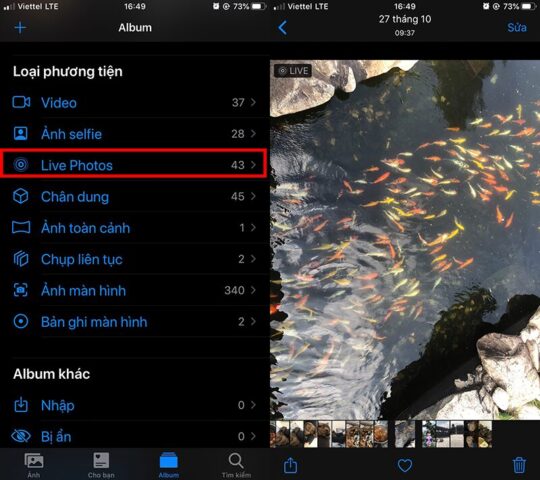
Việc chuyển video từ điện thoại iPhone sang máy tính là một nhu cầu thiết yếu đối với nhiều người dùng, giúp giải phóng dung lượng iPhone và sao lưu dữ liệu quan trọng. Bài viết này sẽ hướng dẫn chi tiết các phương pháp chuyển video từ iPhone sang máy tính, bao gồm cả những cách truyền thống lẫn hiện đại, đảm bảo bạn có thể thực hiện một cách nhanh chóng và hiệu quả. Mỗi phương pháp đều có những ưu và nhược điểm riêng, phù hợp với các tình huống và nhu cầu khác nhau của người dùng. Việc nắm vững các kỹ thuật này không chỉ giúp bạn quản lý dữ liệu tốt hơn mà còn nâng cao trải nghiệm sử dụng thiết bị Apple.

Phương Pháp 1: Chuyển Video qua Cáp USB (Trực Tiếp và iTunes)
Cáp USB vẫn là phương pháp phổ biến và đáng tin cậy nhất để chuyển video từ iPhone sang máy tính. Nó không yêu cầu kết nối mạng, đảm bảo tốc độ truyền tải nhanh và an toàn cho dữ liệu.
Chuyển Trực Tiếp qua File Explorer (Đối với Windows)
Đây là cách đơn giản nhất dành cho người dùng Windows. Khi kết nối iPhone, hệ điều hành sẽ nhận diện nó như một thiết bị lưu trữ di động.
Để chuyển video iPhone sang máy tính bằng phương pháp này, bạn chỉ cần cắm cáp USB vào cả hai thiết bị. Sau đó, trên máy tính, mở “This PC” hoặc “Computer”, bạn sẽ thấy biểu tượng iPhone xuất hiện. Nếu không thấy, hãy kiểm tra lại cách bật driver trên máy tính để đảm bảo kết nối. Truy cập vào bộ nhớ trong của iPhone, tìm thư mục “DCIM” nơi lưu trữ ảnh và video của bạn. Chọn các tệp video mong muốn và sao chép chúng sang thư mục bất kỳ trên máy tính của bạn.
Chuyển qua iTunes (Đối với Windows và macOS cũ)
iTunes là công cụ quản lý thiết bị Apple chính thức, cung cấp khả năng đồng bộ hóa và sao lưu toàn diện. Với các phiên bản macOS mới, iTunes đã được thay thế bởi Finder và các ứng dụng chuyên biệt khác.
Để sử dụng iTunes, bạn cần cài đặt phiên bản mới nhất trên máy tính. Kết nối iPhone với máy tính bằng cáp USB và mở iTunes, sau đó chọn thiết bị của bạn trong giao diện iTunes. Tìm mục “Ảnh” hoặc “Chia sẻ tệp” (File Sharing) để truy cập và di chuyển các video. Phương pháp này đặc biệt hữu ích khi bạn muốn sao lưu toàn bộ thư viện video hoặc đồng bộ hóa các album cụ thể.
Phương Pháp 2: Chuyển Video qua Dịch vụ Đám mây
Các dịch vụ lưu trữ đám mây mang lại sự tiện lợi vượt trội, cho phép bạn truy cập video từ bất kỳ thiết bị nào có kết nối internet. Phương pháp này lý tưởng cho việc chia sẻ video hoặc sao lưu tự động.
Sử dụng iCloud Photos
iCloud Photos là dịch vụ lưu trữ đám mây của Apple, tự động tải ảnh và video của bạn lên đám mây. Để kích hoạt tính năng này, trên iPhone, bạn vào “Cài đặt” > “Ảnh” và bật “Ảnh iCloud”.
Sau khi các video đã được đồng bộ lên iCloud, bạn có thể truy cập iCloud.com trên máy tính bằng trình duyệt. Đăng nhập bằng Apple ID của bạn, chọn “Ảnh” và tải về những video mong muốn. Đây là một cách hiệu quả để lưu trữ video an toàn và truy cập chúng mọi lúc mọi nơi.
Sử dụng Google Photos
Google Photos là một lựa chọn tuyệt vời khác, đặc biệt nếu bạn không muốn phụ thuộc hoàn toàn vào hệ sinh thái của Apple. Ứng dụng này cung cấp khả năng sao lưu ảnh và video không giới hạn (tùy thuộc vào gói dịch vụ hoặc cài đặt chất lượng).
Bạn chỉ cần cài đặt ứng dụng Google Photos trên iPhone và bật tính năng sao lưu tự động. Video sẽ được tải lên tài khoản Google của bạn. Sau đó, trên máy tính, bạn truy cập photos.google.com, đăng nhập và tải các video về. Google Photos cũng cung cấp nhiều công cụ chỉnh sửa và tổ chức ảnh video tiện lợi.
Sử dụng Dropbox hoặc OneDrive
Dropbox và OneDrive là các dịch vụ lưu trữ đám mây đa nền tảng phổ biến khác. Chúng hoạt động tương tự Google Photos, cho phép bạn tải video từ iPhone lên và sau đó tải xuống máy tính.
Cài đặt ứng dụng của một trong hai dịch vụ này trên iPhone của bạn. Tải video lên đám mây thông qua ứng dụng. Sau đó, trên máy tính, truy cập trang web của Dropbox hoặc OneDrive, hoặc sử dụng ứng dụng desktop để đồng bộ hóa và tải video về. Đây là giải pháp linh hoạt cho những ai sử dụng nhiều hệ điều hành và thiết bị khác nhau.
Phương Pháp 3: Chuyển Video qua Ứng dụng Bên Thứ Ba Chuyên Dụng
Ngoài các phương pháp trên, có nhiều ứng dụng bên thứ ba được thiết kế riêng để quản lý và truyền tải dữ liệu giữa iPhone và máy tính một cách hiệu quả hơn.
Sử dụng iTools
iTools là một công cụ quản lý iOS mạnh mẽ, cung cấp nhiều tính năng hơn iTunes, bao gồm việc quản lý tệp tin, ứng dụng, nhạc, và video một cách trực quan. Nó được nhiều người dùng ưa chuộng bởi giao diện thân thiện và khả năng tùy chỉnh cao.
Để chuyển video từ iPhone sang máy tính bằng iTools, bạn cần tải và cài đặt iTools trên máy tính của mình. Kết nối iPhone với máy tính qua cáp USB. Mở iTools, sau đó chọn “Photos” hoặc “Videos” từ menu để xem và xuất các tệp video. iTools cho phép bạn duyệt qua các thư mục video dễ dàng và chọn lọc những gì cần chuyển.
Các Ứng dụng Quản lý Tệp Tin Khác
Có rất nhiều ứng dụng quản lý tệp tin khác trên App Store cho phép bạn dễ dàng chuyển dữ liệu. Ví dụ, ứng dụng “Documents by Readdle” cho phép bạn duyệt tệp tin, kết nối với các dịch vụ đám mây và thậm chí truyền tệp qua Wi-Fi.
Một số ứng dụng cho phép truyền dữ liệu không dây qua mạng Wi-Fi cục bộ, giúp bạn không cần dùng đến cáp. Chỉ cần cài đặt ứng dụng trên cả iPhone và máy tính (nếu có), sau đó thực hiện theo hướng dẫn của ứng dụng để ghép nối và chuyển video. Phương pháp này rất tiện lợi khi bạn không có cáp hoặc muốn truyền tải dữ liệu nhanh chóng trong cùng một mạng.
Phương Pháp 4: Chuyển Video qua AirDrop (Chỉ dành cho macOS)
AirDrop là tính năng độc quyền của Apple, cho phép chuyển video từ iPhone sang máy tính Mac một cách không dây và cực kỳ nhanh chóng. Đây là phương pháp tiện lợi nhất nếu bạn đang sử dụng hệ sinh thái Apple.
Để sử dụng AirDrop, đảm bảo cả iPhone và máy Mac đều đã bật Wi-Fi và Bluetooth. Trên iPhone, mở ứng dụng “Ảnh”, chọn video bạn muốn chuyển. Nhấn vào biểu tượng chia sẻ (hình vuông có mũi tên hướng lên) và chọn “AirDrop”. Chọn tên máy Mac của bạn từ danh sách thiết bị hiển thị. Video sẽ được gửi trực tiếp đến thư mục “Tải về” (Downloads) trên máy Mac của bạn. AirDrop mang lại trải nghiệm liền mạch và hiệu quả, tối ưu hóa cho người dùng Apple.
Việc nắm vững các phương pháp chuyển video từ iPhone sang máy tính sẽ giúp bạn quản lý dữ liệu hiệu quả hơn, đảm bảo các kỷ niệm quan trọng được lưu trữ an toàn. Dù bạn chọn cách truyền thống qua cáp USB, tiện lợi qua đám mây, sử dụng ứng dụng chuyên dụng hay tốc độ cao với AirDrop, mỗi phương pháp đều mang lại giải pháp tối ưu cho nhu cầu của riêng bạn.
Ngày Cập Nhật 05/02/2026 by Trong Hoang

Chào các bạn, mình là Trọng Hoàng, tác giả của blog maytinhvn.net. Mình là một full-stack developer kiêm writer, blogger, Youtuber và đủ thứ công nghệ khác nữa.