Việc tìm hiểu cách kết nối nintendo switch với máy tính đang trở thành nhu cầu thiết yếu. Nhiều game thủ muốn tận dụng màn hình PC có chất lượng hiển thị vượt trội so với TV. Bài viết này, dựa trên kinh nghiệm kỹ thuật thực tế, cung cấp hướng dẫn chuyên sâu nhất. Chúng ta sẽ khám phá các phương pháp kết nối Dock Nintendo Switch, tối ưu hóa tín hiệu HDMI, và sử dụng Capture Card để ghi lại Gameplay chuyên nghiệp. Đây là giải pháp toàn diện để tích hợp console vào hệ sinh thái máy tính của bạn.
Nền Tảng Kỹ Thuật: Yêu Cầu Thiết Yếu Của Hệ Thống
Trước khi tiến hành các bước kết nối, kỹ thuật viên cần xác định khả năng tương thích hệ thống. Nintendo Switch xuất tín hiệu qua Dock ở độ phân giải tối đa 1080p và tần số 60Hz. Điều này đặt ra yêu cầu cơ bản về cổng đầu vào trên màn hình máy tính.
Phân Tích Cổng Đầu Vào Màn Hình PC
Cổng HDMI là tiêu chuẩn đầu ra duy nhất của Dock Nintendo Switch. Màn hình PC của bạn bắt buộc phải có cổng HDMI Input để nhận tín hiệu này. Nếu màn hình chỉ có các cổng cũ như DVI hay VGA, giải pháp trung gian là cần thiết. Cần lưu ý rằng các bộ chuyển đổi thụ động thường gây suy giảm chất lượng và độ trễ. Chúng không phù hợp cho mục đích chơi game.
Việc kiểm tra chuẩn HDMI cũng rất quan trọng. Chuẩn HDMI 1.4 trở lên là đủ cho độ phân giải 1080p/60Hz của Switch. Màn hình có HDMI 2.0 hoặc 2.1 cung cấp băng thông dồi dào hơn. Điều này đảm bảo tín hiệu video không bị nén hoặc mất dữ liệu.
Đánh Giá Chất Lượng Cáp Kết Nối
Chất lượng cáp HDMI đóng vai trò then chốt trong việc truyền tải ổn định. Đối với Switch, cáp High-Speed HDMI là lựa chọn tối thiểu. Nó đảm bảo hỗ trợ 1080p ở 60Hz.
Tránh sử dụng cáp quá dài (trên 5 mét). Cáp dài có thể dẫn đến suy hao tín hiệu. Đầu tư vào cáp từ các thương hiệu uy tín. Điều này ngăn ngừa hiện tượng chập chờn hoặc nhiễu hình ảnh.
Tầm Quan Trọng Của Hệ Thống Âm Thanh Kép
Âm thanh cũng được truyền tải qua cáp HDMI. Để có trải nghiệm chơi game trọn vẹn, màn hình của bạn cần có cổng Audio Out (jack 3.5mm). Cổng này giúp trích xuất âm thanh từ HDMI. Sau đó, bạn có thể truyền âm thanh đó ra loa ngoài hoặc tai nghe chất lượng cao. Nếu không có cổng này, bạn sẽ phải sử dụng giải pháp âm thanh trực tiếp từ máy Switch.
Phương Pháp 1: Kết Nối Trực Tiếp Qua HDMI Đa Cổng
Đây là phương pháp đơn giản và có độ trễ thấp nhất. Nó áp dụng khi màn hình PC của bạn có ít nhất hai cổng đầu vào HDMI. Phương pháp này loại bỏ nhu cầu về bất kỳ thiết bị trung gian nào khác. Nó giúp quá trình cách kết nối nintendo switch với máy tính trở nên trực tiếp nhất.
Quy Trình Thiết Lập Phần Cứng
Trước hết, đảm bảo Dock Nintendo Switch đã được kết nối với nguồn điện. Sử dụng bộ chuyển đổi AC chính hãng. Sau đó, kết nối một sợi cáp HDMI chất lượng cao. Cắm một đầu vào cổng HDMI Out trên Dock.
Đầu còn lại của cáp HDMI được cắm vào một cổng HDMI Input trống trên màn hình PC. Lưu ý vị trí cổng bạn đã chọn (ví dụ: HDMI 2). Việc này cần được ghi nhớ cho bước chuyển đổi nguồn.
Thao Tác Chuyển Đổi Nguồn Tín Hiệu
Sau khi kết nối vật lý, bạn cần thao tác trên màn hình. Sử dụng các nút điều khiển OSD (On-Screen Display). Tìm chức năng chuyển đổi nguồn đầu vào (Input/Source).
Chọn cổng HDMI mà Switch đang kết nối (ví dụ: chuyển từ DP sang HDMI 2). Màn hình PC sẽ ngay lập tức hiển thị giao diện của Nintendo Switch. Quá trình chuyển đổi thường diễn ra rất nhanh và mượt mà.
Ưu Điểm Kỹ Thuật Của Kết Nối Trực Tiếp
Ưu điểm lớn nhất là độ trễ gần như bằng không (near-zero latency). Điều này lý tưởng cho các trò chơi yêu cầu phản xạ nhanh như game đối kháng. Thiết lập cũng rất đơn giản và không tốn kém thêm chi phí mua thiết bị phụ trợ.
Hạn chế duy nhất là yêu cầu màn hình phải có đủ cổng. Một cổng dành cho PC (thường là DisplayPort hoặc HDMI 1). Cổng còn lại dành cho Switch.
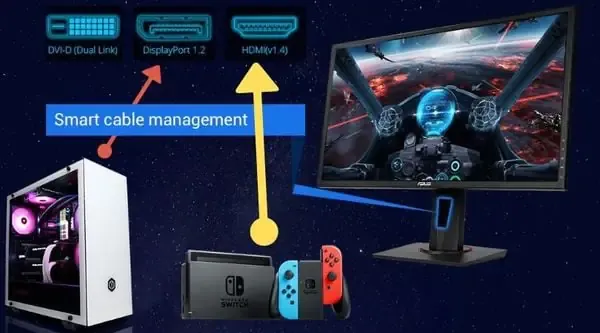 Cách kết nối Nintendo Switch với máy tính chi tiết
Phương Pháp 2: Quản Lý Kết Nối Bằng Bộ Gộp HDMI
Nhiều màn hình PC chỉ có một cổng HDMI hoặc cần cổng đó cho máy tính. Để tích hợp Switch, Bộ Gộp HDMI (HDMI Switch) là giải pháp kinh tế và hiệu quả. Bộ gộp HDMI cho phép nhiều thiết bị đầu vào chia sẻ một cổng đầu ra duy nhất trên màn hình.
Cơ Chế Hoạt Động Và Lựa Chọn Thiết Bị
Bộ gộp HDMI là một thiết bị chuyển mạch. Nó nhận tín hiệu từ Dock Switch và PC. Sau đó, nó chuyển tiếp tín hiệu của nguồn được chọn tới màn hình.
Khi lựa chọn, hãy tìm kiếm các model hỗ trợ ít nhất HDMI 1.4. Thiết bị này phải đảm bảo khả năng xử lý ổn định 1080p/60Hz. Các bộ gộp chất lượng cao thường cần nguồn điện phụ (thường là USB) để hoạt động ổn định.
Quy Trình Lắp Đặt Bộ Gộp HDMI
- Kết nối Output: Cắm cáp HDMI từ cổng Output của bộ gộp vào cổng HDMI Input duy nhất trên màn hình PC.
- Kết nối Input Switch: Cắm cáp HDMI từ Dock Switch vào một cổng Input của bộ gộp.
- Kết nối Input PC (Tùy chọn): Nếu PC của bạn cũng dùng HDMI, cắm cáp từ PC vào cổng Input khác.
- Cấp Nguồn: Nếu bộ gộp yêu cầu, hãy kết nối nguồn điện (thường là cắm vào cổng USB của PC hoặc Adapter).
Tối Ưu Hóa Với Bộ Gộp Thủ Công
Các bộ gộp thủ công có nút bấm vật lý. Chúng cho phép bạn chủ động chuyển đổi nguồn. Điều này tốt hơn so với bộ gộp tự động. Bộ gộp tự động đôi khi chuyển nguồn không đúng ý muốn của người dùng.
Lưu ý chuyên môn: Tránh các bộ gộp giá quá rẻ. Chúng thường không duy trì băng thông ổn định. Điều này có thể dẫn đến hiện tượng chập chờn tín hiệu khi chuyển đổi hoặc trong quá trình chơi game.
Phương Pháp 3: Giải Pháp Chuyên Nghiệp Dùng Capture Card
Đối với streamer hoặc người tạo nội dung video, Capture Card là thiết bị không thể thiếu. Nó cho phép PC “nhận” tín hiệu từ Switch như một nguồn video. Việc tích hợp Capture Card là cách chuyên nghiệp nhất để thực hiện cách kết nối nintendo switch với máy tính.
Vai Trò Của Capture Card Trong Ghi Hình
Capture card (card ghi hình) là một thiết bị phần cứng chuyển đổi tín hiệu HDMI. Nó đưa tín hiệu video và âm thanh vào máy tính qua cổng USB hoặc PCI-e.
Việc này cho phép bạn sử dụng phần mềm stream như OBS Studio. Bạn có thể ghi lại hoặc phát trực tiếp gameplay Switch. PC sẽ xử lý việc mã hóa video và phát sóng.
Phân Loại Capture Card Hiện Đại
Capture Card Ngoài (External):
- Kết nối: USB 3.0/3.1 trở lên.
- Ưu điểm: Di động, dễ dàng lắp đặt (plug-and-play), tương thích với laptop.
- Hạn chế: Độ trễ có thể cao hơn một chút (dù đã được cải thiện đáng kể).
Capture Card Nội Bộ (Internal):
- Kết nối: PCI-e cắm trực tiếp vào bo mạch chủ.
- Ưu điểm: Độ trễ cực thấp (zero latency), hiệu suất ổn định.
- Hạn chế: Chỉ dùng cho máy tính để bàn, yêu cầu lắp đặt kỹ thuật.
Quy Trình Lắp Đặt Chi Tiết Capture Card
- HDMI In: Cắm cáp HDMI từ Dock Switch vào cổng HDMI In của Capture Card.
- HDMI Out (Pass-through): Cắm cáp HDMI từ cổng HDMI Out (Pass-through) của Capture Card vào màn hình PC. Đây là đường tín hiệu trực tiếp để chơi game. Nó tránh độ trễ của quá trình xử lý trên PC.
- Kết nối Dữ Liệu: Kết nối Capture Card với PC qua USB 3.0/3.1 (hoặc lắp thẻ PCI-e).
- Cấu hình Phần Mềm: Cài đặt driver. Mở OBS Studio hoặc phần mềm tương đương. Thêm Capture Card làm nguồn video.
Bắt buộc phải sử dụng đường Pass-through để chơi game. Nếu bạn chơi game bằng cách nhìn vào cửa sổ phần mềm trên PC, độ trễ sẽ khiến trải nghiệm bị ảnh hưởng nghiêm trọng.
Tối Ưu Hóa Hệ Thống Âm Thanh Đa Dạng
Âm thanh là một phần không thể thiếu của trải nghiệm chơi game. Khi đã xử lý hình ảnh, việc tối ưu hóa âm thanh cũng cần được chú trọng. Nintendo Switch cung cấp nhiều tùy chọn xuất âm thanh linh hoạt.
Trích Xuất Âm Thanh Qua Cổng Audio Out Màn Hình
Đây là giải pháp phổ biến nhất khi dùng HDMI. Màn hình nhận tín hiệu âm thanh kỹ thuật số. Nó trích xuất ra cổng Audio Out 3.5mm analog.
- Thực hiện: Cắm loa ngoài hoặc tai nghe PC vào cổng 3.5mm trên màn hình.
- Ưu điểm: Âm thanh được đồng bộ hoàn toàn với hình ảnh. Việc chuyển nguồn video cũng đồng thời chuyển nguồn âm thanh.
- Cân nhắc: Chất lượng âm thanh phụ thuộc vào chip DAC (Bộ chuyển đổi Digital-to-Analog) tích hợp của màn hình.
Tận Dụng Kết Nối Bluetooth Của Switch
Switch hỗ trợ ghép nối trực tiếp tai nghe hoặc loa Bluetooth. Điều này tạo sự gọn gàng cho khu vực làm việc.
- Thao tác: Vào Cài đặt hệ thống của Switch. Chọn Bluetooth Audio để ghép nối thiết bị.
- Giải quyết độ trễ: Bluetooth mặc định có thể gây độ trễ đáng kể. Để giảm thiểu, sử dụng Bluetooth Adapter chuyên dụng. Các adapter này thường hỗ trợ codec aptX Low Latency. Điều này giúp đồng bộ hóa âm thanh với hình ảnh tốt hơn.
Tích Hợp Hệ Thống Loa PC Chuyên Dụng
Nếu bạn có hệ thống loa đa cổng, hãy tận dụng chúng.
- Loa có Optical/Coaxial: Nếu màn hình hoặc Capture Card của bạn có cổng Optical (S/PDIF), bạn có thể dùng cáp quang. Điều này truyền âm thanh kỹ thuật số chất lượng cao đến hệ thống loa Hifi hoặc Soundbar.
- Loa có nhiều cổng 3.5mm: Kết nối PC qua cổng chính. Dành cổng AUX/Line-in cho Nintendo Switch (qua cổng 3.5mm của màn hình). Điều này cho phép chuyển đổi nguồn âm thanh ngay trên loa.
Khắc Phục Lỗi Kỹ Thuật Thường Gặp (Troubleshooting)
Là một kỹ thuật viên, tôi nhận thấy nhiều người dùng gặp vấn đề sau khi thực hiện cách kết nối nintendo switch với máy tính. Việc nắm rõ cách khắc phục lỗi giúp duy trì trải nghiệm liền mạch.
Vấn Đề 1: Switch Bị Mất Tín Hiệu Hình Ảnh
Lỗi này gần như luôn liên quan đến phần cứng hoặc cài đặt nguồn.
- Kiểm tra nguồn Dock: Đảm bảo Adapter AC chính hãng được cắm chắc chắn. Đèn Dock phải sáng.
- Kiểm tra cáp và cổng: Thử cắm cáp HDMI sang cổng khác trên màn hình. Sau đó kiểm tra lại chế độ đầu vào (Input Source).
- Quy trình khởi động: Rút Switch khỏi Dock. Khởi động lại Switch. Đặt lại vào Dock. Đôi khi việc này giải quyết lỗi “bắt tay” (handshake) HDMI.
Vấn Đề 2: Hình Ảnh Xuất Hiện Nhưng Bị Giật Lag
Độ trễ (Input Lag) là kẻ thù của game thủ. Nó thường xuất hiện do màn hình hoặc thiết bị trung gian.
- Kích hoạt Game Mode: Truy cập OSD của màn hình PC. Kích hoạt Game Mode hoặc Low Latency Mode. Chế độ này giảm thiểu thời gian xử lý hình ảnh của màn hình.
- Tránh xử lý hình ảnh: Tắt các tính năng xử lý hình ảnh hậu kỳ trên màn hình. Ví dụ như Motion Smoothing, Dynamic Contrast.
- Xác nhận Pass-through: Nếu sử dụng Capture Card, đảm bảo bạn đang chơi qua cổng Pass-through vật lý.
Vấn Đề 3: Âm Thanh Không Phát Ra Hoặc Rè
Sự cố âm thanh thường dễ khắc phục nhất.
- Cài đặt âm thanh Switch: Trong Cài đặt TV, kiểm tra TV Sound. Đặt ở chế độ Auto.
- Kiểm tra thiết bị: Đảm bảo loa hoặc tai nghe đã được bật. Kiểm tra jack 3.5mm được cắm chặt vào cổng Audio Out của màn hình.
- Cập nhật Bluetooth: Nếu dùng Bluetooth, hãy đảm bảo Adapter/Thiết bị đã được cập nhật firmware. Điều này khắc phục lỗi tương thích codec.
Tối Ưu Hóa Toàn Diện Cho Khu Vực Giải Trí/Làm Việc
Việc kết nối vật lý chỉ là bước đầu. Tối ưu hóa không gian làm việc giúp nâng cao trải nghiệm tổng thể.
Ergonomics Và Quản Lý Dây Cáp
Quản lý dây cáp là yêu cầu bắt buộc của mọi kỹ thuật viên.
- Phân loại cáp: Nhóm các loại cáp (nguồn, HDMI, USB) bằng dây buộc Velcro. Điều này giúp dễ dàng theo dõi và xử lý lỗi.
- Định tuyến hợp lý: Đặt Dock Switch, bộ gộp, hoặc Capture Card ở vị trí dễ tiếp cận và thông thoáng. Việc này ngăn ngừa sự tích tụ nhiệt. Nhiệt độ cao ảnh hưởng đến hiệu suất và tuổi thọ thiết bị.
Tận Dụng Màn Hình Đa Dụng
Nếu bạn có màn hình chơi game tốc độ cao (144Hz trở lên), bạn cần hiểu rõ giới hạn của Switch. Switch chỉ xuất 60Hz.
- Màn hình 144Hz: Mặc dù Switch chỉ đạt 60Hz, màn hình chất lượng cao thường có thời gian phản hồi (response time) và xử lý hình ảnh tốt hơn. Điều này vẫn mang lại trải nghiệm mượt mà hơn so với màn hình văn phòng cơ bản.
- Cấu hình màu: Tùy chỉnh màu sắc (Color Profile) của màn hình. Thiết lập độ sáng, độ tương phản phù hợp. Điều này làm cho thế giới game Switch trở nên sống động hơn.
Cân Nhắc Về Bảo Trì Hệ Thống
Duy trì tính ổn định lâu dài.
- Vệ sinh định kỳ: Sử dụng khí nén để làm sạch các cổng kết nối HDMI và USB.
- Cập nhật phần mềm: Luôn giữ firmware Switch và driver Capture Card ở phiên bản mới nhất. Các bản cập nhật thường khắc phục các lỗi tương thích.
- Sử dụng nguồn điện chất lượng: Đảm bảo Dock Switch được cắm vào ổ điện có khả năng chống sét lan truyền.
Lời Kết
Chúng ta đã cùng nhau phân tích một cách toàn diện các giải pháp kỹ thuật về cách kết nối nintendo switch với máy tính. Bài viết bao gồm từ các thiết lập cơ bản qua cáp tín hiệu HDMI đến việc triển khai hệ thống Capture Card chuyên nghiệp. Việc hiểu rõ nhu cầu của bản thân, lựa chọn thiết bị phù hợp, và thực hiện đúng các bước tối ưu hóa sẽ biến màn hình PC thành trung tâm giải trí đa năng, mang lại trải nghiệm Gameplay chất lượng cao và ổn định. Hãy áp dụng những kiến thức chuyên môn này để tận dụng tối đa tiềm năng của thiết bị.
Ngày Cập Nhật 26/11/2025 by Trong Hoang

Chào các bạn, mình là Trọng Hoàng, tác giả của blog maytinhvn.net. Mình là một full-stack developer kiêm writer, blogger, Youtuber và đủ thứ công nghệ khác nữa.