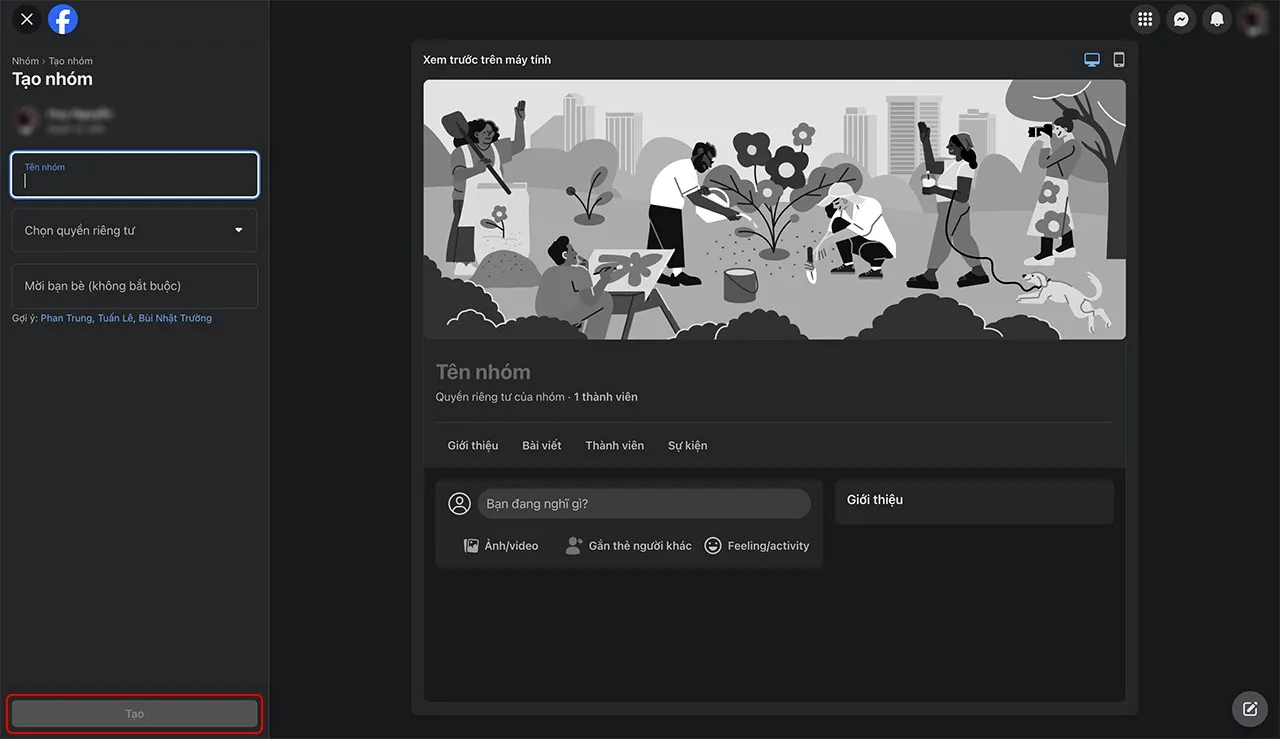
Nhu cầu mở rộng phạm vi tiếp cận và tương tác trên mạng xã hội là thiết yếu trong kỷ nguyên số. Việc biết cách bật theo dõi trên máy tính là bước đầu tiên để chuyển đổi hồ sơ cá nhân thành một kênh thông tin công khai. Tính năng này cho phép bất kỳ ai cũng có thể cập nhật các hoạt động và nội dung công khai của bạn mà không cần phải gửi lời mời kết bạn. Để đảm bảo sự hiện diện trực tuyến mạnh mẽ, việc kích hoạt tính năng Follow cần đi đôi với quản lý quyền riêng tư cẩn thận. Bài viết này cung cấp hướng dẫn chi tiết để bạn có thể tối ưu hóa hồ sơ và làm rõ hiển thị người theo dõi một cách chuyên nghiệp nhất.
Tính Năng Theo Dõi (Follow) Là Gì Và Tại Sao Cần Kích Hoạt?
Định nghĩa cơ bản về chế độ theo dõi
Chế độ theo dõi, hay Follow, là một cơ chế cho phép người dùng nhận được cập nhật từ tài khoản khác mà không cần thiết lập mối quan hệ hai chiều (Friend). Khi bạn bật tính năng này, bạn đang cho phép người khác “đăng ký” để xem các bài đăng công khai của bạn. Đây là sự khác biệt lớn so với việc “Kết bạn” (Add Friend), vốn yêu cầu sự đồng thuận từ cả hai phía.
Chế độ này đặc biệt quan trọng đối với những người muốn sử dụng mạng xã hội cho mục đích thương hiệu cá nhân hoặc kinh doanh. Nó loại bỏ rào cản 5000 bạn bè của Facebook, mở rộng lượng khán giả tiềm năng.
Lợi ích cốt lõi khi bật chế độ theo dõi công khai
Việc bật chế độ theo dõi công khai mang lại nhiều ưu điểm chiến lược. Đầu tiên, nó tăng cường khả năng hiển thị nội dung của bạn lên đáng kể. Bất kỳ ai cũng có thể trở thành người theo dõi, giúp thông tin lan tỏa nhanh hơn.
Thứ hai, nó tạo ra vẻ ngoài chuyên nghiệp và có thẩm quyền cho trang cá nhân. Khi số người theo dõi hiển thị công khai, nó xây dựng niềm tin và uy tín. Cuối cùng, nó giúp bạn tách biệt giữa vòng tròn bạn bè thân thiết và khán giả rộng hơn. Lợi ích của việc bật chế độ theo dõi công khai trên các nền tảng mạng xã hội
Phân tích sự khác biệt giữa Follow và Friend
Sự khác biệt cốt lõi nằm ở quyền hạn và nội dung được hiển thị. Khi bạn là bạn bè (Friend), bạn có quyền xem hầu hết các bài đăng (trừ khi được thiết lập riêng tư). Bạn cũng có thể tương tác với nhau bằng các tính năng đặc biệt như gắn thẻ trong bài đăng giới hạn.
Ngược lại, người theo dõi (Follower) chỉ có thể xem nội dung được bạn thiết lập ở chế độ “Công khai” (Public). Về mặt thuật toán, Facebook thường ưu tiên hiển thị nội dung từ bạn bè hơn so với người theo dõi trong News Feed.
Hướng Dẫn Chi Tiết Cách Bật Theo Dõi Trên Máy Tính (Nền tảng Facebook)
Các thao tác kích hoạt chế độ theo dõi trên máy tính được thực hiện dễ dàng thông qua giao diện web của Facebook. Đây là quy trình bắt buộc để mọi người có thể tìm và theo dõi bạn mà không cần kết bạn. Việc thiết lập trên máy tính thường trực quan và dễ quản lý hơn so với trên điện thoại.
Chuẩn bị hệ thống và đăng nhập
Trước hết, bạn cần đảm bảo máy tính của mình đã đăng nhập vào tài khoản Facebook cá nhân. Hãy sử dụng một trình duyệt ổn định và được cập nhật (Chrome, Firefox, Edge). Sau khi đăng nhập, bạn cần truy cập vào mục cài đặt chính của tài khoản.
Thiết lập quyền riêng tư cho Bài viết Công khai (Bước thiết yếu)
Đây là bước quan trọng nhất quyết định việc người lạ có thể theo dõi bạn hay không.
Bạn hãy click vào biểu tượng mũi tên xuống (hoặc ảnh đại diện) ở góc trên bên phải màn hình. Sau đó, chọn “Cài đặt & Quyền riêng tư” (Settings & Privacy), rồi chọn tiếp “Cài đặt” (Settings).
Trong menu bên trái, tìm và chọn mục “Bài viết công khai” (Public Posts). Mục này kiểm soát những ai có thể tương tác và xem nội dung của bạn.
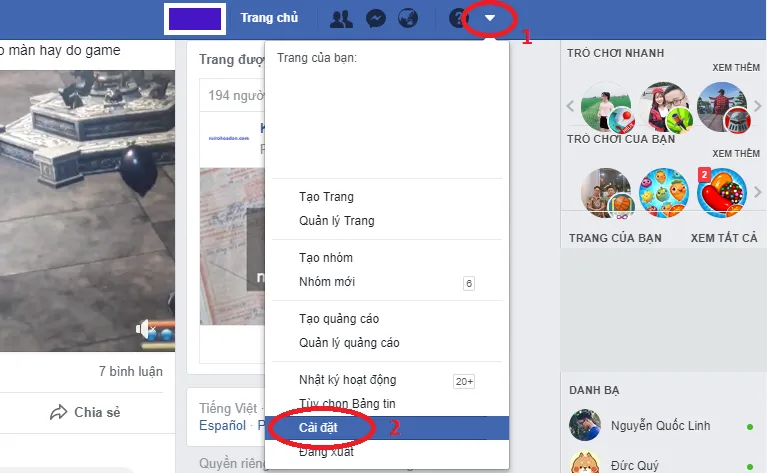 Thao tác vào mục cài đặt tài khoản để tìm kiếm chức năng theo dõi trên máy tính
Cấu hình Ai có thể Theo dõi Tôi (Ai có thể thấy nội dung của bạn)
Trong phần “Bài viết công khai”, bạn sẽ thấy một mục có tiêu đề “Ai có thể theo dõi tôi” (Who can follow me). Đây là nơi bạn kích hoạt tính năng theo dõi.
Bạn có hai tùy chọn chính để lựa chọn. Chọn “Mọi người” (Public) để bất kỳ ai trên Facebook, kể cả người không phải là bạn bè, đều có thể theo dõi bạn. Chọn “Bạn bè” (Friends) sẽ giới hạn tính năng theo dõi chỉ áp dụng cho những người đã được bạn chấp nhận kết bạn.
Để đạt được mục tiêu mở rộng phạm vi tiếp cận, bạn bắt buộc phải chọn “Mọi người”. Thiết lập này cho phép người khác nhấn nút “Theo dõi” trên hồ sơ của bạn.
Lưu ý quan trọng về chế độ theo dõi mặc định
Khi người khác quyết định theo dõi bạn, họ sẽ thấy nội dung công khai của bạn trên News Feed của họ. Bạn cũng có thể kiểm soát các cài đặt phụ khác trong mục “Bài viết công khai”.
Ví dụ, bạn có thể thiết lập “Bình luận bài viết công khai” (Public Post Comments) để chỉ cho phép bạn bè bình luận. Hoặc bạn có thể quản lý “Thông báo bài viết công khai” (Public Post Notifications) để nhận thông báo từ người lạ hay chỉ từ bạn bè.
Việc điều chỉnh các cài đặt này giúp bạn kiểm soát chất lượng tương tác và duy trì quyền riêng tư cá nhân. Luôn đảm bảo rằng các tùy chọn này phù hợp với mục đích sử dụng hồ sơ của bạn.
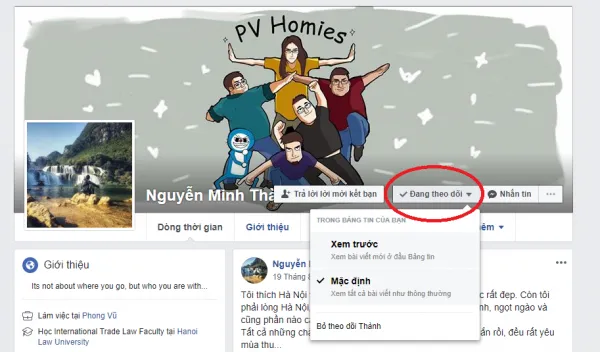 Tùy chọn chế độ mọi người có thể theo dõi bạn trong mục bài viết công khai
Tối Ưu Hóa Hiển Thị Số Lượng Người Theo Dõi Trên Hồ Sơ Cá Nhân
Việc bật theo dõi là một chuyện, nhưng việc hiển thị số lượng người theo dõi trên hồ sơ lại là một cài đặt riêng biệt. Việc hiển thị số lượt follow giúp tối ưu hóa hồ sơ cá nhân và tăng tính chuyên nghiệp. Đây là một bước cần thiết để người xem thấy được mức độ ảnh hưởng của bạn.
Quy trình làm hiển thị số lượt theo dõi công khai trên máy tính
Để làm hiển thị số người theo dõi, bạn cần truy cập vào trang cá nhân của mình. Sau đó, tìm đến mục “Giới thiệu” (About) hoặc trực tiếp trên trang chủ hồ sơ.
Ngay dưới ảnh bìa và ảnh đại diện, bạn sẽ thấy một số thông tin cơ bản. Bạn cần tìm nút “Chỉnh sửa chi tiết” (Edit Details) hoặc “Chỉnh sửa Chi tiết công khai” (Edit Public Details).
Trong cửa sổ chỉnh sửa, cuộn xuống đến mục “Chi tiết” (Details). Tại đây, bạn sẽ thấy danh sách các mục như Nơi sống, Học vấn, và cuối cùng là “Người theo dõi” (Followers).
Kích hoạt hiển thị và xác nhận quyền riêng tư
Bạn chỉ cần đánh dấu (tick) vào ô “Người theo dõi” để kích hoạt hiển thị số lượng này. Sau khi đã tick, hãy đảm bảo bạn nhấn “Lưu” (Save) để áp dụng thay đổi.
Khi đã lưu, số lượng người đang theo dõi bạn sẽ xuất hiện công khai trên trang cá nhân của bạn. Cần lưu ý, số lượng này bao gồm những người đã nhấn nút “Theo dõi” và những người đã gửi lời mời kết bạn nhưng bạn chưa chấp nhận.
Thiết lập này hoàn toàn độc lập với việc bạn có cho phép người khác theo dõi hay không. Ngay cả khi bạn cho phép, nếu bạn không bật hiển thị, người khác sẽ không thấy số lượng cụ thể.
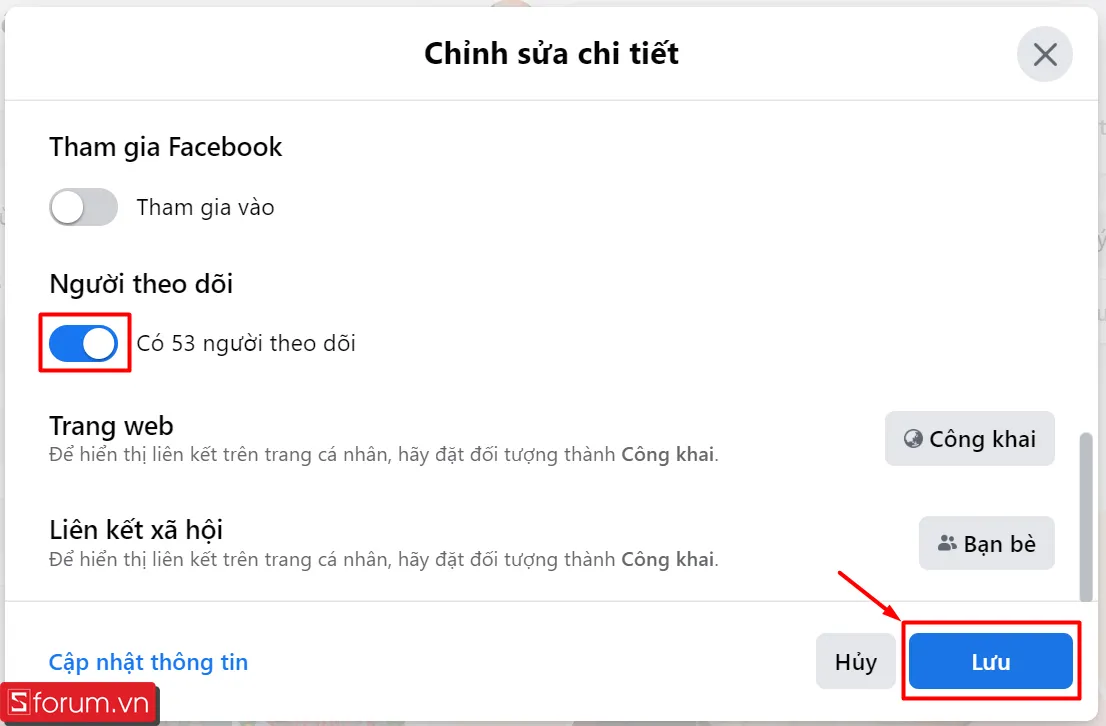 Hướng dẫn bật hiển thị số lượt theo dõi trực tiếp trên giao diện Facebook máy tính
Kiểm tra và xác nhận quyền riêng tư hiển thị
Để chắc chắn rằng số người theo dõi được hiển thị đúng đắn, bạn cần kiểm tra lại cài đặt quyền riêng tư liên quan đến danh sách bạn bè và người theo dõi.
Trên trang cá nhân, vào mục “Bạn bè” (Friends). Click vào biểu tượng ba chấm (Edit Privacy) và chọn “Chỉnh sửa Quyền riêng tư” (Edit Privacy).
Trong cửa sổ này, hãy kiểm tra mục “Người theo dõi” (Followers) hoặc “Ai có thể xem người theo dõi trên dòng thời gian của bạn”. Để tối đa hóa hiển thị và tăng tính chuyên nghiệp, tùy chọn này phải được đặt là “Công khai” (Public).
Thao tác này đảm bảo rằng không chỉ bạn mà cả những người truy cập hồ sơ cũng có thể thấy con số này.
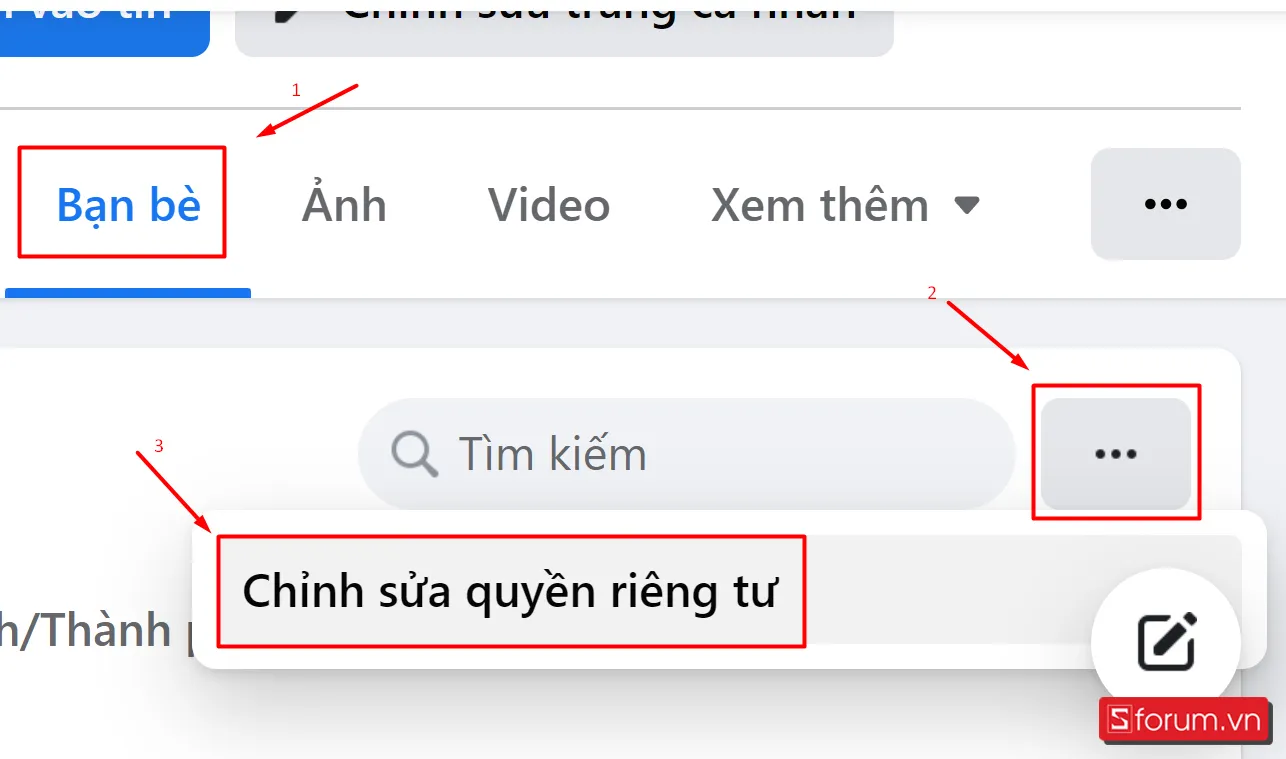 Thiết lập quyền riêng tư cho danh sách người theo dõi qua máy tính
Quản Lý Quyền Riêng Tư Và Kiểm Soát Nội Dung Cho Người Theo Dõi
Việc mở cửa cho người theo dõi đòi hỏi sự quản lý chặt chẽ về quyền riêng tư. Một chuyên gia kỹ thuật viên cần nắm rõ các thiết lập bảo mật để tránh rủi ro. Bạn cần biết cách phân loại và kiểm soát nội dung mà người theo dõi có thể truy cập.
Thiết lập lọc và kiểm duyệt bình luận công khai
Khi nội dung của bạn được đặt ở chế độ công khai, bạn có thể nhận được nhiều bình luận từ người lạ. Điều này dễ dẫn đến spam hoặc các bình luận tiêu cực.
Trong phần “Bài viết công khai” (Public Posts) trên cài đặt, tìm đến mục “Bình luận Bài viết Công khai” (Public Post Comments). Hãy chọn “Bạn bè” (Friends) nếu bạn muốn hạn chế người lạ bình luận trực tiếp vào các bài đăng của mình.
Bạn cũng có thể sử dụng tính năng kiểm duyệt bằng cách nhập các từ khóa hoặc cụm từ nhạy cảm vào danh sách chặn. Điều này giúp lọc bớt các bình luận không mong muốn trước khi chúng xuất hiện.
Cách ẩn và giới hạn người theo dõi không mong muốn
Đôi khi, bạn muốn chặn một người theo dõi cụ thể mà không cần hủy kết bạn (nếu họ là bạn bè). Bạn có thể thực hiện việc “Chặn” (Block) hoặc “Hạn chế” (Restrict) tài khoản đó.
Nếu bạn chặn một người, họ sẽ không thể xem hồ sơ, bài đăng hoặc gửi tin nhắn cho bạn. Nếu bạn hạn chế họ, họ vẫn là bạn bè nhưng chỉ có thể xem nội dung công khai của bạn. Điều này rất hữu ích cho việc quản lý một cộng đồng lớn.
Phân quyền đối với nội dung: Bạn bè và Công khai
Nguyên tắc cốt lõi khi bật chế độ theo dõi là phải phân loại rõ ràng nội dung công khai và nội dung riêng tư. Bạn cần sử dụng công cụ Tùy chọn Đối tượng (Audience Selector) trên mỗi bài đăng.
Nếu nội dung mang tính chất cá nhân, hãy chọn “Chỉ Bạn bè” (Friends Only) hoặc “Chỉ Tôi” (Only Me). Nếu đó là nội dung muốn lan truyền (như tin tức, bài viết chuyên môn), hãy chọn “Công khai” (Public).
Việc thiết lập mặc định trong cài đặt chỉ là điểm khởi đầu. Quyết định cuối cùng về quyền riêng tư thuộc về bạn tại thời điểm đăng bài.
Khắc Phục Sự Cố Thường Gặp Khi Bật Theo Dõi Trên Máy Tính
Mặc dù quy trình bật theo dõi trên máy tính khá đơn giản, người dùng vẫn có thể gặp phải một số lỗi kỹ thuật. Hiểu rõ các lỗi này giúp bạn xử lý vấn đề nhanh chóng.
Không tìm thấy mục “Người theo dõi và nội dung công khai”
Nếu bạn không thấy mục “Bài viết công khai” hoặc “Người theo dõi” trong cài đặt, nguyên nhân phổ biến nhất là do tuổi tác. Facebook yêu cầu người dùng phải đủ 18 tuổi trở lên mới có thể kích hoạt đầy đủ các tính năng công khai.
Bạn cần đảm bảo thông tin ngày sinh trên hồ sơ của mình là chính xác. Nếu bạn đã thay đổi ngày sinh gần đây, có thể cần một thời gian để hệ thống cập nhật.
Một nguyên nhân khác là tài khoản của bạn đang ở trạng thái bị hạn chế hoặc vi phạm tiêu chuẩn cộng đồng. Hãy kiểm tra lại thông báo từ Facebook về trạng thái tài khoản.
Số lượng người theo dõi không hiển thị chính xác
Nếu bạn đã bật hiển thị nhưng con số không khớp với thực tế, có một số lý do. Số người theo dõi hiển thị công khai chỉ đếm những người đã nhấn Follow hoặc đã gửi yêu cầu kết bạn đang chờ xử lý (Pending Friend Requests).
Những người đã hủy theo dõi hoặc bị bạn chặn sẽ bị loại khỏi con số này. Đôi khi, sự chậm trễ trong cập nhật của máy chủ cũng có thể là nguyên nhân. Hãy thử xóa bộ nhớ cache trình duyệt và tải lại trang.
Sự cố về giao diện và trình duyệt
Sử dụng trình duyệt web lỗi thời hoặc cài đặt quá nhiều tiện ích mở rộng (extensions) có thể gây ra xung đột giao diện. Điều này khiến các nút hoặc tùy chọn cài đặt không hiển thị đúng vị trí.
Khuyến nghị sử dụng chế độ ẩn danh (Incognito Mode) của trình duyệt để kiểm tra lại. Điều này giúp loại bỏ ảnh hưởng của các tiện ích mở rộng. Nếu lỗi vẫn còn, hãy cập nhật trình duyệt lên phiên bản mới nhất hoặc chuyển sang một trình duyệt khác.
Các Nền Tảng Khác Ngoài Facebook Sử Dụng Tính Năng Theo Dõi Trên Máy Tính
Thuật ngữ cách bật theo dõi trên máy tính không chỉ giới hạn trong Facebook. Nhiều nền tảng mạng xã hội và chuyên nghiệp khác cũng sử dụng cơ chế theo dõi, và việc quản lý chúng trên máy tính cũng vô cùng quan trọng.
Tính năng “Theo dõi” trên LinkedIn và tầm quan trọng chuyên nghiệp
LinkedIn, nền tảng mạng xã hội chuyên nghiệp, cũng sử dụng tính năng theo dõi. Khi bạn theo dõi một người nào đó trên LinkedIn, bạn sẽ nhận được thông tin cập nhật về bài viết và hoạt động chuyên môn của họ.
Để bật chế độ cho phép người khác theo dõi trên máy tính, bạn cần vào mục “Cài đặt và Quyền riêng tư”. Sau đó, tìm mục “Hiển thị” (Visibility) hoặc “Tùy chọn hiển thị hồ sơ”. Đảm bảo rằng bạn đã cho phép người khác theo dõi bạn để tăng cường kết nối chuyên nghiệp.
Việc tăng số lượng người theo dõi trên LinkedIn giúp bạn xây dựng một thương hiệu cá nhân đáng tin cậy trong lĩnh vực của mình.
Quản lý Followers trên X (Twitter) bằng trình duyệt máy tính
Trên X (trước đây là Twitter), tính năng theo dõi là mặc định. Tuy nhiên, bạn có thể chọn chế độ tài khoản “Được bảo vệ” (Protected Tweets) để giới hạn người theo dõi.
Để quản lý tùy chọn này trên máy tính, bạn vào mục “Cài đặt và Hỗ trợ” (Settings and Support), sau đó chọn “Cài đặt và Quyền riêng tư” (Settings and Privacy). Trong mục “Quyền riêng tư và An toàn” (Privacy and Safety), bạn có thể bật hoặc tắt tùy chọn “Bảo vệ Tweet của bạn” (Protect your Tweets).
Nếu tùy chọn này được bật, người khác phải gửi yêu cầu và được bạn chấp nhận mới có thể trở thành người theo dõi. Khi tắt, chế độ theo dõi sẽ là công khai, giống như Facebook.
Tạm kết
Việc nắm vững cách bật theo dõi trên máy tính là một kỹ năng thiết yếu để tối ưu hóa sự hiện diện kỹ thuật số cá nhân. Từ việc thiết lập quyền riêng tư trong mục Bài viết Công khai đến việc kiểm soát hiển thị người theo dõi trên hồ sơ, mọi bước đều cần được thực hiện cẩn thận. Việc kích hoạt thành công tính năng này không chỉ mở rộng phạm vi tiếp cận mà còn tăng cường uy tín, biến hồ sơ cá nhân của bạn thành một kênh thông tin đáng tin cậy. Hãy luôn cân bằng giữa việc mở rộng tương tác và bảo vệ quyền riêng tư để duy trì trải nghiệm mạng xã hội tích cực.
Ngày Cập Nhật 02/12/2025 by Trong Hoang

Chào các bạn, mình là Trọng Hoàng, tác giả của blog maytinhvn.net. Mình là một full-stack developer kiêm writer, blogger, Youtuber và đủ thứ công nghệ khác nữa.