Việc cách tạo nick facebook thứ 2 trên máy tính là nhu cầu thiết yếu đối với người làm kinh doanh trực tuyến hoặc quản lý cộng đồng. Khả năng đăng nhập và vận hành nhiều tài khoản cùng lúc giúp tối ưu hóa quy trình làm việc, phân tách mục đích sử dụng rõ ràng. Bài viết này sẽ cung cấp hướng dẫn chuyên sâu, chi tiết về các phương pháp kỹ thuật, từ cơ bản đến nâng cao. Chúng tôi sẽ đi sâu vào việc sử dụng Trình duyệt đa profile, chế độ ẩn danh và các giải pháp chuyên nghiệp nhằm đảm bảo quản lý đa tài khoản Facebook an toàn và hiệu quả, đồng thời tối ưu hóa Bảo mật tài khoản Facebook của bạn.
I. Nhu Cầu Thiết Yếu Về Việc Sử Dụng Đa Tài Khoản Facebook Trên PC
Việc duy trì nhiều tài khoản Facebook trên một thiết bị đang trở thành tiêu chuẩn đối với các chuyên gia digital marketing, người bán hàng trực tuyến, và các nhà phát triển nội dung. Nhu cầu này không chỉ đơn thuần là sự tiện lợi mà còn là chiến lược quản lý rủi ro và tối ưu hóa hiệu suất. Người dùng chuyên nghiệp cần phân tách rõ ràng giữa tài khoản cá nhân, tài khoản phục vụ kinh doanh, và các tài khoản phụ trợ cho việc nuôi nhóm hoặc chạy quảng cáo thử nghiệm.
Lý do cần sử dụng nhiều tài khoản
Mỗi tài khoản có thể phục vụ một mục đích riêng biệt trong hệ sinh thái kinh doanh. Tài khoản chính dùng để xây dựng thương hiệu cá nhân hoặc tương tác với đối tác. Các tài khoản phụ trợ dùng để tham gia nhóm, seeding, hoặc thực hiện các hoạt động marketing có tính rủi ro cao hơn. Việc phân chia này giúp bảo vệ tài khoản chính khỏi các nguy cơ bị khóa (checkpoint) do vi phạm chính sách của Facebook. Nếu một tài khoản phụ bị vô hiệu hóa, công việc kinh doanh cốt lõi của bạn vẫn được đảm bảo liên tục.
Thách thức kỹ thuật khi đăng nhập đồng thời
Thách thức lớn nhất khi muốn thực hiện cách tạo nick facebook thứ 2 trên máy tính là cơ chế bảo mật của Facebook. Nền tảng này sử dụng các session (phiên làm việc) và cookies để nhận diện người dùng. Nếu bạn cố gắng đăng nhập hai tài khoản khác nhau trên cùng một cửa sổ trình duyệt, session của tài khoản thứ nhất sẽ bị ghi đè. Điều này buộc người dùng phải đăng xuất tài khoản này rồi mới đăng nhập tài khoản kia, gây mất thời gian và giảm năng suất làm việc.
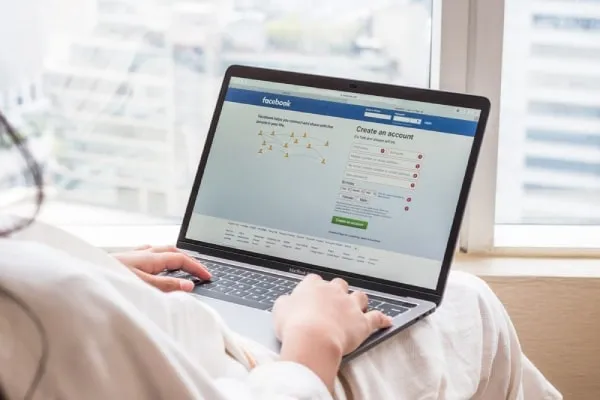 Minh họa về khả năng tạo nhiều nick Facebook trên máy tính để quản lý công việc
Ngoài ra, Facebook còn theo dõi các thông số kỹ thuật của thiết bị, hay còn gọi là Dấu vân tay trình duyệt (Browser Fingerprint). Nếu phát hiện nhiều tài khoản đăng nhập từ cùng một thông số máy tính, cùng một địa chỉ IP tĩnh, và cùng một môi trường trình duyệt, khả năng các tài khoản này bị đánh dấu là hành vi bất thường và yêu cầu xác minh danh tính (checkpoint) sẽ tăng lên đáng kể. Điều này đặt ra yêu cầu phải có giải pháp kỹ thuật để cô lập môi trường đăng nhập cho từng tài khoản.
II. Phân Tích Chuyên Sâu Các Phương Pháp Đăng Nhập Đa Tài Khoản Cơ Bản
Ba phương pháp cơ bản sau đây là cách nhanh chóng và dễ dàng nhất để đăng nhập đồng thời nhiều tài khoản Facebook trên cùng một máy tính mà không cần cài đặt thêm phần mềm phức tạp. Tuy nhiên, mỗi phương pháp đều có ưu và nhược điểm riêng về mặt quản lý và bảo mật.
Sử dụng chế độ ẩn danh (Incognito/Private Mode)
Chế độ ẩn danh (Incognito Mode trên Chrome, Private Browsing trên Firefox) cho phép người dùng mở một cửa sổ trình duyệt tạm thời không lưu trữ lịch sử duyệt web, cookies, hoặc dữ liệu site. Khi cửa sổ này đóng lại, tất cả dữ liệu session liên quan sẽ bị xóa sạch khỏi máy tính.
Cơ chế hoạt động và giới hạn
Khi bạn đăng nhập tài khoản Facebook thứ hai trong cửa sổ ẩn danh, session làm việc của tài khoản này sẽ được lưu trữ độc lập với session của tài khoản chính đang hoạt động trên cửa sổ trình duyệt thông thường. Đây là một giải pháp cô lập dữ liệu hiệu quả tạm thời. Tuy nhiên, trình duyệt ẩn danh không thay đổi thông số Dấu vân tay trình duyệt cơ bản của máy tính bạn. Nó chỉ xóa dữ liệu cục bộ sau khi đóng.
Để mở chế độ ẩn danh, bạn thường sử dụng tổ hợp phím tắt Ctrl + Shift + N (trên Chrome/Edge) hoặc Ctrl + Shift + P (trên Firefox).
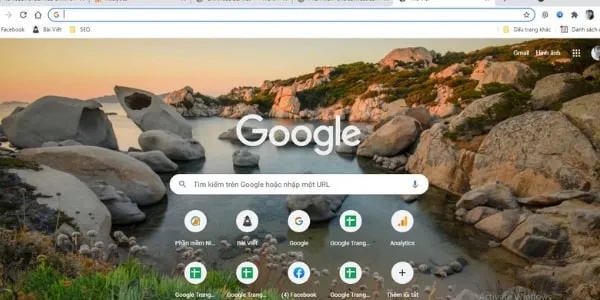 Giao diện trình duyệt Chrome chuẩn bị mở chế độ ẩn danh
Sau khi mở cửa sổ ẩn danh, bạn truy cập facebook.com và đăng nhập tài khoản phụ. Quá trình này hoàn toàn tách biệt.
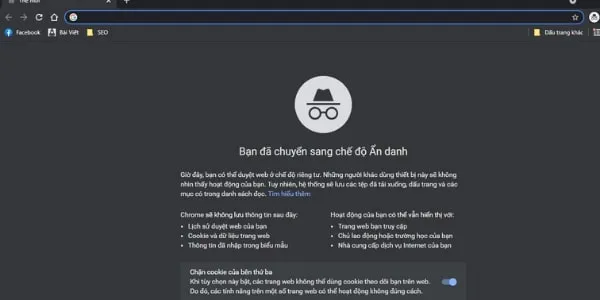 Cửa sổ trình duyệt ẩn danh (Incognito Mode) để đăng nhập nick facebook thứ 2
Khi đăng nhập, hãy chắc chắn rằng bạn đã nhập đầy đủ và chính xác thông tin. Đây là cách đơn giản nhất để thực hiện cách tạo nick facebook thứ 2 trên máy tính.
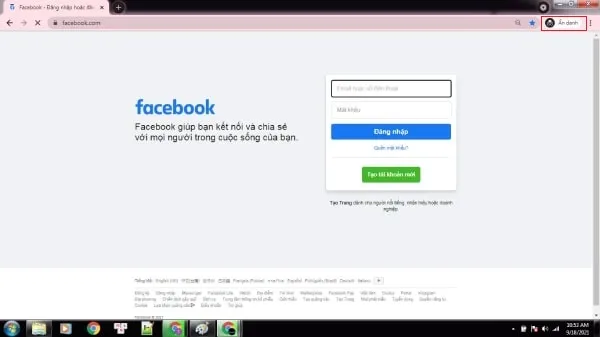 Màn hình đăng nhập tài khoản Facebook trong cửa sổ ẩn danh
Ưu điểm và nhược điểm
Ưu điểm lớn nhất là tốc độ và sự tiện lợi. Bạn không cần cài đặt hay thiết lập gì thêm. Nhược điểm chính là tính tạm thời. Mỗi khi đóng cửa sổ ẩn danh, bạn sẽ bị đăng xuất và phải đăng nhập lại vào lần sau. Điều này không phù hợp nếu bạn cần truy cập tài khoản phụ thường xuyên. Đồng thời, chế độ ẩn danh chỉ cho phép bạn đăng nhập thêm một tài khoản duy nhất.
Khai thác tính năng Trình duyệt đa profile (Chrome Profiles)
Đây là phương pháp được khuyến nghị nhất cho người dùng cần quản lý từ 2 đến 5 tài khoản cố định. Hầu hết các trình duyệt hiện đại (Chrome, Edge, Firefox) đều cho phép tạo nhiều Hồ sơ người dùng (Profiles) khác nhau trên cùng một ứng dụng. Mỗi Profile hoạt động như một trình duyệt hoàn toàn độc lập.
Hướng dẫn thiết lập Profile mới
Profile là một không gian làm việc tách biệt. Mỗi Profile sẽ có bộ cookies, lịch sử, bookmark, tiện ích mở rộng và đặc biệt là session đăng nhập riêng.
Để tạo Profile mới trong Chrome, bạn nhấp vào biểu tượng Profile (ảnh đại diện hoặc tên) ở góc trên bên phải của trình duyệt. Chọn tùy chọn “Thêm” (Add). Hệ thống sẽ yêu cầu bạn đặt tên cho Profile mới (ví dụ: “Nick Phụ Bán Hàng”) và chọn biểu tượng đại diện.
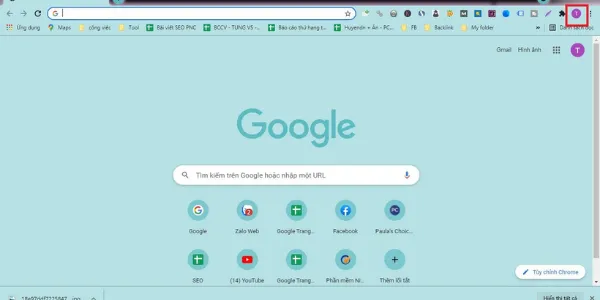 Giao diện Chrome, chọn biểu tượng Profile để bắt đầu tạo hồ sơ mới
Lợi ích của việc phân tách dữ liệu người dùng
Khi tạo Profile mới, bạn có thể chọn đồng bộ hóa với một tài khoản Google khác hoặc chọn “Tiếp tục mà không cần tài khoản”.
 Tùy chọn Thêm tài khoản trong menu Profile của trình duyệt Chrome
Nếu bạn chọn không đồng bộ hóa, Profile này sẽ hoàn toàn sạch sẽ, không bị ảnh hưởng bởi dữ liệu của Profile chính. Bạn có thể đăng nhập tài khoản Facebook thứ hai trong Profile này. Lợi ích lớn nhất là tính ổn định: session đăng nhập sẽ được duy trì vĩnh viễn cho đến khi bạn tự đăng xuất, giúp cho việc truy cập và Tối ưu hóa quy trình làm việc trở nên nhanh chóng.
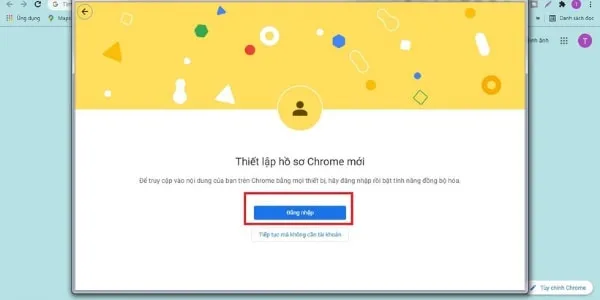 Tùy chọn Đăng nhập hoặc Tiếp tục mà không cần tài khoản Google khi tạo Profile
Tận dụng nhiều trình duyệt khác nhau (Chrome, Firefox, Edge)
Đây là cách đơn giản nhất về mặt kỹ thuật, phù hợp nếu bạn chỉ cần sử dụng 2-3 tài khoản. Mỗi trình duyệt (Browser) về bản chất là một ứng dụng độc lập, do đó chúng lưu trữ session, cookies và dữ liệu máy khách hoàn toàn riêng biệt.
Phân tích sự khác biệt về lưu trữ session giữa các trình duyệt
Bạn có thể đăng nhập tài khoản 1 trên Google Chrome, tài khoản 2 trên Mozilla Firefox, và tài khoản 3 trên Microsoft Edge hoặc Cốc Cốc. Mỗi trình duyệt sẽ giữ session đăng nhập của riêng nó. Phương pháp này đảm bảo sự cô lập cao hơn so với việc sử dụng nhiều tab trong cùng một trình duyệt mà không dùng Profile.
Mẹo tối ưu hóa không gian làm việc
Để quản lý hiệu quả, hãy sử dụng tính năng ghim tab (pin tab) cho Facebook trên từng trình duyệt. Bạn cũng nên sử dụng màn hình lớn hoặc chia màn hình (Split Screen) để theo dõi hoạt động của tất cả các tài khoản cùng lúc.
 Sơ đồ hướng dẫn các cách tạo nick Facebook thứ 2 trên máy tính
Mặc dù phương pháp này dễ thực hiện, nó chỉ giải quyết được vấn đề phân tách session. Về mặt bảo mật nâng cao, nếu Facebook nhận thấy tất cả các trình duyệt này đều truy cập từ cùng một địa chỉ IP và có cùng Dấu vân tay trình duyệt hệ thống, rủi ro checkpoint vẫn tồn tại, đặc biệt khi bạn quản lý số lượng tài khoản lớn.
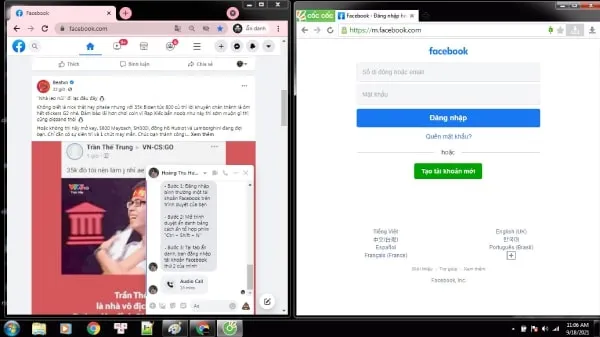 Minh họa sử dụng hai trình duyệt khác nhau (Chrome và Cốc Cốc) để quản lý hai nick Facebook
III. Giải Pháp Nâng Cao: Tối Ưu Hóa Kỹ Thuật Cho Người Dùng Chuyên Nghiệp
Đối với những người cần quản lý hàng chục, thậm chí hàng trăm tài khoản, các phương pháp cơ bản trên không đủ đảm bảo tính an toàn và khả năng mở rộng. Các kỹ thuật chuyên nghiệp tập trung vào việc tạo ra môi trường làm việc ảo, cô lập không chỉ session mà cả các thông số kỹ thuật của thiết bị.
Ứng dụng Trình duyệt chống phát hiện (Anti-Detect Browser)
Đây là công cụ không thể thiếu cho các nhà tiếp thị đa kênh. Các trình duyệt chống phát hiện (ví dụ: Multilogin, GoLogin) được thiết kế đặc biệt để mô phỏng hành vi của nhiều người dùng khác nhau trên nhiều thiết bị.
Khái niệm về Dấu vân tay trình duyệt (Browser Fingerprint)
Dấu vân tay trình duyệt là tập hợp các thông số kỹ thuật mà website có thể thu thập từ thiết bị của bạn. Chúng bao gồm: độ phân giải màn hình, phiên bản hệ điều hành, phông chữ đã cài đặt, thông tin về card đồ họa, múi giờ, và các thông số WebGL/Canvas. Nếu nhiều tài khoản Facebook đăng nhập từ cùng một Dấu vân tay trình duyệt này, Facebook sẽ dễ dàng liên kết chúng.
Vai trò của Phần mềm giả lập trình duyệt trong việc bảo vệ tài khoản
Trình duyệt chống phát hiện giúp thay đổi các thông số này trên từng Profile đã tạo. Mỗi Profile sẽ có một “vân tay” kỹ thuật độc nhất. Ví dụ, Profile 1 có thể giả lập là một chiếc iPhone 12 Pro Max ở múi giờ New York, trong khi Profile 2 là một máy tính Windows 10 ở múi giờ Hà Nội. Việc này đánh lừa được hệ thống phát hiện của Facebook, khiến các tài khoản trông như được truy cập từ nhiều thiết bị thực khác nhau.
Cách thức hoạt động của Proxy xoay và tầm quan trọng
Để hoàn thiện việc mô phỏng người dùng độc lập, mỗi Profile trong trình duyệt chống phát hiện cần được gán một địa chỉ IP duy nhất thông qua Proxy xoay (Rotating Proxy). Proxy xoay cung cấp các địa chỉ IP mới, sạch, mô phỏng người dùng cá nhân. Bằng cách này, Facebook không thể liên kết các tài khoản dựa trên IP nguồn, giảm thiểu tối đa rủi ro bị khóa đồng loạt (mass checkpoint).
Sử dụng Máy ảo (Virtual Machines) hoặc VNC
Máy ảo (VMware, VirtualBox) cho phép bạn cài đặt một hệ điều hành hoàn toàn mới bên trong máy tính vật lý của mình. Ví dụ, bạn có thể chạy Windows 10 trong khi hệ điều hành chính là MacOS.
Lợi ích của việc tạo môi trường vận hành hoàn toàn độc lập
Mỗi Máy ảo là một máy tính độc lập về phần mềm, hệ điều hành, và bộ nhớ. Điều này tạo ra một môi trường cô lập tuyệt đối cho các tài khoản Facebook. Bạn có thể cài đặt một trình duyệt riêng biệt trong VM, thiết lập múi giờ, ngôn ngữ, và thậm chí là địa chỉ IP khác (nếu dùng VPN/Proxy bên trong VM). Phương pháp này cung cấp mức độ an toàn cao nhất nhưng lại đòi hỏi kiến thức kỹ thuật và tài nguyên máy tính lớn.
Yêu cầu về tài nguyên hệ thống (RAM, CPU)
Để chạy Máy ảo mượt mà, máy tính vật lý của bạn phải có cấu hình mạnh, đặc biệt là RAM (tối thiểu 16GB) và CPU có hỗ trợ ảo hóa (VT-x hoặc AMD-V). Việc chạy nhiều VM cùng lúc sẽ tiêu tốn tài nguyên rất nhanh. Do đó, phương pháp này thường chỉ dành cho các kỹ thuật viên hoặc chuyên gia quản lý số lượng tài khoản cực lớn.
IV. Quy Trình Chi Tiết: Hướng Dẫn Thực Hiện Cách Tạo Nick Facebook Thứ 2 Trên Máy Tính Bằng Trình Duyệt Đa Profile
Trong tất cả các phương pháp cơ bản, sử dụng Profile trình duyệt là giải pháp cân bằng nhất giữa tiện lợi và ổn định. Chúng ta sẽ đi sâu vào hướng dẫn này trên trình duyệt Google Chrome.
Bước 1: Chuẩn bị môi trường và tạo Profile người dùng mới
Mở trình duyệt Google Chrome. Nhìn lên góc trên bên phải màn hình, bạn sẽ thấy biểu tượng hình người (Profile) hoặc ảnh đại diện hiện tại của bạn. Nhấp vào biểu tượng này.
Trong menu thả xuống, bạn chọn tùy chọn “Thêm” (Add). Thao tác này sẽ mở ra một cửa sổ mới để thiết lập một Profile người dùng hoàn toàn tách biệt.
Bạn cần đặt tên cho Profile mới (ví dụ: “Facebook Nick 2”) và chọn màu sắc hoặc biểu tượng để dễ dàng nhận biết. Việc đặt tên rõ ràng giúp bạn dễ dàng chuyển đổi qua lại giữa các môi trường làm việc.
Bước 2: Đăng nhập và thiết lập đồng bộ hóa
Khi Profile mới được tạo, một cửa sổ trình duyệt mới sẽ tự động mở ra. Cửa sổ này hoàn toàn không có lịch sử, cookies hay dữ liệu của Profile cũ.
Hệ thống sẽ hỏi bạn có muốn đăng nhập tài khoản Google để đồng bộ hóa không. Tùy chọn tốt nhất cho việc quản lý đa tài khoản Facebook là chọn “Tiếp tục mà không cần tài khoản” (Continue without an account). Điều này đảm bảo Profile mới không bị ràng buộc bởi bất kỳ dữ liệu Google nào liên quan đến tài khoản chính của bạn.
Tiếp theo, nhập facebook.com vào thanh địa chỉ và tiến hành đăng nhập bằng thông tin của tài khoản Facebook thứ hai. Trình duyệt sẽ lưu session đăng nhập này. Bạn không cần phải đăng nhập lại trừ khi bạn tự tay xóa dữ liệu hoặc đăng xuất.
Bước 3: Quản lý và chuyển đổi giữa các tài khoản dễ dàng
Sau khi hoàn tất đăng nhập, bạn có thể đóng cửa sổ Profile mới. Để mở lại Profile này, chỉ cần nhấp vào biểu tượng Profile trên cửa sổ Chrome chính và chọn tên Profile bạn vừa tạo. Cửa sổ mới sẽ mở ra và tài khoản Facebook thứ hai đã sẵn sàng sử dụng.
Để chuyển đổi giữa các tài khoản, bạn chỉ cần nhấp vào biểu tượng Profile và chọn Profile mong muốn. Chrome sẽ mở các cửa sổ độc lập cho từng Profile, giúp bạn vận hành đồng thời mà không bị xung đột session. Đây là giải pháp hiệu quả và chuyên nghiệp để thực hiện cách tạo nick facebook thứ 2 trên máy tính và các tài khoản phụ khác.
V. Các Nguyên Tắc Bảo Mật và Quản Lý Hiệu Quả Đa Tài Khoản
Việc nắm vững kỹ thuật đăng nhập nhiều tài khoản là chưa đủ. Để duy trì sự ổn định và tránh bị Facebook khóa tài khoản, người dùng cần tuân thủ các nguyên tắc bảo mật và quản lý nghiêm ngặt.
Cảnh báo về Checkpoint và Hành vi bất thường
Facebook liên tục theo dõi hành vi của người dùng để phát hiện hoạt động spam, bot hoặc lạm dụng. Các hành vi sau đây sẽ khiến tài khoản của bạn dễ bị checkpoint:
- Tần suất đăng nhập/đăng xuất cao: Tránh đăng nhập và đăng xuất liên tục giữa các tài khoản. Hãy duy trì các session ổn định bằng cách sử dụng Trình duyệt đa Profile.
- Hoạt động cùng lúc: Nếu hai tài khoản có mối liên hệ (ví dụ: là bạn bè, cùng tham gia một nhóm) và chúng cùng lúc thực hiện các hành động marketing hàng loạt (như gửi tin nhắn hàng loạt, kết bạn hàng loạt), Facebook có thể đánh dấu chúng.
- Sử dụng cùng một thông tin phục hồi: Đừng sử dụng cùng một số điện thoại hoặc email để đăng ký cho tất cả các tài khoản phụ. Điều này giúp Facebook dễ dàng liên kết chúng.
Mẹo sử dụng Proxy/VPN để thay đổi địa chỉ IP
Mặc dù việc sử dụng Trình duyệt đa Profile đã giúp cô lập dữ liệu cục bộ, việc thay đổi địa chỉ IP là bước tiếp theo để hoàn toàn tách biệt môi trường kỹ thuật của từng tài khoản.
- Sử dụng VPN: VPN (Mạng riêng ảo) giúp bạn thay đổi địa chỉ IP. Tuy nhiên, nhiều dịch vụ VPN miễn phí hoặc giá rẻ có IP đã bị Facebook đưa vào danh sách đen.
- Sử dụng Proxy riêng: Đối với các tài khoản quan trọng, hãy đầu tư vào Proxy dân cư (Residential Proxy) riêng biệt. Điều này mô phỏng việc mỗi tài khoản truy cập từ một địa chỉ nhà riêng khác nhau, tăng cường đáng kể tính Bảo mật tài khoản Facebook và giảm rủi ro bị checkpoint.
Tối ưu hóa quy trình làm việc (Workspace Optimization)
Để quản lý nhiều cửa sổ trình duyệt cùng lúc, bạn cần tối ưu hóa không gian làm việc trên máy tính.
- Sắp xếp Desktop: Sử dụng tính năng “Desktop ảo” (Virtual Desktops) trên Windows 10/11 hoặc Spaces trên MacOS. Bạn có thể phân bổ mỗi Desktop ảo cho một nhóm tài khoản cụ thể (ví dụ: Desktop 1 cho công việc, Desktop 2 cho cá nhân).
- Sử dụng công cụ quản lý cửa sổ: Các tiện ích mở rộng hoặc phần mềm quản lý cửa sổ bên thứ ba có thể giúp bạn tự động sắp xếp và chia màn hình cho nhiều cửa sổ trình duyệt, giúp việc theo dõi hoạt động của tất cả các nick Facebook trở nên trực quan hơn.
Việc nắm vững cách tạo nick facebook thứ 2 trên máy tính thông qua các phương pháp kỹ thuật, đặc biệt là Trình duyệt đa Profile, là bước đầu tiên để xây dựng một hệ thống kinh doanh trực tuyến linh hoạt. Việc áp dụng các nguyên tắc bảo mật như sử dụng Proxy và tách biệt môi trường làm việc sẽ đảm bảo tính ổn định và tuổi thọ cho các tài khoản của bạn, giúp bạn đạt được hiệu suất công việc cao nhất mà không bị gián đoạn bởi các vấn đề kỹ thuật không đáng có.
Ngày Cập Nhật 26/11/2025 by Trong Hoang

Chào các bạn, mình là Trọng Hoàng, tác giả của blog maytinhvn.net. Mình là một full-stack developer kiêm writer, blogger, Youtuber và đủ thứ công nghệ khác nữa.