Việc cách xóa mật khẩu trên máy tính Windows 10 là một nhu cầu phổ biến, đặc biệt khi người dùng muốn đơn giản hóa quá trình đăng nhập hoặc khi gặp sự cố với mật khẩu cũ. Bài viết này sẽ hướng dẫn chi tiết các bước để gỡ bỏ mật khẩu đăng nhập, giúp bạn quản lý quyền truy cập máy tính hiệu quả hơn. Chúng ta sẽ khám phá các phương pháp khác nhau, đảm bảo tính bảo mật và sự tiện lợi cho người dùng. Việc hiểu rõ quy trình này giúp tối ưu hóa trải nghiệm người dùng và duy trì an toàn dữ liệu cá nhân trên thiết bị.
Tại Sao Bạn Cần Xóa Mật Khẩu Đăng Nhập Windows 10?
Việc xóa mật khẩu đăng nhập trên máy tính Windows 10 có thể xuất phát từ nhiều lý do khác nhau. Một trong những nguyên nhân chính là để tiết kiệm thời gian khi khởi động máy. Người dùng thường xuyên cần truy cập nhanh vào hệ thống của mình.
Ngoài ra, việc xóa mật khẩu cũng hữu ích khi bạn là người duy nhất sử dụng máy tính. Trong môi trường cá nhân, nhu cầu bảo mật có thể thấp hơn. Điều này giúp tránh việc phải nhập mật khẩu lặp đi lặp lại mỗi khi máy tính khởi động hoặc thoát khỏi chế độ ngủ.
Các Phương Pháp Xóa Mật Khẩu Trên Máy Tính Windows 10
Có nhiều cách để loại bỏ mật khẩu đăng nhập trên hệ điều hành Windows 10. Mỗi phương pháp đều có những ưu và nhược điểm riêng. Người dùng cần lựa chọn cách phù hợp nhất với tình hình sử dụng của mình.
Xóa Mật Khẩu Thông Qua Cài Đặt Tài Khoản Người Dùng
Đây là phương pháp phổ biến và dễ thực hiện nhất cho hầu hết người dùng. Bạn có thể truy cập trực tiếp vào cài đặt tài khoản để đổi mật khẩu máy tính Windows 10 hoặc xóa mật khẩu. Quá trình này không yêu cầu kiến thức kỹ thuật chuyên sâu.
Truy Cập Cài Đặt Tài Khoản
Đầu tiên, bạn cần mở menu Start và tìm kiếm “Control Panel”. Sau đó, chọn mục “User Accounts” để quản lý các tài khoản người dùng trên máy tính, bao gồm cả việc tạo tài khoản mới trên máy tính.
 Truy cập Control Panel để xóa mật khẩu trên máy tính
Tiếp theo, bạn chọn “User Accounts” một lần nữa để hiển thị các tùy chọn quản lý. Đây là bước quan trọng để tiếp cận các cài đặt bảo mật.
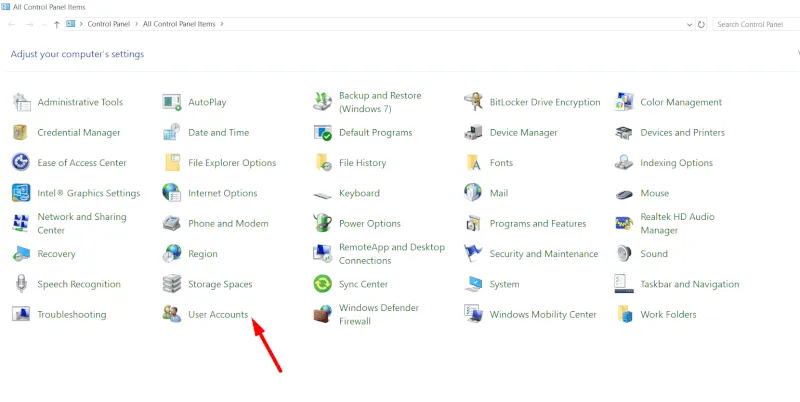 Chọn User Accounts để quản lý tài khoản người dùng
Sau đó, nhấp vào “Manage another account” để xem danh sách các tài khoản hiện có trên hệ thống. Bước này cho phép bạn chọn tài khoản muốn thay đổi.
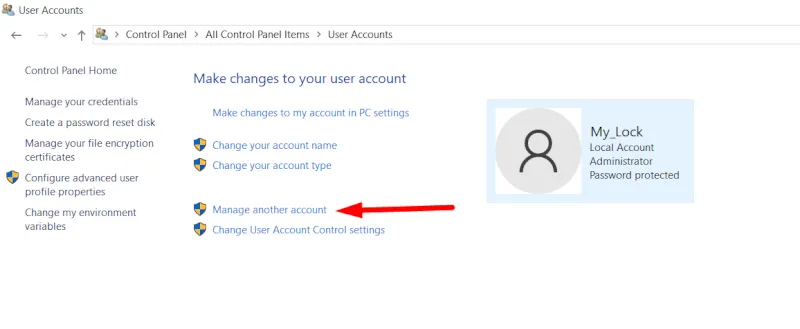 Chọn Manage another account để xem danh sách tài khoản
Chọn tài khoản người dùng mà bạn muốn xóa mật khẩu. Đảm bảo rằng bạn đang đăng nhập bằng tài khoản quản trị viên.
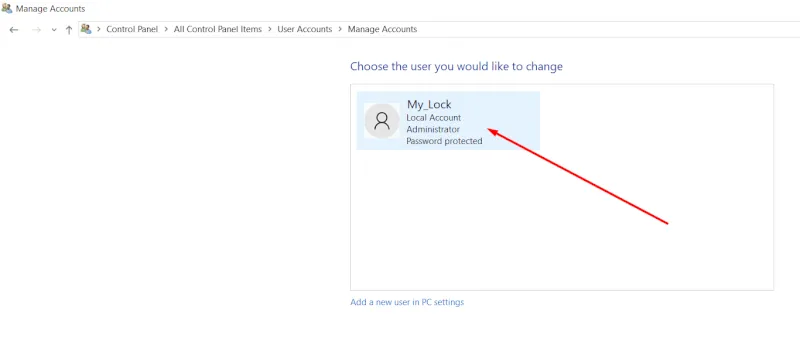 Chọn tài khoản người dùng cần xóa mật khẩu
Thực Hiện Xóa Mật Khẩu
Sau khi chọn tài khoản, bạn sẽ thấy tùy chọn “Change the password”. Nhấp vào đó để tiến hành các bước tiếp theo.
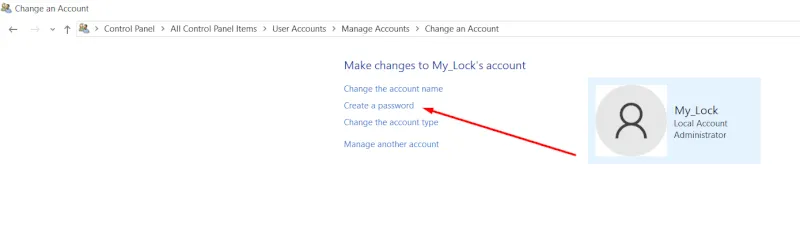 Chọn Change the password để thay đổi hoặc xóa mật khẩu
Tại đây, bạn sẽ nhập mật khẩu hiện tại vào ô “Current password”. Sau đó, để xóa mật khẩu, bạn chỉ cần để trống hai ô “New password” và “Confirm new password”.
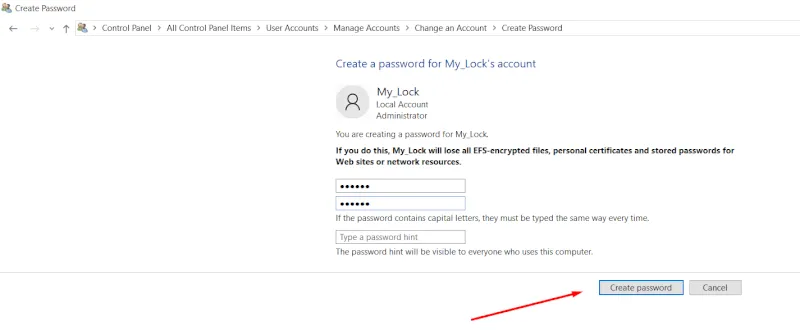 Nhập mật khẩu cũ và để trống mật khẩu mới để xóa
Cuối cùng, nhấp vào nút “Change password” để hoàn tất quá trình. Từ giờ, máy tính của bạn sẽ không yêu cầu mật khẩu khi đăng nhập nữa.
Xóa Mật Khẩu Thông Qua Netplwiz
Công cụ Netplwiz là một cách khác để quản lý tài khoản người dùng và tự động đăng nhập. Phương pháp này đặc biệt hữu ích khi bạn muốn bỏ qua màn hình đăng nhập hoàn toàn. Nó giúp tăng tốc độ truy cập vào hệ thống.
Mở Hộp Thoại Netplwiz
Bạn có thể mở hộp thoại Netplwiz bằng cách nhấn tổ hợp phím Windows + R. Sau đó, gõ netplwiz vào hộp thoại Run và nhấn Enter.
Hộp thoại “User Accounts” sẽ xuất hiện. Tại đây, bạn sẽ thấy danh sách các tài khoản người dùng.
Tắt Yêu Cầu Mật Khẩu
Trong hộp thoại “User Accounts”, bỏ chọn tùy chọn “Users must enter a user name and password to use this computer”. Sau đó, nhấp vào “Apply”.
Một hộp thoại mới sẽ yêu cầu bạn nhập tên người dùng và mật khẩu hiện tại để xác nhận. Nhập thông tin chính xác và nhấn OK.
Từ giờ, máy tính của bạn sẽ tự động đăng nhập vào tài khoản đã chọn mà không cần mật khẩu. Điều này giúp tối ưu hóa quá trình khởi động.
Xóa Mật Khẩu Bằng Command Prompt (CMD)
Phương pháp này dành cho những người dùng có kinh nghiệm hơn hoặc khi các phương pháp khác không khả dụng. Sử dụng Command Prompt cho phép bạn quản lý tài khoản thông qua các lệnh văn bản. Nó cung cấp quyền kiểm soát sâu hơn.
Mở Command Prompt Với Quyền Quản Trị
Để bắt đầu, bạn cần mở Command Prompt với quyền quản trị viên. Nhấn Windows + S, gõ cmd, sau đó nhấp chuột phải vào “Command Prompt” và chọn “Run as administrator”.
Điều này đảm bảo bạn có đủ quyền để thực hiện các thay đổi hệ thống.
Sử Dụng Lệnh Để Xóa Mật Khẩu
Trong cửa sổ Command Prompt, gõ lệnh net user và nhấn Enter để xem danh sách tất cả các tài khoản người dùng. Xác định tên tài khoản mà bạn muốn xóa mật khẩu.
Sau đó, sử dụng lệnh net user [tên_người_dùng] "". Ví dụ, nếu tên người dùng là “Admin”, bạn sẽ gõ net user Admin "". Nhấn Enter để thực thi.
 Sử dụng lệnh net user [tên_người_dùng] “” để xóa mật khẩu
Lệnh này sẽ xóa mật khẩu của tài khoản đã chỉ định. Máy tính sẽ không yêu cầu mật khẩu cho tài khoản đó nữa.
Lưu Ý Quan Trọng Khi Xóa Mật Khẩu
Mặc dù việc xóa mật khẩu mang lại sự tiện lợi, nhưng nó cũng tiềm ẩn rủi ro về bảo mật. Máy tính của bạn sẽ dễ bị truy cập trái phép hơn. Để tăng cường bảo vệ, người dùng nên cân nhắc cài mật khẩu cho máy tính. Hãy cân nhắc kỹ lưỡng trước khi thực hiện.
Nếu bạn đang sử dụng máy tính trong môi trường công cộng hoặc chia sẻ với người khác, việc giữ mật khẩu là rất cần thiết. Mật khẩu giúp bảo vệ dữ liệu cá nhân và thông tin nhạy cảm.
Việc xóa mật khẩu chỉ nên áp dụng khi bạn hoàn toàn chắc chắn về môi trường sử dụng máy tính. Luôn ưu tiên an toàn thông tin cá nhân.
Kết Luận
Việc cách xóa mật khẩu trên máy tính Windows 10 có thể được thực hiện thông qua nhiều phương pháp khác nhau, từ cài đặt tài khoản người dùng đến sử dụng Command Prompt. Mỗi cách đều mang lại sự tiện lợi trong việc truy cập hệ thống nhưng cũng đòi hỏi người dùng phải cân nhắc kỹ lưỡng về yếu tố bảo mật. Hiểu rõ các bước và lưu ý quan trọng sẽ giúp bạn quản lý mật khẩu hiệu quả, đảm bảo an toàn cho dữ liệu cá nhân trong mọi tình huống sử dụng máy tính.
Ngày Cập Nhật 04/02/2026 by Trong Hoang

Chào các bạn, mình là Trọng Hoàng, tác giả của blog maytinhvn.net. Mình là một full-stack developer kiêm writer, blogger, Youtuber và đủ thứ công nghệ khác nữa.