Việc di chuyển các trò chơi yêu thích ra khỏi ổ đĩa cứng máy tính và lưu trữ chúng trên thiết bị di động như USB là nhu cầu thiết yếu của nhiều game thủ và kỹ thuật viên. Bài viết này sẽ cung cấp hướng dẫn chuyên sâu về cách copy game từ máy tính vào USB, không chỉ dừng lại ở thao tác kéo thả thông thường. Chúng ta sẽ phân tích sâu về bản chất kỹ thuật của game portable và game cài đặt, tầm quan trọng của Registry Windows, và cách tối ưu hóa tốc độ USB 3.0 để đảm bảo trải nghiệm chơi game ổn định. Việc nắm vững các hệ thống file NTFS và phương pháp di chuyển game đúng đắn là chìa khóa để đạt được hiệu suất tối ưu hóa hiệu suất khi chạy game từ thiết bị lưu trữ ngoài.
1. Phân Tích Kỹ Thuật: Tại Sao Game Cài Đặt Khó Copy
Nhiều người dùng mới vào nghề thường lầm tưởng rằng việc cách copy game từ máy tính vào USB chỉ đơn giản là sao chép thư mục game. Tuy nhiên, đối với hầu hết các trò chơi hiện đại (Non-Portable Games), điều này hiếm khi thành công. Sự phức tạp này bắt nguồn từ cách thức mà game tương tác với hệ điều hành Windows.
Khi một game được cài đặt, nó không chỉ tạo ra các tệp dữ liệu và tệp thực thi trong một thư mục. Quá trình cài đặt còn thực hiện hàng loạt thay đổi ngầm trong hệ thống. Những thay đổi này bao gồm việc đăng ký các khóa thông tin cấu hình và đường dẫn quan trọng trong Windows Registry.
Các khóa Registry này chứa thông tin về vị trí các tệp game, cài đặt đồ họa, dữ liệu lưu trữ (save game), và đặc biệt là thông tin về bản quyền hoặc các thành phần phụ thuộc. Khi bạn chỉ sao chép thư mục game sang USB, các khóa Registry này vẫn nằm trên máy tính gốc. Máy tính đích không có các khóa này sẽ không biết game được cài đặt ở đâu, dẫn đến lỗi “file not found” hoặc game không thể khởi động.
Ngoài ra, game cần các thư viện hệ thống như DirectX, Visual C++ Redistributable hoặc .NET Framework. Các thư viện này được cài đặt vào hệ điều hành (thường là ổ C) chứ không phải vào thư mục game. Nếu máy tính đích thiếu những thành phần này, game sẽ không thể chạy, ngay cả khi nó nằm trên USB.
2. Phân Loại Game và Chiến Lược Sao Chép Tương Ứng
Trước khi tiến hành cách copy game từ máy tính vào USB, việc phân loại trò chơi là bước đầu tiên và quan trọng nhất để chọn phương pháp sao chép chính xác.
Game Portable (Game Di Động)
Game portable là những game được thiết kế để hoạt động độc lập. Chúng chứa tất cả các tệp cần thiết trong một thư mục duy nhất và không yêu cầu tương tác với Registry của hệ điều hành.
- Đặc điểm nhận dạng: Thường là các game retro, game indie nhỏ, hoặc các phiên bản game đã được đóng gói lại (repackaged) thành portable.
- Chiến lược Sao chép: Đây là loại game dễ dàng nhất. Chỉ cần thao tác “Copy” thư mục game và “Paste” vào USB. Game sẽ chạy trực tiếp từ tệp
.exetrên USB.
Game Đã Cài Đặt (Non-Portable Games)
Đây là đại đa số các game AAA hoặc game được phân phối qua các nền tảng lớn (Steam, Epic, Xbox Game Pass). Chúng đòi hỏi cài đặt sâu rộng vào hệ thống.
- Đặc điểm nhận dạng: Yêu cầu file cài đặt
setup.exehoặc được quản lý bởi một launcher. Tạo ra các khóa Registry phức tạp. - Chiến lược Sao chép: Cần sử dụng các công cụ di chuyển chuyên dụng của launcher, hoặc cài đặt lại game trực tiếp vào USB, hoặc dùng phần mềm đóng gói bên thứ ba. Tuyệt đối không nên chỉ dùng Copy-Paste.
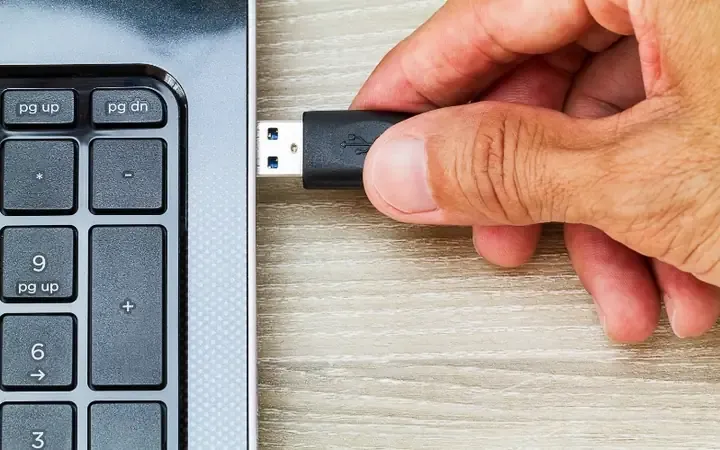 Khái niệm cách copy game từ máy tính vào usb: Di động và lưu trữ dữ liệu game
3. Chuẩn Bị Thiết Bị Lưu Trữ: Yếu Tố Kỹ Thuật Quyết Định
Để thực hiện việc cách copy game từ máy tính vào USB một cách hiệu quả, bạn cần phải chuẩn bị USB hoặc ổ SSD di động với các thông số kỹ thuật tối ưu.
Dung Lượng và Tốc Độ Truyền Tải
Dung lượng USB phải lớn hơn kích thước game. Với các game hiện đại (trên 50GB), bạn nên sử dụng USB tối thiểu 64GB hoặc 128GB.
Yếu tố quan trọng hơn là tốc độ. USB 2.0 có tốc độ đọc/ghi quá chậm (khoảng 25-30 MB/s), dễ gây ra hiện tượng giật lag hoặc thời gian tải màn chơi kéo dài. Cần ưu tiên sử dụng USB 3.0 (tốc độ lý thuyết 5 Gbps, thực tế khoảng 100-200 MB/s) hoặc các chuẩn mới hơn như USB 3.2 hoặc Thunderbolt, đặc biệt là khi chơi các game có yêu cầu I/O (Input/Output) cao.
Định Dạng Hệ Thống Tệp (File System Formatting)
Định dạng hệ thống tệp là bước chuẩn bị kỹ thuật quan trọng nhất. Hầu hết USB được định dạng mặc định là FAT32.
- FAT32: Hạn chế kích thước tệp đơn lẻ tối đa 4GB. Nếu game của bạn có các tệp dữ liệu lớn hơn 4GB (rất phổ biến trong game AAA), việc sao chép sẽ thất bại.
- NTFS (New Technology File System): Là định dạng khuyến nghị cho Windows. Hỗ trợ kích thước tệp lớn không giới hạn và cung cấp tính năng bảo mật, chịu lỗi tốt hơn. Đây là lựa chọn tốt nhất nếu bạn chỉ chơi game trên máy tính Windows.
- exFAT: Hỗ trợ kích thước tệp lớn và tương thích tốt trên cả Windows, macOS, và Linux. Nếu bạn cần tính linh hoạt đa nền tảng, exFAT là lựa chọn lý tưởng.
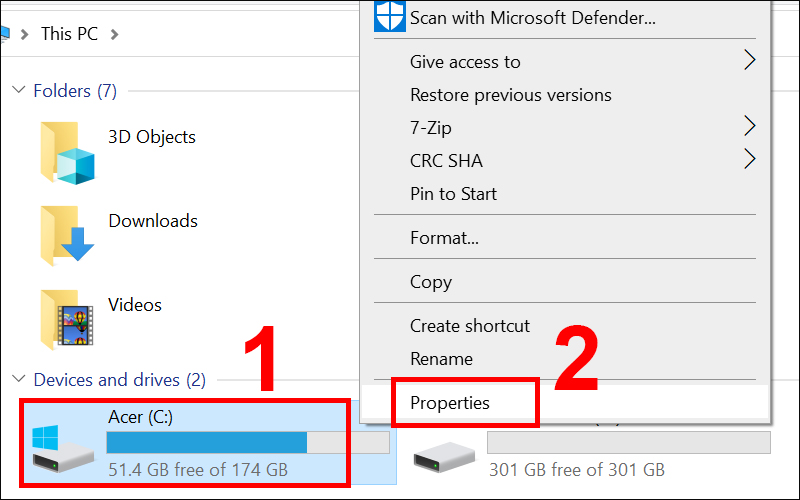
Để định dạng USB, cắm USB vào máy tính, mở This PC, nhấp chuột phải vào USB, chọn Format, sau đó chọn File system là NTFS hoặc exFAT và nhấn Start. Đừng quên sao lưu dữ liệu quan trọng trước khi định dạng.
4. Các Phương Pháp Thực Hiện Cách Copy Game Từ Máy Tính Vào USB
Sau khi chuẩn bị USB, chúng ta tiến hành các phương pháp sao chép game chuyên biệt tùy thuộc vào nguồn game.
Phương Pháp 4.1: Sao Chép Trực Tiếp (Dành cho Game Portable)
Đối với game portable, quá trình này cực kỳ đơn giản.
- Xác định nguồn: Mở thư mục chứa game portable trên máy tính (ví dụ:
C:Users...PortableGames). - Sao chép: Nhấp chuột phải vào thư mục game, chọn
Copy. - Dán: Mở ổ USB đã được định dạng (ví dụ: ổ E:), nhấp chuột phải và chọn
Paste. - Kiểm tra: Sau khi hoàn tất, chạy tệp
.execủa game trực tiếp từ USB để đảm bảo game hoạt động bình thường.
Phương Pháp 4.2: Di Chuyển Chính Thức qua Nền Tảng Game (Steam, Epic Games)
Đây là cách an toàn và đảm bảo tính toàn vẹn dữ liệu cao nhất cho các game đã cài đặt.
4.2.1. Đối với Steam (Khuyến nghị)
Steam cung cấp công cụ tích hợp để di chuyển game mà không làm hỏng các liên kết Registry.
- Tạo thư mục Thư viện Steam trên USB: Mở Steam Client. Điều hướng đến
Steam>Settings>Downloads>Steam Library Folders. - Thêm ổ USB: Nhấp vào
Add Library Folder. Chọn ổ USB của bạn và tạo một thư mục mới (ví dụ:E:SteamGames). Thư mục này sẽ được đăng ký là một thư viện chính thức. - Di chuyển Game: Quay lại Thư viện game của bạn. Nhấp chuột phải vào game cần di chuyển, chọn
Properties>Installed Files>Move Install Folder. - Chọn đích: Chọn thư mục thư viện Steam trên USB mà bạn vừa tạo. Steam sẽ tự động di chuyển tất cả các tệp cần thiết và cập nhật các khóa Registry cần thiết để game chạy từ USB.
4.2.2. Đối với Epic Games Launcher (Cần thủ công hơn)
Epic Games không có tính năng di chuyển trực tiếp như Steam, nhưng bạn có thể thực hiện theo cách sau:
- Sao chép thư mục game: Sao chép toàn bộ thư mục game từ máy tính (thường là trong thư mục
Program FilesEpic Games) sang USB. - Gỡ cài đặt game: Gỡ cài đặt game khỏi Epic Games Launcher trên máy tính gốc.
- Bắt đầu cài đặt lại trên USB: Trong Epic Games Launcher, chọn game đó và bắt đầu cài đặt. Khi được hỏi, chọn vị trí cài đặt chính là thư mục trên USB nơi bạn đã sao chép game.
- Tạm dừng và Xác minh: Epic Games Launcher sẽ bắt đầu tải xuống. Tạm dừng ngay lập tức. Đóng Epic Games Launcher.
- Hoàn tất: Mở lại Epic Games Launcher. Nó sẽ tự động kiểm tra các tệp hiện có trong thư mục trên USB. Nếu các tệp đã sao chép khớp, Launcher sẽ xác minh và hoàn tất quá trình cài đặt mà không cần tải lại toàn bộ.
Phương Pháp 4.3: Cài Đặt Lại Trực Tiếp Vào USB
Nếu bạn có tệp cài đặt gốc (setup file) và game không phụ thuộc vào launcher, cách tốt nhất là cài đặt trực tiếp vào USB.
- Chạy file Setup: Chạy file cài đặt của game (
setup.exe). - Chọn đường dẫn cài đặt: Khi chương trình cài đặt hỏi về vị trí, BẮT BUỘC chọn một thư mục trên ổ USB của bạn (ví dụ:
E:MyGame). - Hoàn tất: Game sẽ được cài đặt và thiết lập đường dẫn chính xác tới ổ USB. Lưu ý, bạn vẫn cần cài đặt các thư viện phụ thuộc (DirectX, VC Redist) lên hệ thống máy tính đích nếu muốn chơi game trên một máy tính khác.
5. Phân Tích Sâu: Các Yếu Tố Phụ Thuộc Hệ Thống
Để đảm bảo game chạy thành công sau khi đã thực hiện cách copy game từ máy tính vào USB, việc hiểu và quản lý các yếu tố phụ thuộc hệ thống là rất quan trọng.
Quản lý Thư viện Hệ Thống (Dependencies)
Mọi game hiện đại đều cần các thư viện chạy runtime (Runtime Libraries) để hoạt động.
- DirectX: Đảm bảo phiên bản DirectX (thường là 9, 11 hoặc 12) mà game yêu cầu đã được cài đặt.
- Visual C++ Redistributable: Các gói này cung cấp các hàm API cần thiết cho phần mềm được viết bằng Visual C++. Game thường yêu cầu nhiều phiên bản khác nhau (2005, 2010, 2013, 2015-2022).
- .NET Framework: Một số game yêu cầu các phiên bản .NET Framework cụ thể.
Khi chuyển game sang máy tính khác, hãy kiểm tra thư mục cài đặt gốc của game (thường là _CommonRedist hoặc redist). Sao chép các tệp cài đặt này sang USB và cài đặt chúng lên máy tính đích TRƯỚC khi cố gắng khởi chạy game.
Vấn đề Đường Dẫn và Ký Tự Ổ Đĩa
Một số game có thể gặp vấn đề nếu ký tự ổ đĩa USB thay đổi (ví dụ: từ E: thành F:).
- Giải pháp Kỹ thuật: Bạn có thể thiết lập ký tự ổ đĩa cố định cho USB.
- Nhấp chuột phải vào nút
Startvà chọnDisk Management. - Tìm ổ USB của bạn.
- Nhấp chuột phải vào nó, chọn
Change Drive Letter and Paths... - Chọn một ký tự hiếm dùng (ví dụ: Z:) để đảm bảo rằng ký tự này không bị chiếm bởi các thiết bị khác trong tương lai.
- Nhấp chuột phải vào nút
Việc này giúp game luôn tìm thấy đường dẫn chính xác (ví dụ: Z:GamesTenGame) dù bạn cắm USB vào bất kỳ cổng nào hay máy tính nào.
6. Tối Ưu Hóa Hiệu Suất Chơi Game Từ USB
Mặc dù chơi game từ USB sẽ có độ trễ (latency) cao hơn so với ổ SSD nội bộ, bạn vẫn có thể tối ưu hóa trải nghiệm.
Lựa Chọn Thiết Bị Lưu Trữ Hiệu Năng Cao
Nếu bạn thường xuyên chơi game từ thiết bị di động, hãy cân nhắc chuyển từ USB Flash Drive sang External SSD (SSD di động). SSD di động sử dụng giao tiếp USB 3.1/3.2 hoặc Thunderbolt, cung cấp tốc độ đọc tuần tự và đặc biệt là tốc độ đọc ngẫu nhiên (4K Random Read) vượt trội, giúp tải màn chơi và tài nguyên game gần như ngay lập tức. Đây là giải pháp tối ưu nhất về mặt hiệu suất.
Tối Ưu Hóa Cổng Kết Nối
Luôn đảm bảo rằng bạn cắm USB 3.0 (hoặc cao hơn) vào cổng USB 3.0 (màu xanh lam hoặc có biểu tượng SS) của máy tính. Cổng USB 2.0 sẽ giới hạn băng thông, gây tắc nghẽn dữ liệu nghiêm trọng. Đối với máy tính để bàn, các cổng USB phía sau bo mạch chủ thường ổn định và nhanh hơn các cổng ở mặt trước vỏ máy.
Cấu Hình Game và ReadyBoost
- Giảm Tác Vụ Nền: Tắt các chương trình chạy ngầm, tải xuống, và đồng bộ hóa đám mây để giải phóng băng thông cho USB.
- Cấu hình Đồ họa Game: Trong cài đặt game, giảm bớt các thiết lập liên quan đến chất lượng texture (kết cấu) hoặc tầm nhìn. Điều này làm giảm tần suất game phải truy cập dữ liệu từ USB, giảm tải I/O và cải thiện FPS tổng thể.
- Sử dụng ReadyBoost (Chỉ Windows): Mặc dù ReadyBoost được thiết kế để cải thiện tốc độ cache hệ thống, không phải tăng tốc trực tiếp cho game, nó vẫn có thể hữu ích trên các máy tính có RAM hạn chế. Kích hoạt ReadyBoost trên USB của bạn (Nhấp chuột phải vào USB > Properties > ReadyBoost) có thể cải thiện khả năng phản hồi chung của hệ thống.
7. Khắc Phục Các Sự Cố Kỹ Thuật Thường Gặp
Khi đã thành công cách copy game từ máy tính vào USB, bạn có thể vẫn gặp các lỗi sau:
Lỗi 7.1: Thiếu File DLL hoặc Thư Viện
Dấu hiệu: Thông báo lỗi dạng The program can't start because [Tên file].dll is missing...
Khắc phục: File DLL (Dynamic Link Library) thường thuộc về các thư viện phụ thuộc (DirectX, Visual C++). Bạn cần xác định file nào bị thiếu và cài đặt lại gói thư viện tương ứng trên máy tính đích. Nếu không rõ, hãy cài đặt lại tất cả các gói Visual C++ Redistributable có trong thư mục game (_CommonRedist) hoặc tải về từ Microsoft.
Lỗi 7.2: Game Crash Hoặc Không Khởi Động
Dấu hiệu: Game không có phản hồi, crash ngay lập tức sau khi nhấp đúp, hoặc hiện màn hình đen.
Khắc phục:
- Quyền Quản Trị: Nhấp chuột phải vào file
.execủa game và chọnRun as administrator. Game hiện đại đôi khi cần quyền truy cập cao hơn. - Chế độ Tương Thích: Nếu game cũ, thử chạy ở chế độ tương thích. Nhấp chuột phải vào
.exe>Properties>Compatibilityvà chọn phiên bản Windows cũ hơn. - Kiểm tra Integrity (Chỉ Steam): Nếu sử dụng Steam, nhấp chuột phải vào game >
Properties>Installed Files>Verify integrity of game files. Steam sẽ kiểm tra và sửa chữa bất kỳ tệp nào bị hỏng hoặc thiếu.
Lỗi 7.3: Lỗi Ghi Dữ Liệu Lưu (Save Game Issues)
Dấu hiệu: Game không lưu tiến trình, hoặc không thể đọc dữ liệu lưu trữ cũ.
Phân tích: Dữ liệu lưu trữ (Save Game) thường được ghi vào thư mục Documents hoặc AppData trên ổ đĩa C nội bộ, không phải trên USB.
- Kiểm tra Quyền Ghi: Đảm bảo tài khoản người dùng trên máy tính đích có đủ quyền để ghi vào các thư mục này.
- Đường dẫn Profile: Đối với một số game, bạn có thể cần phải chỉnh sửa file cấu hình
.inihoặc.cfgtrong thư mục game để đảm bảo nó trỏ đến đúng thư mục lưu trữ trên ổ C.
8. Tóm Tắt Khuyến Nghị Kỹ Thuật
Việc cách copy game từ máy tính vào USB là một giải pháp di động tuyệt vời, nhưng đòi hỏi sự chính xác về mặt kỹ thuật.
- Đầu tư Thiết bị: Ưu tiên USB 3.0 trở lên, hoặc tốt hơn là SSD di động. Định dạng USB là NTFS (cho Windows) hoặc exFAT (cho đa nền tảng).
- Chọn Phương Pháp: Luôn sử dụng chức năng di chuyển tích hợp của launcher (Steam) hoặc cài đặt game trực tiếp vào USB. Tránh phương pháp Copy-Paste đơn thuần cho game đã cài đặt.
- Quản lý Dependencies: Cài đặt thủ công các thư viện phụ thuộc (DirectX, Visual C++) trên máy tính đích trước khi chạy game.
- Tối Ưu: Sử dụng cổng USB 3.0 có tốc độ cao và tối ưu hóa cài đặt đồ họa game để giảm tải cho thiết bị lưu trữ.
Kết Luận
Việc cách copy game từ máy tính vào USB là hoàn toàn khả thi khi bạn áp dụng đúng phương pháp kỹ thuật cho từng loại game cụ thể. Từ việc chuẩn bị hệ thống file NTFS và lựa chọn thiết bị USB 3.0 tốc độ cao, cho đến việc sử dụng các tính năng di chuyển game chuyên dụng của Steam, mọi bước đều đóng vai trò quan trọng trong việc đảm bảo game hoạt động ổn định. Người dùng cần hiểu rõ sự khác biệt giữa game portable và game cài đặt để tránh các lỗi thường gặp liên quan đến Registry và các thư viện hệ thống. Bằng cách tuân thủ các hướng dẫn chuyên sâu này, bạn sẽ thành công trong việc tạo ra một thư viện game di động, mang lại sự tiện lợi và linh hoạt tối đa cho trải nghiệm chơi game của mình.
Ngày Cập Nhật 03/12/2025 by Trong Hoang

Chào các bạn, mình là Trọng Hoàng, tác giả của blog maytinhvn.net. Mình là một full-stack developer kiêm writer, blogger, Youtuber và đủ thứ công nghệ khác nữa.