Việc thiết lập một hình đại diện (avatar) cá nhân trên máy tính không chỉ thể hiện phong cách riêng mà còn giúp cá nhân hóa trải nghiệm sử dụng. Tương tự như việc cài hình nền máy tính, một cách cài avatar hiệu quả sẽ nâng cao tính thẩm mỹ và sự tiện lợi, cho phép người dùng dễ dàng nhận diện tài khoản của mình trong nhiều ứng dụng và nền tảng khác nhau. Việc này đặc biệt hữu ích khi bạn muốn tạo dấu ấn riêng trên các ứng dụng chat, mạng xã hội, hoặc thậm chí là tài khoản người dùng Windows. Hiểu rõ quy trình này là bước đầu tiên để tối ưu hóa không gian làm việc và giải trí của bạn.
I. Hiểu Rõ Về Avatar Và Tầm Quan Trọng Của Việc Thiết Lập Trên Máy Tính
Avatar, hay hình đại diện, là một biểu tượng đồ họa đại diện cho người dùng. Nó có thể là ảnh chân dung, hình minh họa, hoặc bất kỳ hình ảnh nào mà người dùng chọn để thể hiện bản thân. Việc thiết lập avatar trên máy tính đóng vai trò quan trọng trong việc cá nhân hóa và nhận diện.
1. Avatar Là Gì Và Các Loại Avatar Phổ Biến
Avatar là một hình ảnh nhỏ được sử dụng để đại diện cho một người dùng trong môi trường kỹ thuật số. Các loại avatar rất đa dạng, từ ảnh chụp cá nhân, biểu tượng hoạt hình, đến các hình ảnh trừu tượng. Mỗi loại avatar mang một ý nghĩa và phong cách riêng, phản ánh cá tính của người sử dụng. Việc lựa chọn avatar phù hợp giúp bạn thể hiện mình một cách độc đáo.
2. Tại Sao Cần Cài Đặt Avatar Trên Máy Tính?
Cài đặt avatar trên máy tính mang lại nhiều lợi ích thiết thực. Thứ nhất, nó giúp cá nhân hóa tài khoản người dùng, tạo cảm giác thân thiện và dễ chịu hơn khi sử dụng. Thứ hai, avatar giúp nhận diện nhanh chóng tài khoản của bạn trong môi trường đa người dùng hoặc khi bạn đăng nhập vào nhiều dịch vụ khác nhau. Cuối cùng, một avatar được chọn kỹ lưỡng có thể truyền tải thông điệp hoặc sở thích cá nhân một cách hiệu quả.
II. Cách Cài Avatar Cho Tài Khoản Người Dùng Windows
Thiết lập avatar cho tài khoản người dùng Windows là một trong những cách cơ bản nhất để cá nhân hóa máy tính của bạn. Quá trình này khá đơn giản và có thể thực hiện nhanh chóng qua vài bước. Việc này giúp bạn dễ dàng nhận diện tài khoản của mình ngay từ màn hình đăng nhập.
1. Hướng Dẫn Cài Đặt Avatar Trên Windows 10/11
Để thay đổi hình đại diện tài khoản người dùng trên Windows 10 hoặc Windows 11, bạn cần truy cập vào phần cài đặt hệ thống. Đầu tiên, hãy mở menu Start và chọn biểu tượng Cài đặt (hình bánh răng). Trong cửa sổ Cài đặt, tìm và chọn mục “Tài khoản”.
Tiếp theo, bạn sẽ thấy mục “Thông tin của bạn” ở thanh bên trái. Tại đây, bạn có thể xem và thay đổi ảnh đại diện hiện tại. Windows cung cấp tùy chọn để chọn ảnh từ thư viện có sẵn hoặc duyệt đến một hình ảnh khác trên máy tính của bạn. Sau khi chọn được ảnh ưng ý, hệ thống sẽ tự động cập nhật avatar mới.
 Tải game
Chọn ảnh đại diện từ thư viện hoặc tải lên ảnh mới để cá nhân hóa tài khoản Windows.
2. Các Bước Thay Đổi Ảnh Đại Diện Tài Khoản Cục Bộ
Đối với tài khoản cục bộ, quy trình thay đổi avatar cũng tương tự. Bạn vẫn bắt đầu bằng cách vào “Cài đặt” và chọn “Tài khoản”. Sau đó, trong phần “Thông tin của bạn”, bạn sẽ thấy tùy chọn “Tạo ảnh của bạn”. Nhấn vào đây để mở cửa sổ chọn ảnh.
Bạn có thể chọn “Duyệt ảnh” để tìm một hình ảnh từ bất kỳ thư mục nào trên máy tính của mình. Sau khi chọn ảnh, Windows sẽ cho phép bạn điều chỉnh kích thước hoặc vị trí của ảnh để phù hợp với khung hình đại diện. Xác nhận lựa chọn của bạn và avatar mới sẽ được áp dụng ngay lập tức.
III. Cách Cài Avatar Cho Các Ứng Dụng Và Nền Tảng Trực Tuyến
Ngoài tài khoản Windows, việc thiết lập avatar trên các ứng dụng và nền tảng trực tuyến cũng rất quan trọng. Mỗi nền tảng có thể có quy trình hơi khác nhau, nhưng nguyên tắc chung vẫn là tải lên một hình ảnh đã chuẩn bị sẵn. Điều này giúp bạn duy trì một hình ảnh nhất quán trên mọi nơi.
1. Cài Đặt Avatar Cho Các Ứng Dụng Chat (Zalo, Messenger, Discord)
Các ứng dụng chat như Zalo, Messenger hay Discord đều cho phép người dùng tùy chỉnh avatar của mình. Thông thường, bạn sẽ cần truy cập vào phần cài đặt hồ sơ cá nhân trong ứng dụng. Tìm kiếm mục “Chỉnh sửa hồ sơ” hoặc “Ảnh đại diện”.
Tại đây, bạn sẽ có tùy chọn để chụp ảnh mới hoặc chọn ảnh từ thư viện trên máy tính. Đảm bảo rằng hình ảnh bạn chọn có kích thước và định dạng phù hợp với yêu cầu của từng ứng dụng. Sau khi tải lên và điều chỉnh, avatar mới của bạn sẽ hiển thị cho bạn bè và người liên hệ.
2. Thay Đổi Avatar Trên Các Nền Tảng Mạng Xã Hội (Facebook, X, Instagram)
Đối với các nền tảng mạng xã hội phổ biến như Facebook, X (trước đây là Twitter) và Instagram, việc thay đổi avatar là một tính năng cơ bản. Bạn thường sẽ tìm thấy tùy chọn này trên trang hồ sơ cá nhân của mình. Nhấp vào ảnh đại diện hiện tại hoặc biểu tượng chỉnh sửa để bắt đầu.
Các nền tảng này thường cung cấp công cụ chỉnh sửa ảnh cơ bản như cắt, xoay hoặc thêm bộ lọc. Hãy tận dụng các công cụ này để đảm bảo avatar của bạn trông đẹp nhất. Việc cập nhật avatar thường xuyên giúp hồ sơ của bạn luôn mới mẻ và thu hút.
3. Cài Đặt Avatar Trong Game (Ví dụ: Avatar Musik)
Trong các trò chơi trực tuyến như Avatar Musik, avatar không chỉ là ảnh đại diện mà còn là một phần của trải nghiệm nhập vai. Người chơi có thể tùy chỉnh nhân vật của mình với nhiều trang phục, phụ kiện và biểu cảm khác nhau. Việc này giúp mỗi người chơi có một nhân vật độc đáo.
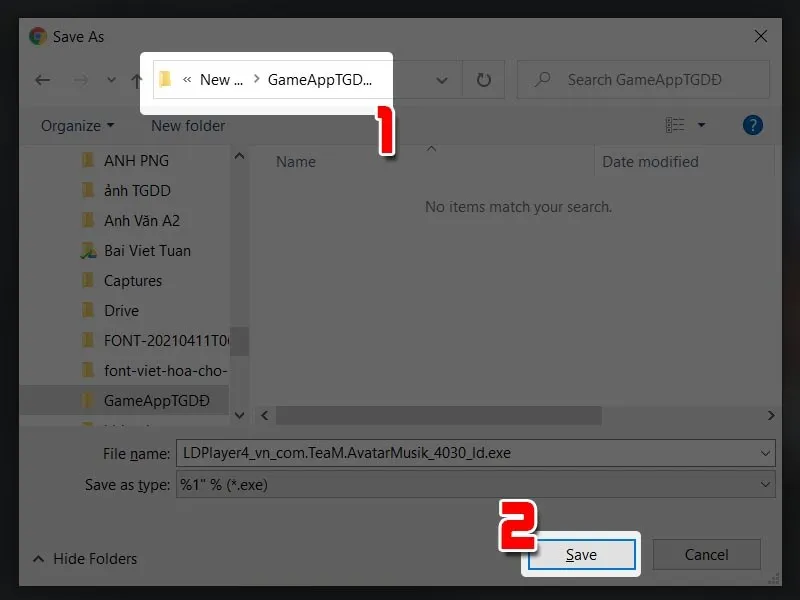 Chọn thư mục lưu file cài đặt
Giao diện tùy chỉnh nhân vật trong game, nơi người chơi có thể thay đổi avatar và trang phục.
Để thay đổi avatar trong game, bạn thường sẽ vào mục “Hồ sơ” hoặc “Tùy chỉnh nhân vật”. Tại đây, bạn có thể chọn các bộ phận cơ thể, kiểu tóc, trang phục và phụ kiện để tạo nên avatar ưng ý. Một số game còn cho phép bạn tải lên hình ảnh cá nhân làm avatar, mang lại sự linh hoạt tối đa.
IV. Chuẩn Bị Hình Ảnh Avatar Hoàn Hảo
Để có một avatar đẹp và chuyên nghiệp, việc chuẩn bị hình ảnh là rất quan trọng. Bạn cần chú ý đến chất lượng, kích thước và định dạng của ảnh để đảm bảo avatar hiển thị tốt nhất trên mọi nền tảng. Một hình ảnh chất lượng cao sẽ tạo ấn tượng tốt hơn.
1. Lựa Chọn Hình Ảnh Chất Lượng Cao
Chọn một hình ảnh có độ phân giải cao và rõ nét là yếu tố tiên quyết. Hình ảnh mờ, vỡ hạt sẽ làm giảm tính chuyên nghiệp của avatar. Hãy ưu tiên những bức ảnh được chụp trong điều kiện ánh sáng tốt và có bố cục rõ ràng. Nếu sử dụng ảnh cá nhân, hãy chọn ảnh chân dung rõ mặt.
2. Kích Thước Và Định Dạng Ảnh Tối Ưu Cho Avatar
Mỗi nền tảng có thể có yêu cầu khác nhau về kích thước và định dạng ảnh avatar. Thông thường, ảnh vuông là lựa chọn tốt nhất vì nó dễ dàng được cắt và hiển thị trên hầu hết các nền tảng. Định dạng JPEG hoặc PNG là phổ biến nhất.
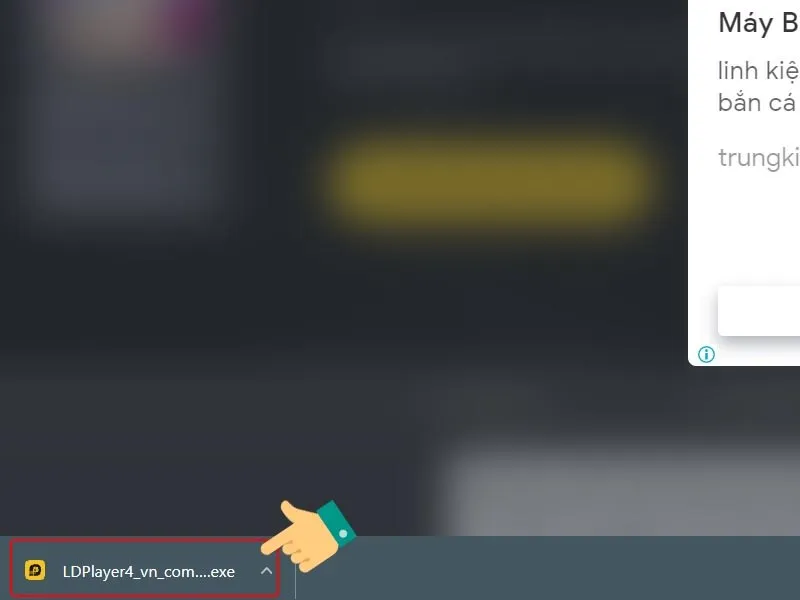 Mở file cài đặt
Kiểm tra kích thước và định dạng ảnh trước khi tải lên để đảm bảo hiển thị tốt nhất.
Bạn nên tìm hiểu kích thước khuyến nghị của từng nền tảng để tránh việc ảnh bị cắt xén hoặc giảm chất lượng. Ví dụ, Facebook thường yêu cầu ảnh đại diện ít nhất 180×180 pixel, trong khi X có thể yêu cầu 400×400 pixel. Việc điều chỉnh kích thước trước khi tải lên sẽ giúp bạn tiết kiệm thời gian.
3. Sử Dụng Công Cụ Chỉnh Sửa Ảnh Cơ Bản
Trước khi tải lên, bạn có thể sử dụng các công cụ chỉnh sửa ảnh trên máy tính cơ bản để tối ưu hóa avatar. Các công cụ này có thể là phần mềm chuyên nghiệp như Photoshop hoặc các ứng dụng chỉnh sửa ảnh trực tuyến miễn phí. Bạn có thể cắt ảnh, điều chỉnh độ sáng, độ tương phản hoặc thêm các hiệu ứng nhỏ. Mục tiêu là làm cho avatar của bạn nổi bật và thu hút.
V. Khắc Phục Các Vấn Đề Thường Gặp Khi Cài Avatar
Trong quá trình cài đặt avatar, người dùng có thể gặp phải một số vấn đề. Việc hiểu rõ nguyên nhân và cách khắc phục sẽ giúp bạn giải quyết nhanh chóng các sự cố. Điều này đảm bảo quá trình thiết lập avatar diễn ra suôn sẻ.
1. Lỗi Không Tải Được Ảnh Lên
Một trong những vấn đề phổ biến là không thể tải ảnh lên. Nguyên nhân có thể do kích thước ảnh quá lớn, định dạng ảnh không được hỗ trợ, hoặc kết nối internet không ổn định. Hãy kiểm tra lại các yếu tố này. Đảm bảo rằng ảnh của bạn tuân thủ các yêu cầu về kích thước và định dạng của nền tảng.
2. Ảnh Bị Mờ Hoặc Vỡ Nét Sau Khi Tải Lên
Nếu avatar của bạn bị mờ hoặc vỡ nét sau khi tải lên, nguyên nhân có thể là do ảnh gốc có độ phân giải thấp hoặc nền tảng đã nén ảnh quá mức. Để khắc phục, hãy sử dụng ảnh gốc có chất lượng cao hơn. Bạn cũng có thể thử tải lên ảnh với kích thước lớn hơn một chút so với yêu cầu tối thiểu của nền tảng.
3. Avatar Không Hiển Thị Hoặc Cập Nhật Chậm
Trong một số trường hợp, avatar mới của bạn có thể không hiển thị ngay lập tức hoặc cập nhật chậm. Điều này thường do bộ nhớ cache của trình duyệt hoặc ứng dụng. Hãy thử xóa bộ nhớ cache, khởi động lại trình duyệt hoặc ứng dụng, hoặc đăng xuất và đăng nhập lại. Nếu vấn đề vẫn tiếp diễn, hãy kiểm tra kết nối internet của bạn.
Việc thiết lập và quản lý avatar trên máy tính là một phần quan trọng của trải nghiệm kỹ thuật số cá nhân. Bằng cách áp dụng cách cài avatar trên máy tính đúng đắn, bạn không chỉ tạo ra một hình ảnh đại diện độc đáo mà còn tối ưu hóa sự tương tác trên nhiều nền tảng khác nhau. Hãy luôn chú ý đến chất lượng hình ảnh và tuân thủ các quy định của từng dịch vụ để avatar của bạn luôn chuyên nghiệp và thu hút.
Ngày Cập Nhật 04/02/2026 by Trong Hoang

Chào các bạn, mình là Trọng Hoàng, tác giả của blog maytinhvn.net. Mình là một full-stack developer kiêm writer, blogger, Youtuber và đủ thứ công nghệ khác nữa.